
python GUI学习——Tkinter
支持python的常见GUI工具包:

Tkinter         使用Tk平台 很容易得到 半标准
wxpython        基于wxWindows。跨平台越来越流行
Python Win      只能在Windows上使用 使用了本机的Windows GUI功能
Java Swing      只能用于Jython 使用本机的Java GUI
PyGTK           使用GTK平台 在linux上很流行
PyQt            使用QT平台 跨平台
Tkinter学习
介绍以下几个控件的用法

    Label
    Frame
    Entry
    Text
    Button
    Listbox
    Scrollbar

说明每个控件最后要加上pack().否则控件是无法显示的

1.Label
说明:标签
用法:Label(根对象,【属性列表】)
属性:
text    要显示的文本
bg      背景颜色
bd      外围3D边界的宽度
font    字体(颜色、大小)
width   控件宽度
height  控件高度
实例:
#-*- coding: UTF-8 -*-

__author__ = ''

__date__ = '2016/4/7'

from Tkinter import *

root = Tk() # 初始化Tk()

root.title("label-test")    # 设置窗口标题

root.geometry("200x300")    # 设置窗口大小 注意:是x 不是*

root.resizable(width=True, height=False) # 设置窗口是否可以变化长/宽,False不可变,True可变,默认为True

l = Label(root, text="label", bg="pink", font=("Arial",12), width=8, height=3)

l.pack(side=LEFT)   # 这里的side可以赋值为LEFT  RTGHT TOP  BOTTOM

root.mainloop() # 进入消息循环
运行结果:

2.Frame
说明:在屏幕上创建一块矩形区域,多作为容器来布局窗体
用法:frame(根对象,【属性列表】)
实例:
#-*- coding: UTF-8 -*-

__author__ = ''

__date__ = '2016/4/7'

from Tkinter import *

root = Tk() # 初始化Tk()

root.title("frame-test")    # 设置窗口标题

root.geometry("300x200")    # 设置窗口大小 注意:是x 不是*

root.resizable(width=True, height=False) # 设置窗口是否可以变化长/宽,False不可变,True可变,默认为True

Label(root, text="frame", bg="red", font=("Arial",15)).pack()

frm = Frame(root)

#left

frm_L = Frame(frm)

Label(frm_L, text="左上", bg="pink", font=("Arial",12)).pack(side=TOP)

Label(frm_L, text="左下", bg="green", font=("Arial",12)).pack(side=TOP)

frm_L.pack(side=LEFT)

#right

frm_R = Frame(frm)

Label(frm_R, text="右上", bg="yellow", font=("Arial",12)).pack(side=TOP)

Label(frm_R, text="右下", bg="purple", font=("Arial",12)).pack(side=TOP)

frm_R.pack(side=RIGHT)

frm.pack()   # 这里的side可以赋值为LEFT  RTGHT TOP  BOTTOM

root.mainloop() # 进入消息循环
运行结果:

3.Entry
说明:创建单行文本框
用法:创建 Entry(根对象,【属性列表】)
     绑定变量 var=StringVar()    e=Entry(根对象, textvariable = var)
    获取文本框中的值   var.get()
    设置文本框中的值   var.set(item1)
实例:
#-*- coding: UTF-8 -*-

__author__ = ''

__date__ = '2016/4/7'

from Tkinter import *

root = Tk() # 初始化Tk()

root.title("entry-test")    # 设置窗口标题

root.geometry("300x200")    # 设置窗口大小 注意:是x 不是*

root.resizable(width=True, height=False) # 设置窗口是否可以变化长/宽,False不可变,True可变,默认为True

var = Variable()

e = Entry(root, textvariable=var)

var.set("entry") # 设置文本框中的值

e.pack()   # 这里的side可以赋值为LEFT  RTGHT TOP  BOTTOM

root.mainloop() # 进入消息循环
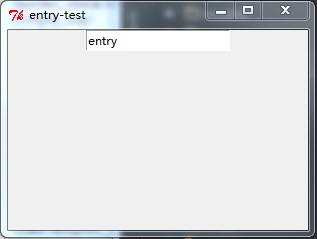
运行结果:
4.Text
说明:向该空间内输入文本
用法:
t = Text(根对象)
插入:t.insert(mark,内容)
删除:t.delete(mark1,mark2)
其中,mark可以是行号,或者特殊标识,例如
 INSERT:光标的插入点CURRENT:鼠标的当前位置所对应的字符位置
 END:这个Textbuffer的最后一个字符
 SEL_FIRST:选中文本域的第一个字符,如果没有选中区域则会引发异常
 SEL_LAST:选中文本域的最后一个字符,如果没有选中区域则会引发异常
实例:
#-*- coding: UTF-8 -*-

__author__ = ''

__date__ = '2016/4/7'

from Tkinter import *

root = Tk() # 初始化Tk()

root.title("text-test")    # 设置窗口标题

root.geometry("300x200")    # 设置窗口大小 注意:是x 不是*

root.resizable(width=True, height=False) # 设置窗口是否可以变化长/宽,False不可变,True可变,默认为True

t = Text(root)

t.insert('1.0',"text1\n")   # 插入

t.insert(END,"text2\n") # END:这个Textbuffer的最后一个字符

t.insert('1.0',"text3\n")

#t.delete('1.0','2.0')   # 删除

t.pack()   # 这里的side可以赋值为LEFT  RTGHT TOP  BOTTOM

root.mainloop() # 进入消息循环
运行结果:

5.Button
说明:创建按钮
用法:Button(根对象,【属性列表】)
实例:
#-*- coding: UTF-8 -*-

__author__ = ''

__date__ = '2016/4/7'

from Tkinter import *

root = Tk() # 初始化Tk()

root.title("button-test")    # 设置窗口标题

root.geometry()    # 设置窗口大小 注意:是x 不是*

def printhello():

    t.insert(END,"hello\n")

t = Text()

t.pack()   # 这里的side可以赋值为LEFT  RTGHT TOP  BOTTOM

Button(root, text="press", command=printhello).pack()

root.mainloop() # 进入消息循环
运行结果:

6.Listbox
说明:列表控件,可以含有一个或者多个文本框,可单选也可多选
用法:
创建  lb = ListBox(根对象,【属性列表】)
绑定变量 var = StringVar() lb=ListBox(根对象,listvariable=var)
得到列表中的所有值 var.get()
设置列表中的所有值 var.set((item1,item2,......))
添加:lb.insert(item)
删除:lb.delete(item,...)
绑定事件 lb.bind('<ButtonRelease-1>',函数)
获得所选中的选项 lb.get(lb.curselection())
属性:selectmode可以为BROWSE MULTIPL SINGLE
实例:
#-*- coding: UTF-8 -*-

__author__ = ''

__date__ = '2016/4/7'

from Tkinter import *

root = Tk()

root.title("listbox-test")

root.geometry()

def print_item(event):

    print lb.get(lb.curselection())

var = StringVar()

lb = Listbox(root, listvariable = var)

list_item = [1,2,3,4]

for item in list_item:

    lb.insert(END,item)

lb.delete(2,4)

var.set(('a','b','c','d'))

print var.get()

lb.bind('<ButtonRelease-1>',print_item)

lb.pack()

root.mainloop()
运行结果:

7.Scrollbar
说明:垂直滚动控件
用法:ListBox(根对象,【属性列表】
实例:
#-*- coding: UTF-8 -*-

__author__ = ''

__date__ = '2016/4/7'

from Tkinter import *

root = Tk() # 初始化Tk()

root.title("scrl-test")    # 设置窗口标题

root.geometry()    # 设置窗口大小 注意:是x 不是*

def print_item(event):

    print lb.get(lb.curselection())

var = StringVar()

lb = Listbox(root, height=5, selectmode=BROWSE, listvariable = var)

lb.bind('<ButtonRelease-1>',print_item)

list_item = [1,2,3,4,5,6,7,8,9,0]

for item in list_item:

    lb.insert(END,item)

scrl = Scrollbar(root)

scrl.pack(side=RIGHT,fill=Y)

lb.configure(yscrollcommand=scrl.set)   # 指定Listbox的yscrollbar的回调函数为Scrollbar的set,表示滚动条在窗口变化时实时更新

lb.pack(side=LEFT,fill=BOTH)

scrl['command'] = lb.yview  # 指定Scrollbar的command的回调函数是Listbar的yview

root.mainloop()
运行结果:

通用控件属性参考
python GUI学习——Tkinter的更多相关文章
- Python GUI之tkinter窗口视窗教程大集合(看这篇就够了) JAVA日志的前世今生 .NET MVC采用SignalR更新在线用户数 C#多线程编程系列(五)- 使用任务并行库 C#多线程编程系列(三)- 线程同步 C#多线程编程系列(二)- 线程基础 C#多线程编程系列(一)- 简介
Python GUI之tkinter窗口视窗教程大集合(看这篇就够了) 一.前言 由于本篇文章较长,所以下面给出内容目录方便跳转阅读,当然也可以用博客页面最右侧的文章目录导航栏进行跳转查阅. 一.前言 ...
- Python GUI with Tkinter (from youtube) 在youtube上能找到很多编程视频...
Python GUI with Tkinter - 1 - Introduction以上链接是一个python tkinter视频系列的第一讲的链接.虽然英语不好,但是,程序还是看得懂的(照着做就可以 ...
- Python GUI编程(Tkinter) windows界面开发
Python实现GUI简单的来说可以调用Tkinter库,这样一般的需求都可以实现,显示简单的windows窗口代码如下: python_gui.py 1 #!C:\Python27\python.e ...
- Python GUI工具Tkinter以及拖拉工具Page安装
如果使用Tkinter作为Python GUI工具,我们需要安装Tkinter,这个使用conda或者pip即可: conda install -c anaconda tk 为了提高界面编写效率,可以 ...
- Python -- Gui编程 -- Tkinter的使用 -- 基本控件
1.按钮 tkBtton.py import tkinter root = tkinter.Tk() btn1 = tkinter.Button(root, anchor=tkinter.E,\ te ...
- python GUI 之 tkinter
写一个 登陆窗口来学习 tkinter ,还剩下一些问题 代码暂时如下 import tkinter as tk import webbrowser import pickle from tkinte ...
- Python:GUI之tkinter学习笔记1控件的介绍及使用
相关内容: tkinter的使用 1.模块的导入 2.使用 3.控件介绍 Tk Button Label Frame Toplevel Menu Menubutton Canvas Entry Mes ...
- Python:GUI之tkinter学习笔记之messagebox、filedialog
相关内容: messagebox 介绍 使用 filedialog 介绍 使用 首发时间:2018-03-04 22:18 messagebox: 介绍:messagebox是tkinter中的消息框 ...
- Python:GUI之tkinter学习笔记3事件绑定
相关内容: command bind protocol 首发时间:2018-03-04 19:26 command: command是控件中的一个参数,如果使得command=函数,那么点击控件的时候 ...
随机推荐
- setInterval()-----------js 函数总结
setInterval() 方法可按照指定的周期(以毫秒计)来调用函数或计算表达式. setInterval() 方法会不停地调用函数,直到 clearInterval() 被调用或窗口被关闭.由 s ...
- Starship Troopers(HDU 1011 树形DP)
题意: 给定n个定点和m个士兵,n个定点最终构成一棵树,每个定点有一定x个bugs和y个value,每20个bug需要消耗一个士兵,不足20也消耗一个,然后最终收获y个value,只有父节点被占领后子 ...
- qt编程有何替代品(没见过cairo graphics)
Direct2D www.gaclib.net WPF 图形方面,c++标准有最新的提议(http://isocpp.org/files/papers/N3888.pdf),把cairo graphi ...
- C# 获取当前应用程序的绝对路径支持asp.net
Asp.net在类库中获取某文件的绝对路径.这个问题在初学的时候就经常碰到过,经常是查了忘,忘了查.浪费了大量的今天专门写个文章,以后到这里查.有时间顺便记得研究下这个东西. 在主程序目录就不说了 ...
- C# Process类_进程管理器Demo
Process用于管理计算机的进程,下面给出一个C#进程管理器的DEMO. namespace ProcessManager { public partial class Form1 : Form { ...
- ant的入门 配置与安装
最近需要用ant来生成文件,java类.我才开始了解了这个工具.仔细看了一下,感觉这个小工具的强大功能. 博主也是初学者,在网上收集了资料,尝试了配置:感觉有些高手写得不错变引用之. 配置如下: 以上 ...
- linux下mysql数据库的操作
本文主要针对linux下mysql数据库的安装,以及数据库的创建和简单的数据库操作进行说明. ①.Mysql数据库的安装: 数据库的安装分为源码安装和rpm安装. 当然对于老手来说需要进行一些自定义的 ...
- 【转】HDMI控制与组态剖析
HDMI能够称霸为王者之尊吗?目前消费者陷入的困境就是Audio/Video的连接线数量过度庞大,而HDMI最大卖点之一就是可使用单一的连接线完全取代众多的影音连接线,简洁又方便.缺点是技术版本变动太 ...
- gdb 调试coredump文件过程
gdb 调试coredump文件过程: 第一步:首先需要一个进程的coredump文件,怎么搞出coredump文件呢? 1. ps -fax|grep 进程名称 找到 ...
- 网站SEO优化中内部链接的优化
重要性:内链有效的优化能够间接的提高某页面的权重达到搜索排名靠前的效果.同时有效的带领搜索引擎蜘蛛对整站进行抓取. 网站头部导航: 这个导航称为'网站主导航',当用户来到网站需要给他们看到的内容.也就 ...