
VSTO:使用C#开发Excel、Word【6】
Office主互操作程序集(PIA)
在了解如何构建Office解决方案之前,您需要更详细地了解在.NET中与Office对象模型通信的托管程序集。用于与Office通话的托管程序集称为Office主互操作程序集(PIA)。
如前所述,当您正在与.NET中的Office对象模型交谈时,您可以通过称为COM互操作的.NET技术与之交谈。 Office对象模型全部以公开COM接口的非托管代码(C和C ++)编写。要通过托管代码(C#或Visual Basic)与这些COM接口通话,您可以通过一个包装器进行通话,允许托管代码与Office的非托管COM接口进行交互操作。这个包装器是一组被编译成一个称为主互操作程序集或PIA的程序集的.NET类。
描述这些程序集时使用“primary”一词,因为它们是经Office认可的用于与Office对象模型通信的包装器。需要这个指定,因为您可以使用.NET提供的工具(称为TLBIMP)为Office COM对象模型创建自己的包装器。您自己创建的包装器称为互操作程序集(IA),而不是主互操作程序集。即使您可能会尝试使用TLBIMP并构建自己的互操作程序集,但除了Office提供的互操作程序集之外,您也不应该使用任何其他操作来进行Office开发。如果每个开发人员都为自己的Office开发人员创建了自己的套装,那么没有Office解决方案可以与任何人的解决方案进行互操作;每个interop包装类,例如每个开发人员创建的Worksheet将被视为一种不同的类型。即使我创建的Interop程序集有一个Worksheet对象,并且您创建的Interop程序集具有一个Worksheet对象,我无法传递我的Worksheet对象,也不能传递给您的Worksheet对象。我们需要使用相同的互操作程序集:主互操作程序集。
不建立自己的互操作程序集的第二个原因是Office已经对PIA进行了特殊修复,以便在执行Office开发时使它们更好地工作。如果您生成自己的,那么您很可能遇到在PIA中修复的问题。
安装PIA
Office 2003 PIA可通过Office 2003安装程序获得。 Office 2003 PIA也可以作为Microsoft Windows Installer包提供,您可以使用应用程序重新分发。要通过Office 2003安装程序安装Office 2003 PIA,进行安装时,请在Office 2003安装向导的第一步中选中“选择应用程序高级自定义”复选框。然后在向导的下一个屏幕中显示的树控件中,您将在每个应用程序下面看到一个可编程控制器可用的.NET可编程性支持节点,如图1-4所示。单击每个这些.NET可编程支持节点,并确保您从我的计算机设置运行。此外,在树中的Office工具节点下,您可能需要启用Microsoft Forms 2.0 .NET可编程支持和智能标记.NET可编程性支持。获取Office 2003 PIA的第二种方法是完成Office 2003all的安装,.NET可编程性支持将自动打开。
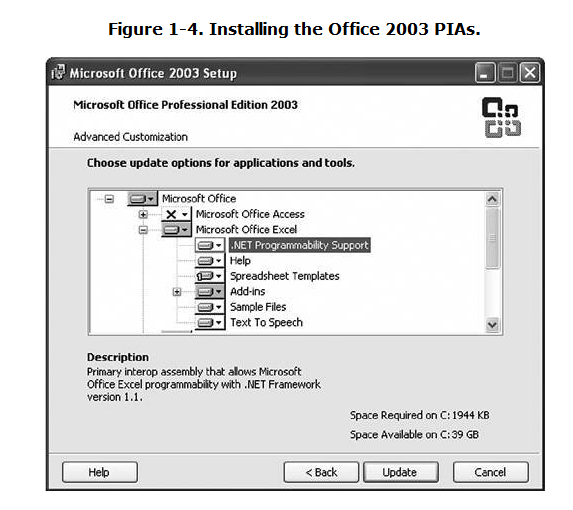
Office PIA安装到全局程序集缓存(GAC)。 GAC通常位于Windows目录的Assembly子目录中。
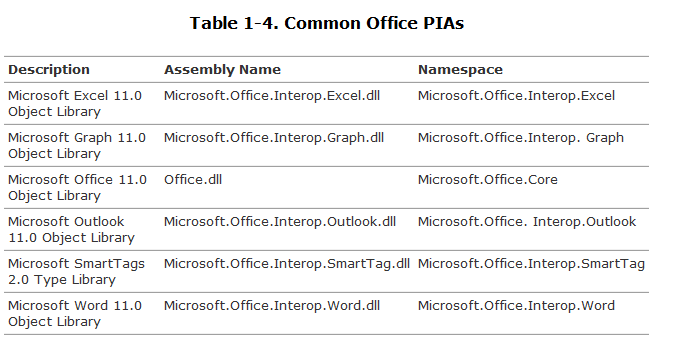
有多个Office PIA可用。 表1-4列出了最常见的一些。 这里列出的一个PIA是Office.dll PIA,它是在Office应用程序(如CommandBar)之间共享的常见类型。
参考PIAs
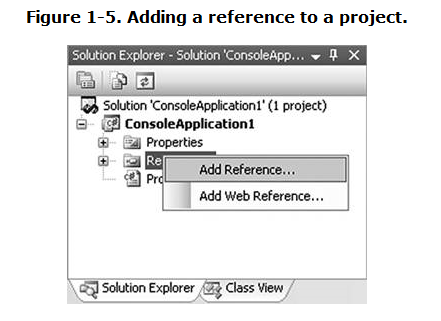
添加对PIA的引用对于大多数VSTO项目是不必要的,因为引用将自动为您添加。 本书中的控制台应用程序示例,例如自动化Excel的控制台应用程序示例可以键入Visual Studio控制台项目并编译,但必须先添加对必要的PIA的引用。 要添加引用,请在Visual Studio解决方案资源管理器中右键单击项目下的“引用”文件夹,如图1-5所示。 在右键单击“引用”文件夹时,从弹出的菜单中选择“添加引用”。
选择出现的“添加引用”对话框的COM选项卡,如图1-6所示。 COM引用按组件名称列出,与表1-4中的描述列匹配。 因此,要添加对Excel PIA的引用,请选择Microsoft Excel 11.0对象库,然后单击确定按钮将Excel 2003 PIA参考添加到项目中,如图1-6所示。
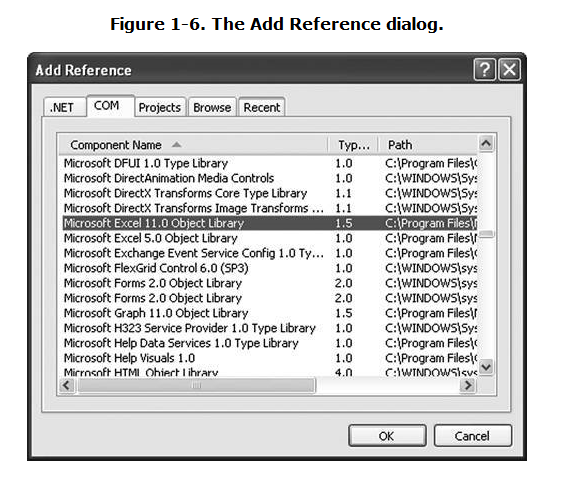
请注意图1-6中“添加引用”对话框的“COM”选项卡中的“路径”列显示PIA包装的COM库的路径。例如,Microsoft Excel 11.0 Object Library指向您的计算机上Excel.EXE可执行文件的位置。当您选择这些引用并关闭对话框时,可以通过扩展项目中的“引用”文件夹,右键单击添加的引用,然后选择“属性”,来检查添加的实际引用的属性。您将看到Visual Studio计算出GAC中与您选择的COM对象相对应的PIA托管对象。在这种情况下,您将不会获得对Excel.EXE可执行文件的引用,而是GAC中的Microsoft.Office.Interop.Excel.dll。
最后,请注意,即使您没有明确添加对Microsoft Office 11.0 Object Library(office.dll)的引用,也为您添加了一个引用。这是因为Excel 11.0 Object Library使用Microsoft Office 11.0 Object Library中的类型。 Visual Studio检测到这一点,并自动将所需的Office PIA添加到您的项目引用。
浏览PIA
当您看到在Visual Studio中的对象浏览器中引用的PIA时,您可能会发现自己很困惑。对象浏览器显示了作为互操作包装器一部分创建的许多辅助对象。例如,考虑.NET Interop对于看似简单的Excel Application对象的引用。它变成一个多关联的头部引用(8个头标准引用,36私自引用)。以下所有以下是在浏览器中与Excel Application对象相关的公共类型:
Interfaces(接口)
_Application
AppEvents
AppEvents_Event
Application
IAppEvents
Delegates(委托)
AppEvents_*EventHandler (29 of them)
Classes(类)
AppEvents_SinkHelper (AppEvents)
ApplicationClass (_Application, Application, AppEvents_Event)
此图形针对Chart,OLEObject,QueryTable,Worksheet和Workbook。
我们尝试通过从Excel Application对象的原始COM定义向后工作来解开这个混乱。 Application对象的COM coclass看起来像thisit有两个接口,一个称为_Application的主接口和一个名为AppEvents的事件接口。 您可以将coclass视为定义COM类实现的接口的东西。
coclass Application {

        [default] interface _Application;

        [default, source] dispinterface AppEvents;

    };
TLBIMP(用于处理Excel的COM类型库并使用PIA)直接导入_Application和AppEvents接口,因此这解释了八种类型中的两种来自哪里。但是AppEvents界面不是很有用,似乎像某种TLBIMP转换的工件。它必须进一步处理,以创建后面描述的AppEvents_Event的另一个界面。
当TLBIMP处理COM coclass时,它将创建一个名为ApplicationClass的.NET类,它通过获取coclass名称并附加Class命名。它还创建一个与名为Application的coclass同名的.NET接口。如果您在浏览器中查看应用程序,它没有属于自己的属性和方法,但它来自与coclass相关联的其他两个接口:_Application和AppEvents_Event。
我们还没有解释AppEvents_Event接口来自哪里。当TLBIMP处理coclass上的AppEvents事件接口时,它会创建几个帮助类型。首先,它创建AppEvents_Event,它看起来像AppEvents,但事件和委托类型替换AppEvents中的方法。它还创建名为AppEvents_ * EventHandler的代理,其中*是原始AppEvents界面上每个方法的方法名称。最后,它创建一个可以忽略的AppEvents_SinkHelper。
这只会使IAppEvents界面无法解释。 TLBIMP直接导入此接口,因为它是Excel类型库中的公共类型。你也可以忽略这个。这实际上是AppEvents的重复,除了AppEvents在类型库中声明为dispinterface,而IAppEvents被声明为双重接口类型。
那么你真的使用哪些?基本上,你应该只在代码中使用Application接口(派生自_Application和AppEvents_Events)和代理。你通常可以假装别人不存在。此规则的一个例外是当方法和事件名称相冲突,如本章前面所述。要在要连接到事件时要调用该方法或AppEvents_Event接口的方法和事件之间消除歧义,则必须将其转换为_Application接口。表1-5给出了一个总结。

由TLBIMP为coclass创建的应用程序接口以有趣的方式表现。 您可以在C#中编写代码,使其看起来像您正在创建应用程序界面的一个实例,我们都知道这是不可能的:
Excel.Application myApp = new Excel.Application();
真的,这是在幕后使用ApplicationClass的语法糖(应用程序界面归因于将其与ApplicationClass相关联)来创建一个Excel Application对象并返回相应的接口。
最后,我们前面提到这个模式对于Chart,OLEObject,QueryTable,Worksheet和Workbook都是重复的。 图表映射是带ChartEvents的图表和AppEvent的直接应用程序,您将得到一般的想法。 工作表有点不同 它的coclass看起来像这样:
coclass Worksheet {

        [default] interface _Worksheet;

        [default, source] dispinterface DocEvents;

    };
所以对于工作表,使用Worksheet替换Application,而是将AppEvents替换为DocEventsyielding DocEvents_ * EventHandler作为WorkSheet事件的代理。
QueryTable甚至是极限。 它的coclass看起来像这样:
coclass QueryTable {

        [default] dispinterface _QueryTable;

        [default, source] dispinterface RefreshEvents;

    };
所以对于QueryTable,使用QueryTable替换Application,并将AppEvents替换为Refresh Event,从而生成RefreshMents * EventHandler作为QueryTable事件的委托。
Dummy方法
当您在Visual Studio中的对象浏览器中查看Excel PIA时,您可能会注意到其中包含文本Dummy的大量方法。甚至有一个名为IDummy的界面。
不,这不是Excel的侮辱你的智慧的方式。一切都是虚拟的,它是一种测试方法,在Microsoft的内部“调试”版本中实际上具有合法目的和更具描述性的名称。例如,Application.Dummy6在Excel的调试版本中称为Application.DebugMemory。在Excel的零售版本中,每种方法都重命名为Dummy。这些Dummy方法中的所有508实际上都在调试Excel中做了一些事情,但是在零售版本的Excel中,除了在调用时引发错误,它们什么都不做。
Excel将这些标记为“隐藏”,但C#对象浏览器默认显示隐藏方法。当您在C#对象浏览器中查看PIA时,您将看到这些Dummy方法。如果创建Visual Basic项目,Visual Basic对象浏览器将隐藏具有此属性的方法和属性。
结论
本章介绍了Office对象模型,并研究了对象模型的基本结构。 您学习了如何使用对象,集合和枚举在任何对象模型中找到的基本类型。 您还学习了如何使用Office对象模型中的对象和集合公开的属性,方法和事件。
本章介绍了将Office对象模型暴露给.NET代码的Office主互操作程序集。 您学习了如何在Visual Studio项目中使用和引用Office PIA。 本章还介绍了在对象浏览器中查看PIA时可以忽略的内容。
下一章将开始研究Office编程中使用的基本开发模式,并提供各种示例。
VSTO:使用C#开发Excel、Word【6】的更多相关文章
- VSTO:使用C#开发Excel、Word【10】
第二部分:.NET中的Office编程本书前两章介绍了Office对象模型和Office PIA. 您还看到如何使用Visual Studio使用VSTO的功能构建文档中的控制台应用程序,加载项和代码 ...
- VSTO:使用C#开发Excel、Word【9】
文件背后的代码VSTO支持文档背后的代码,要求开发人员使用VSTO项目中生成的具有预连接上下文和预连接事件的类.这些类有时被称为“代码后面”类,因为它们是与特定文档或工作表相关联的代码.在Word中, ...
- VSTO:使用C#开发Excel、Word【5】
<Visual Studio Tools for Office: Using C# with Excel, Word, Outlook, and InfoPath >——By Eric C ...
- VSTO:使用C#开发Excel、Word【4】
<Visual Studio Tools for Office: Using C# with Excel, Word, Outlook, and InfoPath >——By Eric C ...
- VSTO:使用C#开发Excel、Word【3】
<Visual Studio Tools for Office: Using C# with Excel, Word, Outlook, and InfoPath >——By Eric C ...
- VSTO:使用C#开发Excel、Word【2】
<Visual Studio Tools for Office: Using C# with Excel, Word, Outlook, and InfoPath >——By Eric C ...
- VSTO:使用C#开发Excel、Word【1】
<Visual Studio Tools for Office: Using C# with Excel, Word, Outlook, and InfoPath >——By Eric C ...
- VSTO 学习笔记(十一)开发Excel 2010 64位自定义公式
原文:VSTO 学习笔记(十一)开发Excel 2010 64位自定义公式 Excel包含很多公式,如数学.日期.文本.逻辑等公式,非常方便,可以灵活快捷的对数据进行处理,达到我们想要的效果.Exce ...
- 我的VSTO之路(三):Word基本知识
原文:我的VSTO之路(三):Word基本知识 在前一篇文章中,我初步介绍了如何如何开发一个VSTO程序,在本文中,我将进一步深入介绍Word的插件开发.Word是一个大家在日常工作中一直接触的文档工 ...
- Aspose 强大的服务器端 excel word ppt pdf 处理工具
Aspose 强大的服务器端 excel word ppt pdf 处理工具 http://www.aspose.com/java/word-component.aspx
随机推荐
- java8新特性: lambda表达式:直接获得某个list/array/对象里面的字段集合
java8新特性: lambda表达式:直接获得某个list/array/对象里面的字段集合 比如,我有一张表: entity Category.java service CategoryServic ...
- Feign二:复写Feign的默认配置
Feign二:复写Feign的默认配置 1.在启动文件加入feign注解:@EnableFeignClients FeignApp.java import org.springframework.bo ...
- Linux ----> debian中环境的常见配置
环境: (debian 9)/(lubuntu18.0.4+virtualbox) 1.配置下载源: gedit /etc/apt/sources.list #163 deb http://mirro ...
- Python入门学习指南--内附学习框架
https://blog.csdn.net/weixin_44558127/article/details/86527360
- java.lang.NoClassDefFoundError: org/springframework/web/context/WebApplicationContext
一.NoClassDefFoundError与ClassNotFoundException NoClassDefFoundError错误的发生,是因为Java虚拟机在编译时能找到合适的类,而在运行时不 ...
- 创建型模式之Builder(建造者)模式
GitHub地址:https://github.com/zhangboqing/design-mode/tree/master/src/main/java/com/zbq 一.定义 建造者模式 ...
- LeetCode--292--Nim游戏
问题描述: 你和你的朋友,两个人一起玩 Nim游戏:桌子上有一堆石头,每次你们轮流拿掉 1 - 3 块石头. 拿掉最后一块石头的人就是获胜者.你作为先手. 你们是聪明人,每一步都是最优解. 编写一个函 ...
- 时间选择控件YearPicker(基于React,antd)
不知道为什么蚂蚁金服团队没有在ant design的DatePicker中单独给出选择年份的组件,这给我们这种懒人造成了很大的痛苦,自己手造轮子是很麻烦的.毕竟只是一个伸手党,emmmmm..... ...
- C++的字符串多行输入
#include<iostream> using namespace std; int main() { int r, c; char grid[50][51]; cout << ...
- GitHub C 和 C++ 开源库的清单(含示例代码)
内容包括:标准库.Web应用框架.人工智能.数据库.图片处理.机器学习.日志.代码分析等. 标准库 C++标准库,包括了STL容器,算法和函数等. C++ Standard Library:是一系列类 ...