
解决VM 与 Device/Credential Guard 不兼容(全网有效解决思路)
为什么要写这篇文章
先说背景:前段时间因为学习Linux系统需要,自己本机用的是Windows系统,那这里就需要用到虚拟机来创建虚拟环境用来支持Linux系统
1: 于是乎,自己很激动的下载了vm虚拟机与Linux镜像文件,看着教程美滋滋的一步一步来安装虚拟机和安装Linux系统,在安装完成后,哎?我的怎么和教程里面的不一样?是不是我脸黑,明明是一步一步按着教程原封不动的操作的!怎么软件提示我VM 与 Device/Credential Guard 不兼容,
2: 这时候我就慌了,开始怀疑人生了.... 是不是自己哪步做的有问题?粗心大意了.然后兴冲冲地又照着教程做了一遍!哎?怎么还提示我VM 与 Device/Credential Guard 不兼容! 我裂开了...
3: 那咋整啊?
4.还有办法,上网搜!还真让我搜着了,当时激动的啊~心里想终于可以解决这个棘手的问题了,几个小时后......... 这写的是啥??emmm...没一个能解决我的问题,而且大多数答案都是复制粘贴,没有一篇文章写到解决问题的点上,那咋办?这问题就放在这里不管吗?那对于我来说是不可能!于是我就花了些许时间研究了一下,**终于把这个问题解决了**!现把解决这个问题的方法发布出来(好东西当然要跟大家分享啦!关键是全网没一篇能解决我遇到的这个问题的.....可能也有相当一部分小伙伴也会遇到和我相同的问题,这里就避免大家在踩坑了,遇到这个问题直接看我写的这篇文章就可以完美解决啦!)
正文开始
问题: Windows10系统在启动Vmware虚拟机提示Vmware与 Device/Credential Guard 不兼容
步骤一
1.查看自己的CPU是否虚拟化?
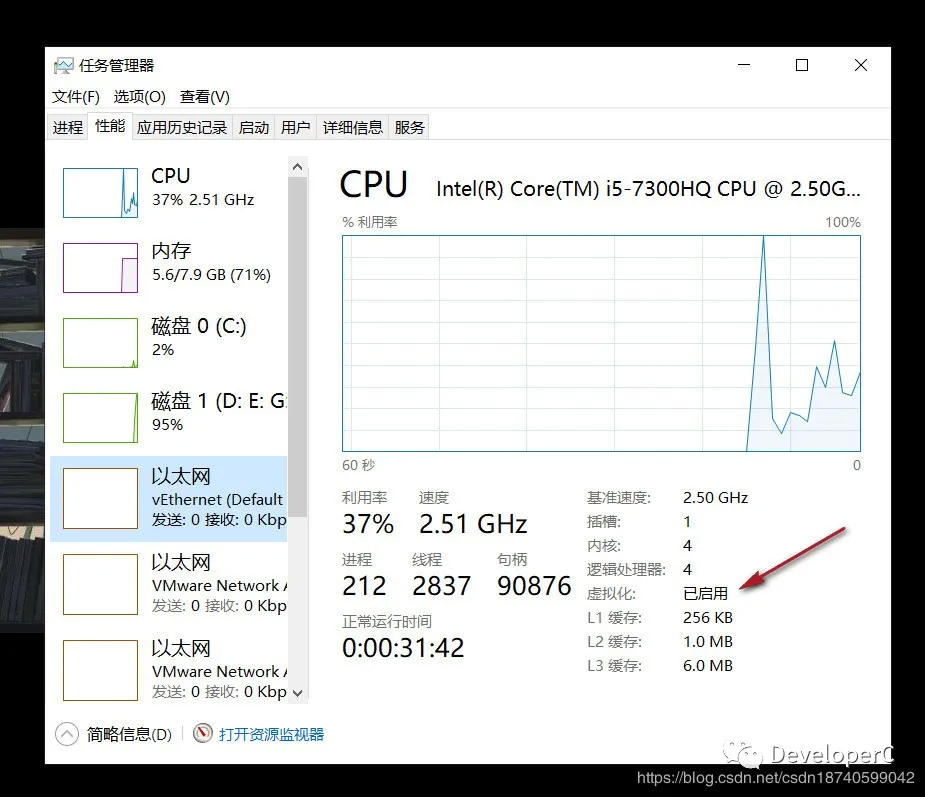
步骤二
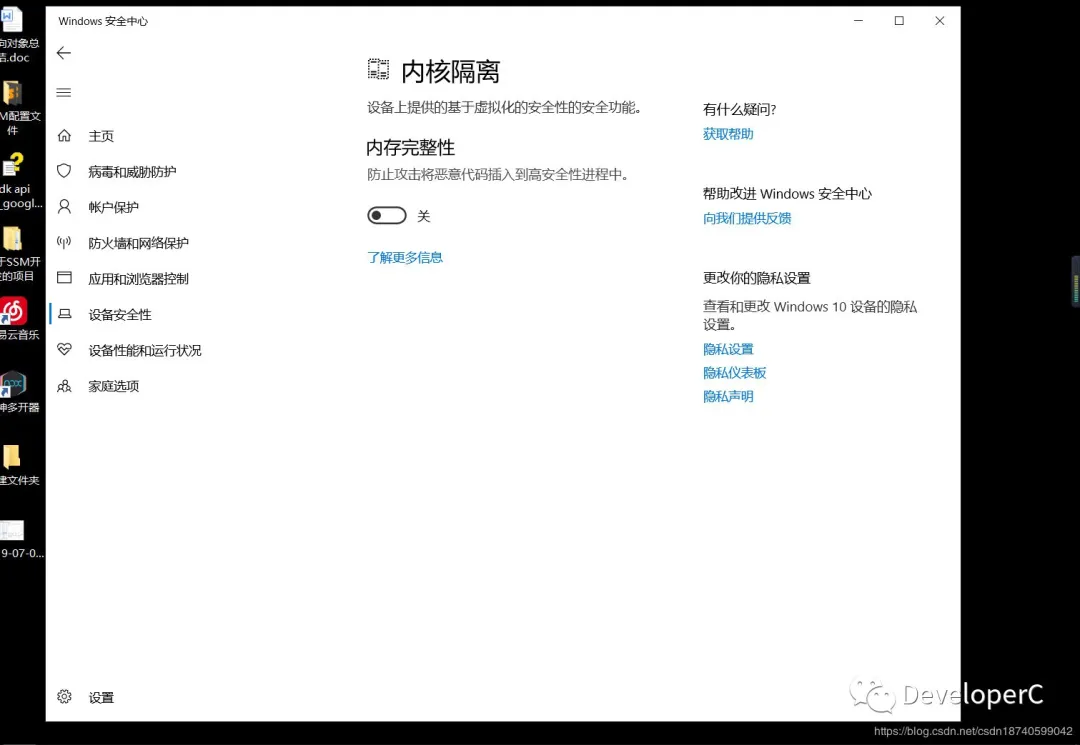
2.去win10自带的安全软件里查看自己内核隔离下的内存完整性这个功能是否开启,一般情况下默认关闭,(像我自己就手贱开启了这个功能,结果第二天虚拟机就打不开了,如果有朋友开启过这个功能,发现虚拟机出现问题了,然后把这个功能关闭了!还是不行不要着急,后面会讲到)
3.重点讲一讲如何查看自己内核隔离是否关闭成功,按下Windows徽标键+R 然后输入msinfo32.exe,会出现系统信息,在系统信息里找到基于虚拟化的安全性,查看是否打开 !
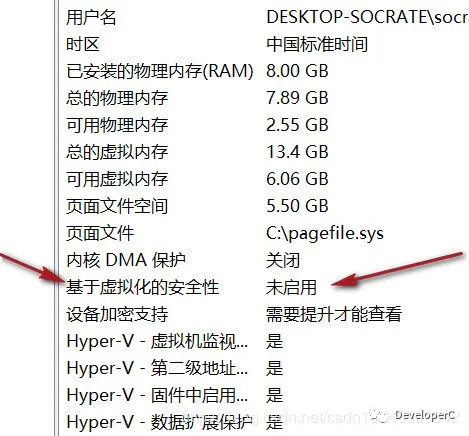
如果这里显示是处于启用状态,那就是百分百内核隔离下的内存完整性没关掉,就会出现虚拟机打开提示:Device Guard或Credential Guard与Workstation不兼容,但是windows安全中心显示内核隔离已经处于关闭状态,这就是win10的一个bug,实际是没关闭成功的,这里用到的是Micrsoft Windows官方自带的一个关闭 windows10安全中心的“内核隔离下的内存完整性功能”的一个小工具,这个官方自带的小工具我已经帮大家下载好啦,扫码关注文末的二维码或关注公众号"CODEJAVA" ,回复"工具"就可以得到和文中版本相同的官方小工具了!
下载完成解压后界面如下

然后打开Windows PowerShell ,cd到解压目录下,输入以下代码输入代码
1.Set-ExecutionPolicy RemoteSigned

来允许运行脚本,根据提示输入:y

2.关闭的命令:./DG_Readiness_Tool_v3.6.ps1 -Disable -AutoReboot

3.开启的命令:./DG_Readiness_Tool_v3.6.ps1 -Enable -AutoReboot

4.检查DG是否还在运行: ./DG_Readiness_Tool_v3.6.ps1 -Ready
执行关闭命令后系统会自动重启,接下来会按F3关闭 ,然后按回车键计算机会自己开机,
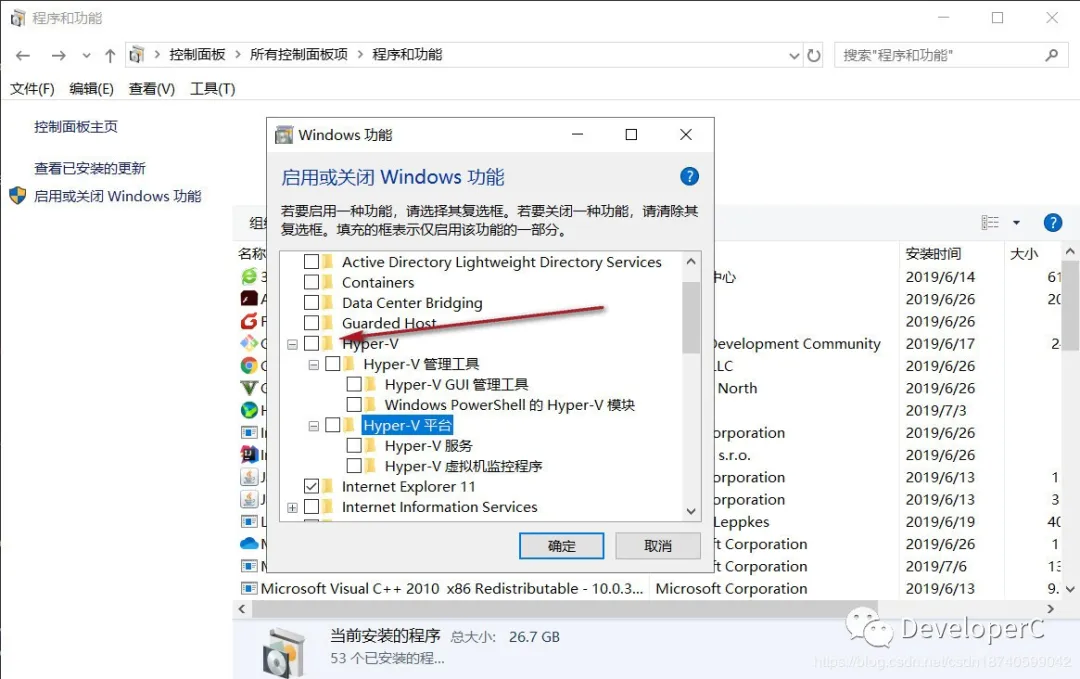
启动vm虚拟机时提示: Windows系统的Hyper-V不兼容导致
步骤一:检查程序和功能里的hyper-v服务是否关闭,如果看见打钩了就是开启状态,再点一下就关闭Hyper-v服务了,这时候重启计算机·试一下如果这时候还不行你就要往下看了
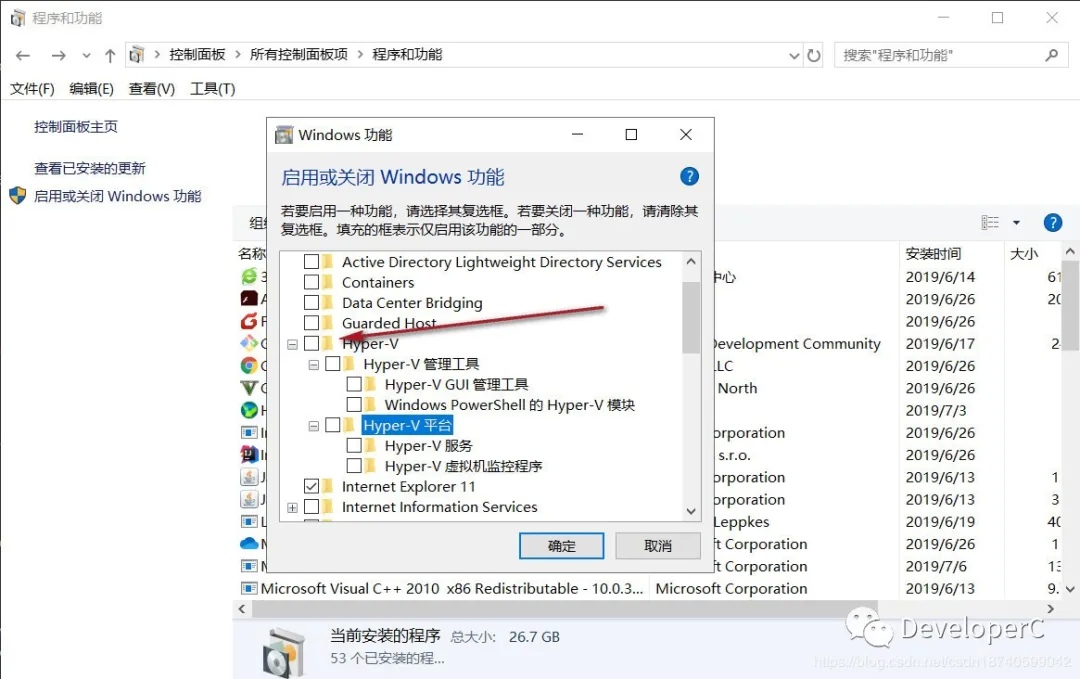
通过命令关闭Hyper-V(控制面板关闭Hyper-V起不到决定性作用,要彻底关闭Hyper-V) 以管理员身份运行Windows Powershell (管理员)(Windows键+X)运行下面命令并重启电脑:
1. bcdedit /set hypervisorlaunchtype off
开机成功后重启虚拟机,不会在出现Windows系统的Hyper-V不兼容导致的提示了,虚拟机就可启动成功!
解决VM 与 Device/Credential Guard 不兼容(全网有效解决思路)的更多相关文章
- 解决VM 与 Device/Credential Guard 不兼容
通过命令关闭Hyper-V(控制面板关闭Hyper-V起不到决定性作用,要彻底关闭Hyper-V) 以管理员身份运行Windows Powershell (管理员)(Windows键+X) 运行下面命 ...
- VMware与 Device/Credential Guard 不兼容,解决办法及心得
以下为心路历程,想要直接解决可以直接拉到最后看后续 百度要你取消Hyper-V功能,但我要用docker,以及一些相关的帖子都无效的情况下 https://blog.csdn.net/u0136677 ...
- win10系统出现“VMware Workstation与Device/Credential Guard不兼容”的解决办法
办公室win10 64位系统安装的VMware Workstation,有一天启动时出现提示"VMware Workstation 与 Device/Credential Guard 不兼容 ...
- 虚拟机上不了网的 VMware Workstation 与 Device/Credential Guard 不兼容
VMware Workstation 与 Device/Credential Guard 不兼容 和 虚拟机上不了网的问题 解决方法: VMware Workstation 与 Devic ...
- VMware提示Device/Credential Guard不兼容
问题环境 win10系统版本 win10 2004企业版 vmware 版本 vmware 15 pro 问题 虚拟机开启时候弹窗提示:"VMware与Device/Credential G ...
- VMware Workstation 与 Device/Credential Guard 不兼容.在禁用 Device/Credenti
出现问题的原因: 原因一.出现此问题的原因是Device Guard或Credential Guard与Workstation不兼容. 原因二.Windows系统的Hyper-V不兼容导致. 解决方案 ...
- VMware与Hyper-V的冲突解决 VMware Workstation 与 Device/Credential Guard 不兼容 解决方案
win10专业版官方解决方案https://kb.vmware.com/s/article/2146361 win10家庭版解决方案win10家庭版本身是不支持Hyper-V服务的,但是如果是“win ...
- VMware与Device/Credential Guard不兼容问题
启动虚拟机vmware突然报不兼容错误 解决方法: 1首先打开控制面板>程序>启动或关闭Windows功能, 取消Hyper-v的勾选 2.在往下划,关闭Windows沙盒的勾选沙盒和虚拟 ...
- Hyper和Vmware冲突,Device/Credential Guard 不兼容
切换到VM的时候,采用关闭策略 1.PS管理员关闭命令 bcdedit /set hypervisorlaunchtype off 2.系统设置,启用或关闭Windows功能那里,关闭Hyper-V ...
随机推荐
- 四、Jmeter 集合点(实际场景应用)
一.jmeter集合点的作用域及作用范围 先明确一些概念:1)定时器是在每个sampler(采样器)之前执行的,而不是之后: 是的,你没有看错,不管这个定时器的位置放在sampler之后,还是之下,它 ...
- CF1475-D. Cleaning the Phone
CF1475-D. Cleaning the Phone 题意: 手机上有很多应用非常占用内存,你要清理内存.对于每个应用\(i\)有以下描述:应用\(i\)占用了\(a_i\)的空间,它的方便度为\ ...
- SpringBoot 启动慢的解决办法
项目集成了很多内容,有 700 多个类,IDEA 中启动一次需要 70 秒,非常影响开发效率. 研究问题原因发现有以下几种情况会导致启动速度慢,优化后启动只需 26 秒左右了: 1. 和网卡有关,禁用 ...
- eclipse中使用debug,显示参数配置
打开Window---->Preferences------>java------>Editor-------->Hovers 效果:
- Java RMI 实现一个简单的GFS(谷歌文件系统)——背景与设计篇
目录 背景 系统设计 1. 系统功能 2. Master组件 2.1 命名空间 2.2 心跳机制 2.3 故障恢复和容错机制 3. ChunkServer组件 3.1 本地存储 3.2 内存命中机制 ...
- u-boot 移植 --->2、在u-boot新增SOC和板子
本次主要是要新增一个samsung的芯片到u-boot中,网上查阅资料发现s5pc1xx是与手上的S5PV210的友善的Tiny版子寄存器兼容的比较多,所以就准备以他为基础增加一个我的板子的支持到u- ...
- μC/OS-III---I笔记7---消息队列
消息队列 任务之间仅仅靠信号量进行"沟通"是不够的,信号量可以标志事件的发生,却无法传递更多的数据,在需要任务间的数据信息传递时就绪要用到消息队列,传统我们一般在前后太系统中都是通 ...
- How to create a folder symbol link in macOS
How to create a folder symbol link in macOS macOS 创建文件夹链接 Make AliasMake Alias Symbolic Links 符号链接 $ ...
- tree ignore & bash & cmd
tree ignore & bash & cmd tree ignore https://unix.stackexchange.com/a/47806 https://zaiste.n ...
- [转]SIFT,SURF,ORB,FAST 特征提取算法比较
转载地址:https://blog.csdn.net/vonzhoufz/article/details/46461849 主要的特征检测方法有以下几种,在一般的图像处理库中(如opencv, VLF ...