
【Flutter 实战】各种各样形状的组件

老孟导读:Flutter中很多组件都有一个叫做
shape的属性,类型是ShapeBorder,比如Button类、Card等组件,shape表示控件的形状,系统已经为我们提供了很多形状,对于没有此属性的组件,可以使用 Clip 类组件进行裁减。
BeveledRectangleBorder
斜角矩形边框,用法如下:
RaisedButton(

  shape: BeveledRectangleBorder(

      side: BorderSide(width: 1, color: Colors.red),

      borderRadius: BorderRadius.circular(10)),

  child: Text('老孟'),

  onPressed: () {},

)
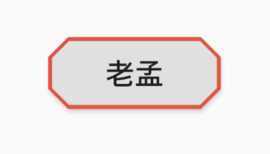
如果设置的半径比控件还大,就会变成菱形:
 3RaisedButton(

  shape: BeveledRectangleBorder(

      side: BorderSide(width: 1, color: Colors.red),

      borderRadius: BorderRadius.circular(100)),

  child: Text('老孟'),

  onPressed: () {},

)
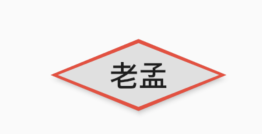
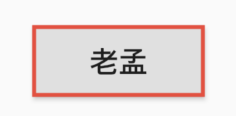
同理,如果半径设置为0,就是矩形。
RaisedButton(

  shape: BeveledRectangleBorder(

      side: BorderSide(width: 1, color: Colors.red),

      borderRadius: BorderRadius.circular(0)),

  child: Text('老孟'),

  onPressed: () {},

)
Border
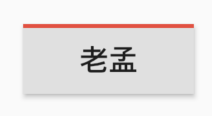
Border允许单独设置每一个边上的线条样式.
RaisedButton(

  shape: Border(

    top: BorderSide(color: Colors.red,width: 2)

  ),

  child: Text('老孟'),

  onPressed: () {},

)
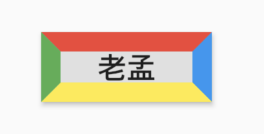
设置全部
RaisedButton(

        shape: Border(

          top: BorderSide(color: Colors.red,width: 10),

          right: BorderSide(color: Colors.blue,width: 10),

          bottom: BorderSide(color: Colors.yellow,width: 10),

          left: BorderSide(color: Colors.green,width: 10),

        ),

        child: Text('老孟'),

        onPressed: () {},

      )
BorderDirectional
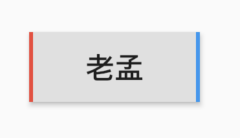
BorderDirectional和Border基本一样,区别就是BorderDirectional带有阅读方向,大部分国家阅读是从左到右,但有的国家是从右到左的,比如阿拉伯等。
RaisedButton(

  shape: BorderDirectional(

    start: BorderSide(color: Colors.red,width: 2),

    end: BorderSide(color: Colors.blue,width: 2),

  ),

  child: Text('老孟'),

  onPressed: () {},

)
CircleBorder
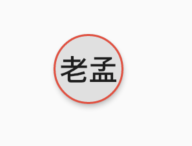
圆形
RaisedButton(

  shape: CircleBorder(side: BorderSide(color: Colors.red)),

  child: Text('老孟'),

  onPressed: () {},

)
ContinuousRectangleBorder
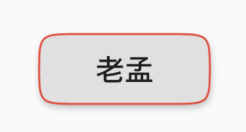
连续的圆角矩形,直线和圆角平滑连续的过渡,和RoundedRectangleBorder相比,圆角效果会小一些。
RaisedButton(

  shape: ContinuousRectangleBorder(

      side: BorderSide(color: Colors.red),

      borderRadius: BorderRadius.circular(20)),

  child: Text('老孟'),

  onPressed: () {},

)
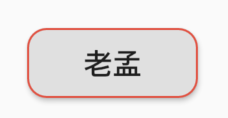
RoundedRectangleBorder
圆角矩形
RaisedButton(

  shape: RoundedRectangleBorder(

      side: BorderSide(color: Colors.red),

      borderRadius: BorderRadius.circular(10)),

  child: Text('老孟'),

  onPressed: () {},

)
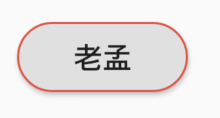
StadiumBorder
类似足球场的形状,两边圆形,中间矩形
RaisedButton(

  shape: StadiumBorder(

      side: BorderSide(color: Colors.red),),

  child: Text('老孟'),

  onPressed: () {},

)
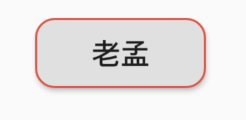
OutlineInputBorder
带外边框
RaisedButton(

  shape: OutlineInputBorder(

    borderSide: BorderSide(color: Colors.red),

    borderRadius: BorderRadius.circular(10),

  ),

  child: Text('老孟'),

  onPressed: () {},

)
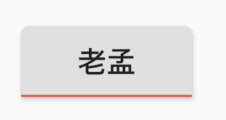
UnderlineInputBorder
下划线边框
RaisedButton(

  shape: UnderlineInputBorder(

    borderSide: BorderSide(color: Colors.red),

  ),

  child: Text('老孟'),

  onPressed: () {},

)
ClipRect
ClipRect组件使用矩形裁剪子组件,通常情况下,ClipRect作用于CustomPaint 、 CustomSingleChildLayout 、 CustomMultiChildLayout 、 Align 、 Center 、 OverflowBox 、 SizedOverflowBox组件,例如ClipRect作用于Align,可以仅显示上半部分,代码如下:
ClipRect(

  child: Align(

    alignment: Alignment.topCenter,

    heightFactor: 0.5,

    child: Container(

      height: 150,

      width: 150,

      child: Image.asset(

        'images/1.png',

        fit: BoxFit.cover,

      ),

    ),

  ),

)
全图效果:

裁剪效果:
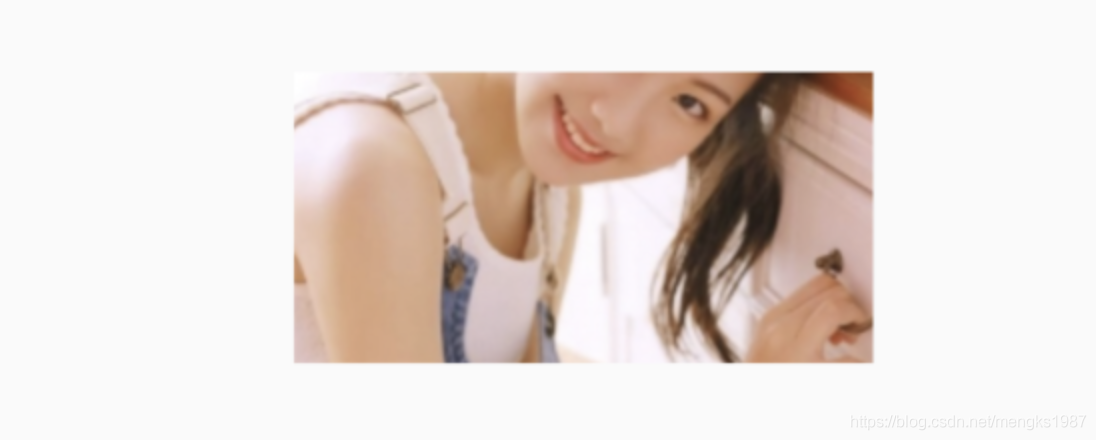
clipper参数定义裁剪规则,下面具体介绍。
clipBehavior参数定义了裁剪的方式,只有子控件超出父控件的范围才有裁剪的说法,各个方式说明如下:
- none:不裁剪,系统默认值,如果子组件不超出边界,此值没有任何性能消耗。
- hardEdge:裁剪但不应用抗锯齿,速度比
none慢一点,但比其他方式快。 - antiAlias:裁剪而且抗锯齿,此方式看起来更平滑,比
antiAliasWithSaveLayer快,比hardEdge慢,通常用于处理圆形和弧形裁剪。 - antiAliasWithSaveLayer:裁剪、抗锯齿而且有一个缓冲区,此方式很慢,用到的情况比较少。
ClipRRect
ClipRRect组件可以对子组件进行圆角裁剪,默认圆角半径为0,注意ClipRRect有2个R,不是上面介绍的ClipRect。
用法如下:
ClipRRect(

  borderRadius: BorderRadius.circular(20),

  child: Container(

    height: 150,

    width: 150,

    child: Image.asset(

      'images/1.png',

      fit: BoxFit.cover,

    ),

  ),

)
效果如图:

ClipOval
ClipOval裁剪为椭圆形,椭圆形的大小为正切父组件,因此如果父组件为正方形,切出来是圆形,用法如下:
ClipOval(

  child: Container(

    height: 150,

    width: 250,

    child: Image.asset(

      'images/1.png',

      fit: BoxFit.cover,

    ),

  ),

)
效果如下:

ClipPath
ClipPath组件根据路径进行裁剪,我们自定义裁剪路径也可以使用系统提供的,用法如下:
ClipPath.shape(

  shape: StadiumBorder(),

  child: Container(

    height: 150,

    width: 250,

    child: Image.asset(

      'images/1.png',

      fit: BoxFit.cover,

    ),

  ),

)
shape参数是ShapeBorder类型,系统已经定义了很多形状,介绍如下:
RoundedRectangleBorder:圆角矩形
ContinuousRectangleBorder:直线和圆角平滑连续的过渡,和RoundedRectangleBorder相比,圆角效果会小一些。
StadiumBorder:类似于足球场的形状,两端半圆。
BeveledRectangleBorder:斜角矩形。效果如图:
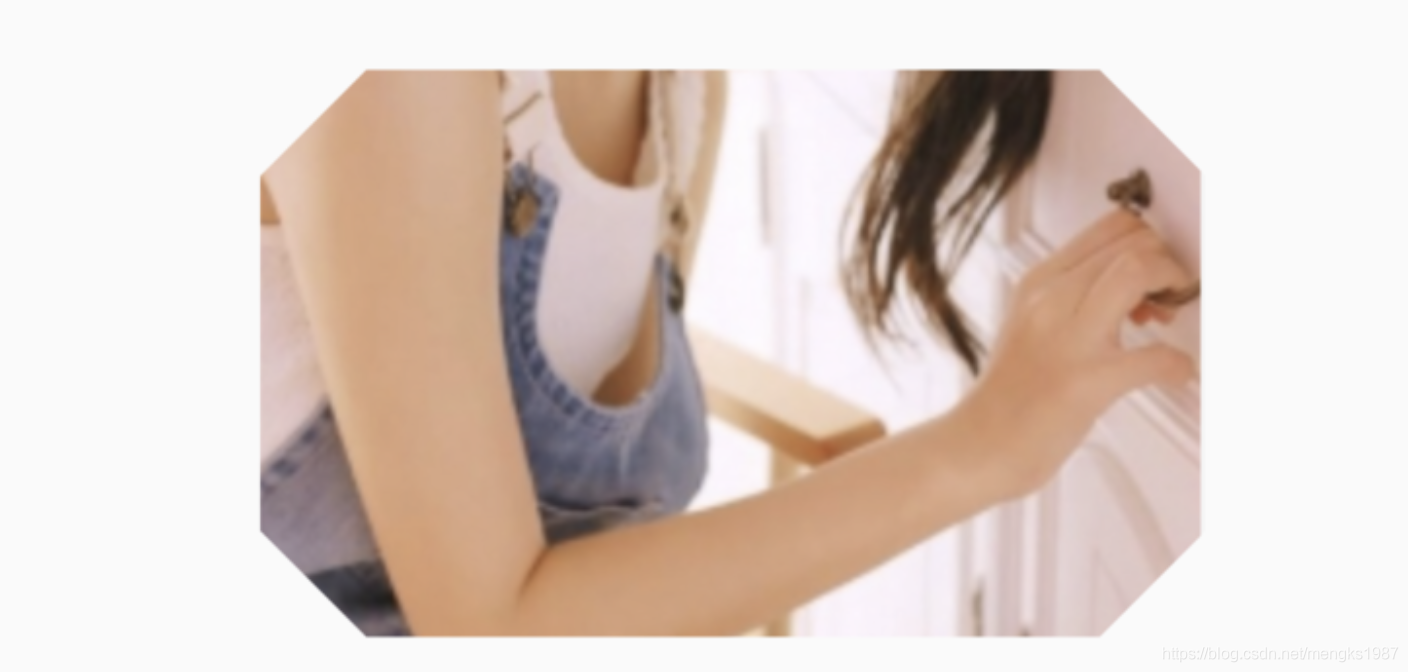
CircleBorder:圆形。
CustomClipper
CustomClipper并不是一个组件,而是一个abstract(抽象)类,使用CustomClipper可以绘制出任何我们想要的形状,比如三角形,代码如下:
@override

Widget build(BuildContext context) {

  return Center(

    child: ClipPath(

      clipper: TrianglePath(),

      child: Container(

        height: 150,

        width: 250,

        child: Image.asset(

          'images/1.png',

          fit: BoxFit.cover,

        ),

      ),

    ),

  );

}
自定义TrianglePath代码如下:
class TrianglePath extends CustomClipper<Path>{

  @override

  Path getClip(Size size) {

    var path = Path();

    path.moveTo(size.width/2, 0);

    path.lineTo(0, size.height);

    path.lineTo(size.width, size.height);

    return path;

  }

  @override

  bool shouldReclip(CustomClipper<Path> oldClipper) {

    return true;

  }

}
效果如下:

我们还可以绘制五角星,代码如下:
class StarPath extends CustomClipper<Path> {

  StarPath({this.scale = 2.5});

  final double scale;

  double perDegree = 36;

  /// 角度转弧度公式

  double degree2Radian(double degree) {

    return (pi * degree / 180);

  }

  @override

  Path getClip(Size size) {

    var R = min(size.width / 2, size.height / 2);

    var r = R / scale;

    var x = size.width / 2;

    var y = size.height / 2;

    var path = Path();

    path.moveTo(x, y - R);

    path.lineTo(x - sin(degree2Radian(perDegree)) * r,

        y - cos(degree2Radian(perDegree)) * r);

    path.lineTo(x - sin(degree2Radian(perDegree * 2)) * R,

        y - cos(degree2Radian(perDegree * 2)) * R);

    path.lineTo(x - sin(degree2Radian(perDegree * 3)) * r,

        y - cos(degree2Radian(perDegree * 3)) * r);

    path.lineTo(x - sin(degree2Radian(perDegree * 4)) * R,

        y - cos(degree2Radian(perDegree * 4)) * R);

    path.lineTo(x - sin(degree2Radian(perDegree * 5)) * r,

        y - cos(degree2Radian(perDegree * 5)) * r);

    path.lineTo(x - sin(degree2Radian(perDegree * 6)) * R,

        y - cos(degree2Radian(perDegree * 6)) * R);

    path.lineTo(x - sin(degree2Radian(perDegree * 7)) * r,

        y - cos(degree2Radian(perDegree * 7)) * r);

    path.lineTo(x - sin(degree2Radian(perDegree * 8)) * R,

        y - cos(degree2Radian(perDegree * 8)) * R);

    path.lineTo(x - sin(degree2Radian(perDegree * 9)) * r,

        y - cos(degree2Radian(perDegree * 9)) * r);

    path.lineTo(x - sin(degree2Radian(perDegree * 10)) * R,

        y - cos(degree2Radian(perDegree * 10)) * R);

    return path;

  }

  @override

  bool shouldReclip(StarPath oldClipper) {

    return oldClipper.scale != this.scale;

  }

}
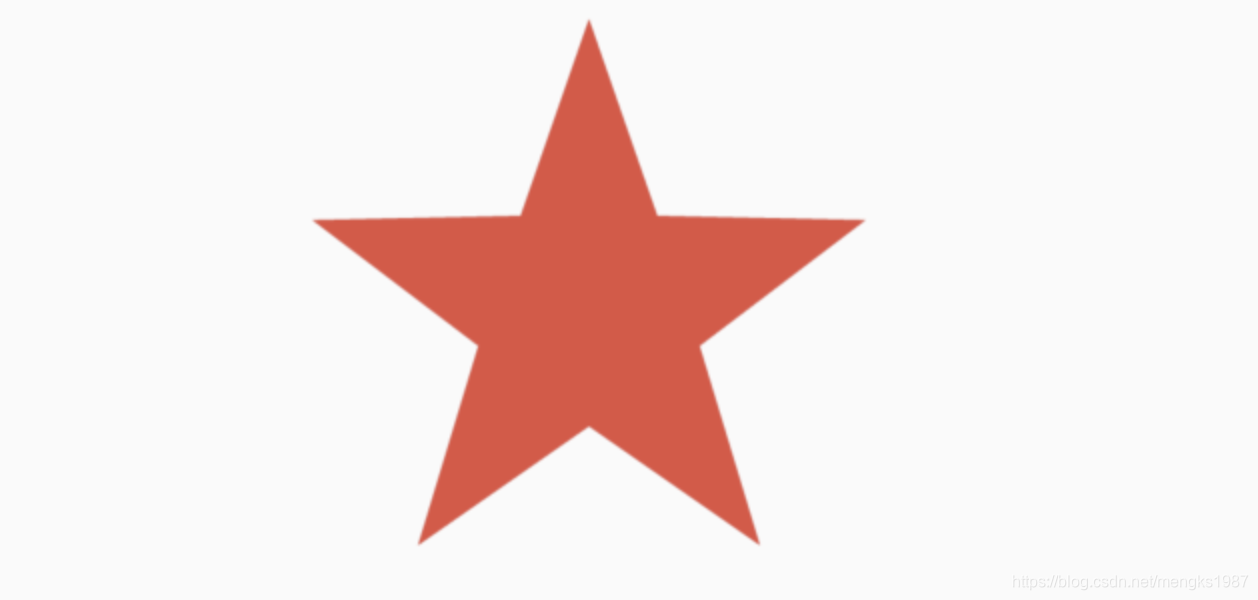
scale参数表示间隔的点到圆心的缩放比例,五角星效果如下:
下面用动画动态设置scale,代码如下:
class StartClip extends StatefulWidget {

  @override

  State<StatefulWidget> createState() => _StartClipState();

}

class _StartClipState extends State<StartClip>

    with SingleTickerProviderStateMixin {

  AnimationController _controller;

  Animation _animation;

  @override

  void initState() {

    _controller =

        AnimationController(duration: Duration(seconds: 2), vsync: this)

          ..addStatusListener((status) {

            if (status == AnimationStatus.completed) {

              _controller.reverse();

            } else if (status == AnimationStatus.dismissed) {

              _controller.forward();

            }

          });

    _animation = Tween(begin: 1.0, end: 4.0).animate(_controller);

    _controller.forward();

    super.initState();

  }

  @override

  Widget build(BuildContext context) {

    return Center(

      child: AnimatedBuilder(

          animation: _animation,

          builder: (context, child) {

            return ClipPath(

              clipper: StarPath(scale: _animation.value),

              child: Container(

                height: 150,

                width: 150,

                color: Colors.red,

              ),

            );

          }),

    );

  }

}
效果如下:

交流
老孟Flutter博客地址(330个控件用法):http://laomengit.com
欢迎加入Flutter交流群(微信:laomengit)、关注公众号【老孟Flutter】:
 |
 |
【Flutter 实战】各种各样形状的组件的更多相关文章
- 【Flutter实战】六大布局组件及半圆菜单案例
老孟导读:Flutter中布局组件有水平 / 垂直布局组件( Row 和 Column ).叠加布局组件( Stack 和 IndexedStack ).流式布局组件( Wrap )和 自定义布局组件 ...
- 【Flutter实战】定位装饰权重组件及柱状图案例
老孟导读:Flutter中有这么一类组件,用于定位.装饰.控制子组件,比如 Container (定位.装饰).Expanded (扩展).SizedBox (固定尺寸).AspectRatio (宽 ...
- Flutter实战】文本组件及五大案例
老孟导读:大家好,这是[Flutter实战]系列文章的第二篇,这一篇讲解文本组件,文本组件包括文本展示组件(Text和RichText)和文本输入组件(TextField),基础用法和五个案例助你快速 ...
- 【Flutter实战】图片组件及四大案例
老孟导读:大家好,这是[Flutter实战]系列文章的第三篇,这一篇讲解图片组件,Image有很多高级用法,希望对您有所帮助. 图片组件是Flutter基础组件之一,和文本组件一样必不可少.图片组件包 ...
- 【Flutter 实战】1.20版本更新及新增组件
老孟导读:Flutter 1.20 更新了 Slider.RangeSlider.日期选择器组件.时间选择器组件的样式,新增了交换组件:InteractiveViewer,下面详细介绍其用法. 滑块 ...
- 【Flutter 实战】一文学会20多个动画组件
老孟导读:此篇文章是 Flutter 动画系列文章第三篇,后续还有动画序列.过度动画.转场动画.自定义动画等. Flutter 系统提供了20多个动画组件,只要你把前面[动画核心](文末有链接)的文章 ...
- Flutter实战视频-移动电商-02.Flutter实战建立项目和编写入口文件
02.Flutter实战建立项目和编写入口文件 创建项目: flutter create flutter_shop 创建完成之后呢,它会提示我们, 进入flutter_shop的目录,然后执行flut ...
- 【Flutter实战】移动技术发展史
老孟导读:大家好,这是[Flutter实战]系列文章的第一篇,这并不是一篇Flutter技术文章,而是介绍智能手机操作系统.跨平台技术的演进以及我对各种跨平台技术看法的文章. 智能手机操作系统 塞班( ...
- 【Flutter实战】自定义滚动条
老孟导读:[Flutter实战]系列文章地址:http://laomengit.com/guide/introduction/mobile_system.html 默认情况下,Flutter 的滚动组 ...
随机推荐
- MySQL回顾
一. 对数据库的操作 1. 创建一个库 create database 库名 create database 库名 character set 编码 创建带有编码的 查看编码: 2. 删除一个库 dr ...
- jQuery 综合练习ToDoList
<div class="header"> <section> <label for="">ToDoList</labe ...
- OS实现流程草稿
实现一个OS需要现在网上搜索 不要在Windows环境下写 nasm等汇编编译器的语法 bois中断函数使用 内存分布 描述符 实模式与保护模式 从实模式到保护模式比较难,可以从网上找一些代码能运行自 ...
- 13、Visitor 访问者模式 访问数据结构并处理数据 行为型设计模式
1.模式的定义与特点 访问者(Visitor)模式的定义:将作用于某种数据结构中的各元素的操作分离出来封装成独立的类,使其在不改变数据结构的前提下可以添加作用于这些元素的新的操作,为数据结构中的每个元 ...
- Java异常机制,自定义异常以及spring boot异常设计方案
异常机制: 异常概念 异常分类 异常的处理方法 自定义异常 springboot 的异常解决方案
- 2020-06-16:Redis hgetall时间复杂度?
福哥答案2020-06-16: 时间复杂度是O(N).时间复杂度:O(N) where N is the size of the hash.
- Vue 生成条形码 jsbarcode的使用
安装依赖包 npm install jsbarcode --save 在使用页面引入依赖包 import JsBarcode from 'jsbarcode' 定义img标签和id <img i ...
- 攻防世界-web(进阶)-Training-WWW-Robots
进行后台扫描,发现一个robots.txt,进入之后说存在fl0g.php,进入即可得flag. cyberpeace{73279bc0d3c28ba6da4d1d3d530e7c16}
- bluecms v1.6 代码审计
0x01 使用seay源代码审计系统进行审计 扫描到了很多个可疑漏洞,不过工具都有一定的误报,下面我们就逐个进行验证 0x02 /ad_js.php SQL注入漏洞 查看源码,我们发现程序通过GET方 ...
- pygame绘制背景
import pygame pygame.init() screen = pygame.display.set_mode((640,480)) # ------- background ------- ...