
CentOS7 下Docker最新入门教程 超级详细 (安装以及简单的使用)
转载https://blog.csdn.net/wzsy_ll/article/details/82866627
1、为什么使用Docker(本人)
最近总是频繁的在新服务器发布项目, 每次发布都需要布置项目所需要的环境特别麻烦,而且还有一台机器需要两个环境的状况
例如:发布java web 项目而言 需要下载安装jdk 和tomcat 安装Docker后只需要几个命令就轻松搞定,还有两个环境的问题,我们有一台服务器需要发布两个java web项目 而有一个项目必须使用jdk1.7 而另一个必须用jdk1.8,这个使用Docker都可以轻松解决
2、Docker介绍
Docker里面有三个概念分别是:
镜像,仓库,容器
经过简单的安装我对这三个概念的理解大致如下:
以下为本人个人观点仅供参考!
容器:就说运行java web项目,首先需要有运行环境,而这个容器就是我们的运行环境
镜像:我把镜像理解为我们的操作系统,这个操作系统(镜像)运行起来后才会有我们程序运行的环境(容器)
仓库:这个仓库也就是我们下载操作系统(镜像)的地方,里面有各式各样的操作系统(镜像),redis,tomcat的镜像等等
接下来进行Docker的安装和简单的使用来体验一下使用Docker是不是很方便

3、Docker安装与启动
因为第一次使用Docker也不清楚哪个版本比较好,所以按照官网的提示安装了最新版本(以下内容来自官网,本人亲测安装成功)
1)Docker安装所需要CentOS7以上才可以安装
2) 安装所需的软件包
$ sudo yum install -y yum-utils device-mapper-persistent-data lvm23) 设置 stable 镜像仓库:
4) 启用 edge 和 testing 镜像仓库:
5) 更新yum软件包索引:
$ sudo yum makecache fast6) 安装Docker最新版本:
$ sudo yum install docker-ce7)启动Docker:
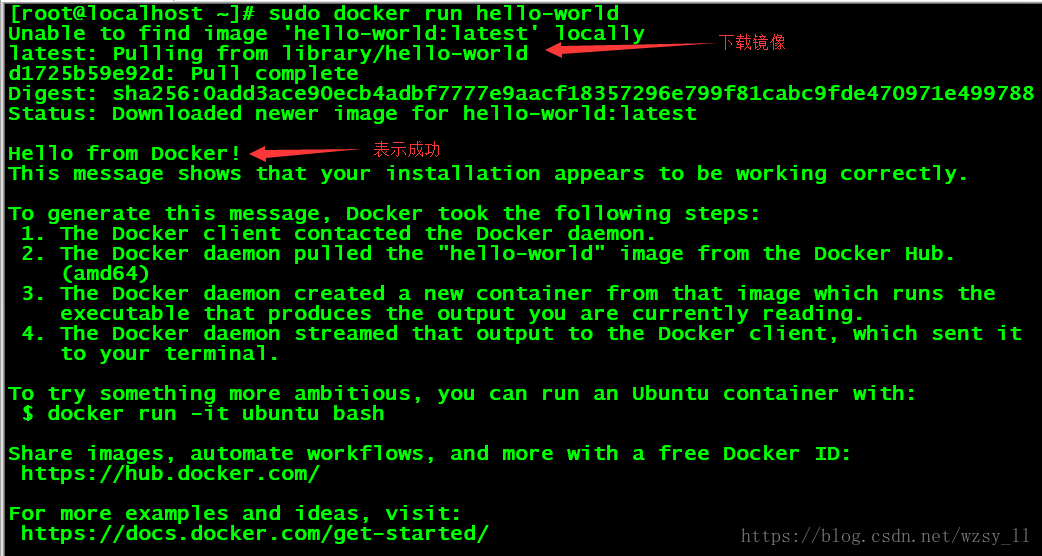
$ sudo systemctl start docker8)验证是否启动成功:
$ sudo docker run hello-world
4、Docker常用命令以及使用图解
1、拉取镜像
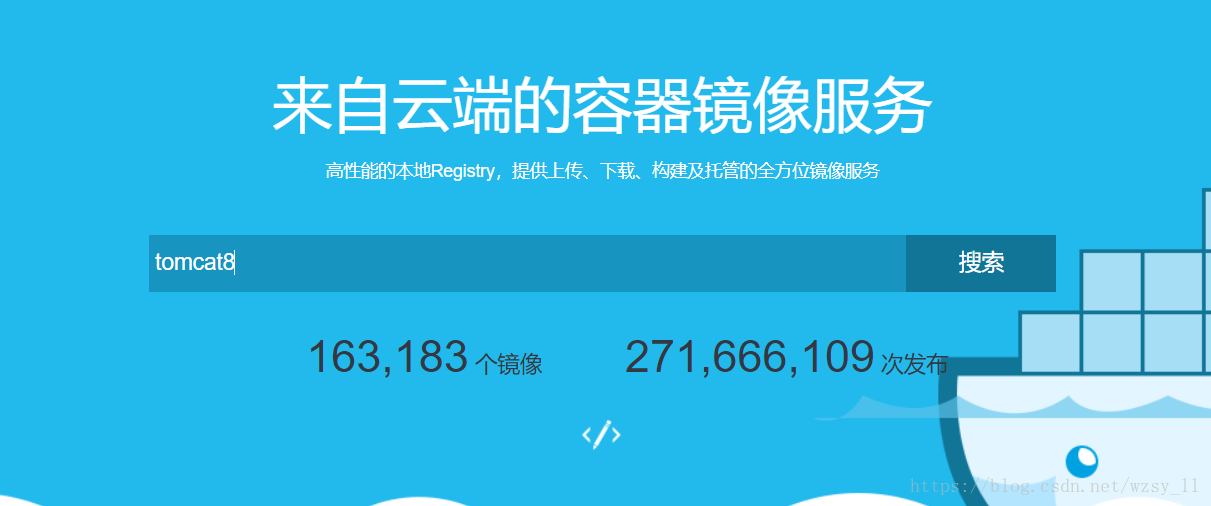
docker pull 镜像地址阿里docker镜像地址:
https://dev.aliyun.com/search.html
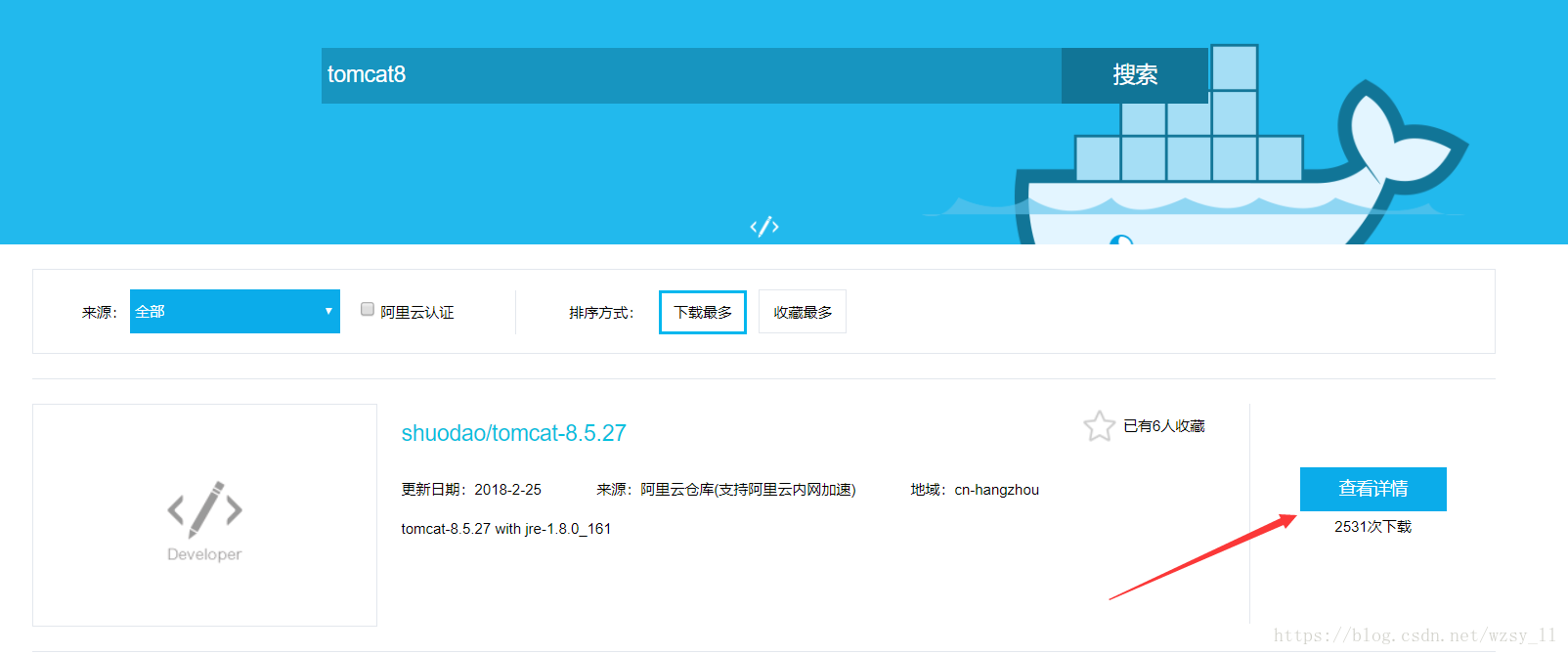
以拉取tomcat镜像为例,点击搜索
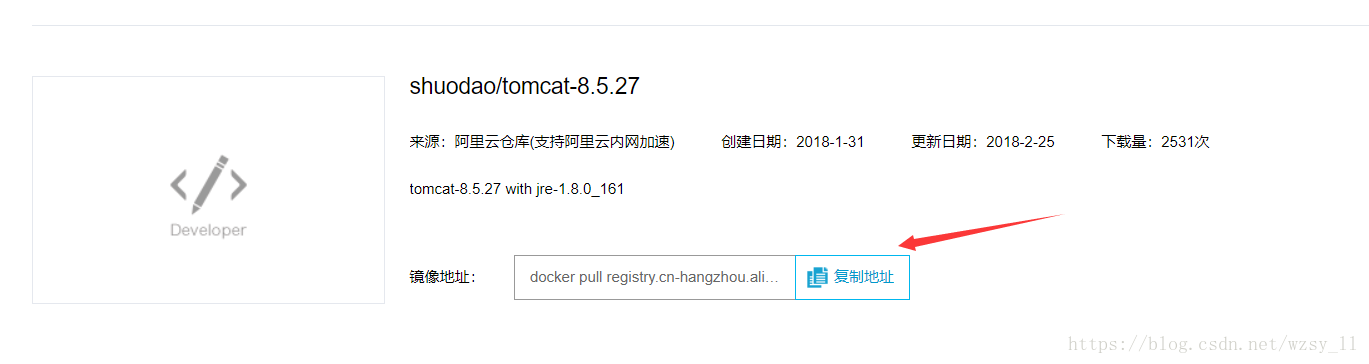
这个也就是带有tomcat环境的操作系统,这个是完整的命令直接复制就行
docker pull registry.cn-hangzhou.aliyuncs.com/shuodao/tomcat-8.5.27因为tomcat需要java环境所以下载会有一点慢
等待下载完成...
2、查看所有镜像
docker images
上图可以看到两个镜像,第一个是我们测试Docker是否成功安装的 第二个使我们下载好的tomcat镜像
3、运行镜像
docker run -d -p 本机端口:容器端口 镜像名称
-d:镜像在后台运行
-p指定本机与容器内部交互的端口 -P是随机开放一个端口与容器内部ID映射(这里不做演示)
运行tomcat镜像,我们把本机的80端口映射到容器的8080端口
docker run -d -p 80:8080 registry.cn-hangzhou.aliyuncs.com/shuodao/tomcat-8.5.27
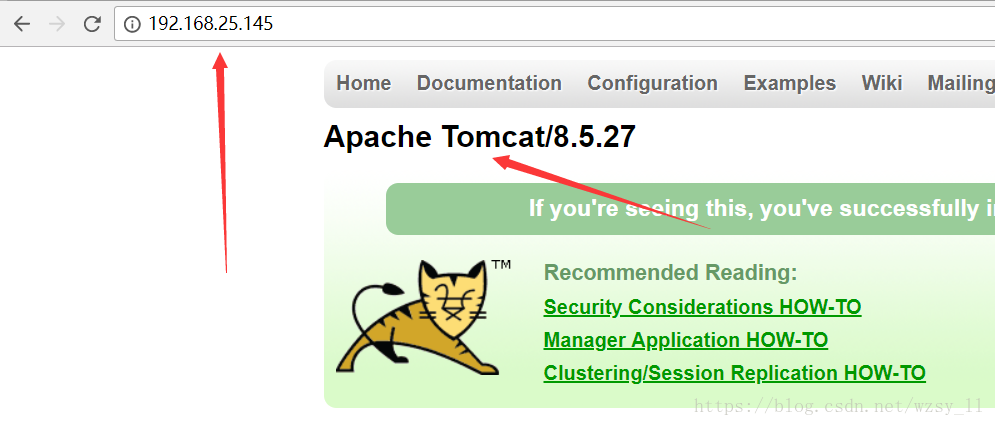
我们访问一下看tomcat是否成功启动
tomcat主页已经显示证明服务正常启动了
4、查看正在运行的容器
docker ps
5、进入到容器内部
docker exec -it 容器ID bash (下面是我的容器ID 每个容器ID是不一样的 使用docker ps 查看一下)
docker exec -it a1a4eaba7dd4 bash
退出容器:输入exit
6、文件传输
如果我们想获取容器内tomcat的日志文件怎么办呢
容器 -----> 本机
docker cp ID全称:容器文件路径 本地路径
docker cp a1a4eaba7dd44db8a23701c2f7825a506381c7c889bb0702dd747ad521a809d0:/usr/tomcat/logs/catalina.out /usr/local/Docker/catalina.out
本机 -----> 容器 (这个就不演示了都差不多)
docker cp 本地文件路径 ID全称:容器路径
7、停止容器
docker stop 容器ID
docker stop a1a4eaba7dd4
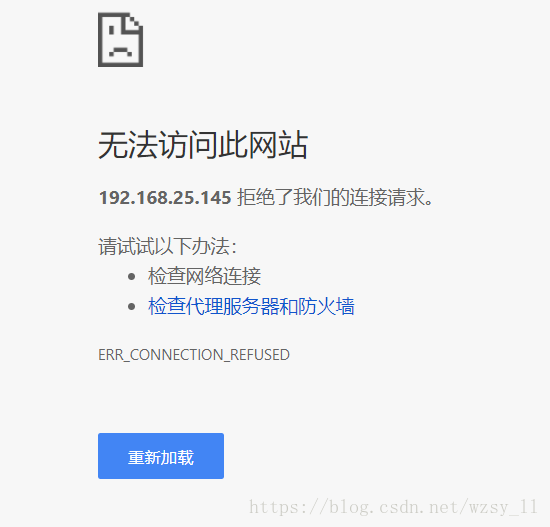
我们再访问一下:
下面两个命令一会儿会说到:
8、删除容器
docker rm 容器id
9、删除镜像
docker rmi 镜像id











5、构建镜像并发布自己的项目
1、在/usr/local下创建Docker文件夹(随便的一个空的文件夹)
2、上传war包到这个文件夹
war包下载地址:https://pan.baidu.com/s/1R2d_C98A-EzlEibChQ1p7A 提取码: fuf4
3、创建Dockerfile文件
touch Dockerfile
3、编辑Dockerfile
vi Dockerfile4、写入以下内容
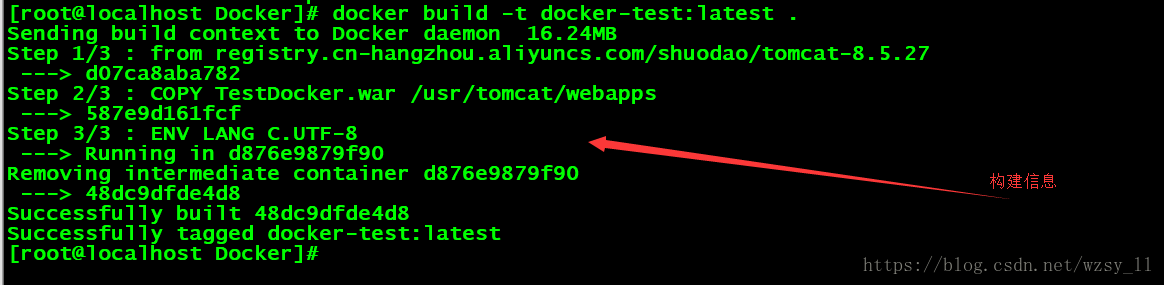
5、构建镜像(还是在Docker文件夹 也就是Dockerfile所在文件夹)
docker build -t 镜像名称(镜像名称必须为小写):镜像版本 .
注意后面的点要加上,这个代表Dockerfile的所在目录
docker build -t docker-test:latest .
使用docker images 查看一下我们构建的镜像
运行镜像
docker run -d -p 80:8080 docker-test
像本文刚开始提到的,每个项目都需要有自己的运行环境,我们可以为每个项目都配置一个属于自己的镜像



6、删除镜像和容器
当我们有废弃的镜像和容器时,不使用需要删除
我们需要注意的一点是:
镜像启动后会产生容器,如果不先删除容器,镜像是无法删除的
例如:
我们停掉刚才的容器,删除我们的镜像
正确的步骤:
首先我们需要先删除容器:
查看所有状态的容器(包括已经被停止调的容器)
docker ps -a
先删除容器:
docker rm 87c728718a7b再查看一下发现容器已被删除:
接下来删除镜像:
docker rmi 48dc9dfde4d8





CentOS7 下Docker最新入门教程 超级详细 (安装以及简单的使用)的更多相关文章
- centos7下docker的安装教程
Centos7下docker安装教程以及踩过的那些坑 推荐在Centos下安装docker,在windows下安装docker可能会遇到很多的问题,而且docker官方推荐使用linux环境来使用do ...
- Python入门教程 超详细1小时学会Python
Python入门教程 超详细1小时学会Python 作者: 字体:[增加 减小] 类型:转载 时间:2006-09-08我要评论 本文适合有经验的程序员尽快进入Python世界.特别地,如果你掌握Ja ...
- Python入门教程 超详细1小时学会Python
Python入门教程 超详细1小时学会Python 本文适合有经验的程序员尽快进入Python世界.特别地,如果你掌握Java和Javascript,不用1小时你就可以用Python快速流畅地写有用的 ...
- RabbitMQ入门教程(一):安装和常用命令
原文:RabbitMQ入门教程(一):安装和常用命令 版权声明:本文为博主原创文章,遵循CC 4.0 BY-SA版权协议,转载请附上原文出处链接和本声明. 本文链接:https://blog.csdn ...
- 【OpenCV入门教程之一】 安装OpenCV:OpenCV 3.0 +VS 2013 开发环境配置
图片太多,具体过程参照: [OpenCV入门教程之一] 安装OpenCV:OpenCV 3.0.OpenCV 2.4.8.OpenCV 2.4.9 +VS 开发环境配置 说下我这边的设置: 选择deb ...
- 前端组件化Polymer入门教程(1)——初识&&安装
前端组件化Polymer入门教程目录: 前端组件化Polymer入门教程(1)--初识&&安装 前端组件化Polymer入门教程(2)--快速入门 前端组件化Polymer入门教程(3 ...
- 全面的Docker快速入门教程
前言: 都2021年了,你还在为了安装一个开发或者部署环境.软件而花费半天的时间吗?你还在解决开发环境能够正常访问,而发布测试环境无法正常访问的问题吗?你还在为持续集成和持续交付(CI / CD)工作 ...
- CentOS7下Docker的安装与使用
前言 简介 Docker 是一个开源的应用容器引擎,基于 Go 语言,并遵从 Apache2.0 协议开源. Docker 可以让开发者打包他们的应用以及依赖包到一个轻量级.可移植的容器中,然后发布到 ...
- CentOS 6.4 服务器版安装教程(超级详细图解)
附:CentOS 6.4下载地址 32位:http://mirror.centos.org/centos/6.4/isos/i386/CentOS-6.4-i386-bin-DVD1to2.torre ...
随机推荐
- 秒啊,速来get这9个jupyter实用技巧
1 简介 jupyter notebook与jupyter lab作为广受欢迎的ide,尤其适合开展数据分析相关工作,而掌握它们相关的一些实用技巧,势必会大大提升日常工作效率.而今天我就来给大家介绍9 ...
- 深入Jar包:Gradle构建可执行jar包与访问jar包中文件夹与文件
前言 Java的跨平台功能听起来很诱人可口,号称"Write Once,Run Everywhere",实际上是"Run Once,Debug Everywh" ...
- [POJ 2585] Window Pains 拓朴排序
题意:你现在有9个2*2的窗口在4*4的屏幕上面,由于这9这小窗口叠放顺序不固定,所以在4*4屏幕上有些窗口只会露出来一部分. 如果电脑坏了的话,那么那个屏幕上的各小窗口叠放会出现错误.你的任务就是判 ...
- hdu2546 饭卡
Problem Description 电子科大本部食堂的饭卡有一种很诡异的设计,即在购买之前判断余额.如果购买一个商品之前,卡上的剩余金额大于或等于5元,就一定可以购买成功(即使购买后卡上余额为负) ...
- 洛谷P1628合并序列【模板】(Trie+dfs)
很久之前写的题了,当时不知道怎么dfs所以卡了一段时间,^_^ 题解:由于题目给了一大堆字符串,所以首先考虑应该可以建树,之后找到T所在的位置,对T所在的位置dfs就行了 代码: 1 #include ...
- Interop.Word Documents.Open is null
问题描述 程序在Windows Server 2012 R2调用Word组件正常,但是换到Windows Server 2008 R2之后,程序异常. 代码 Microsoft.Office.Inte ...
- nginx的log、upstream和server
一.log 首先一个log格式化的例子. #配置格式main的log log_format main '$host $status [$time_local] $remote_addr [$time_ ...
- 记一次 lampiao渗透(Drupal+脏牛提权)
vulnhub|渗透测试lampiao 题记 最近在打靶机,发现了一个挺有意思的靶机,这里想跟大家分享一下. 环境准备 vulnhub最近出的一台靶机 靶机(https://www.vulnhub.c ...
- Protocol Buffers All In One
Protocol Buffers All In One Protocol Buffers - Google's data interchange format Protocol buffers are ...
- How to enable HTTPS for local development in macOS using Chrome
How to enable HTTPS for local development in macOS using Chrome HTTPS, macOS, Chrome local HTTPS htt ...