
CentOS 6.4 服务器版安装教程(超级详细图解)
附:CentOS 6.4下载地址
32位:http://mirror.centos.org/centos/6.4/isos/i386/CentOS-6.4-i386-bin-DVD1to2.torrent
64位:http://mirror.centos.org/centos/6.4/isos/x86_64/CentOS-6.4-x86_64-bin-DVD1to2.torrent
说明:
1、CentOS 6.4系统镜像有两个,安装系统只用到第一个镜像即CentOS-6.4-i386-bin-DVD1.iso(32位)或者CentOS-6.4-x86_64-bin-DVD1.iso(64位),第二个镜像是系统自带软件安装包;
2、安装CentOS 6.4系统的计算机内存必须等于或者大于628M(最小内存628M),才能启用图形安装模式;
3、CentOS 6.4文本安装模式不支持自定义分区,建议使用图形安装模式安装;
4、CentOS 6.4的系统安装方式分为:图形安装模式和文本安装模式;
5、CentOS 6.4的系统运行方式分为:带图形界面、可以用鼠标操作的图形化方式和不带图形界面、直接用命令行操作的文本方式(具体的系统运行方式,可以在系统安装的过程中自定义选择);
6、解决VMware Workstation虚拟机自动安装CentOS问题;http://www.jb51.net/softjc/85894.html
安装图解
用系统安装盘成功引导之后,出现如下界面
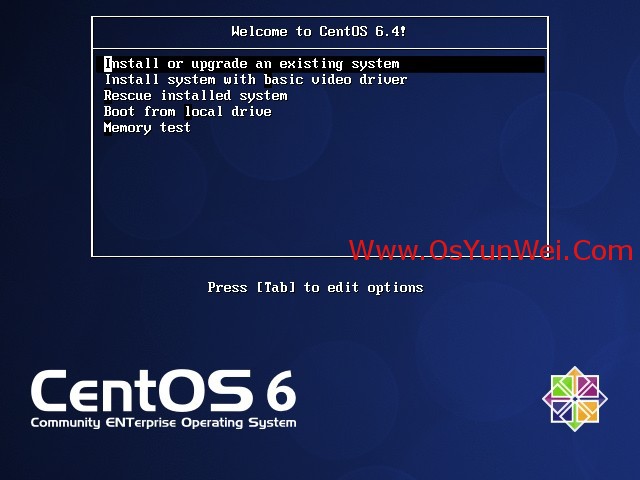
界面说明:
Install or upgrade an existing system 安装或升级现有的系统
install system with basic video driver 安装过程中采用 基本的显卡驱动
Rescue installed system 进入系统修复模式
Boot from local drive 退出安装从硬盘启动
Memory test 内存检测
这里选择第一项,安装或升级现有的系统,回车。
出现是否对CD媒体进行测试的提问,这里选择“Skip”跳过测试。
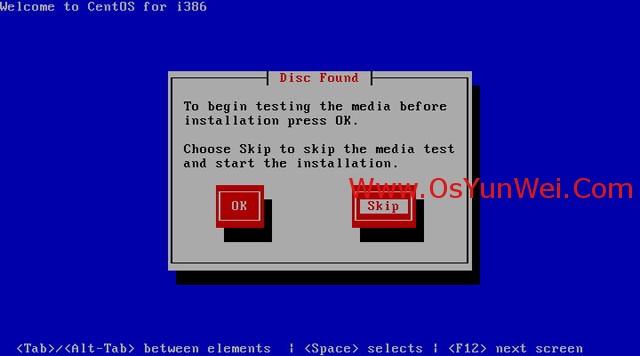
出现下面的界面
Next
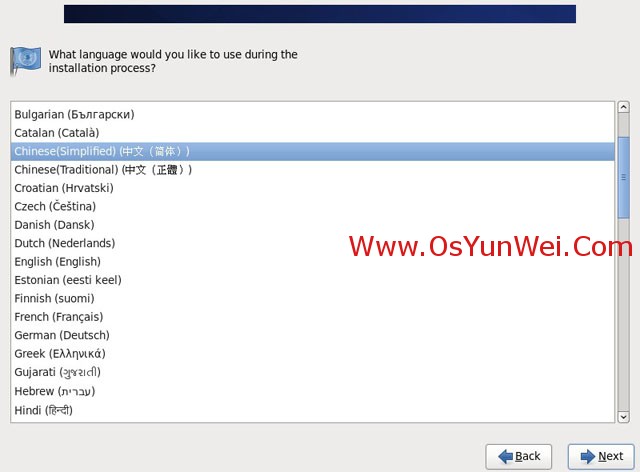
选择语言为:中文(简体)Next
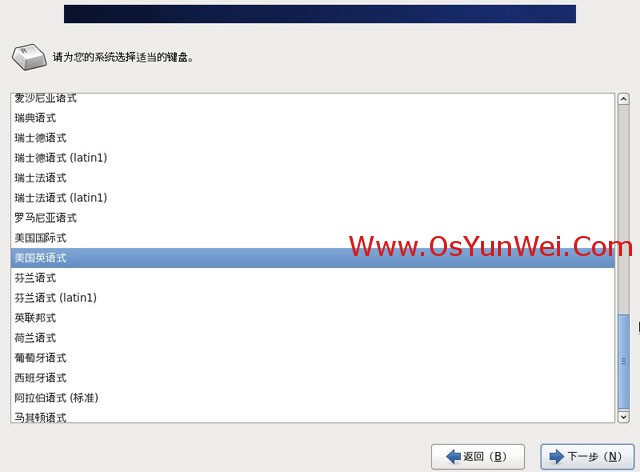
键盘选择为:美国英语式
下一步
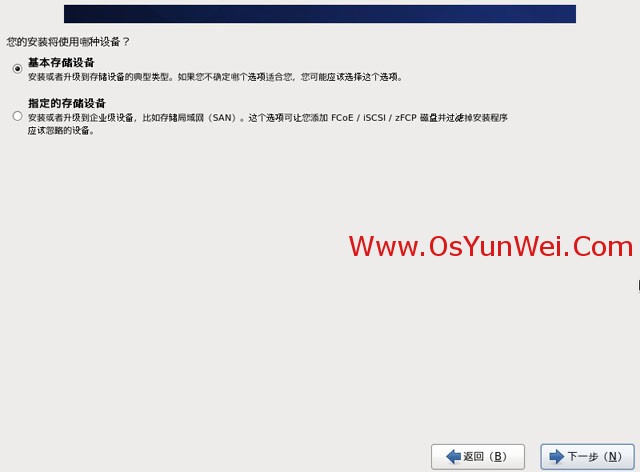
选择第一项,基本存储设备
下一步
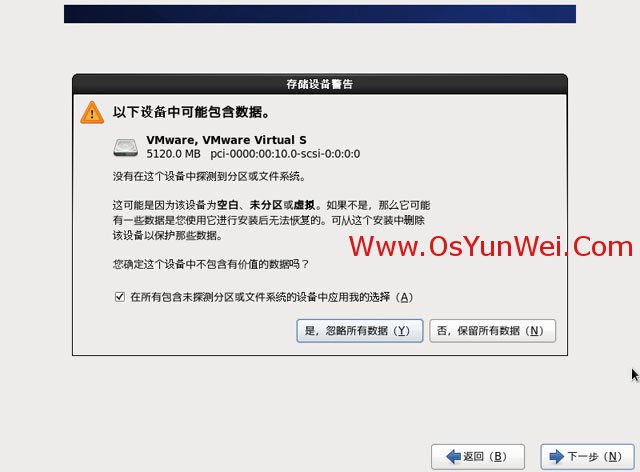
选择第一项:是,忽略所有数据
下一步
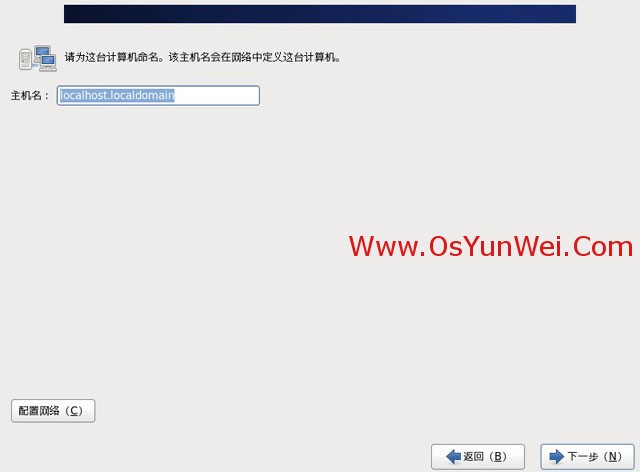
设置主机名,默认即可,也可以自定义
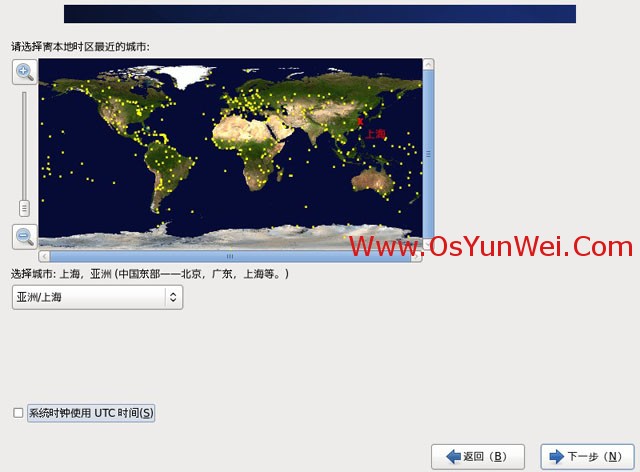
时区选择:亚洲/上海
取消“系统时钟使用UTC时间”前面的勾
下一步
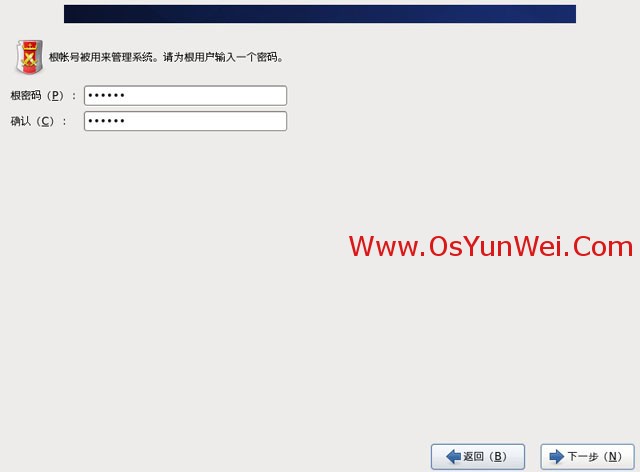
设置root密码
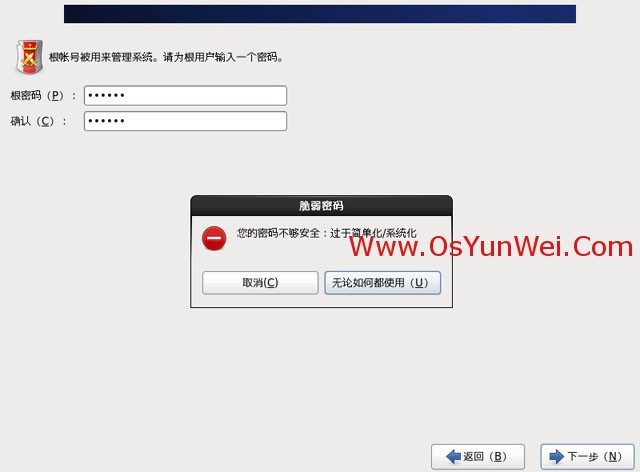
注意:如果你使用的密码过于简单,系统会自动提示,这里选择“无论如何都使用”
下一步
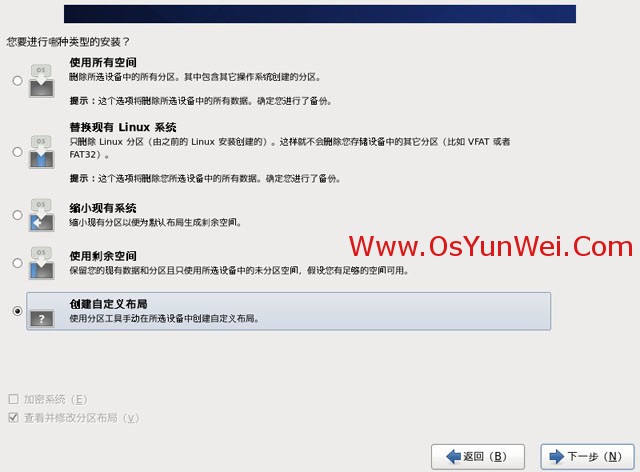
选择最后一项,创建自定义布局
下一步
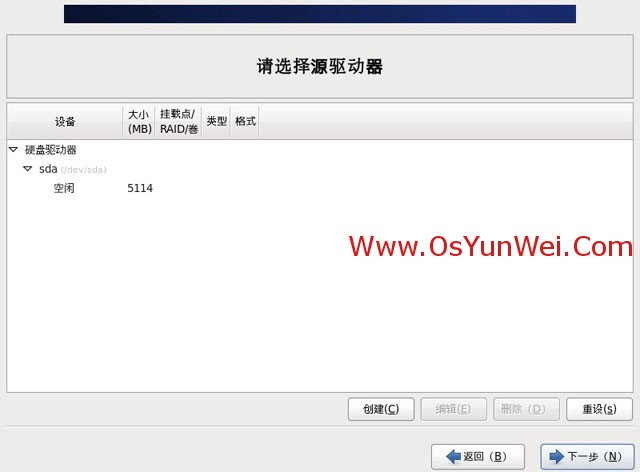
可以看到硬盘的容量,我这里显示的是5G,现在自定义分区。
注意:分区之前,自己先要规划好,怎么分区
我这里的分区如下:
硬盘总共5G
/4G
Swap1G(内存小于2G时,设置为内存的2倍;内存大于或等于2G时,设置为2G)
特别说明:用于正式生产的服务器,切记必须把数据盘单独分区,防止系统出问题时,保证数据的完整性。
比如可以再划分一个/data专门用来存放数据。
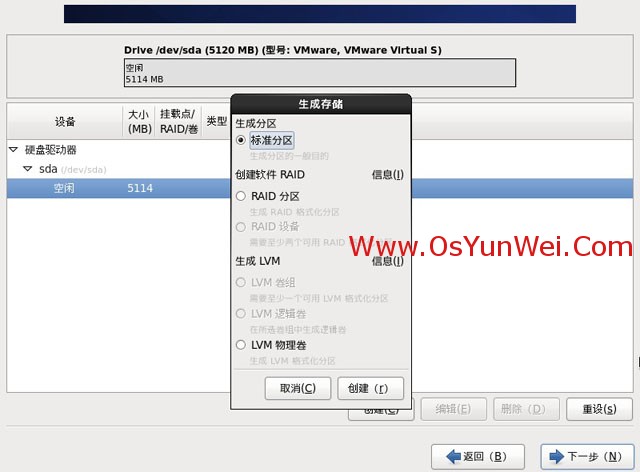
选中空闲分区,点创建,选择标准分区,再点创建
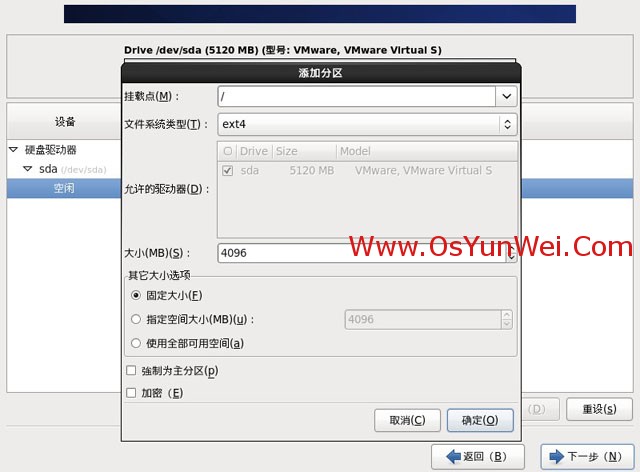
挂载点:/
文件系统类型:ext4
大小:4096
确定
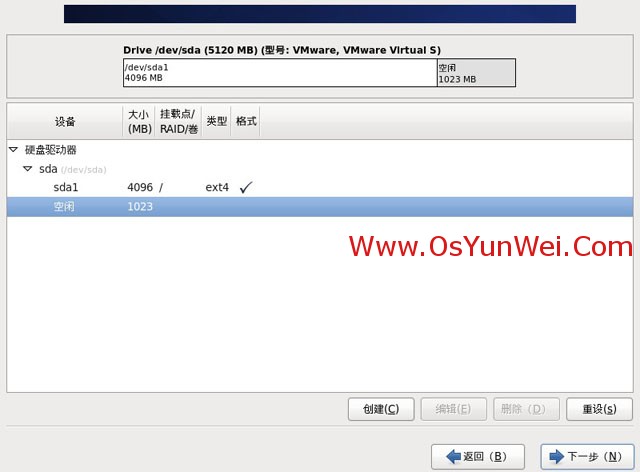
继续选中空闲分区,点创建
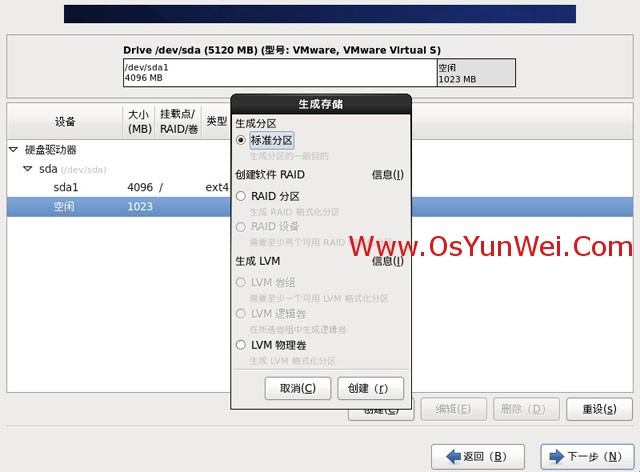
选择“标准分区”,点创建
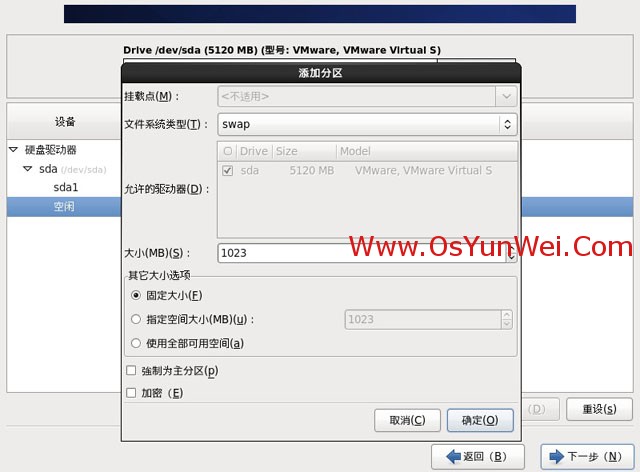
文件系统类型:swap
大小:1023
其他选项默认即可
确定
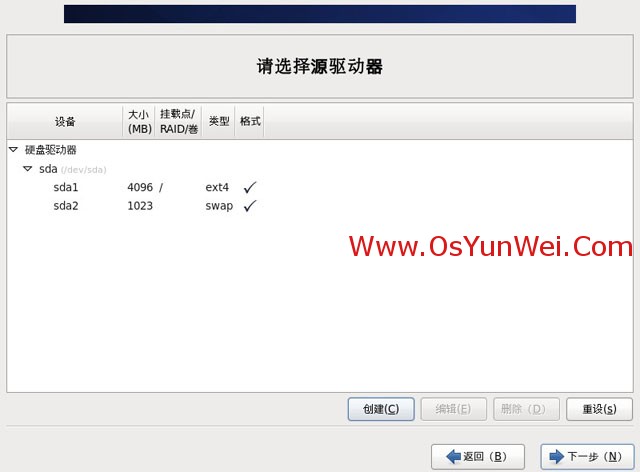
创建好分区之后,如上图所示,然后点“下一步”
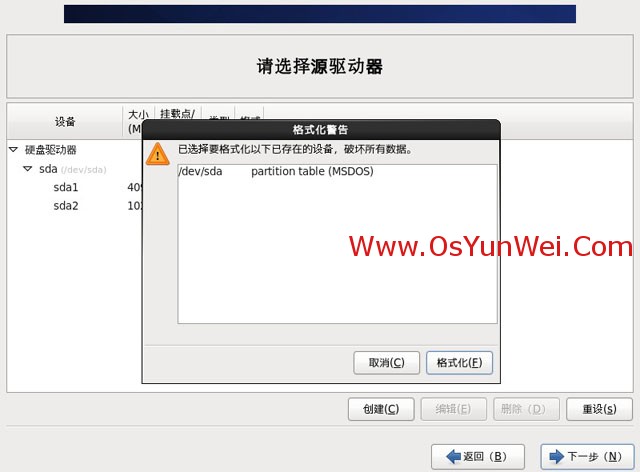
点“格式化”
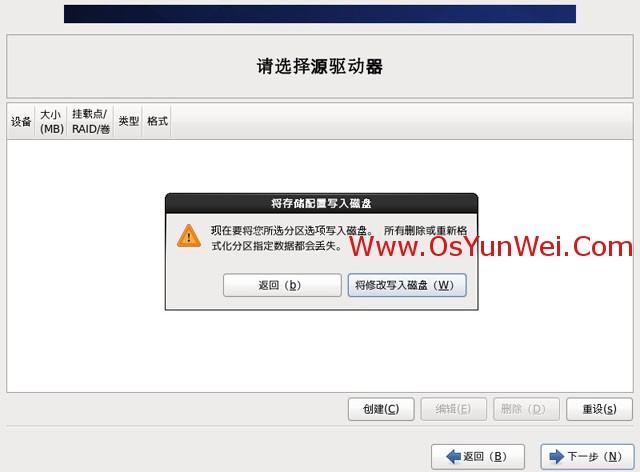
选择“将修改写入磁盘”
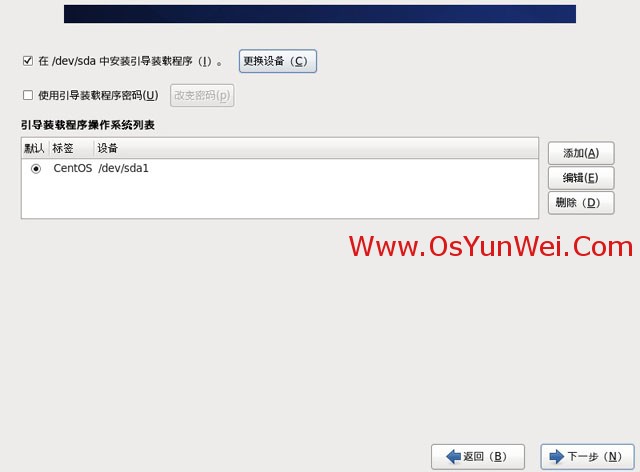
下一步
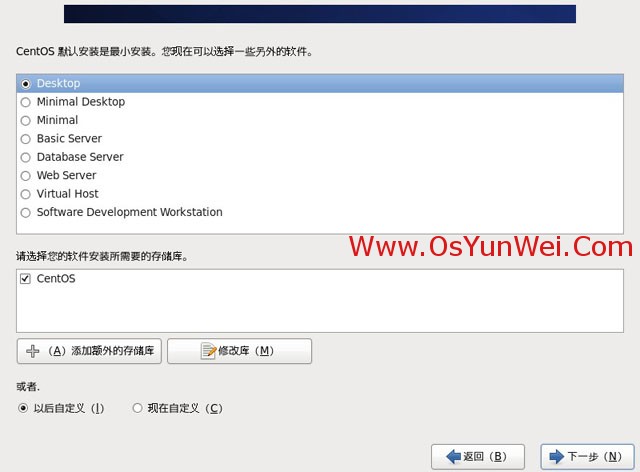
默认是:Minimal(最小)
如果是初次学习,建议选择:Desktop (桌面)
如果是用作正式服务器,建议选择:Minimal(最小)
这里选择:Desktop (桌面)
下一步
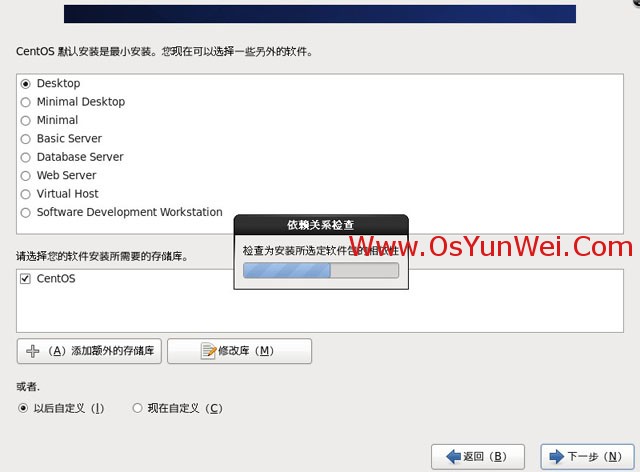
检测软件包
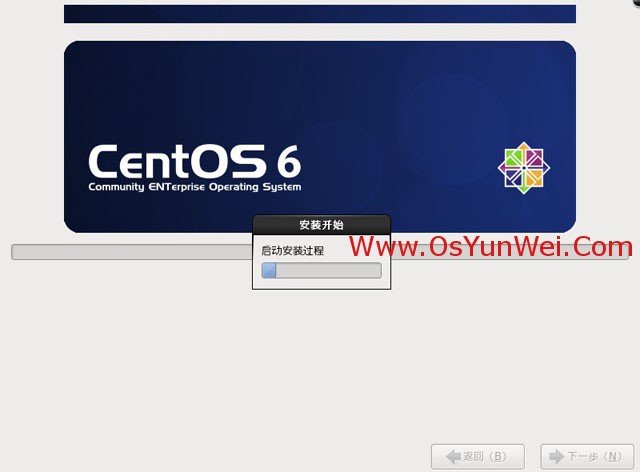
启动安装过程
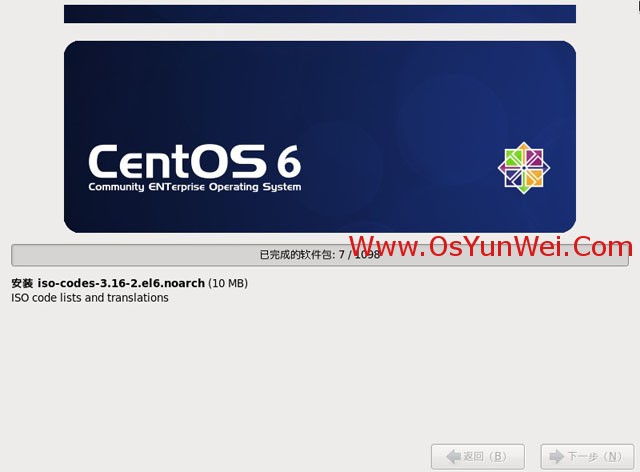
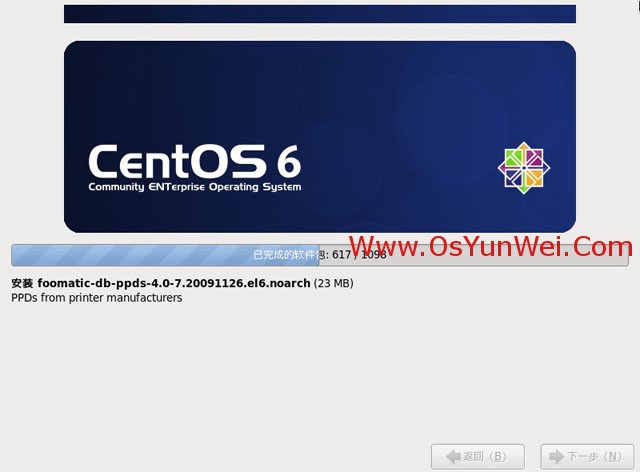
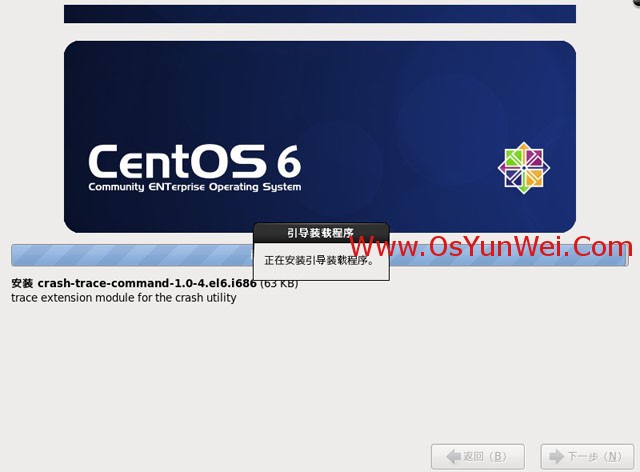
正在安装
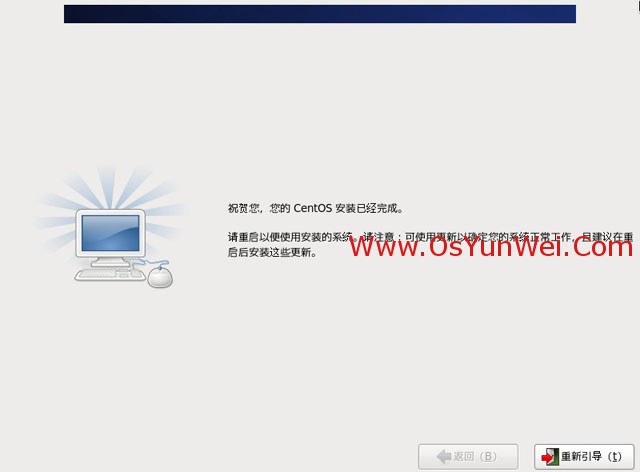
点“重新引导”,系统自动重启
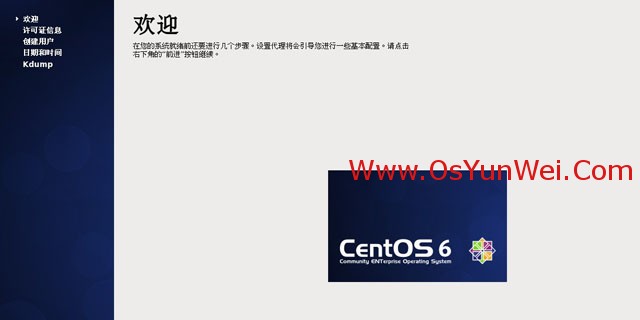
前进
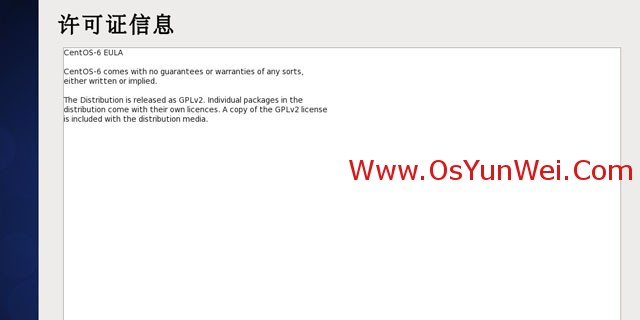
选择“是,我同意该许可协议”
前进
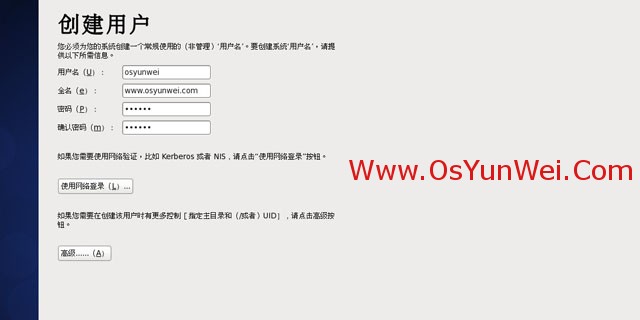
创建用户
注意:这里可以根据提示创建一个普通的用户,也可以直接点前进,不创建
建议:创建一个普通用户
用户名:osyunwei
全名:www.osyunwei.com(对用户名的描述)
密码:******(自己设置)
确认密码:******
全部设置好之后,点前进
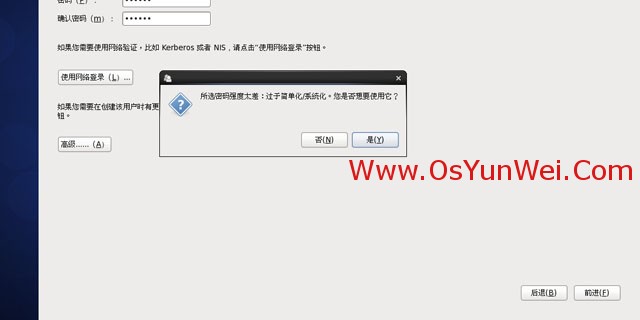
注意:如果密码设置的过于简单,会弹出上面的对话框,可以点“否”,返回重新设置一个强壮的密码
也可以点“是”,继续使用该密码
这里点“是”
前进
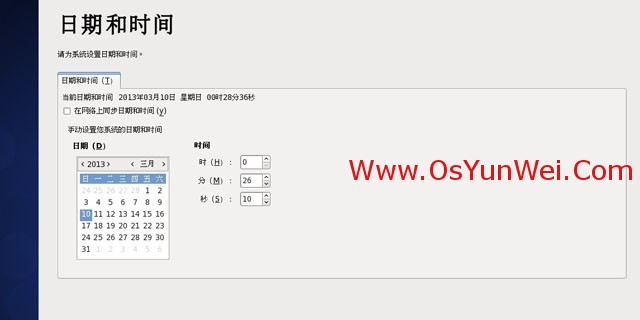
日期和时间,默认即可
前进
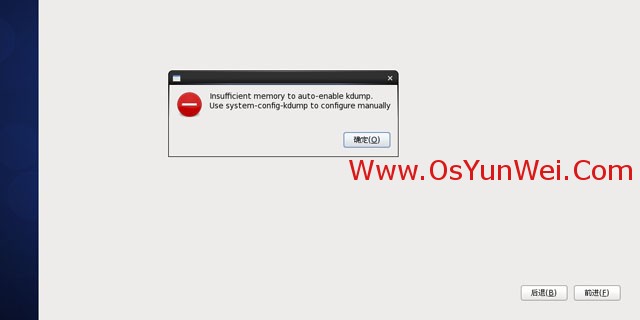
确定
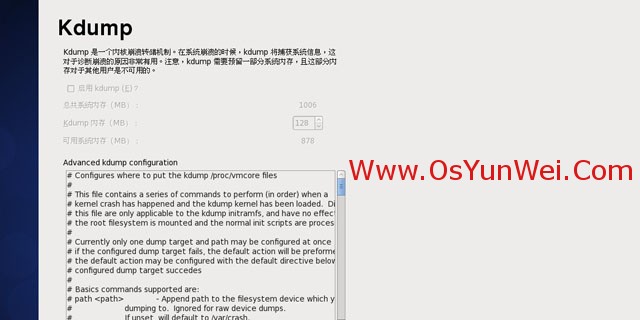
完成
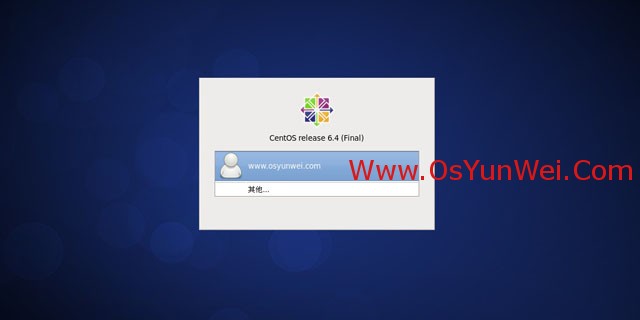
出现登录界面
点用户全名:www.osyunwei.com
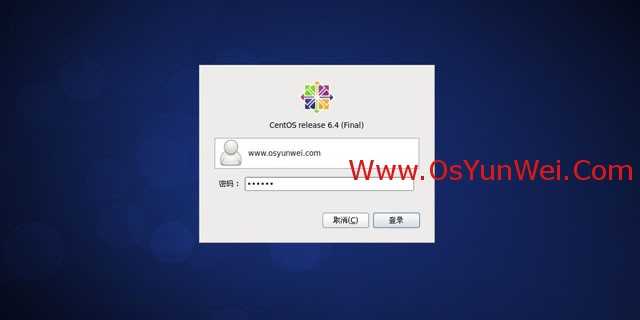
输入上面设置的用户密码
登录
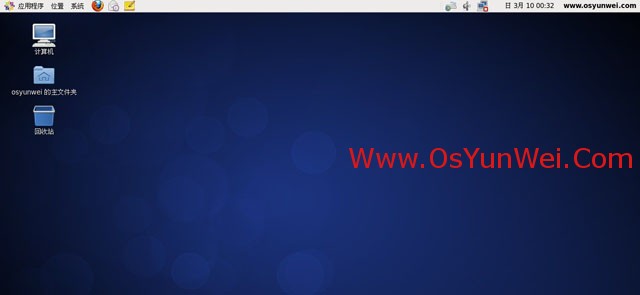
登录成功
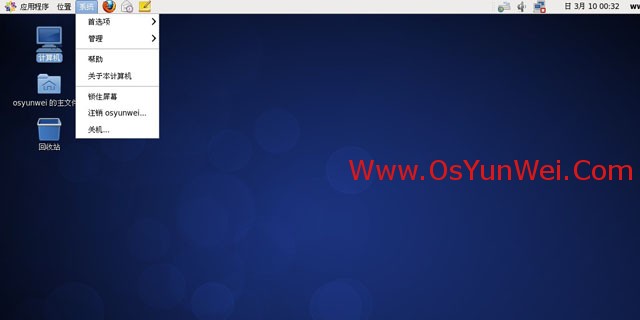
点系统-注销osyunwei
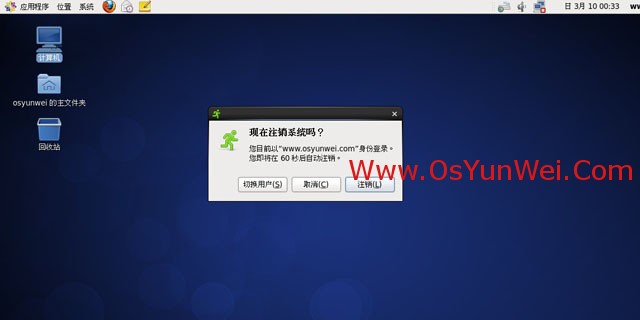
点“注销”
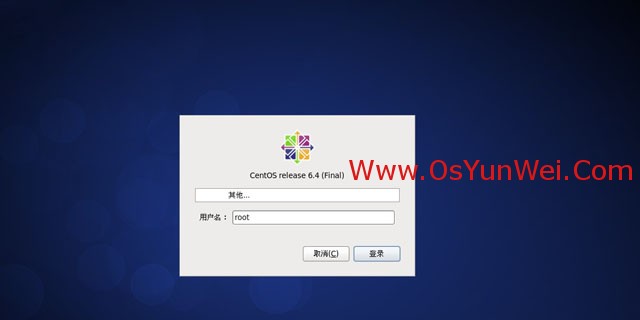
用户名:root
登录
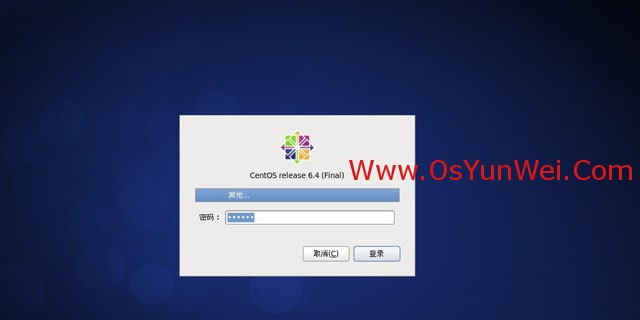
密码:输入root的密码
登录
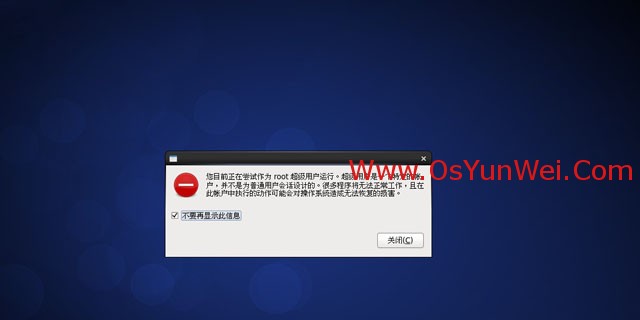
关闭
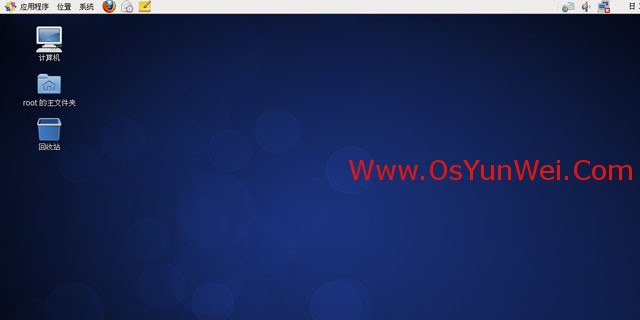
root用户登录成功
至此,CentOS 6.4安装(超级详细图解教程)完成
CentOS 6.4 服务器版安装教程(超级详细图解)的更多相关文章
- CentOS 服务器版安装教程(超级详细图解)
使用安装说明:http://www.jb51.net/os/85895.html
- CentOS 6.4安装(超级详细图解教程)
链接地址:http://www.osyunwei.com/archives/5855.html CentOS 6.4安装(超级详细图解教程) 附:CentOS 6.4下载地址 32位:http://m ...
- 《Centos服务器版安装教程》
安装前准备: (1) 首先大家需要在电脑上安装一个VMware (2) Centos7系列的一个服务器版镜像 有了这两样东西,下面我们就开始安装了 一. 打开VMware,新建一个虚拟机 ...
- CentOS下载与服务器版安装(VMware)
1. 下载 首先需要选择一个版本,因为华为云最新只提供了CentOS 7.6,所以要选择CentOS 7版本的. 官网只提供了最新的版本,而且服务器在国外,下载速度贼慢. 不过官方提供了分布在各个地区 ...
- MySQL 5.7 解压版 安装教程(图文详细)[Windows]
最近在学习中用到了MySQL数据库,在安装过程中遇到了不少问题,在翻了大半天百度后,问题基本都解决了,所以写一篇MySQL 5.7 解压版的图文详细安装教程. 至于为什么我会选择解压版而不是安装版,一 ...
- Windows 7安装教程(详细图解)
早前向大家介绍了Windows XP的安装教程,今天思齐再来介绍一下Windows 7的安装教程,Windows 7在安装上相对以前的Windows操作系统都要简单一些,这一点对于尤其是非专业用户来说 ...
- RHEL 6.3安装(超级详细图解教程)[转载]
附:RHEL6.3下载地址 32位:http://rhel.ieesee.net/uingei/rhel-server-6.3-i386-dvd.iso 64位:http://rhel.iee ...
- Axure RP 9 Mac正式汉化版安装教程
Axure RP9 汉化版是mac平台上一款交互式原型设计神器,是专为UX专业人员和业务分析师设计的专业网站原型设计工具!可以帮助他们快速创建应用程序和网站的线框,原型和规格!新功能包括一系列广泛的改 ...
- 在Linux(CentOS 6.6)服务器上安装并配置基于Apache的SVN服务器
#!/bin/bash # # 在Linux(CentOS 6.6)服务器上安装并配置基于Apache的SVN服务器: # # .安装服务 # .创建svn版本库 # .创建svn用户 # .配置sv ...
随机推荐
- MySql.Data.MySqlClient.MySqlException: Parameter ‘@maxid’ must be defined
本文涉及到的mysql知识点: mysql中的if条件语句用法: IF(expr1,expr2,expr3) mysql使用变量(mysql中变量不用事前申明) mysql事务 testcase 为了 ...
- thinphp框架的项目svn重新检出后的必备配置
刚刚试着去了解thinkphp框架,在这里做一些笔记,后续有新的总结会更新到这里,如有错误与遗漏,望大家指正. 用thinkphp框架的项目,在用svn重新检出之后,需要进行一些基本配置,方可在本地打 ...
- 单页面实现之hash
至学了angularJs后,发现这个单页面应用不知道在没有angularJs的情况下怎么实现. 所以就此对这个思考与资料并行,终于知道这个的实现基本原理. 首先angularJs的实现是hash值的变 ...
- DataBase异常状态:Recovery Pending,Suspect,估计Recovery的剩余时间
一,RECOVERY PENDING状态 今天修改了SQL Server的Service Account的密码,然后重启SQL Server的Service,发现有db处于Recovery Pendi ...
- 08. Web大前端时代之:HTML5+CSS3入门系列 ~ QQ空间时间轴
Web大前端时代之:HTML5+CSS3入门系列:http://www.cnblogs.com/dunitian/p/5121725.html 大前端系列,主要就是使用CSS3.0来实现,注释我已经打 ...
- 【解决】Word 在试图打开文件时遇到错误 请尝试下列方法:* xxx * xxx * xxx
有好几种情况,我先说我的这个情况 1.word设置不当导致 看图: 然后就能打开了~ 2.word格式问题,比如原来是doc,被人手动改成docx~~~ 解决方法:改回来 3.word版本不兼容,比如 ...
- OpenCascade Primitives BRep-Cylinder
OpenCascade Primitives BRep-Cylinder eryar@163.com Abstract. BRep is short for Boundary Representati ...
- .Net 转战 Android 4.4 日常笔记(2)--HelloWorld入门程序
我不知道人们为什么那么喜欢用HelloWorld来做为自己的第一个程序入门,为什么不是hello **其他的东西或者hi. 一.打开ADT 的Eclipse开发工具新建一个Android项目 New- ...
- 借助node实战WebSocket
一.WebSocket概述 WebSocket协议,是建立在TCP协议上的,而非HTTP协议. 如下: ws://127.0.0.1或wss://127.0.0.1就是WebSocket请求. 注:w ...
- ERROR 1819 (HY000): Your password does not satisfy the current policy requirements
为了加强安全性,MySQL5.7为root用户随机生成了一个密码,在error log中,关于error log的位置,如果安装的是RPM包,则默认是/var/log/mysqld.log. 一般可通 ...