
安装使用Pycharm及Anaconda最全教程
网上安装anaconda和pycharm的教程很多,然而很少有人能够很详细地讲解,特别是对于pycharm的虚拟环境相关的说明很少,我也是懵逼的用了两年多,经常发现之前pycharm安装的第三方库,明明下载了,又不见了。最近花时间专门研究了一下,算是彻底搞懂了这些看似复杂,实则很实用的逻辑关系。
第一步:安装Anaconda
官网网址:https://www.anaconda.com/products/individual#
有时候打不开,多刷新几次,如果还不行,可以通过下面百度云下载非最新版的:
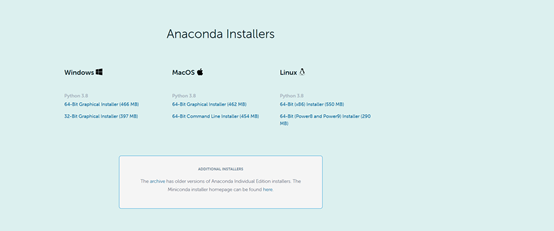
按照自己电脑版本下载对应的anaconda版本即可,下面就开始安装。

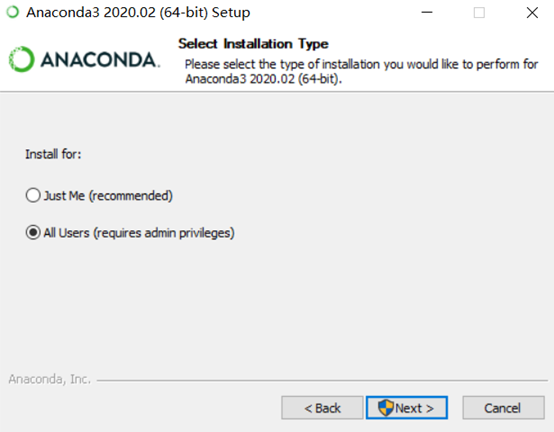
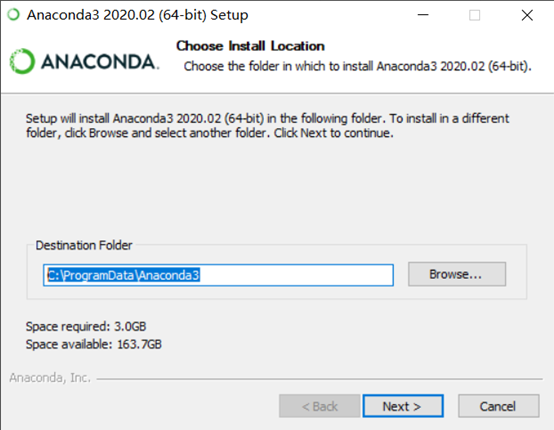
安装路径可以更改到其他盘
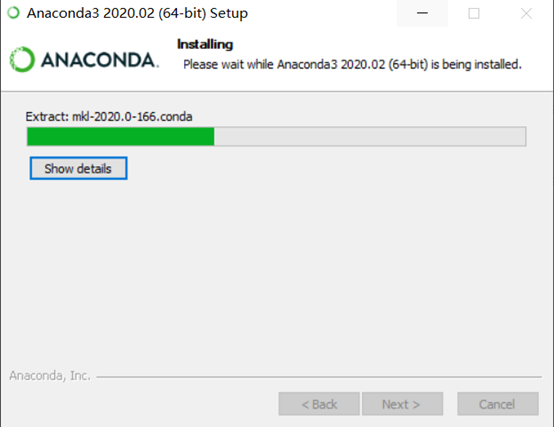
第一个将anaconda加入的系统环境中,第二个将anaconda的python环境作为系统python环境,如果后面安装pycharm,则将anacodna作为基解释器,所以都勾上。
第二步:安装Pycharm
Pycharm官网地址:https://www.jetbrains.com/pycharm/download/#section=windows

注意自己的电脑版本。
专业版和社区版都可以,建议安装社区版,专业版更全,增加了Web开发、Python We框架、Python分析器、远程开发、支持数据库与SQL等更多高级功能,但是有些收费才能用,如果没有其他需求,安社区版就行了。

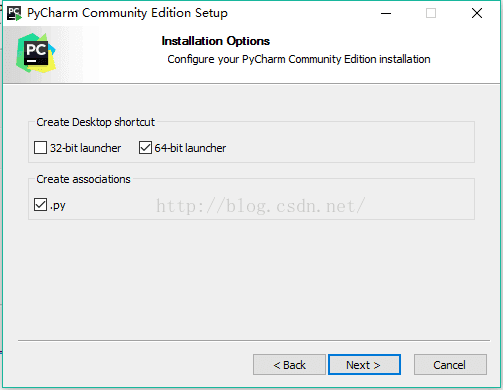
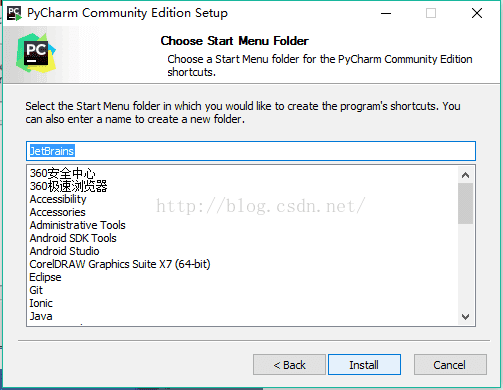
第三步:Pycharm使用及与虚拟环境的构建
在使用之前,简单说一下anaconda和pycharm之间的关系。
Anaconda是一个科学计算的Python发行版,集成了包管理和环境管理的功能。Anaconda可以用conda命令来进行包和环境的管理,conda包管理与pip的使用类似,环境管理则可以方便用户安装不同版本的python并进行快速切换。进入anaconda prompt可以进行conda包管理,环境创建等操作,包括下载第三方库,同时也可以通过anaconda navigator进行包和环境的可视化管理。通过conda进行第三方库下载和在系统进入cmd通过pip下载第三方库,效果类似,不过下载情况来看,用pip更容易安装第三方库(conda安装太慢或没资源),当然也可以通过国内资源进行第三方库安装(如清华源,具体命令可百度)。类似与anaconda一样的python发行版,还有miniconda等。

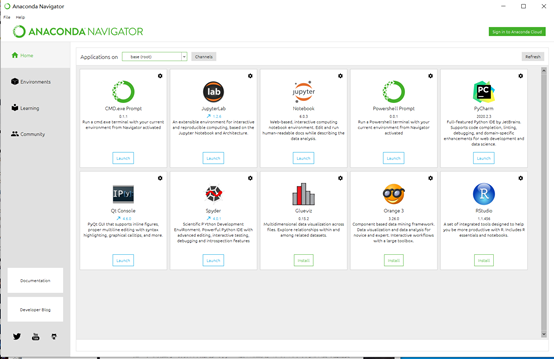
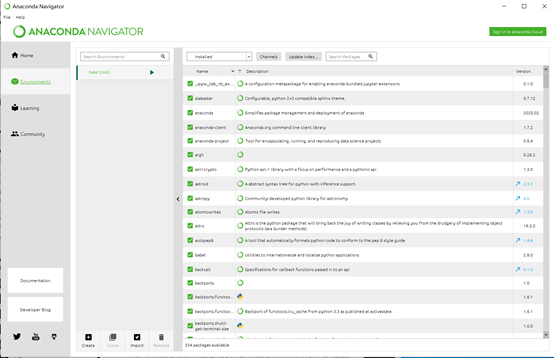
Pycharm是一个python开发的IDE,其本身不带有python解释器功能(即不能运行python代码),所以pycharm是将anaconda中的python.exe设置为基解释器,网上也有只用下载python安装到系统中作为pycharm的基解释器,作用是一样的。
下面先新建一个工程。
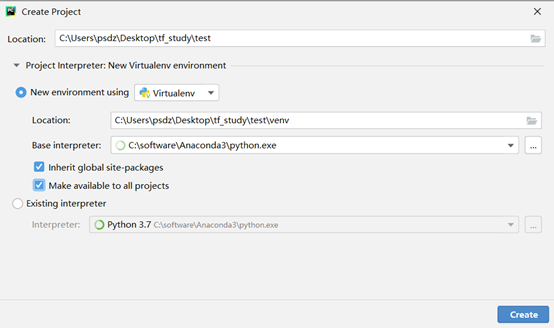
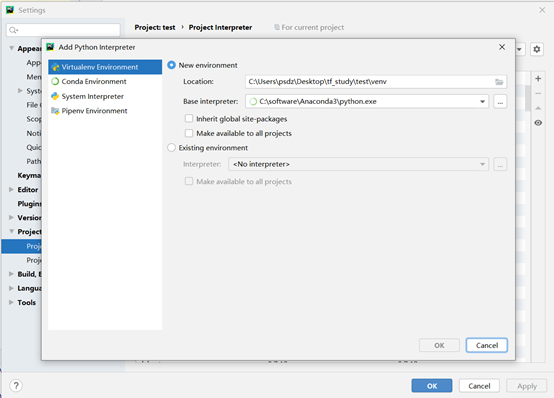
这里会涉及到虚拟环境的建立,之前一直没能体会到pycharm虚拟环境的好处。Pycharm会对每个工程项目新建一个虚拟环境(Location处),在该虚拟环境中导入的第三方库不会影响到系统及其他项目。因为实际工作中,可能不同项目会需要不同版本的python、tensorflow、pytorch等第三方库或框架,这种虚拟环境的效果可以隔离不同项目的各种需求而不相互影响,方便管理。其中基解释器(base interpreter)是采用的anaconda中python,勾选Inherit global site-packages可以使用base interpreter中的第三方库,不选将和外界完全隔离;勾选Make available to all projects可将此虚拟环境提供给其他项目使用。
其中,虚拟环境可以用Virtualenv和conda来创建,或者采用之前已经创建好的虚拟环境。同时,如果不想用虚拟环境,也可以选Existing interpreter,基解释器还是anaconda 中的python。
创建好工程后,添加一个python文件,就可以进行编程了。
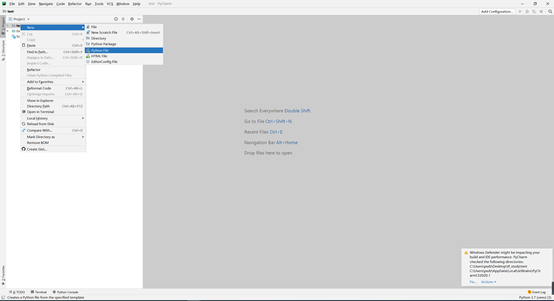
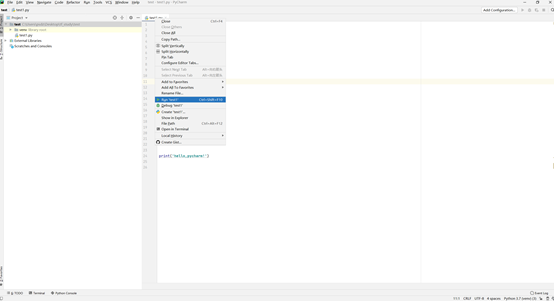
除了开始的时候设置好虚拟环境,进来还可以修改虚拟环境。
File->Setting->Project->Project Interpreter
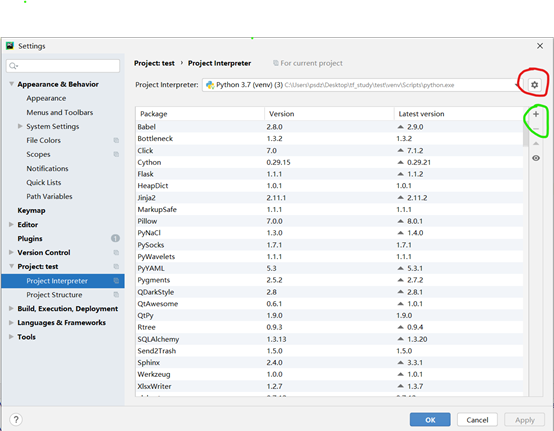
红色地方可以修改和增加虚拟环境,点击Add会进入跟开始类似的页面,设置修改虚拟环境。
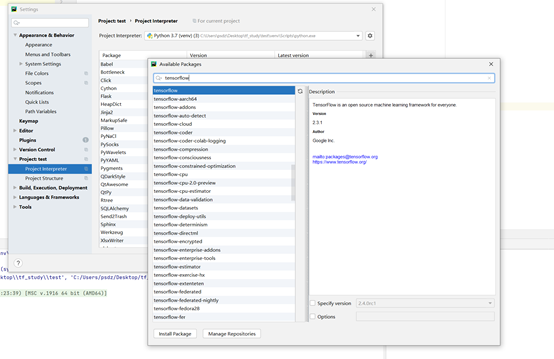
绿色”+”号可以直接下载第三方库
这里顺便提一下,python console是一个会话,可以在里面运行python代码,terminal是一个终端,可以进行pip等操作(类似linux终端,anaconda prompt和cmd一样)。

至此,anaconda和pycharm安装完毕。
第四步:Pycharm的Debug模式
很多人不习惯设置断点debug,本人之前也是(当代码很多,特别是类和函数很多,不得不用设置断点debug来调试),所以之前用Spyder比较多,spyder可以直接看变量的值,类使matlab软件。但是现在发现pycharm是真的好用,其实也是能查看变量名称,同时debug时也能查看变量,还能debug模式下运行代码。
在需要停止的代码前单击左键(注意只能在有代码的行数前单击),出现红色点代表设置断点成功。
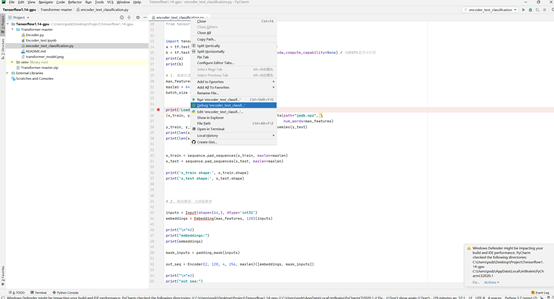
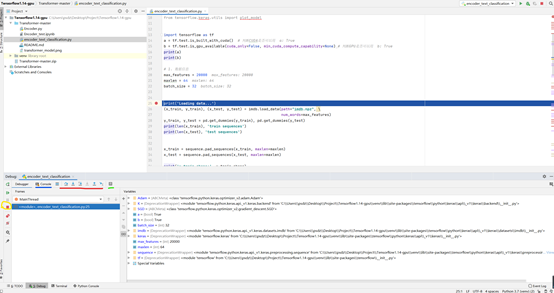
上面画红色的地方,是不同操作:
Step Over 是运行该行代码(如果有函数,不进入函数内);
Step In 是运行该行代码(如果有函数,进入函数内);
Step Into My Code是运行该行代码(如果有函数且仅当函数是自定义的,而非库函数,进入函数内);
Step Out是退出该函数,返回调用该函数上一级;
Run To Cursor是运行到光标处。
画绿色线地方是可运行函数表达式,可打印变量,进行函数操作等。
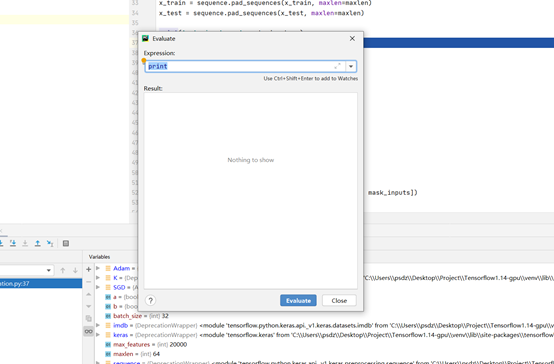
画蓝色线的地方,可以进行会话,运行代码;
画黄色线的地方,即退出debug模型。
下篇将介绍怎样安装tensorflow和tensorflow-gpu。
安装使用Pycharm及Anaconda最全教程的更多相关文章
- python基础系列教程——Python的安装与测试:python的IDE工具PyDev和pycharm,anaconda
---恢复内容开始--- python基础系列教程——Python的安装与测试:python的IDE工具PyDev和pycharm,anaconda 从头开启python的开发环境搭建.安装比较简单, ...
- Anaconda、TensorFlow安装和Pycharm配置详细教程,亲测有效!
目录 1.Anaconda下载与安装 2.Anaconda安装成功与否测试 3.安装python 4.检查TensorFlow环境添加成功与否 5.TensorFlow安装 6.测试TensorFlo ...
- Python之路-初识python及环境搭建与测试(Python安装、Anaconda安装、PyCharm安装)
一.认识Python 起源 Python的作者是著名的“龟叔”Guido van Rossum,他希望有一种语言,这种语言能够像C语言那样,能够全面调用计算机的功能接口,又可以像shell那样,可以轻 ...
- Windows安装Pytorch并配置Anaconda与Pycharm
1 开发环境准备 Python 3.7+Anaconda3 5.3.1(64位)+CUDA+Pycharm Community 2 安装Anaconda 2.1 进入官网下载: 根据windows版本 ...
- Linux环境CentOS6.9安装配置Elasticsearch6.2.2最全详细教程
Linux环境CentOS6.9安装配置Elasticsearch6.2.2最全详细教程 前言 第一步:下载Elasticsearch6.2.2 第二步:创建应用程序目录 第四步:创建Elastics ...
- CentOS6、7安装MySQL5.7全教程
CentOS6.7安装MySQL5.7全教程 做开发总得用到数据吧,Linux作为服务器,总得有一个数据库来存储测试用的数据,所以呢,这里附上CentOS6.7安装MySQL5.7的教程喔~ 用到的工 ...
- 在vs2017和vs2019下发布应用之Windows程序打包-附图标修改和默认安装路径定义全教程
title: 在vs2017和vs2019下发布应用之Windows程序打包-附图标修改和默认安装路径定义全教程 date: 2020-04-25 sidebarDepth: 2 tags: wind ...
- PyCharm 2019.3激活破解教程(永久)
2019.12.02 jetbrains公司发布了Python的最强编辑器PyCharm 2019.3版本.本次大版本主要对Jupyter notebooks .MongoDB.Python3.8功能 ...
- Django环境安装--Django从入门到精通系列教程
该系列教程系个人原创,并完整发布在个人官网刘江的博客和教程 所有转载本文者,需在顶部显著位置注明原作者及www.liujiangblog.com官网地址. Python及Django学习QQ群:453 ...
随机推荐
- Python+Appium自动化测试(10)-TouchAction类与MultiAction类(控件元素的滑动、拖动,九宫格解锁,手势操作等)
滑动屏幕方法swipe一般用于对页面进行上下左右滑动操作,但自动化过程中还会遇到其他情况,如对控件元素进行滑动.拖拽操作,九宫格解锁,手势操作,地图的放大与缩小等.这些需要针对控件元素的滑动操作,或者 ...
- 多测师讲解接口测试 _postman(下)_高级讲师肖sir
关联接口 定义:上个接口返回的参数作为下一个接口的入参 1)接口1:查询出所有的州,自治区,直辖市,省(且发送请求不需要入参) 接口url地址: http://www.webxml.com.cn/We ...
- 多测师讲解python _函数中变量_高级讲师肖sir
定义的函数内部的变量名如果是第一次出现, 且在=符号前,那么就可以认为是 被定义为局部变量.在这种情况下,不论全局变量中是否用到该变量名,函数中 使用的都是局部变量.例如: num=100 #全局变量 ...
- 发布MeteoInfo Java 1.2.2
主要更新了MeteoInfoLab至0.2版,已经有一些实用功能了,这里做些简单的介绍. 下载地址1,MeteoInfo网站:http://www.meteothinker.com/下载地址2,百度云 ...
- linux centos 03
linux用户权限相关 root用户 相当于qq群的群主 sudo命令 相当于qq群的管理员 普通用户 相当于qq群的 水军 超级用户root的UID是 0 组ID也是 0 普通用户的UID ...
- python 使用pyinstaller打包程序
使用pyinstaller 打包.py脚本,在其他计算机可以直接运行,不需要python环境 安装pyinstaller库 pip install pystaller 打包程序 pyinstaller ...
- 【C语言教程】“双向循环链表”学习总结和C语言代码实现!
双向循环链表 定义 双向循环链表和它名字的表意一样,就是把双向链表的两头连接,使其成为了一个环状链表.只需要将表中最后一个节点的next指针指向头节点,头节点的prior指针指向尾节点,链表就能成环儿 ...
- java Error opening registry key 'Software\JavaSoft\Java Runtime Environment'安装jdk1.7遇到的问题
最近开发项目要求jdk在1.7以上,我先卸载了jdk1.6,下载1.7下来安装好,配置下环境变量,可以是在输入java -version的时候发现: java Error opening regist ...
- 监听MySQL的binlog日志工具分析:Canal
Canal是阿里巴巴旗下的一款开源项目,利用Java开发.主要用途是基于MySQL数据库增量日志解析,提供增量数据订阅和消费,目前主要支持MySQL. GitHub地址:https://github. ...
- fish_redux使用详解---看完就会用!
说句心里话,这篇文章,来来回回修改了很多次,如果认真看完这篇文章,还不会写fish_redux,请在评论里喷我. 前言 来学学难搞的fish_redux框架吧,这个框架,官方的文档真是一言难尽,比fl ...