
Anaconda、TensorFlow安装和Pycharm配置详细教程,亲测有效!
本教程仅供个人学习使用,请勿用于商业获利,造成后果自负!!!
本文首发【计算机视觉联盟】公众号,欢迎关注获取最新资料!
1、Anaconda下载与安装
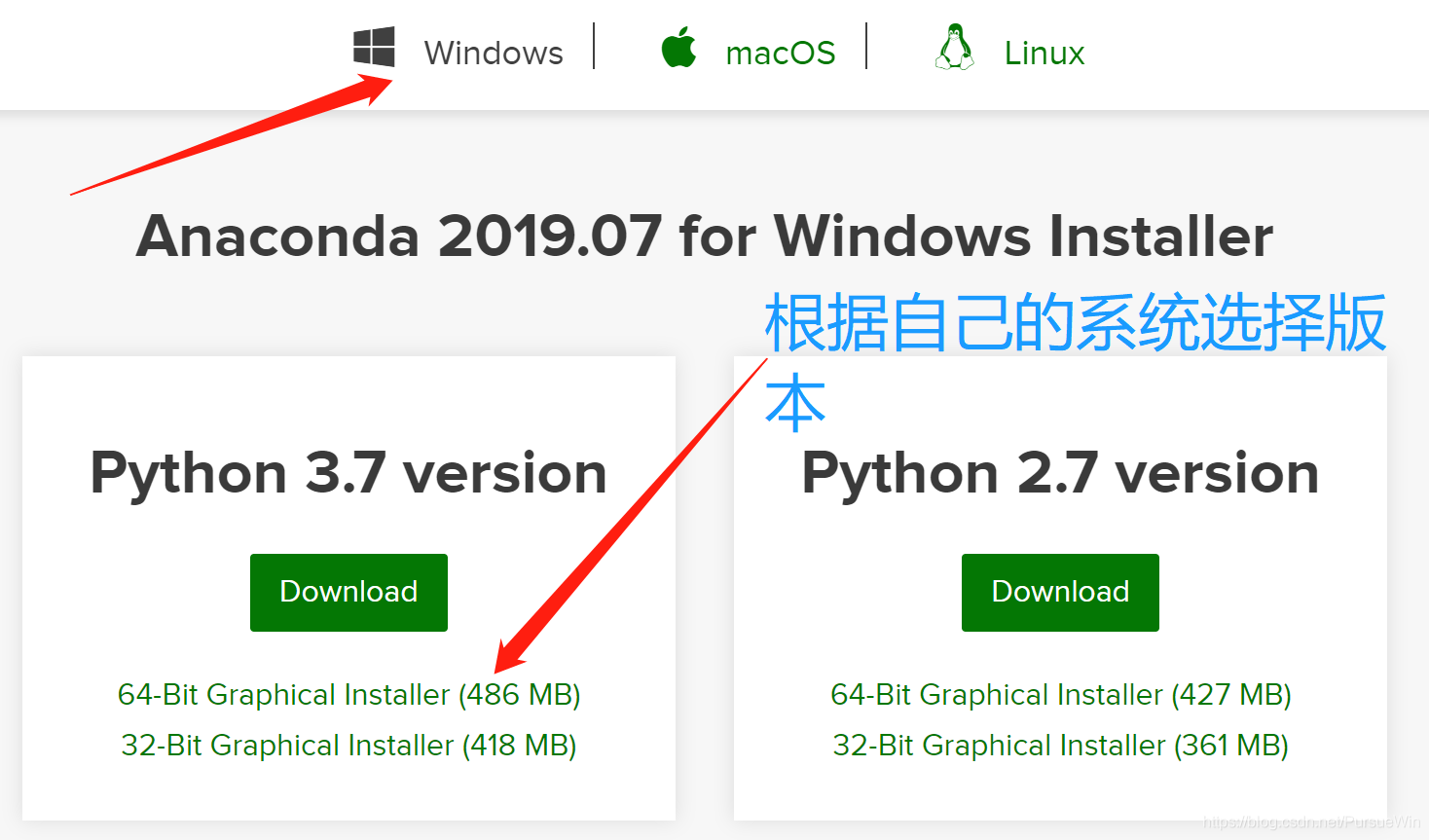
(1)Anaconda下载网址:https://www.anaconda.com/distribution/ ,根据自己的系统,以及系统的位数,选择需要的版本。这里我的是Windows64位系统。
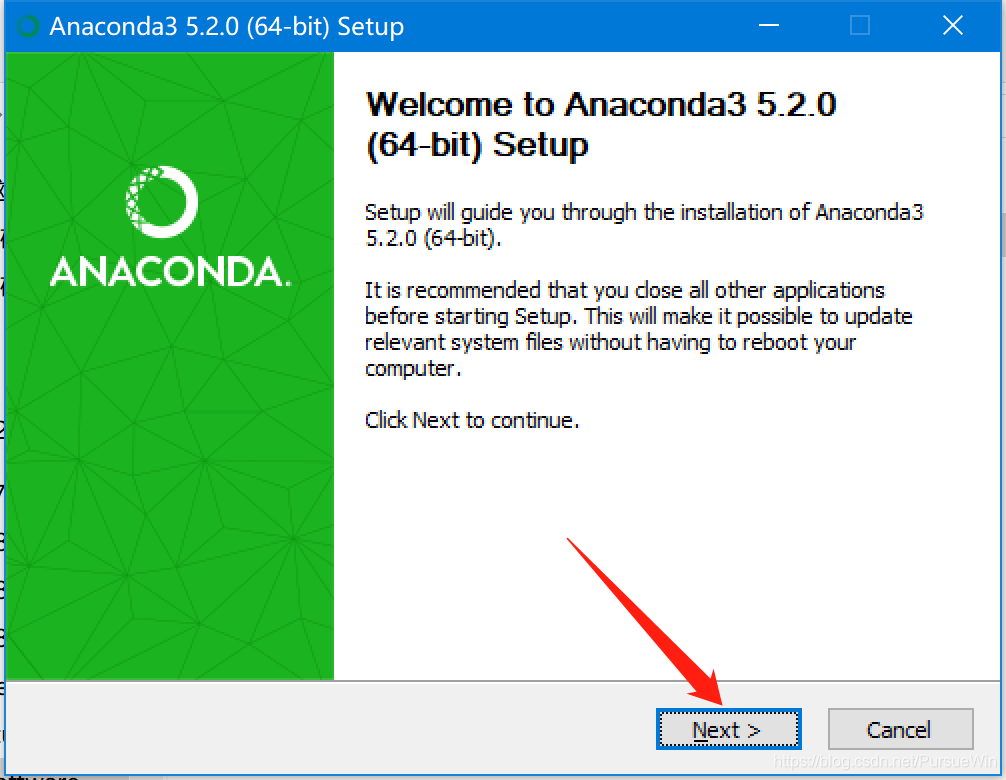
(2)下载后,选择安装包,点击next
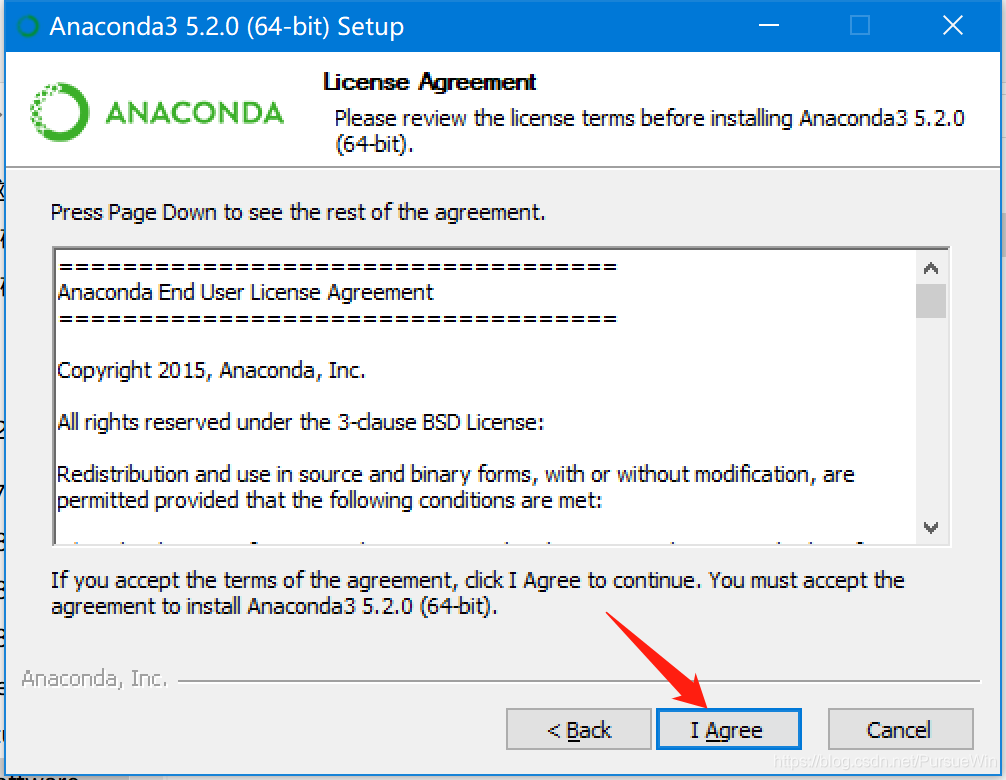
(3)选择“I agree”选项
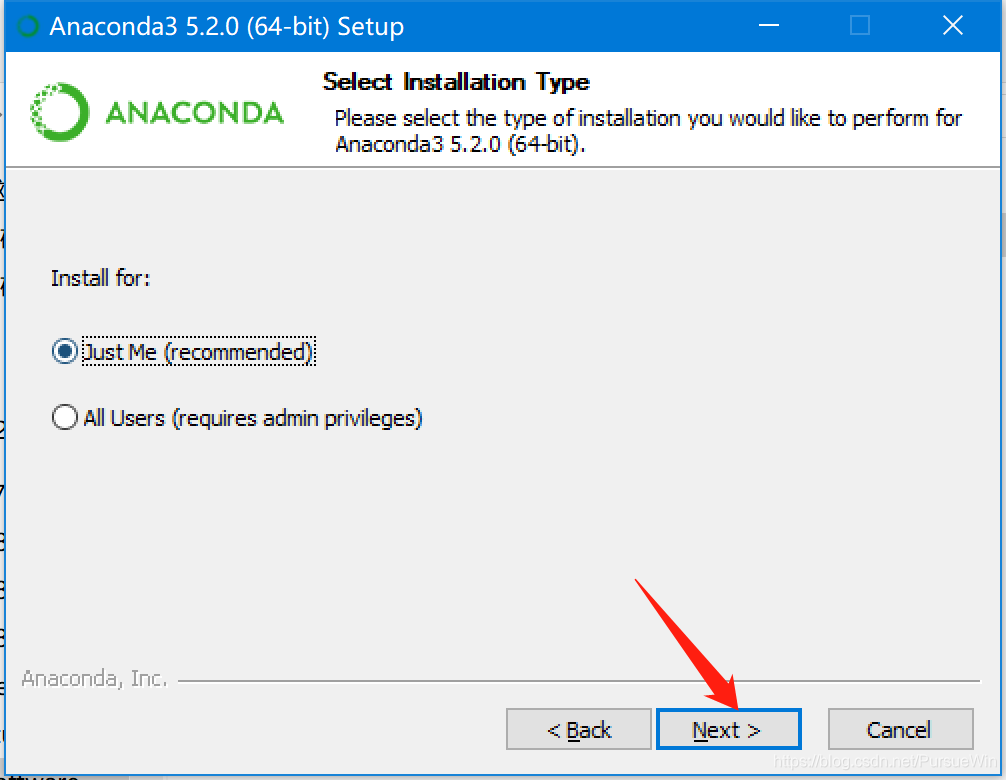
(4)选择Just Me就可以
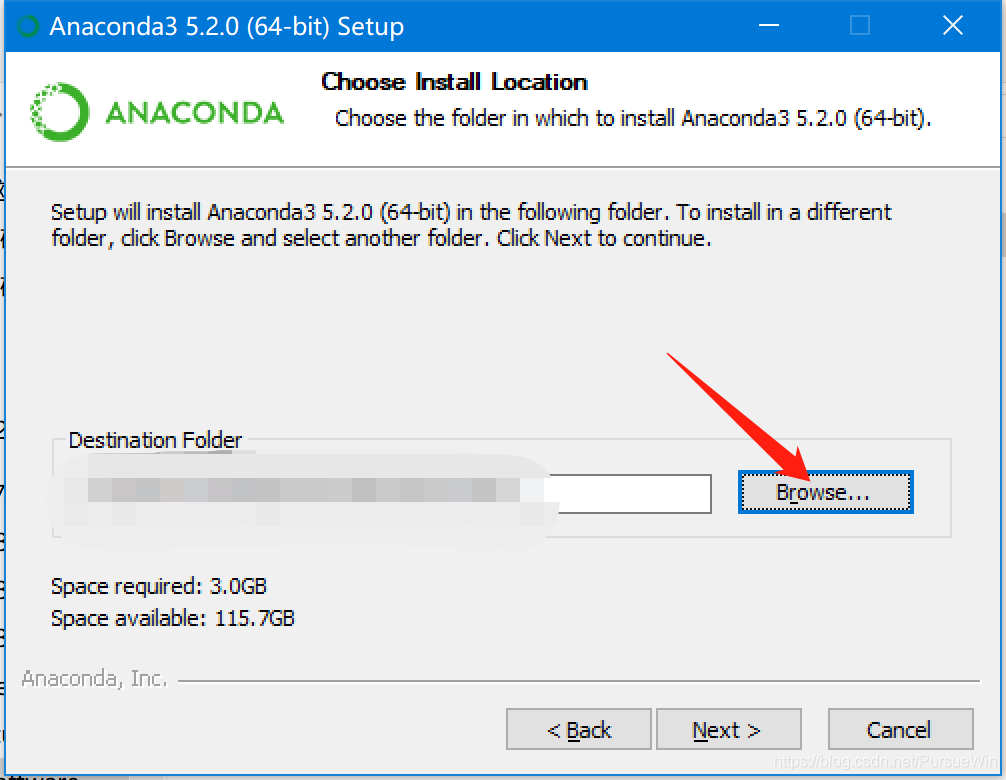
(5)点击“Browse”选择安装的路径,接下来就是等待安装了,安装挺快的。
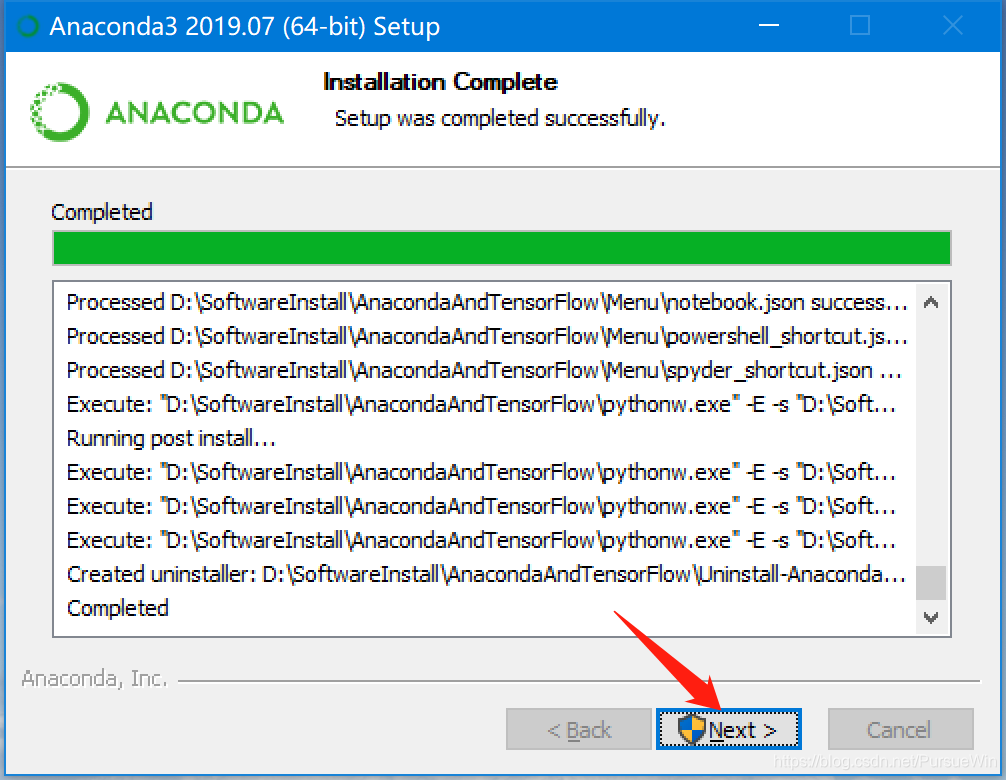
(6)进度条结束时,选择next按钮
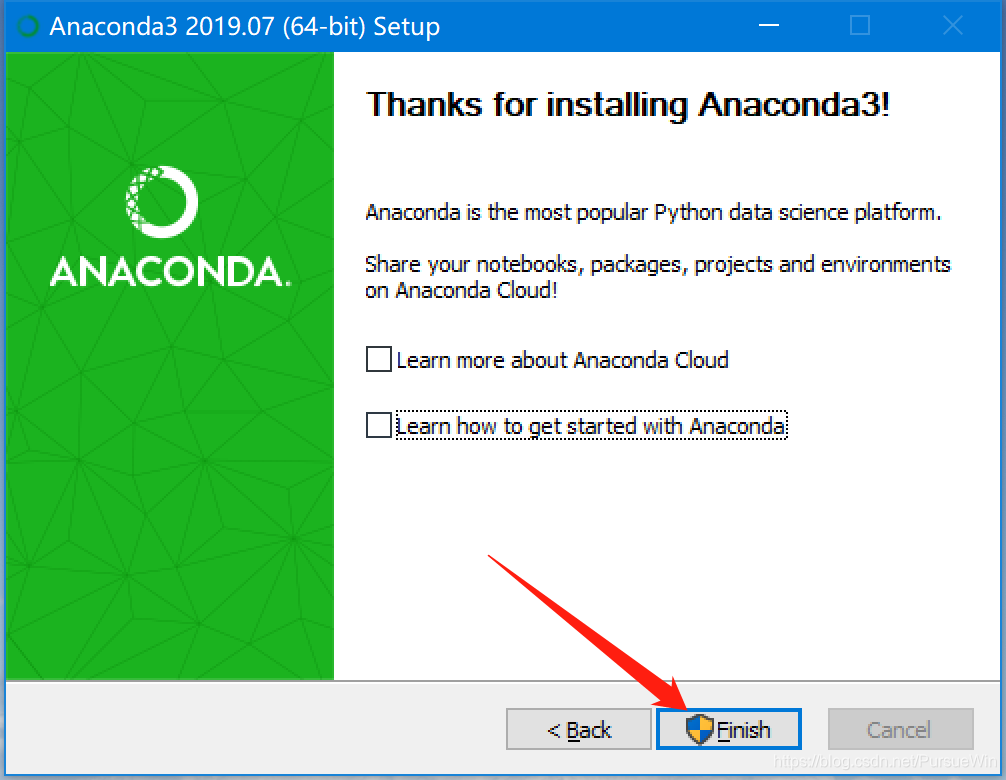
(7)取消勾选,然后点击“Finish”按钮,完成安装。
2、Anaconda安装成功与否测试
(1)进入Windows系统的cmd界面:然后输入:conda --version检查anaconda的版本

(2)检查目前安装了哪些环境变量:conda info --envs,如下所示即为成功

3、安装python
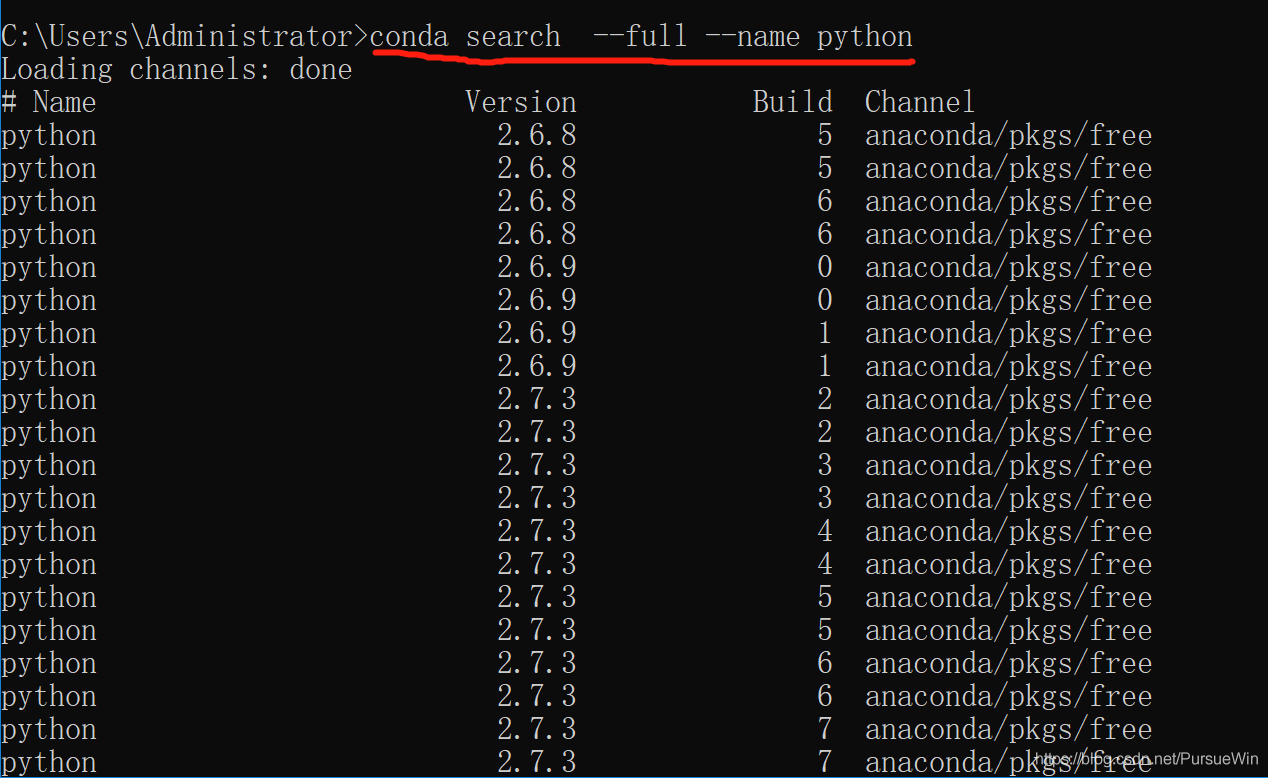
(1)需要安装一个Python解译器,可以使用conda search --full -name python(Anaconda如果比较新的版本,可以使用conda search --full --name python)检查支持的Python版本。我安装的就是比较新的版本,所以使用的是conda search --full --name python检查Python版本
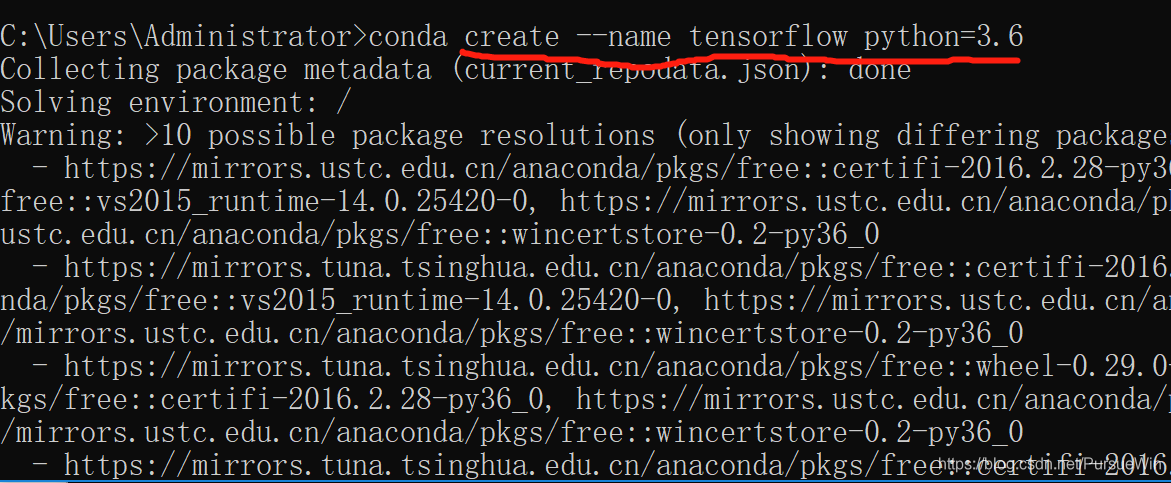
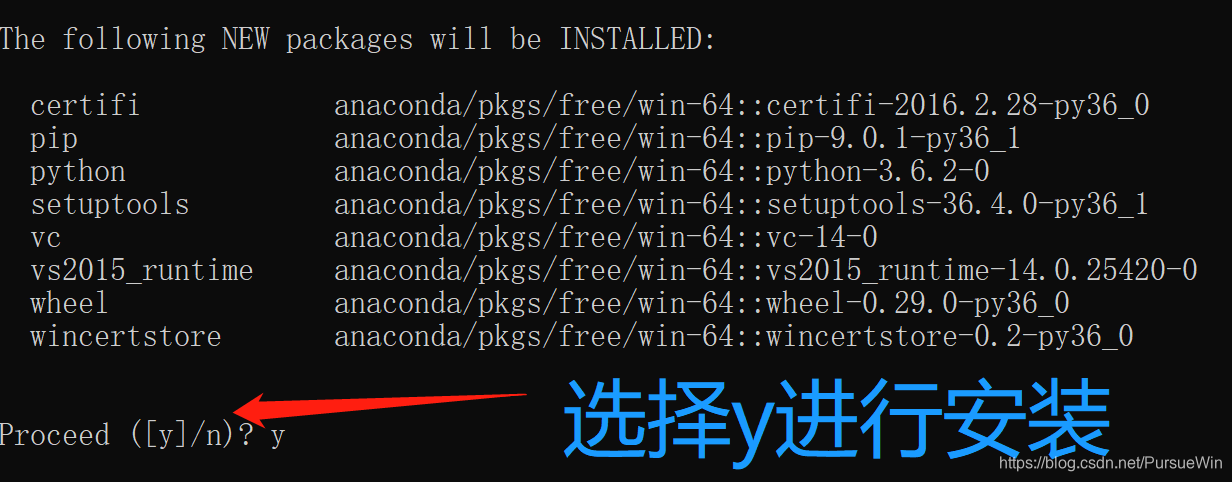
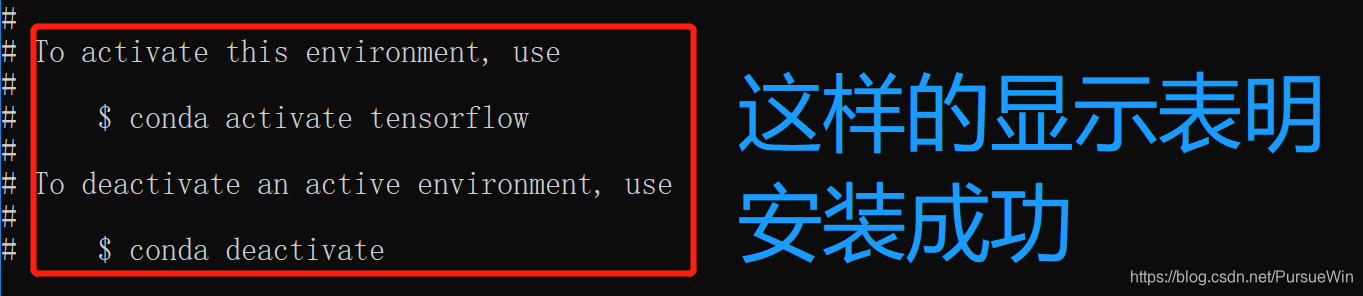
(2)安装Python解译器:conda create --name tensorflow python=3.6,我安装的是3.6版本,你可以根据自己需要安装自己的需要选择版本。(为了不出错,建议你也安装3.6版本)
4、检查TensorFlow环境添加成功与否
(1)激活tensflow的环境:activate tensorflow

(2)检测tensflow的环境添加到了Anaconda里面:conda info --envs

(3)退出tensorflow的环境:deactivate tensorflow(不过这里不需要退出哈,因为我们要进行TensorFlow安装)
5、TensorFlow安装
前提: 在激活TensorFlow情况下(即前边有tensorflow字样),如果没有激活,需使用:activate tensorflow进行激活
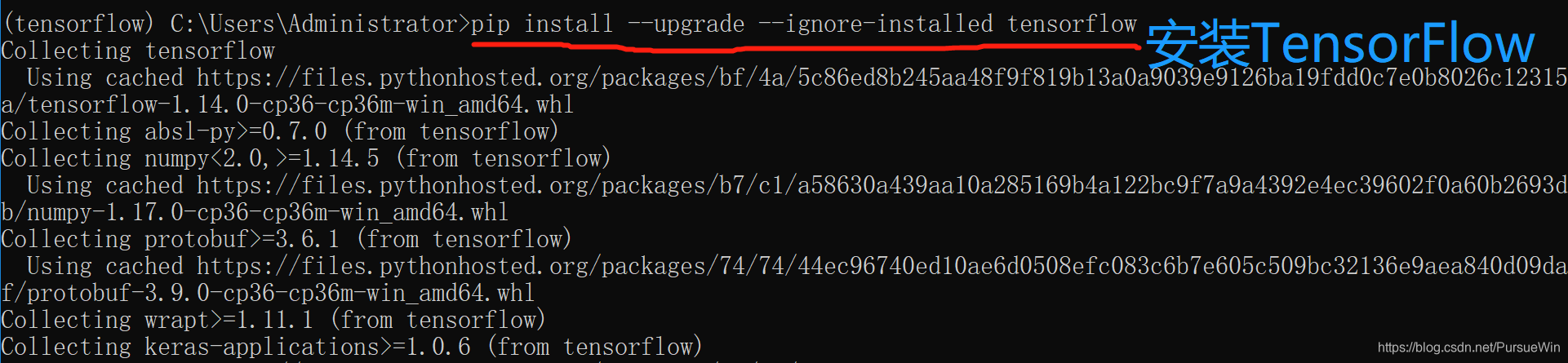
(1)使用如下命令进行安装TensorFlow:pip install --upgrade --ignore-installed tensorflow,等待安装就可以了。
提示: 如果提示需要你升级你的pip的版本,那么你就根据上面的提示进行命令安装就可以了。我这里就遇到了,所以我升级了版本:python -m pip install --upgrade pip。

(2)安装TensorFlow:pip install --upgrade --ignore-installed tensorflow
6、测试TensorFlow安装是否成功
(1)打开之前安装的Anaconda,选择prompt
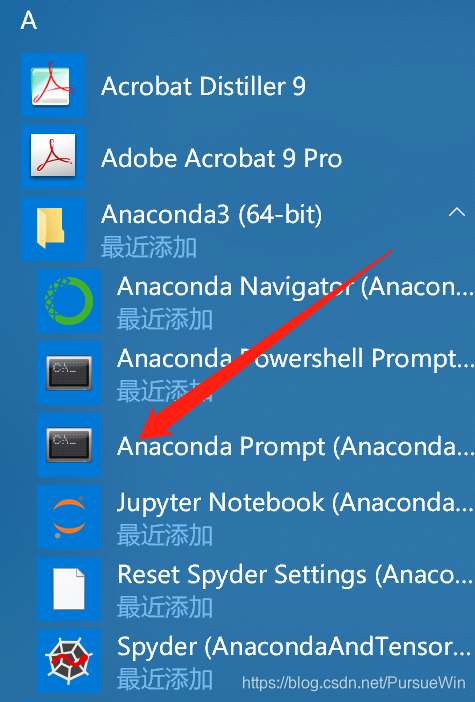
(2)使用activate tensorflow切换到tensorflow环境

(3)输入python进入Python编译环境

(4)依次输入如下命令:
import tensorflow as tf

hello = tf.constant('hello,tf')

sess = tf.Session()

print(sess.run(hello))
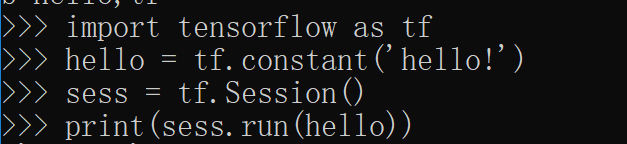
(5)显示如下结果表示测试成功:

7、配置TensorFlow至Pycharm
安装好TensorFlow后,我们需要将对应的Python解译器配置至Pycharm中,才能够进行执行程序,配置步骤如下:
(1)打开Pycharm,点击“file”菜单下的settings
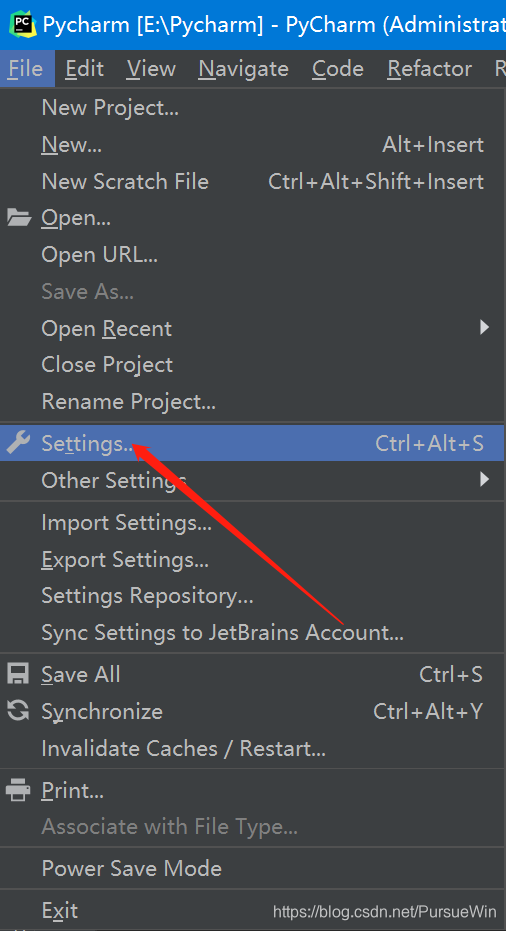
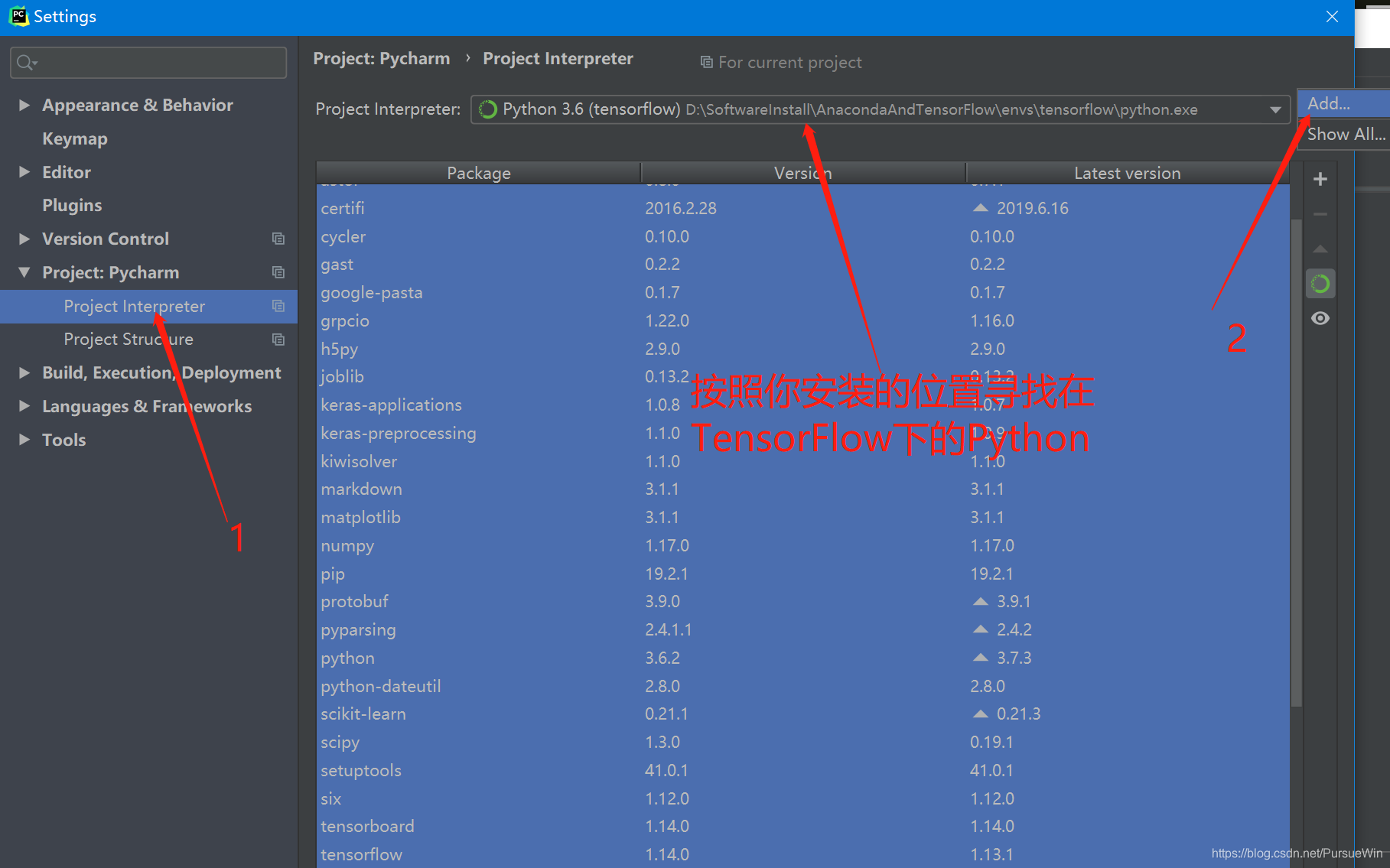
(2)点击“Project:Pycharm”中的“Project Interpreter”,点击右侧的小三角下的“Add”按钮,添加安装TensorFlow下的Python
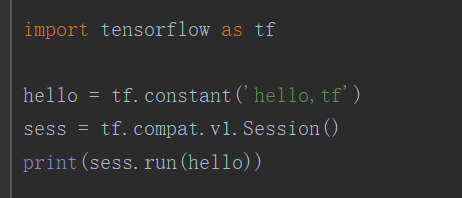
(3)配置好以后,输入如下代码:
import tensorflow as tf

hello = tf.constant('hello,tf')

sess = tf.compat.v1.Session()

print(sess.run(hello))
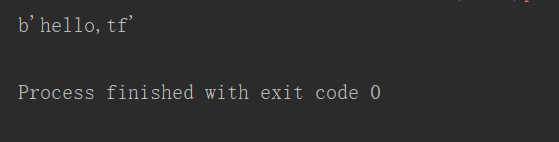
执行结果:
Anaconda、TensorFlow安装和Pycharm配置详细教程,亲测有效!的更多相关文章
- pycharm 配置autopep8(亲测可行)
autopep8是一个可以将Python代码自动排版为PEP8风格第三方包,使用它可以轻松地排版出格式优美整齐的代码.网络上有很多介绍如何在pycharm中配置autopep8的方案,但很多方案中还是 ...
- PyCharm Django Python 开发环境配置 详细教程
PyCharm Django Python 开发环境配置 详细教程 1. Python 下载及安装 (1)根据需要的版本去 Python 官网(https://www.python.org/downl ...
- MySQL5.7免安装版配置详细教程
MySQL5.7免安装版配置详细教程 一. 软件下载 Mysql是一个比较流行且很好用的一款数据库软件,如下记录了我学习总结的mysql免安装版的配置经验,要安装的朋友可以当做参考哦 mysql5.7 ...
- dedecms织梦二次开发报名表单模块插件安装及配置详细教程
网上找了很多,都不是太满意,功能不全不全不说,还没有详细的安装配置教程,经过自己的折腾,成功了修改程序并配置成功,亲测,试用没有问题!所以,决定给大家出一个针对新手的详细教程. 废话不多,直接上干货. ...
- Tableau Server注册安装及配置详细教程
Tableau Server注册安装及配置详细教程 本文讲解的是 Tableau Server 10.0 版本的安装及配置 这里分享的 TableauServer 安装版本为64位的10.0版本Ser ...
- Windows+Python+anaconda机器学习安装及环境配置步骤
Windows+Python+anaconda机器学习安装及环境配置步骤 1. 下载安装python3.6以上版本(包含pip,不用自己安装)2. 直接下载安装pycharm安装包(用于编写pytho ...
- VSCode Java 开发环境配置 详细教程
VSCode Java 开发环境配置 详细教程 配置java 下载 用于现在大多数使用者用的是java 8,小白的我先安装java 8好了,^ w ^. 下载地址:Java 8 | Java SE 打 ...
- VSCode PHP 开发环境配置 详细教程
VSCode PHP 开发环境配置 详细教程 这篇文章主要介绍了VScode+PHPstudy配置PHP开发环境的步骤,整理了官方以及优秀第三方的内容,对于学习和工作有一定借鉴意义. 配置过程 第一步 ...
- VMware12版虚拟机怎么安装win7系统(详细教程
转自:http://jingyan.baidu.com/article/cd4c29791fcf1b756e6e6034.html VMware12版虚拟机怎么安装win7系统(详细教程) 现 在很多 ...
随机推荐
- 2019Hexo博客Next主题深度美化 打造一个炫酷博客(2)-奥怪的小栈
219/8/1 更新 本文转载于:奥怪的小栈 这篇文章告诉你在搭建好博客后,面对网上千篇一律的美化教程怎么才能添加自己独特点,使人眼前一亮. 本站基于HEXO+Github搭建. 所以你需要准备好HE ...
- .net core 单元测试之 JustMock第一篇
前面介绍了单元测试的框架NUnit,它可以很好的帮助我们建立测试,检验我们的代码是否正确.但这还不够,有时候我们的业务比较重,会依赖其它的类.基于隔离测试的原则,我们不希望依赖的其它类影响到我们的测试 ...
- BigDecimal 使用浅析
当参数单一时: 代码public class B { //BigDecimal函数测试类 public static void main(String agrs[]){ System.out.prin ...
- Leetcode之深度优先搜索(DFS)专题-1080. 根到叶路径上的不足节点(Insufficient Nodes in Root to Leaf Paths)
Leetcode之深度优先搜索(DFS)专题-1080. 根到叶路径上的不足节点(Insufficient Nodes in Root to Leaf Paths) 这篇是DFS专题的第一篇,所以我会 ...
- (一)配置linux环境实现持续集成
目录 1.Centos7操作系统 2.Gnome 可视化桌面 3.远程shell工具 4.远程桌面工具 5.Jdk 6..Net Core 7.Git 8.Docker 容器 9.Kubernetes ...
- sql建表经验总结——主要是建表现象
在建表方面你都有哪些感悟? 见过的建表的一些现象: 1,一对多业务,有时候在主表见一个字段xxIds,然后存多表的id,多个英文逗号隔开,不知道这样好不好? 2,大部分字段建成varchar(50), ...
- 第一篇 特征提取以及openvslam中的相关实现详解
参考尺度空间理论 金字塔 当用一个机器视觉系统分析未知场景时,计算机没有办法预先知道图像中物体尺度,因此,我们需要同时考虑图像在多尺度下的描述,获知感兴趣物体的最佳尺度.所以在很多时候,我们会在将图像 ...
- ubuntu中rc.local不执行问题
解决思路概括起来如下: 1.首先排除脚本自身问题,可以手动点杠执行下试试, 2.脚本确定没问题后,放到开机启动程序引用的路径下,办法如下 2.1.查看系统的运行级别 2.2.到对应运行的rcX.d的目 ...
- 创建最简单的exe形式COM组件并在MFC程序调用
来新公司学习接手新项目,拿到代码打开解决方案看到里面竟然有40几个工程,有点吃惊.具体看代码也有很多之前没见过的写法,上了几天火. 有件事就没太搞明白,按照文档的说法上层很多软件都要调用IO服务器,但 ...
- Go操作kafka
Kafka是一种高吞吐量的分布式发布订阅消息系统,它可以处理消费者规模的网站中的所有动作流数据,具有高性能.持久化.多副本备份.横向扩展等特点.本文介绍了如何使用Go语言发送和接收kafka消息. s ...