
JAVA入门之程序设计环境搭建
这篇文章写给刚接触或者想学JAVA的新朋友。学习JAVA,需要找一本好的入门书籍,推荐《Java从入门到精通》,然后就是JAVA程序设计开发环境的搭建。
首先,我们需要安装JAVA开发工具包,即JDK。要想下载Java 开发1:具包, 可以访问Oracle 网站:www.oracle.com/technetwork/java/javase/downloads,
在得到所需的软件之前必须弄清楚大量专业术语。请看表2-1 的总结

JAVA SE是JAVA的标准版,由于是初学JAVA,我们安装JAVA SE标准版本的开发包,这里以JDK1.8u162为例子,建议安装到一下路径C:\Java\jdk1.8.0_162
jdk-8u162环境配置指南
1.jdk安装完毕
2.进入计算机-系统属性-高级系统设置
3.新建系统变量JAVA_HOME;
变量名:JAVA_HOME;
变量值:C:\Java\jdk1.8.0_162(计算机本地jdk的安装目录)
2.新建系统变量CLASSPATH;
变量名:CLASSPATH
变量值:.;%JAVA_HOME%\lib\dt.jar;%JAVA_HOME%\lib\tools.jar;(前面的点一定不能忘记)
3.修改系统变量path的值
变量名:path
在path的变量值前添加下面内容: %JAVA_HOME%\bin;
到这里,jdk环境变量设置完成
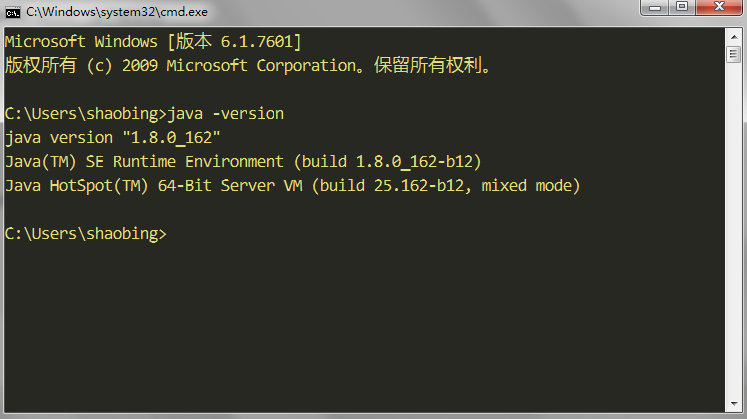
验证jdk是否安装完成“开始”-“运行”,输入cmd,进入DOS命令 中,输入javac,显示如下图代表配置成功

查看jdk版本:输入Java -version
安装库源文件和API文档
库源文件在JDK 中以一个压缩文件src.Zip 的形式发布, 必须将其解压缩后才能够访问源代码。建议按照下面所述的步骤进行操作。很简单:
1 ) 确保JDK 已经安装, 并且jdk/bin 目录在执行路径中。
2 ) 在主目录中建立一个目录javasrc。如果愿意,可以在一个终端窗口完成这个步骤。
mkdir javasrc
3 ) 在jdk 目录下找到文件src.zip。
4 ) 将src.zip 文件解压缩到javasrc 目录。在一个终端窗口中,可以执行以下命令:
cd javasrc
jar xvf yrffc/src.zip
cd . .
java SE 8 API文档:
http://www.oracle.com/technetwork/java/javase/documentation/jdk8-doc-downloads-2133158.html1 ) 下载文档压缩文件。
这个文件名为jdk-ver5/cw-docs-all.zip, 其中的表示版本号, 例如8u31。
2 ) 解压缩这个文件,将doc 目录重命名为一个更有描述性的名字, 如javadoc。如果愿意, 可以从命令行完成这个工作:
jar xvf Downloads/jdk-8u162-docs-all . zip
mv doc javadoc
这里version 是相应的版本号。
在浏览器中导航到javadoc/api/index.html , 将这个页面增加到书签还要安装本书的程序示例。
可以从http://horstmann.com/corejava 下载示例。这些程序打包在一个zip 文件corejava.zip*。
可以将程序解压缩到你的主目录。它们会放在目录corejava 中。如果愿意, 可以从命令行完成这个工作:
jar xvf Downloads/corejava.zip
从命令行编译并运行Java 程序。
1 ) 打开cmd终端窗口。
2 ) 输入corejava/vlch02/Welcome目录( CoreJava 是安装推荐书籍示例源代码的目录)
3 ) 输入下面的命令:
javac Welcome.java
java Welcome
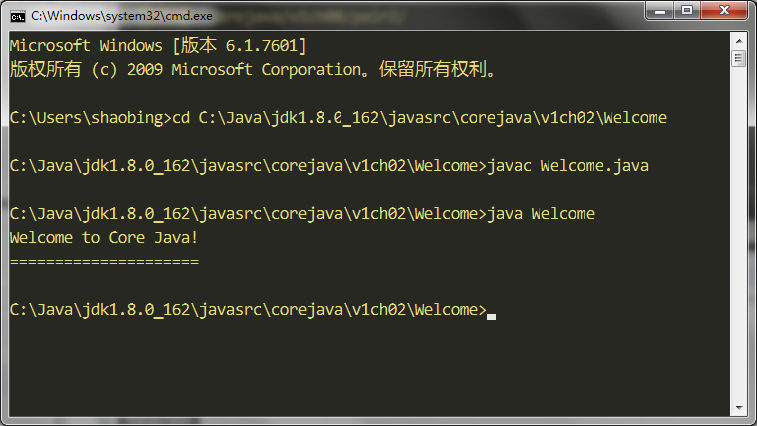
祝贺你!你已经编译并运行了第一个Java程序。
那么, 刚才都运行了哪些操作呢? javac 程序是一个Java 编译器。它?文件Welcome.java 编译成Welcome.class。java 程序启动Java 虚拟机。虚拟机执行编译器放在class 文件中的字节码。
Welcome 程序非常简单。它只是向控制台输出了一条消息。你可能想查看程序Welcome.java的程序代码

使用集成幵发环境
我们将学习如何从Eclipse 起步。当然,你也可以使用其他集成开发环境。
下面将介绍如何使用Eclipse 编译一个程序。Eclipse 是一个可以从网站http://eclipse.org/downloads 上免费下载得到的集成开发环境。
访问下载网站时, 选择“ Eclipse IDE for Java Developers”。再根据你的操作系统选择32 位或64 位版本。这里我们选择最新版的Eclipse-oxygen版本,软件是绿色版的,下载后直接解压出来就可以使用
将Eclipse 解压缩到你选择的位置, 执行这个zip 文件中的eclipse 程序。
下面是用Eclipse编写程序的一般步骤。
1.启动Eclipse后,从菜单选择File→New→Java Projec
点击Next 按钮, 不选中“ Use default location”复选框。点击Browse导航到corejava/vlch02/Welcome目录
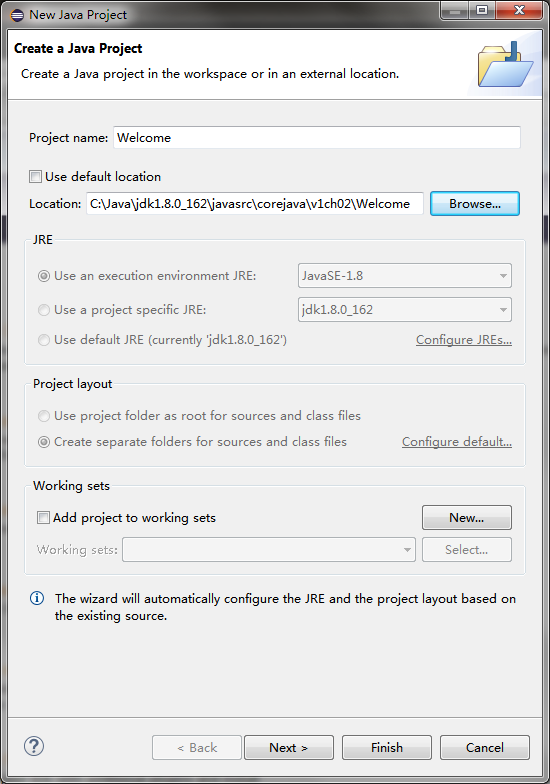
4 ) 点击Finish 按钮。这个工程已经创建完成了。
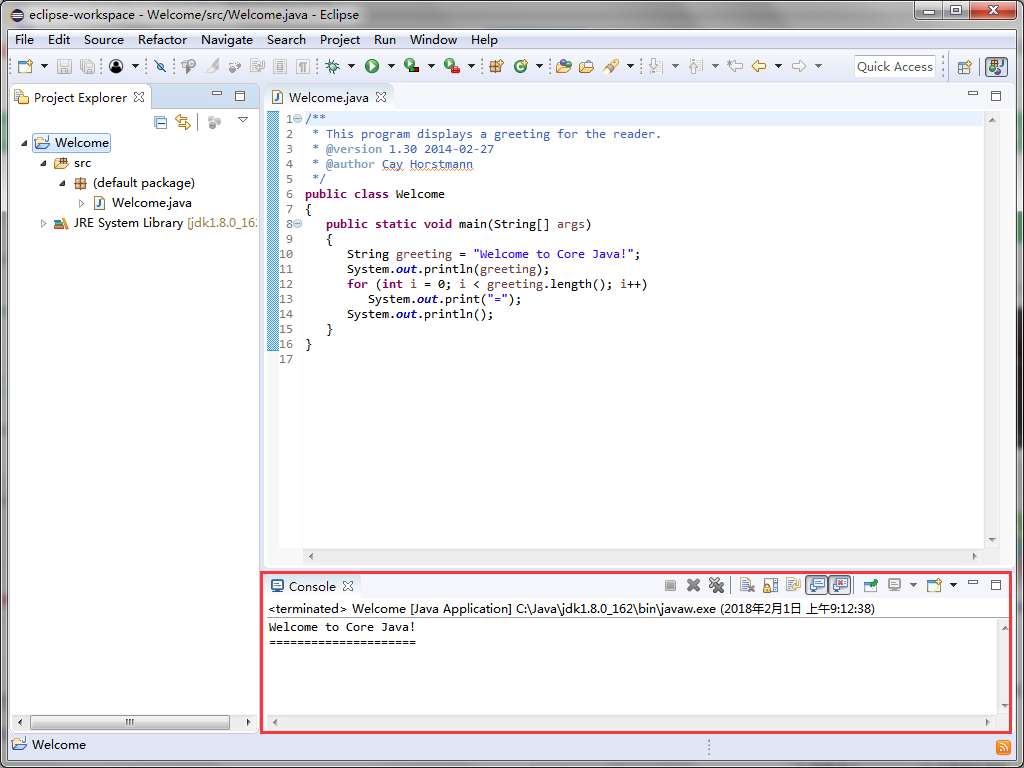
5 ) 点击工程窗口左边窗格中的三角,直到找到Welcome.java 并双击„ 现在应该看到带
有程序代码的窗口了(如图2-6 所示)。
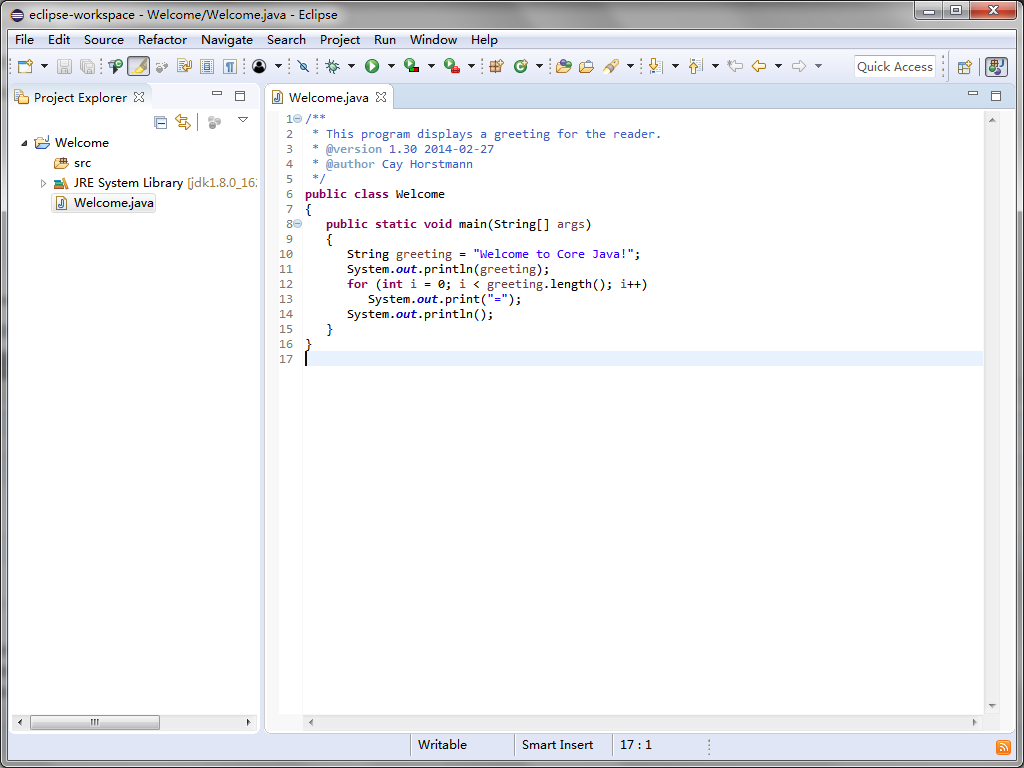
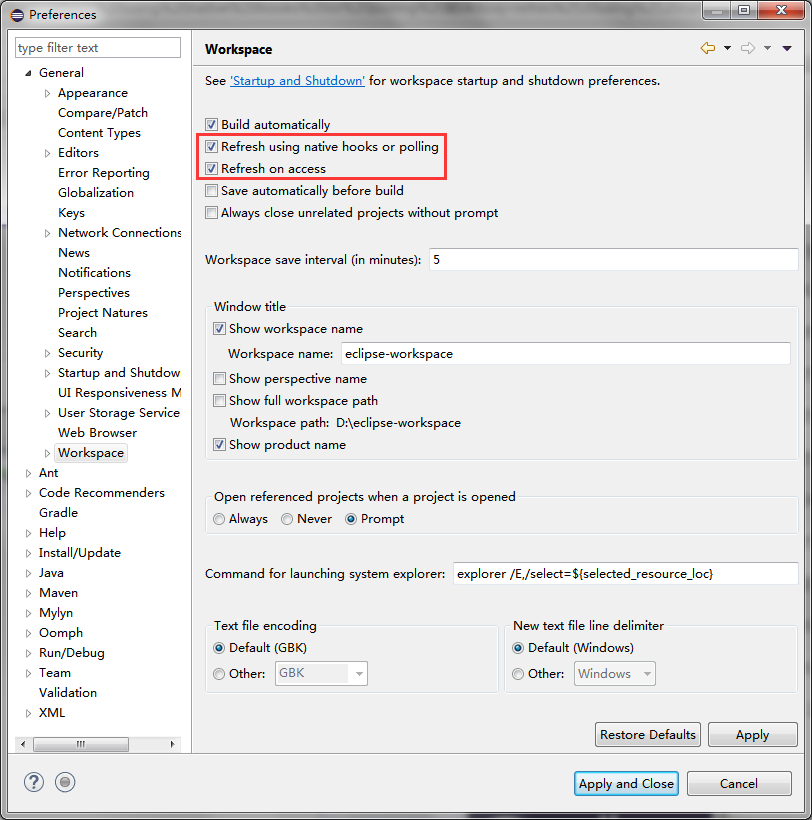
如果看不见Welcome.java,请勾选如下两项
Eclipse中 Window -> Preferences -> General -> Workspace
勾选Refresh using native hooks or polling和Refresh on access
用鼠标右键点击最左侧窗格中的工程名( Welcome), 选择Run→Run As→Java Application。程序输出会显示在控制台窗格中。
如果提示Launch Error:Selection does not contain a main type。
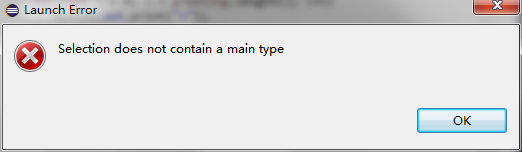
请把Welcome.java文件移动到src目录下

然后在重新运行,成功!
参考书籍:《Java核心技术(卷1):基础知识》
JAVA入门之程序设计环境搭建的更多相关文章
- java入门笔记001--java环境搭建
1. 常见dos命令 •dir : 列出当前目录下的文件以及文件夹 •md : 创建目录 •rd : 删除目录 •cd : 进入指定目录 •cd.. : 退回到上一级目录 •cd\: 退回到根目录 • ...
- Spark+ECLIPSE+JAVA+MAVEN windows开发环境搭建及入门实例【附详细代码】
http://blog.csdn.net/xiefu5hh/article/details/51707529 Spark+ECLIPSE+JAVA+MAVEN windows开发环境搭建及入门实例[附 ...
- Java ee 与安卓环境搭建个人心得
最近加了个IT俱乐部,第一次作业就是搞定eclipse,完成Java ee 与安卓环境搭建.为此我上网看了好多教程,之前我安装了Java,可以说省了不少事,而且还了解一点安装方法.流程网上都有,但是不 ...
- Mule 入门之:环境搭建
Mule 入门之:环境搭建 JDK1.5或以上版本Eclipse3.3以上 下载与安装:目前最新版本为2.2.1 下载,下载后得到一名为mule-standalone-2.2.1.zip的压缩文件,解 ...
- JAVA基本常识及环境搭建
JAVA基本常识及环境搭建 常用dos命令行 dir 列出当前目录下的文件以及文件夹 md 创建目录 cd 进入指定目录 cd.. 退回到上一级目录 cd/ 退回到根目录 del 删除文件 删除单个文 ...
- Java入门——在Linux环境下安装JDK并配置环境变量
Java入门——在Linux环境下安装JDK并配置环境变量 摘要:本文主要说明在Linux环境下JDK的安装,以及安装完成之后环境变量的配置. 使用已下载的压缩包进行安装 下载并解压 在Java的官网 ...
- [Java 教程 02] 开发环境搭建
在上一篇文章对Java做了一个简单介绍之后,我想大家都已经对她有一个初步的认识了吧!那踏入正式学习使用Java之前,我们有一步是不得不做的,它是什么呢?没有错,就是我们本篇文章的标题所说,搭建Java ...
- Cesium入门2 - Cesium环境搭建及第一个示例程序
Cesium入门2 - Cesium环境搭建及第一个示例程序 Cesium中文网:http://cesiumcn.org/ | 国内快速访问:http://cesium.coinidea.com/ 验 ...
- java: Eclipse jsp tomcat 环境搭建(完整)
] 欢迎您! 要学习一门语言,首先要做的就是搭建环境,然后能写一个小的Demo(类似Helloworld),不仅可以建立信心,而且还可以为之后的学习搭建一个验证平台,事半功倍. net领域的vs,号称 ...
随机推荐
- SparkSQL简介
1.SparkSQL的发展历程 1.1 Hive and Shark SparkSQL的前身是Shark,给熟悉RDBMS但又不理解MapReduce的技术人员提供快速上手的工具,Hive应运而生,它 ...
- 每天一道剑指offer-二叉树的下一个结点1
题目 每天一道剑指offer-二叉树的下一个结点https://www.nowcoder.com/practice/ef068f602dde4d28aab2b210e859150a?tpId=13&a ...
- c#socket TCP同步网络通信
一.socket简介 socket就是套接字,它是引用网络连接的特殊文件描述符,由三个基本要素组成: 1: AddressFamily(网络类型) 2: SocketType(数据传输类型) 3:Pr ...
- JAVA-4NIO之Channel之间的数据传输
转载:自并发编程网ifeve.com 在Java NIO中,如果两个通道中有一个是FileChannel,那你可以直接将数据从一个channel(译者注:channel中文常译作通道)传输到另外一个c ...
- SQL查询几种的区别。
最近看了几篇SQL查询的文章做一下总结哦,大概简记如下: SQL查询的实质是,是指从数据库中取得数据的子集,可以先取列子集,然后再取符合条件的行子集. 1.单表查询: SELECT [Name] ,[ ...
- EL表达式无法获取Spring MVC的Model封装好的数据解决方法
1.在spring-mvc的配置文件中已经配置jsp的视图解析器 2.在Controller中使用Model的addAttribute方法添加属性name,msg 3.在jsp页面中使用${msg}取 ...
- knockout事件绑定
<!DOCTYPE html> <html> <head> <meta charset="utf-8" /> <title&g ...
- 穿过代理获取真正的IP
/// <summary> /// 获取真ip /// </summary> /// <returns></returns> public string ...
- js设置光标插入文字和HTML
原文链接:js设置光标插入文字和HTML 在一个textarea的某个光标位置插入文字或者在某个编辑器中插入图片html内容,我最近经常和这些打交道,但总是一团模糊,今天整理一下关于如何插入文字,设置 ...
- 从零开始学习html(四)认识标签(第三部分)
一.使用<a>标签,链接到另一个页面 <!DOCTYPE HTML> <html> <head> <meta http-equiv="C ...