
ubuntun16.04+cuda9.0+cudnn7+anaconda3+pytorch+anaconda3下py2安装pytorch
一、电脑配置
CPU Inter Core i7 8代
GPU NVIDIA GeForce GTX1060
Windows10
Anaconda3(64bit)
CUDA-9.0
CuDNN-7.1
二、安装cuda
1.查看自己电脑NVIDIA图形卡是否支持GPU运算
在安装之前你要先查看你的电脑是否支持GPU运算,否则你也不用安装了。
打开终端:
方法一:
ubuntu-drivers devices

我的显卡是GTX1060的
方法二:
可以查看自己当前主机的显卡型号以及个数

2.查看当前主机是否为64位:
uname -a

3.安装推荐的显卡驱动程序(重要)
方法(推荐):
首先打开linux系统(Ubuntu16.04)找到设置,设置中的"软件和更新"部分,然后打开,找到“附加驱动”,打开后安装系统推荐的驱动。
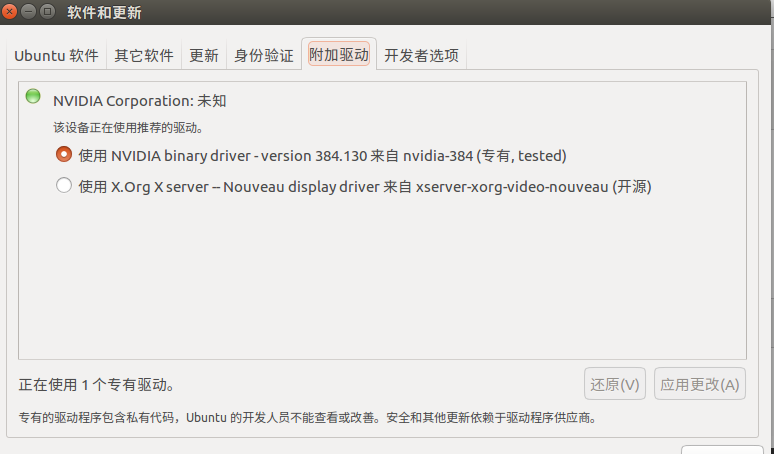
然后就是静静等待安装完成就可以了。安装完成后记得重启电脑!重启电脑!重启电脑!
这种方法的好处就是不易出错,配置的话电脑都给你做好了。
(选)如果你的电脑误把专用的显卡驱动程序给删掉,或者你上面那个图中都没有东西的话,你可以试试下面这个:(我就是。。。脸黑。。),可以先装回来一个:(这步一般大家不用执行)
sudo apt install nvidia-cuda-toolkit
4.下载CUDA9.0地址下载:https://developer.nvidia.com/cuda-downloads
下面这个是10.0目前官网最新
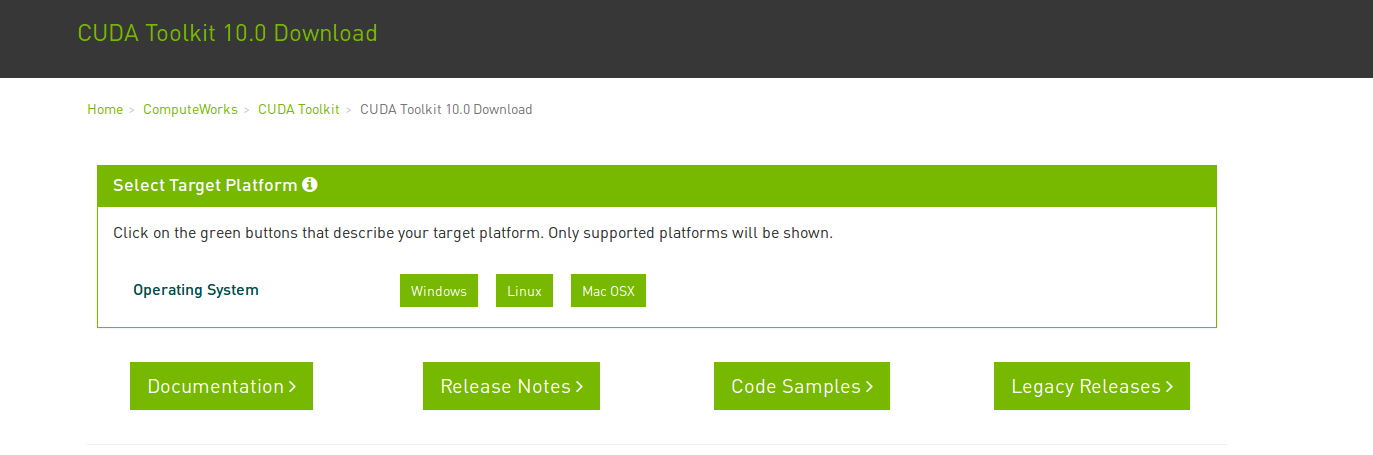
1)若要安装其他版本的到:Legacy Releases,我安装的是9.0

选择相对应的版本(下载基本包以及补丁):
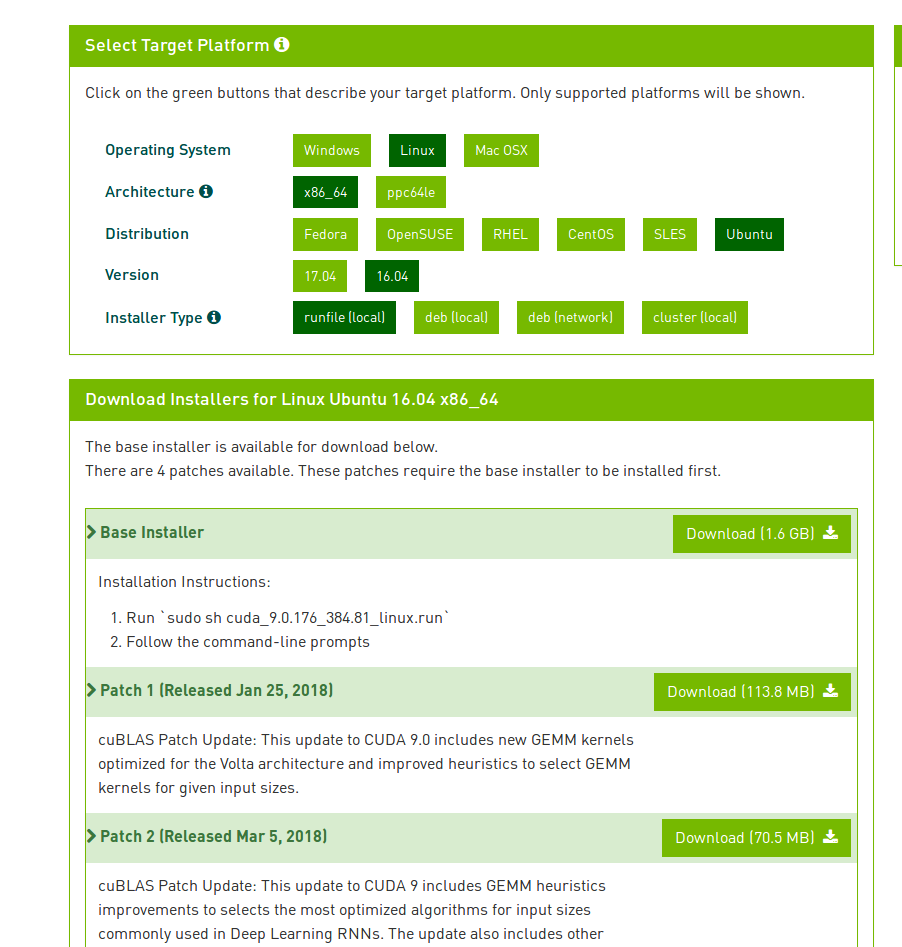
2)安装自己版本的sudo sh cuda_9.0.176_384.81_linux.run
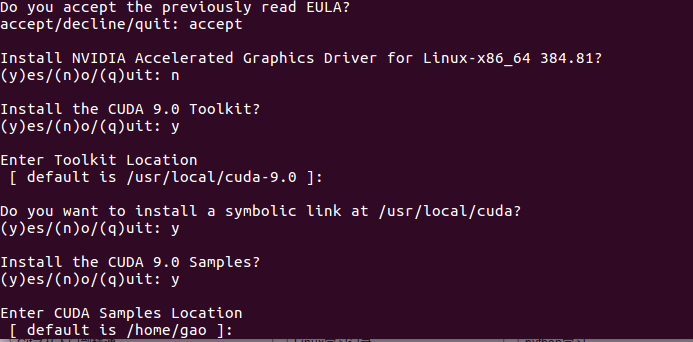
只有驱动部分是不需要安装的,因为之前已经安装过了,剩下的基本上都是yes默认
3)配置环境变量:
打开配置环境的文件:
sudo gedit ~/.bashrc
在打开的文本末尾加入:
export PATH=/usr/local/cuda-9.0/bin:$PATH

export LD_LIBRARY_PATH=/usr/local/cuda-9.0/lib64:$LD_LIBRARY_PATH
在终端输入下面的语句,使更改的环境变量生效:
$ source ~/.bashrc
查看是否安装成功:
nvcc -V

或者:
sudo nvidia-smi
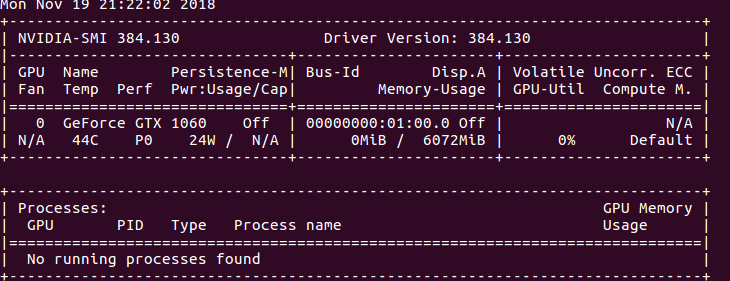
或者:依次在终端输入:
cd NVIDIA_CUDA-9.0_Samples/0_Simple/vectorAdd

make

./vectorAdd
结果出现test passed成功:

三、安装cudnn7.4.1
(要安装对应cuda版本的cudnn)
安装cudnn :https://developer.nvidia.com/rdp/cudnn-download
1)linux下载第三个:
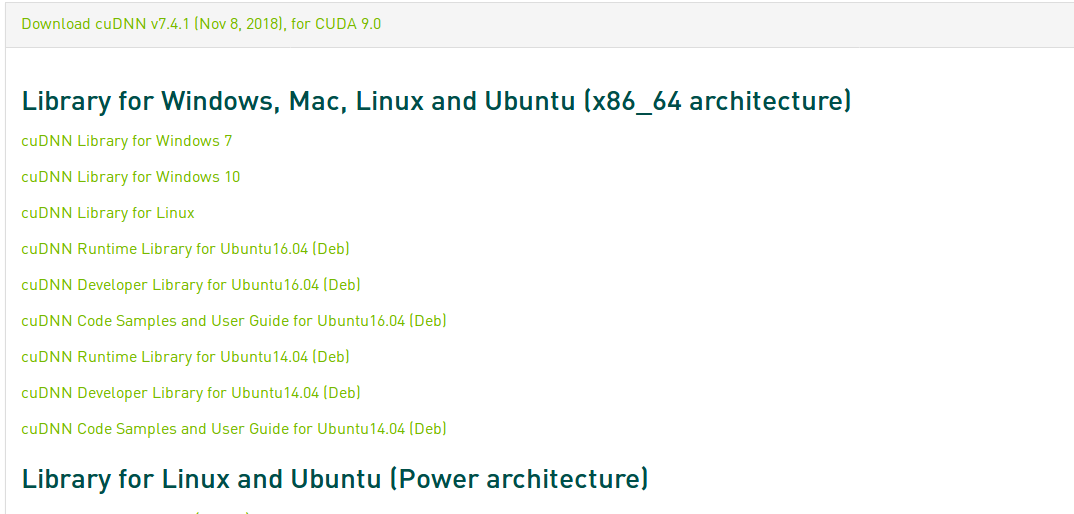
2)然后打开终端,1、cd到文件的下载目录;2、解压cudnn9.0文件;3、复制一些文件;
在终端依次中输入以下命令:
cd  cd /media/你的用户名/TOSHIBA\ EXT/alu/CUDA/ # 进入 cuDNN 安装文件的所在路径

tar xvzf cudnn-9.0-linux-x64-v7.4.1.5-1.tgz # 解压

sudo cp cuda/include/cudnn.h /usr/local/cuda/include # 复制到 include 中

sudo cp cuda/lib64/libcudnn* /usr/local/cuda/lib64 # 复制到 lib64 中

sudo chmod a+r /usr/local/cuda/include/cudnn.h /usr/local/cuda/lib64/libcudnn* # 讲头文件复制进去
至此,cuda和cudnn安装结束,接下来就可以安装自己需要的东西了
四、安装anaconda安装+创建新环境
如果不安装anaconda,也可以,可以直接在自己环境下pip安装东西,但是因为anaconda会自带很多依赖包,我们不需要安装,而且它还可以创建多个环境实现py2和py3的切换,我觉得这个很好
1)anaconda:Ubuntu 安装 Anaconda3 详细步骤
我按装的是,可以到清华源下载很快:https://mirrors.tuna.tsinghua.edu.cn/anaconda/archive/

2)安装完成之后,如入安装的是anaconda3,输入python,则默认是python3.5

查看anaconda版本和conda版本:

打开jupyter notebook
jupyter notebook

3)如果你不用其他环境时,只用py3.5,可以直接conda或者pip来安装一些东西,这个我就多说了,接下来我主要是写在anaconda下创建多个环境,并在该环境中安装依赖包
直接在该环境下安装pytorch(参照下面的 五、)

conda install pytorch torchvision -c pytorc
##########测试#############
import torch as t

x=t.rand(5,3)

y=t.rand(5,3)

if t.cuda.is_available():

     x=x.cuda()

     y=y.cuda()

     print(x+y)
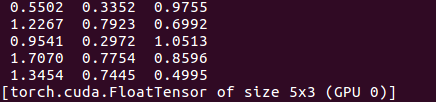
如果要多个环境,还不想太乱的话,可以
接下来可以转到我的另一篇,来配置anaconda的多个环境:Anaconda3+python3环境下如何创建python2环境(win+Linux下适用,同一个anaconda下py2/3共存)
也可以看这里,我以anaconda3下配置环境py2.7下安装pytorch为例:
(1)首先查看环境(如果你只有一个环境,没有创建环境时,所有都默认在一个root环境下):
conda info -e

(2)创建新环境(名字叫py27,环境是python2.7)
conda create -n py27 python=2.7
安装完成后,激活环境:
source activate py27
退出环境:
source deactivate
(3)在新环境下查看当前安装的依赖包:
source activate py27#激活环境

python --version#查看python版本是不是2.7

conda list#目前环境下的包
(4)因为刚刚creat创造py27环境下,只安装一些必要包,所以还需要安装其他包
conda install anaconda
五、在新环境下安装pytorch
(1)到pytorch官网https://pytorch.org/找对应版本安装

下面的run this command:是提示应该输入的命令行
conda install pytorch torchvision -c pytorch=0.4.1#我安装的是pytorch0.4.1版本

(2)检验是否安装成功:
import torch

torch.cuda.is_available()#查看是否可用

torch.cuda.get_device_name(0)#查看自己的显卡设备

x = torch.rand(5,3)

y = torch.rand(5,3)

if torch.cuda.is_available():

       x = x.cuda()

       y = y.cuda()

       print x+y

测试结束。
参考:https://blog.csdn.net/zzc15806/article/details/81669591
ubuntun16.04+cuda9.0+cudnn7+anaconda3+pytorch+anaconda3下py2安装pytorch的更多相关文章
- Ubuntu16.04 + cuda9.0 +cudnn7.1(转载)
转载一个详细可用的ubuntu16.04+cuda9.0+cudnn7.1教程. 0 - 参考材料 https://blog.csdn.net/Umi_you/article/details/8026 ...
- Ubuntu18.04+CUDA9.0+cuDNN7.1.3+openface安装总结
目录 前言 编译工具CMake C++标准库安装 下载OpenFace代码 OpenCV安装 luarocks-Lua 包管理器,提供一个命令行的方式来管理 Lua 包依赖.安装第三方 Lua 包等功 ...
- Ubuntu18.04 + CUDA9.0 + cuDNN7.3 + Tensorflow-gpu-1.12 + Jupyter Notebook深度学习环境配置
目录 一.Ubuntu18.04 LTS系统的安装 1. 安装文件下载 2. 制作U盘安装镜像文件 3. 开始安装 二.设置软件源的国内镜像 1. 设置方法 2.关于ubuntu镜像的小知识 三.Nv ...
- Ubuntu16.04 + CUDA9.0 + cuDNN7.3 + Tensorflow-gpu-1.12 + Jupyter Notebook 深度学习环境配置
目录 一.Ubuntu16.04 LTS系统的安装 二.设置软件源的国内镜像 1. 设置方法 2.关于ubuntu镜像的小知识 三.Nvidia显卡驱动的安装 1. 首先查看显卡型号和推荐的显卡驱动 ...
- Ubuntu16.04 + cuda9.0 + cudnn7.1.4 + tensorflow安装
安装前的准备 UEFI 启动GPT分区 Win10和Ubuntu16.04双系统安装 ubuntu16.04 NVIDIA 驱动安装 ubuntu16.04 NVIDIA CUDA8.0 以及cuDN ...
- Ubuntu18.04+CUDA9.0+cuDNN7.1.3+TensorFlow1.8 安装总结
Ubuntu18.04发行已经有一段时间了,正好最近Tensorflow也发布了1.8版本,于是决定两个一起装上,以下是安装总结,大致可 以分为5个步骤 确认当前软件和硬件环境.版本 更新显卡驱动,软 ...
- y7000笔记本 darknet-yolo安装与测试(Ubuntu16.04+Cuda9.0+Cudnn7.1)
https://zhuanlan.zhihu.com/p/41096599 1.先查看是否安装有以下组件,若有先考虑彻底删除再安装(安装严格按照下面顺序进行) 查看nvidia 版本 nvidia-s ...
- Ubuntu18.04 + cuda9.0+cudnn7.0
1 cannot find Toolkit in /usr/local/cuda-8.0 2017年05月27日 17:37:33 阅读数:2754 对于新版本ubuntukylin17.04安装C ...
- ubuntu tensorflow install(Ubuntu16.04+CUDA9.0+cuDNN7.5+Python3.6+TensorFlow1.5)
在网上找了很多案例,踩了许多坑,感觉比较全面的是下面介绍的 http://www.cnblogs.com/xuliangxing/p/7575586.html 先说说我的步骤: 首先安装了Anacod ...
随机推荐
- Python Web开发之Flask
PythonWEB框架之Flask 前言: Django:1个重武器,包含了web开发中常用的功能.组件的框架:(ORM.Session.Form.Admin.分页.中间件.信号.缓存.ContenT ...
- 半夜思考之查漏补缺 , Spring 中 Bean 之间的依赖问题
每次看书都会发现自己的不足 . 当一个 singten 的 Bean 依赖一个 prototype 的 Bean 时 , 如果不加注意 , 会发生一些奇怪的事情 , prototype 变为了 sin ...
- HDU3829_Cat VS Dog
题目是这样的,给定一些人喜欢某只猫或者狗,讨厌某只猫或者狗.求最多能够同时满足多少人的愿望? 题目很有意思.建模后就很简单了. 对于同一只猫或者狗,如果有一个讨厌,另一个人喜欢,那么这两个连一条边.最 ...
- 学习Spring Boot:(三)配置文件
前言 Spring Boot使用习惯优于配置(项目中存在大量的配置,此外还内置了一个习惯性的配置,让你无需手动进行配置)的理念让你的项目快速运行起来. 正文 使用配置文件注入属性 Spring Boo ...
- Valid Parentheses - LeetCode
目录 题目链接 注意点 解法 小结 题目链接 Valid Parentheses - LeetCode 注意点 考虑输入为空的情况 解法 解法一:如果是'('.'{'.'['这三者就入栈,否则就判断栈 ...
- centos去下载mysql应该怎么选择linux版本
centos , 本质上和red hat 是一个公司的,差别不大. 你可以选择 red hat那个,或者选择 linux-generic这个,后者这个是通用的. 其实内部差别不大.2个任选一个都可.
- 响应式开发(六)-----Bootstrap CSS----------Bootstrap文本排版
Bootstrap 使用 Helvetica Neue. Helvetica. Arial 和 sans-serif 作为其默认的字体栈.使用 Bootstrap 的排版特性,您可以创建标题.段落.列 ...
- Eclipse Oxygen(4.7.0)安装插件Eclipse Class Decompiler反编译JAR文件
引用自官方内容 Eclipse Class Decompiler是一款Eclipse插件,整合了多种反编译器,和Eclipse Class Viewer无缝集成,能够很方便的使用插件查看类库源码,进行 ...
- 利用signapk.jar工具对apk文件进行签名
signapk.jar是Android源码包中的一个签名工具. 代码位于:Android源码目录下,signapk.jar 可以编译build/tools/signapk/ 得到. 使用signapk ...
- 团体程序设计天梯赛 L3-016. 二叉搜索树的结构
#include <cstdio> #include <cstdlib> #include <string.h> #include <math.h> # ...