
『动善时』JMeter基础 — 53、JMeter集合点功能的使用
1、集合点介绍
“性能测试”一般思路是“多用户并发测试”,但真正的并发其实是不存在的,为了更真实、更接近的实现并发,在需要压力的地方设置集合点,等所有用户都到位的时候,然后一起访问,从而实现并发。
举个例子,要测试100个用户同时登录,每到输入用户名和密码登录的地方,所有的虚拟用户都相互等待,等100个用户都输入完毕,相当于集结在一起了 ,然后再一起访问。
(1)集合点含义
集合点可以简单得理解为一种控制虚拟用户行为的机制,该机制可以达到效果是:在一定时间范围内,将一定数量的虚拟用户,阻挡在一个操作行为点前的位置,进行互相等待。在条件(达到虚拟用户数量或超时)到达后,唤醒全部等待中的虚拟用户。从而达到,使一定数量的虚拟用户,可以同时进入下一个操作行为点的目的。
(2)集合点作用
让所有请求在不满足条件的时候处于等待状态,等待满足条件后,再同时一起发起请求。也就是模拟让所有用户,恰好在同一时刻执行任务,进行同步并发。常用在并发测试或压力测试中。
在实际工作中,往往初衷是为了实现最大意义上的并发,来考察系统应对此种极端情况的表现。
常见应用场景:秒杀。
提示:实现集合点的组件为同步定时器。
2、同步定时器界面介绍
Synchronizing Timer组件翻译过来叫同步定时器。
添加同步定时器组件方式:选中“取样器”右键 —> 添加 —> 定时器 —> Synchronizing Timer。
界面内容如下图所示:

同步定时器界面详细说明:
- 名称:同步定时器组件的自定义名称,见名知意最好。
- 注释:即添加一些备注信息,对该同步定时器组件的简短说明,以便后期回顾时查看。
- 模拟用户组的数量(
Number of Simulated Users to Group by):一次集合多少用户后再执行请求。也就是设置模拟并发请求的线程数。
如果设置为0,默认等于线程组元件中设置的线程数。 - 超时时间以毫秒为单位(
Timeout in milliseconds):集合这些用户所花费的时间。
1)设置为0,无限等待,直到达到集合点设置的线程数。
2)设置指定时长,如果到达指定时长,集合点数量未到达,这时该集合中有多少用户,就释放多少用户数量。
提示:
- 如果设置
Timeout in milliseconds为0,且线程数量无法达到Number of Simultaneous Users to Group by中设置的值,那么测试将无限等待,除非手动终止。(可能会导致程序挂起) - 同步定时器组件仅作用于同一个线程组,所以如果使用并发测试,确保
Number of Simultaneous Users to Group by中设置的值,不大于它所在线程组设定的用户数。(集合数最好能被线程组中设置的线程数整除) - 集合时间最好大于等于线程组中的启动时间。当集合线程数不能被线程组的线程数整除时,集合时间不要设置为0。
- 作用域:当执行一个
Sampler之前时,和Sampler处于相同作用域的定时器都会被执行。如果希望定时器仅应用于其中一个Sampler,则把该定时器作为子节点加入。
3、集合点的使用
例如:现在有一个需求,实现批量用户进行部门查询操作。
(1)测试计划内包含的元件
添加元件操作步骤:
- 创建测试计划
- 创建线程组:
选中“测试计划”右键 —> 添加 —> 线程(用户) —> 线程组。 - 在线程组中,添加取样器”HTTP请求“组件:
选中“线程组”右键 —> 添加 —> 取样器 —> HTTP请求。 - 在取样器中,添加定时器
Synchronizing Timer组件:选中“取样器”右键 —> 添加 —> 前置处理器 —>Synchronizing Timer。 - 在线程组中,添加监听器察看结果树组件:
选中“线程组”右键 —> 添加 —> 监听器 —> 察看结果树。
最终测试计划中的元件如下:
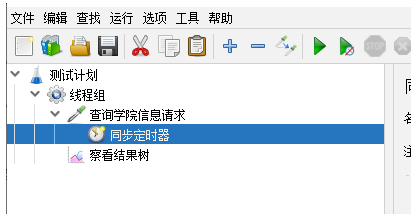
点击运行按钮,会提示你先保存该脚本,脚本保存完成后会直接自动运行该脚本。
(2)线程组元件内容
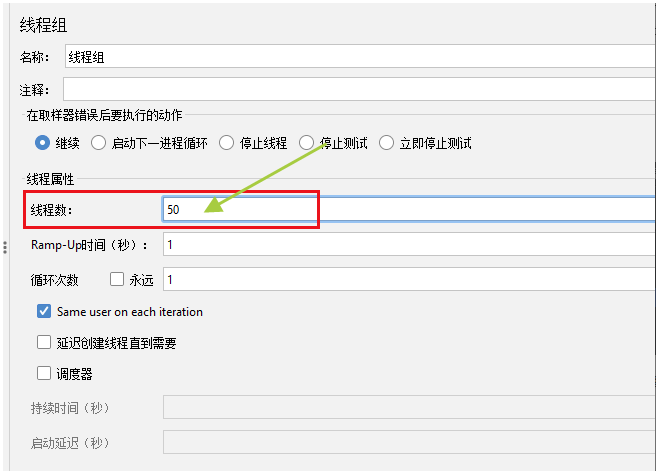
设置该线程组的线程数为50,来模拟50个用户进行数据的查询。
下图中的设置为,在1秒内启动50个线程。
(3)HTTP请求组件内容
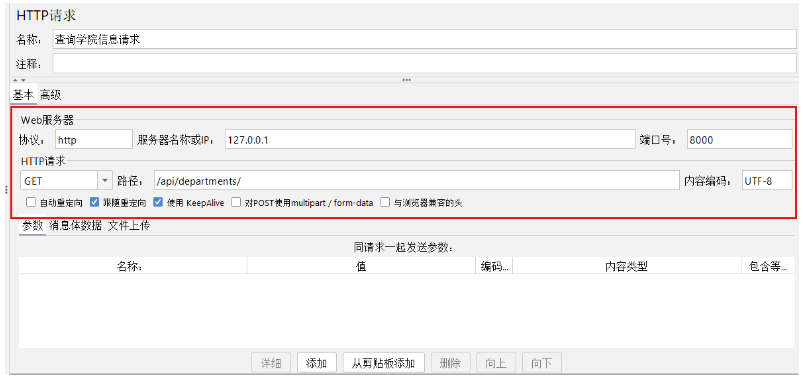
一个查询请求的基本编辑,如下图所示:
(4)同步定时器内容
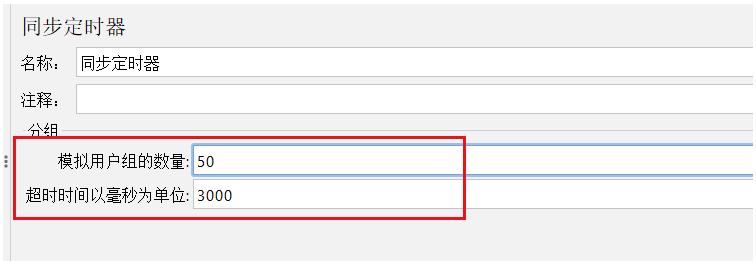
我们设置同步定时器为:
- 集合数为50:和线程组设定的线程数相同。
- 集合等待时间设置为3秒:集合等待时间大于线程组中所有线程的启动时间。
界面内容如下:
(5)运行脚本查看结果
下图为脚本的运行结果,这样看没有什么意义,一般要配合聚合报告组件查看。
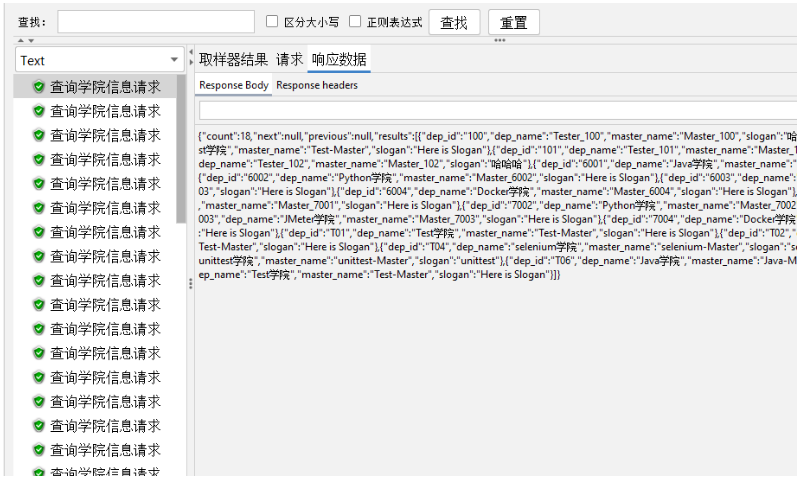
提示:聚合报告内容下一篇文章详细说明。
4、集合点设置情况说明
- 场景一:
线程数设置为10,集合点为5,超时为0。
会看到有10个结果,此处分成了2组进行并发,每次是5个用户。 - 场景二:
线程数设置3,集合点设置为4,超时为0。
发现没有执行请求,需要手动stop脚本的运行。原因:不够并发数且超时设置为0。 - 场景三:
线程数设置6,集合点设置为4,超时为0。
发现只有4个请求,然后一直都没有停止,需要手动stop脚本的运行。原因:第一组够集合点,一起并发,第二组只有2个,不够集合点,且设置超时为0。 - 场景四:
线程数设置6,集合点设置为6,超时为0。
可以看到有6个请求。分1组执行。 - 场景五:
线程数设置6,集合点设置为4,超时为5000,点击运行。
分2组执行,发现先有4个请求,为第一组,5秒后,出现后2个请求,为第二组,共6个。
5、集合点总结
集合点最关键的就是策略问题,涉及到两个方面:
- 同步并发时机问题:即什么时候同步并发?
- 超时问题:比如目的是达到100个用户时,才向服务器发请求,而这个过程中存在一个超时问题,可能是从第50个并发到第100个并发之间超时了,超时怎么处理?
正确使用集合点:
首先,测试场景的设计中加入集合点,实际上是在忽略ThinkTime(思考时间)和KeyTime的情况下,已经可以叫并发测试了,而且效果也完全达到了预期。
另外,建议将大事务拆解为更加短小精悍的几个小事务,并且通过分组运行调节这些事务之间的关系,比如一个组可以跑整个大事务,或者一些组按大小事务混合跑。在这种情况下精选几个关键性业务的事务组合,并放入集合点。然后一个一个的在压力背景环境下运行测试,重点关注它们的真正并发表现。
参考:
『动善时』JMeter基础 — 53、JMeter集合点功能的使用的更多相关文章
- 『动善时』JMeter基础 — 6、使用JMeter发送一个最基础的请求
目录 步骤1:创建一个测试计划 步骤2:创建线程组 步骤3:创建取样器 步骤4:创建监听器 步骤5:完善信息 步骤6:保存测试计划 步骤7:查看结果 总结:JMeter测试计划要素 当我们第一次打开J ...
- 『动善时』JMeter基础 — 29、JMeter响应断言详解
目录 1.JMeter断言介绍 2.响应断言组件界面详解 3.响应断言组件的使用 (1)测试计划内包含的元件 (2)登陆接口请求界面内容 (3)响应断言界面内容 (4)查看运行结果 (5)断言结果组件 ...
- 『动善时』JMeter基础 — 58、JMeter分布式测试
目录 1.JMeter分布式测试概念 2.JMeter分布式测试前提条件 3.JMeter实现分布式测试 (1)在执行机中的配置 (2)在控制机中的配置 (3)启动执行机中的JMeter服务 (4)在 ...
- 『动善时』JMeter基础 — 1、JMeter介绍
1.什么是JMeter Apache JMeter是Apache组织开发的基于Java的压力测试工具,用于对软件做压力测试.它最初被设计用于Web应用测试,但后来扩展到其他测试领域. (Apache ...
- 『动善时』JMeter基础 — 57、Linux系统中运行JMeter脚本
目录 1.Linux系统中安装Java环境 (1)解压Java安装包 (2)配置Java环境变量 (3)验证Java环境是否配置成功 2.Linux系统中安装JMeter (1)下载JMeter (2 ...
- 『动善时』JMeter基础 — 8、JMeter主要元件介绍
目录 1.测试计划(Test Plan) 2.线程组 3.取样器(sampler) 4.逻辑控制器(Logic Controller) 5.配置元件(Config Element) 6.定时器(Tim ...
- 『动善时』JMeter基础 — 20、JMeter配置元件【HTTP Cookie管理器】详细介绍
目录 1.HTTP Cookie管理器介绍 2.HTTP Cookie管理器界面详解 3.JMeter中对Cookie的管理 (1)Cookie的存储 (2)Cookie的管理策略 4.补充:Cook ...
- 『动善时』JMeter基础 — 37、将JMeter测试结果写入Excel
目录 1.环境准备 (1)引入操作Excel文件的基础JAR包 (2)引入封装自定义操作Excel文件的JAR包 2.准备测试需要的数据 3.测试结果写入Excel演示 (1)测试计划内包含的元件 ( ...
- 『动善时』JMeter基础 — 40、JMeter中ForEach控制器详解
目录 1.什么是逻辑控制器 2.ForEach控制器介绍 3.ForEach控制器的使用 (1)测试计划内包含的元件 (2)获取学院列表请求内容 (3)JSON提取器内容 (4)ForEach控制器内 ...
随机推荐
- zabbix学习笔记:zabbix监控之短信报警
zabbix学习笔记:zabbix监控之短信报警 zabbix的报警方式有多种,除了常见的邮件报警外,特殊情况下还需要设置短信报警和微信报警等额外方式.本篇文章向大家介绍短信报警. 短信报警设置 短信 ...
- 30-- A 代码记录分析
张的代码 30-- -A if(BT_INFO.RX.CACHE == BT_RX_CACHE[0]) { BT_INFO.RX.CACHE = BT_RX_CACHE[1]; } else { B ...
- linux进阶之子网划分
一.定义 当我们对一个网络进行子网划分时,基本上就是将它分成小的网络.比如,当一组IP地址指定给一个公司时,公司可能将该网络"分割成"小的网络,每个部门一个.这样,技术部门和管理部 ...
- 解决Windows路径太长的目录以及文件名超长删除的问题
因Windows文件夹有长度限制,在路径太深,长度达到600多个字符时,删除文件时出现报错"源文件名长度大于文件系统支持的长度.请尝试将其移动到具有较短路径名称的位置,或者在执行此操作前尝试 ...
- 为何使用thrift-rpc与http的选择
在工作中偶然看到公司旧架构在loaclserver中使用的是thrift,遂记录一下 thrif作为一种rpc框架 接口描述语言和二进制通信协议,至于为何使用thrift 其问题本质是为何在已有htt ...
- jenkins部署vue项目
一.新建自由风格的项目 二.配置项目 三.部分部署脚本 #!/bin/bashecho $PATHnpm config set proxy nullnpm config set https-proxy ...
- vue+element-ui, el-upload组件 文件上传之前return false,会自动调用文件移除回调问题
日常搬砖的时候,项目中在使用element-ui的上传组件,但是当我在文件上传文件之前的回调里面做了些文件格式的二次校验和文件大小的校验的时 然后 return false 会发现调用 文件移除的回调 ...
- vue 安装sass5.0版本遇到的问题
cnpm install node-sass@4.9.2 --save-dev cnpm install sass-loader@7.3.1 --save-dev cnpm install style ...
- Jenkins 入门介绍
一.概念 近几年,DevOps理念一致处于一个比较热门的状态.我每个月在工作群或者技术交流群都会看到这个名词出现.前年,当我第一次看到这个"DevOps",我压根不知道这是一个什么 ...
- Linux - fuser 命令
前言 之前连公司堡垒机的时候发现连不上,找运维排查是建立的链接数太多,很多超时链接没有断掉,导致不能再创建链接 此时,需要手动断开用户终端链接,然后百度搜到 fuser 可以断开用户终端链接 命令作用 ...