
『动善时』JMeter基础 — 40、JMeter中ForEach控制器详解
1、什么是逻辑控制器
JMeter官网对逻辑控制器的解释是:“Logic Controllers determine the order in which Samplers are processed.”。
意思是说,逻辑控制器可以控制采样器(Samplers)的执行顺序。
由此可知,控制器需要和采样器一起使用,否则控制器就没有什么意义了。放在控制器下面的所有采样器,都会当做一个整体,执行时也会一起被执行。
JMeter提供了多种逻辑控制器,它们各个功能都不相同,大概可以分为两种使用类型:
- 控制测试计划执行过程中,节点的逻辑执行顺序,如:
ForEach Controller(ForEach控制器),Loop Controller(循环控制器)、If Controller(如果if控制器)等; - 对测试计划中的脚本进行分组,方便JMeter统计执行结果,以及进行脚本的运行时控制等,如:
Throughput Controller(吞吐量控制器)、Transaction Controller(事务控制器)等。
2、ForEach控制器介绍
ForEach控制器一般和用户自定义变量一起使用,从用户自定义变量中读取一系列相关的变量。
ForEach控制器遍历读取不同的变量值,来控制其下的采样器或控制器执行一次或多次。
说明:
- 从上文中看到了一组数据,就说明这样的数据,通常为一个数组。
- 可以使用ForEach控制器遍历循环,说明这组数据有一定的规范和顺序标识。
- 看到用户自定义变量,就说明也可以用到参数化,从数据文件中读取数据。同理也可以从之前的请求接口中提取到需要的数据,进行遍历循环。
添加ForEach控制器组件操作:选中“线程组”右键 —> 添加 —> 逻辑控制器 —> ForEach控制器。
界面如下图所示:

ForEach控制器组件界面说明:
- 名称:ForEach控制器组件的自定义名称,见名知意最好。
- 注释:即添加一些备注信息,对该ForEach控制器组件的简短说明,以便后期回顾时查看。
- 输入变量前缀:输入需要遍历的这一组数据的前缀,例如:
appid_1、appid_2,则appid就是前缀。
提示:包括用户自定义变量,或者是参数化文件中的数据都要这样命名才能遍历。 - 开始循环字段(不包含):循环的起始位置,如填0,实际是从第一个开始。默认为空也可。(亲测可以)
- 结束循环字段(含):循环结束的位置,如填4,实际第4个不会被使用,只会到第3个。默认为空也可以,程序会循环执行到最后一个变量,再停止。(亲测可以)
Add "_" before number ?: 是否在上面输入的变量后增长下划线“_”。例如不勾选此项,变量为appid1,appid2...以此类推。勾选此项后,变量名变为appid_1,appid_2...以此类推。
默认为勾选,默认的最好不要动,按照上面的变量名整理数据就好。在日常工作中,看准备数据的情况,来决定是否取消勾选。
3、ForEach控制器的使用
我们以一个学院系统为例,完成以下步骤:
- 先查询出所有学院的列表。
- 把列表中的学院ID都提取出来,也就是得到我们需要一组数据。
- 然后使用ForEach控制器,循环遍历这些数据。
- 从而根据每个学院ID,单独查看学院的信息。
(1)测试计划内包含的元件
添加元件操作步骤:
- 创建测试计划。
- 创建线程组:
选中“测试计划”右键 —> 添加 —> 线程(用户) —> 线程组。 - 在线程组中,添加取样器”HTTP请求“组件:
选中“线程组”右键 —> 添加 —> 取样器 —> HTTP请求。 - 在取样器中,添加后置处理器“JSON提取器”组件:
选中“取样器”右键 —> 添加 —> 后置处理器 —> JSON提取器。 - 在线程组中,添加逻辑控制器“ForEach控制器”组件:
选中“线程组”右键 —> 添加 —> 逻辑控制器 —> ForEach控制器。 - 在逻辑控制器中,添加取样器“HTTP请求”组件:
选中“逻辑控制器”右键 —> 添加 —> 取样器 —> HTTP请求。 - 在线程组中,添加监听器“察看结果树”组件:
选中“线程组”右键 —> 添加 —> 监听器 —> 察看结果树。
最终测试计划中的元件如下:
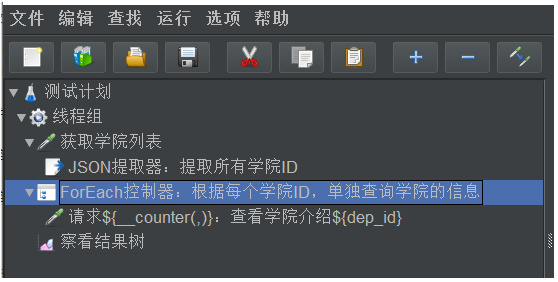
点击运行按钮,会提示你先保存该脚本,脚本保存完成后会直接自动运行该脚本。
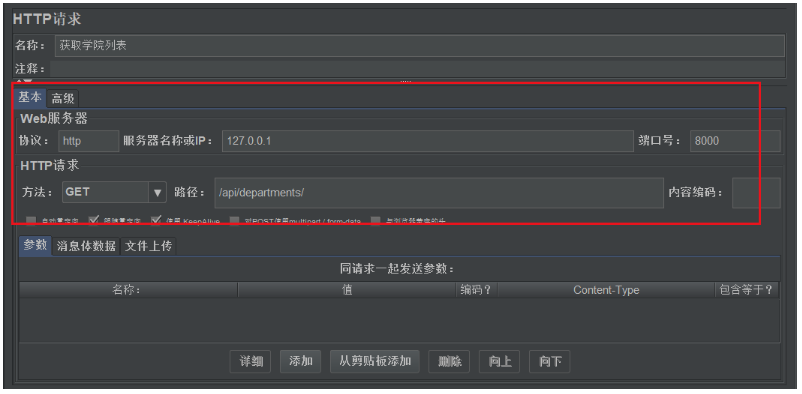
(2)获取学院列表请求内容
标准的Get请求,填写请求的基本要素即可。
如下图所示:
返回的数据为JSON格式的数据,如下图:

(3)JSON提取器内容
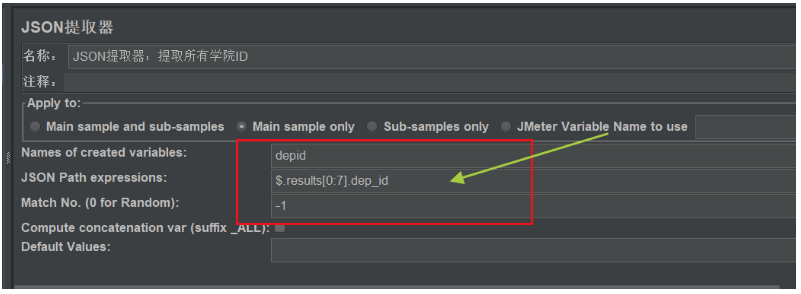
JSON提取器需要做的就是把每个学院的ID提取出来,存放到线程变量中,然后提供给后边的请求使用。
编辑内容如下:
我们把变量的名字定义为depid,这样提取出来的变量名就会变为depid_1,depid_2,以此类推。
然后使用 JSON PATH 表达式来,提取我们需要的数据。
最后填写-1,表示保存所有提取到的值,0表示随机保存一个提取到的值。
如下图所示:
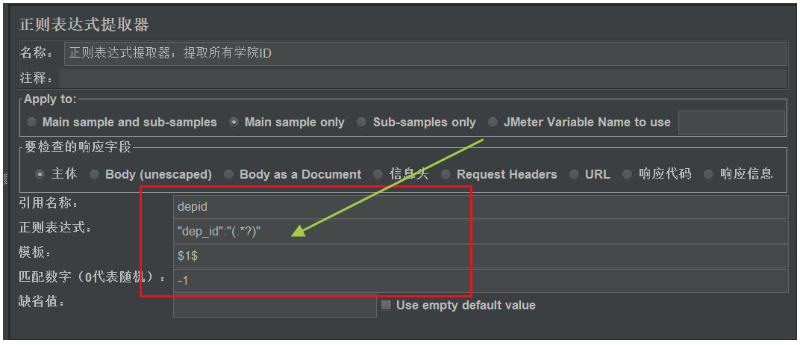
当然我们也可以使用正则表达式提取器组件来提取我们需要的数据,结果是一样的。
如下图所示:
最后我们可以使用Debug Sampler组件,来查看我们提取的值,是否保存在线程变量中了。
如下图所示:

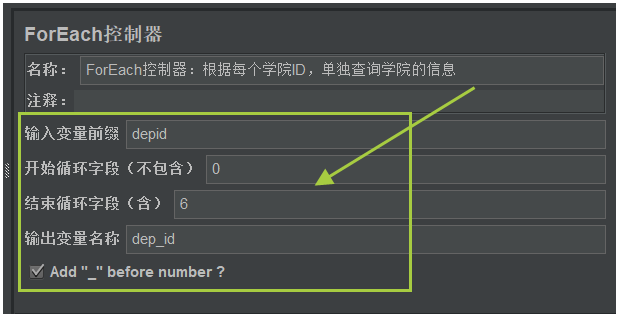
(4)ForEach控制器内容
ForEach控制器中所编写的内容:
- 输入变量前缀:就是我们上图中,存在线程变量中数据名称的统一前缀,为
depid。 - 在哪个变量开始遍历循环:0表示从第一个变量开始,因为不包含开头,也就是从
depid_1变量开始。也可以默认不填写(亲测可以,但最好还是写上)。 - 在哪个变量停止遍历循环:一共有6个变量,因为包含结尾,所以填写6。也可以默认不填写(亲测可以,但最好还是写上)。
- 输出变量名称:也就是在其他的请求中,可引用这个变量的名字,我就定义为
dep_id。
如下图所示:
(5)查看学院请求内容
也是一个标准的Get请求,只需要填写请求的基本信息即可。
然后我们再需要引入数据的地方,进行参数化变量的引用。
因为该请求在ForEach控制器的控制下,所以ForEach控制器每次遍历循环得到的学院ID,都传送到请求里的dep_id变量中,这样就能查看对应的学院信息了。
如下图所示:

(5)查看结果
运行脚本,查看结果,如下图所示:
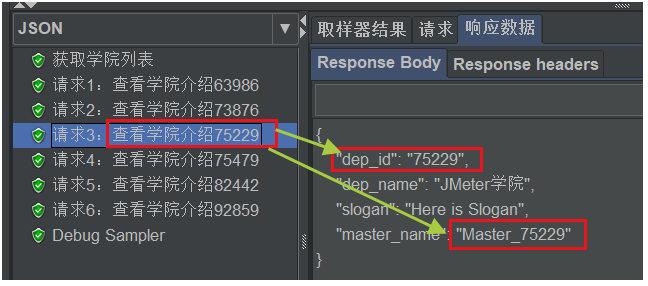
从上图中我们可以看到,通过每个学院的ID,单独查看了自己学院的信息。
这样我们就完成了,介绍ForEach控制器是如何使用的。
提示:关于其他的控制器,我们以后用到,在详解的进行说明。
『动善时』JMeter基础 — 40、JMeter中ForEach控制器详解的更多相关文章
- 『与善仁』Appium基础 — 12、Appium的安装详解
目录 (一)Appium server安装 方式一:(桌面方式:推荐) 1.Appium Desktop下载 2.Appium Desktop安装 3.Appium Desktop使用 方式二:(No ...
- 『动善时』JMeter基础 — 31、JMeter中BeanShell断言详解
目录 1.BeanShell简介 2.Beanshell的内置变量和方法 3.BeanShell断言界面详解 4.BeanShell断言的使用 (1)测试计划内包含的元件 (2)登陆接口请求界面内容 ...
- 『动善时』JMeter基础 — 32、JMeter察看结果树组件详解
目录 1.察看结果树介绍 2.察看结果树界面详解 3.察看结果树的其他功能 (1)将数据写入文件中 (2)Search功能 (3)Scroll automatically选项 4.总结 1.察看结果树 ...
- 『动善时』JMeter基础 — 6、使用JMeter发送一个最基础的请求
目录 步骤1:创建一个测试计划 步骤2:创建线程组 步骤3:创建取样器 步骤4:创建监听器 步骤5:完善信息 步骤6:保存测试计划 步骤7:查看结果 总结:JMeter测试计划要素 当我们第一次打开J ...
- 『动善时』JMeter基础 — 20、JMeter配置元件【HTTP Cookie管理器】详细介绍
目录 1.HTTP Cookie管理器介绍 2.HTTP Cookie管理器界面详解 3.JMeter中对Cookie的管理 (1)Cookie的存储 (2)Cookie的管理策略 4.补充:Cook ...
- 『动善时』JMeter基础 — 44、JMeter对数据库的更新操作
目录 1.执行一条insert语句 2.insert语句实现参数化 3.一次执行多条insert语句 4.使用Beanshell生成加密数据示例 (1)测试计划内包含的元件 (2)JDBC连接配置组件 ...
- 『动善时』JMeter基础 — 7、jmeter.properties文件常用配置
目录 1.默认语言设置 2.配置默认编码格式 3.GUI图标放大比例设置 4.功能区工具栏图标大小设置 5.视图区目录树图标大小设置 6.内容区编辑字体设置 7.添加JMeter元素快捷键设置 8.捕 ...
- 『动善时』JMeter基础 — 12、JMeter取样器详解:sampler
目录 1.取样器介绍 2.JMeter自带的取样器 3."HTTP请求"为例介绍一下取样器 (1)HTTP Request: (2)Web服务器: (3)HTTP请求: (4)同请 ...
- 『动善时』JMeter基础 — 17、JMeter配置元件【HTTP请求默认值】
目录 1.HTTP请求默认值介绍 2.HTTP请求默认值界面 3.HTTP请求默认值的使用 (1)用于演示的项目说明 (2)测试计划内包含的元件 (3)说明HTTP请求默认值用法 4.总结 5.拓展知 ...
随机推荐
- hdu4845 状态压缩BFS
题意: 给一个n*m的矩阵,从11,走到nm,格子和格子之间可能有墙,也可能有门,有的格子上面有钥匙,相应的钥匙开相应的们,捡钥匙和开门都不需要时间,问你最少多少部能走到nm. 思路: ...
- Windows系统应急响应
Windows 系统的应急事件,按照处理的方式,可分为下面几种类别: 病毒.木马.蠕虫事件 Web 服务器入侵事件 或 安装的第三方服务入侵事件. 系统入侵事件,如利用 Windows 的漏洞攻击入侵 ...
- Win64 驱动内核编程-19.HOOK-SSDT
HOOK SSDT 在 WIN64 上 HOOK SSDT 和 UNHOOK SSDT 在原理上跟 WIN32 没什么不同,甚至说 HOOK 和 UNHOOK 在本质上也没有不同,都是在指定的地址上填 ...
- (Py练习)输出乘法口诀表
#输出9*9乘法口诀表 for i in range(1,10): for j in range(1,i+1): print("%d*%d=%2d"%(i,j,i*j),end = ...
- 网络原理常用CMD命令字
1. 运行"ipconfig/all"命令,将命令运行结果截图贴上来,并指出本机IP地址和网关IP 2. 运行"ping"命令,目标参数分别是 邻居IP.com ...
- Linux基本内容
当你学会开发完成一个项目之后,你就可以将项目进行上线,而且其实并不难,你需要先对Linux操作系统了解一下,博客下面的内容是基于CentOs7服务器. 购买服务器 参考链接 Linux宝塔面板 Lin ...
- TP之安全机制
防止sql注入 1.查询条件尽量使用数组方式,具体如下: 1 $wheres = array(); 2 3 $wheres['account'] = $account; 4 5 $wheres['pa ...
- layui中富文本编辑器LayEdit的使用
html部分: <textarea id="demo" style="display: none;"></textarea>js部分:& ...
- pyhive的基本使用
安装 yum -y install cyrus-sasl cyrus-sasl-devel cyrus-sasl-lib # 解决报错:sasl/sasl.h: No such file or di ...
- Ping命令浅析
Ping Ping基于ICMP协议. Ping可以分为 内网Ping 和 外网Ping 下面以内网Ping为例,使用的软件是eNSP和WireShark Step1.创建拓扑,PC ...