
【代码编译器】vscode 配置详细介绍
前言:运行环境.net6.0 C#10
- 安装.NET Core SDK和运行 官网下载地址:https://www.microsoft.com/net/download/core
- 安装.Net 4.7.2 官方下载地址:https://dotnet.microsoft.com/download/dotnet-framework/thank-you/net472-web-installer
- 安装VSCode 官网下载:https://code.visualstudio.com/
- 安装插件: C# for Visual Studio Code | C# Extensions (这两个最重要,必须装,其他插件自己随意)下载完重启VScode窗口即可生效,
- 新建C#控制台,我们在学习C#编程阶段 只用到控制台应用程序。
让调试的结果输出到【 控制台窗口】。
- 常用快捷键
- 安装主题插件
一、VS Code 的安装
- 1、安装.NET Core SDK和运行 官网下载地址:https://www.microsoft.com/net/download/core
- 2、安装.Net 4.7.2 官方下载地址:https://dotnet.microsoft.com/download/dotnet-framework/thank-you/net472-web-installer
- 3、VS Code 官网:https://code.visualstudio.com
VS Code 的安装很简单,直接去官网下载安装包,然后双击安装即可。软件大小80MB,安装空间只要300MB
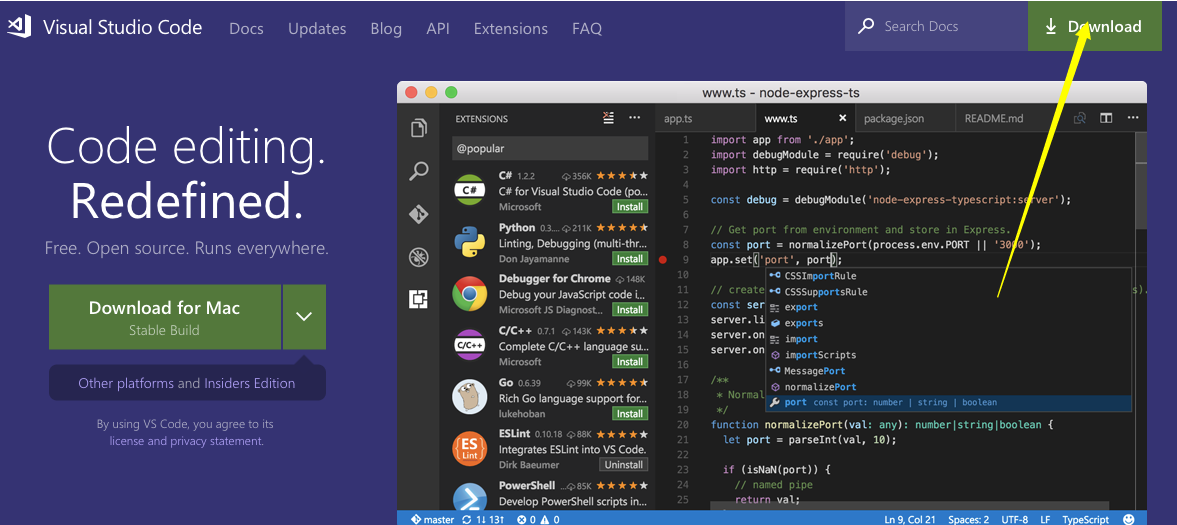
上图中,直接点击 download,一键下载安装即可。
选择以下平台:
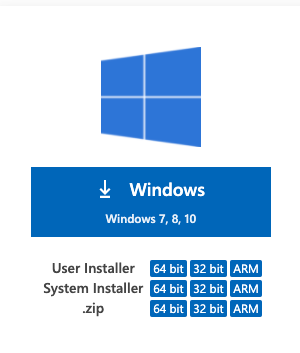
1、VS Code 设置为中文语言
Windows 用户按住快捷键Ctrl+Shift+P 打开命令面板。
在命令面板中,输入Configure Display Language,选择Install additional languages,然后安装插件Chinese (Simplified) Language Pack for Visual Studio Code即可。
或者,我们可以直接安装插件Chinese (Simplified) Language Pack for Visual Studio Code,是一样的。
安装完成后,重启 VS Code。
2、设置字体大小
在命令面板输入“字体”,可以进行字体的设置,效果如下:

当然,你也可以在菜单栏,选择「首选项-设置-常用设置」,在这个设置项里修改字体大小。
VS Code 的介绍
VS Code 的全称是 Visual Studio Code,是一款开源的、免费的、跨平台的、高性能的、轻量级的代码编辑器。微软开发的
IDE 与 编辑器的对比
IDE 和编辑器是有区别的:
IDE(Integrated Development Environment,集成开发环境):对代码有较好的智能提示和相互跳转,同时侧重于工程项目,对项目的开发、调试工作有较好的图像化界面的支持,因此比较笨重。比如 vs2022 的定位就是 IDE。
编辑器:要相对轻量许多,侧重于文本的编辑。比如 vs code 、NOtepad++ 的定位就是编辑器。再比如 Windows 系统自带的「记事本」就是最简单的编辑器。
需要注意的是,VS Code 的定位是编辑器,而非 IDE ,但 VS Code 又比一般的编辑器的功能要丰富许多。可以这样理解:VS Code 的体量是介于编辑器和 IDE 之间。
VS Code 的特点
VS Code 的使命,是让开发者在编辑器里拥有 IDE 那样的开发体验,比如代码的智能提示、语法检查、图形化的调试工具、插件扩展、版本管理等。
跨平台支持 MacOS、Windows 和 Linux 等多个平台。
VS Code 的源代码以 MIT 协议开源。
支持第三方插件,功能强大,生态系统完善。
自带丰富的调试功能。
自带 emmet:支持代码自动补全,快速地生成简单的语法结构。要知道,这个功能在 Sublime Text中,得先安装插件才行。
VS Code 自带了 JavaScript、TypeScript 和 Node.js 的语法支持。也就是说,你在书写 JS 和 TS 时,是自带智能提示的。当然,其他的语言,你可以安装相应的扩展包插件,也会有智能提示。
二、.NET Core SDK 开发包的安装
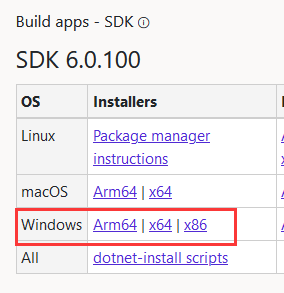
1、下载安装 .NET Core SDK 180MB 根据自己电脑是32操作系统就选 X86,64位置操作系统就选X64。下载地址: https://dotnet.microsoft.com/download
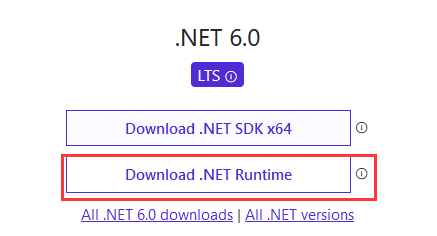
2、下载安装【runtime 运行时】 26MB。 下载地址: https://dotnet.microsoft.com/download/dotnet/6.0/runtime
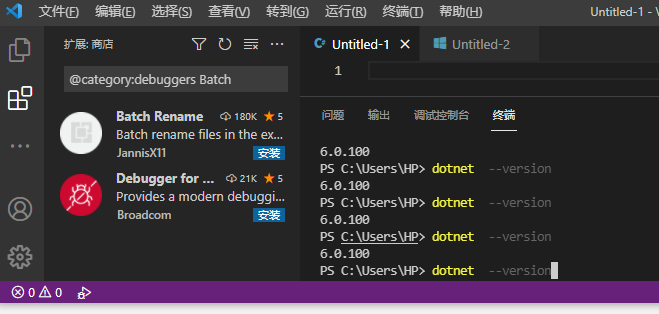
3、调试SDK和运行时 是否安全成功,在vs code的终端输入 【dotnet --version】 得到结果相应版本,说明SDK和运行时安装成功
三、安装常用C#插件
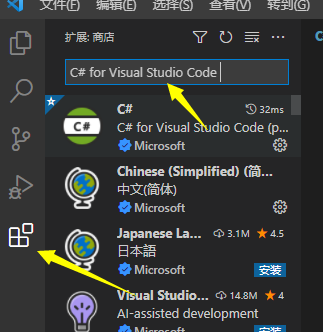
插件1:C# for Visual Studio Code (powered by OmniSharp).
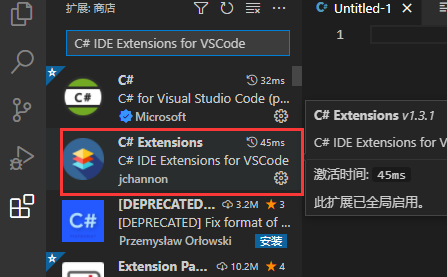
插件2:C# IDE Extensions for VSCode
这两个最重要,必须装,其他插件自己随意
在vscode中直接添加扩展插件:
插件1、VS Code 设置为中文语言
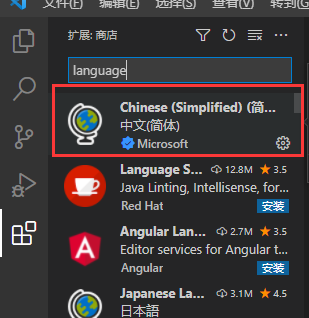
C# 插件2:C# for Visual Studio Code (powered by OmniSharp). 具体功能看官网的插件说明
C# 插件3: C# IDE Extensions for VSCode 具体功能看官网的插件说明
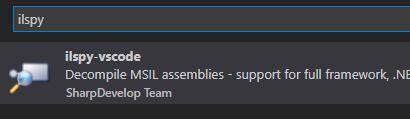
4、安装Ilspy 查看IL代码
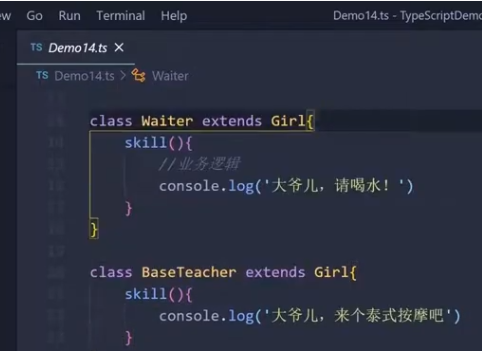
5、快速的找到 对应另一半 括号

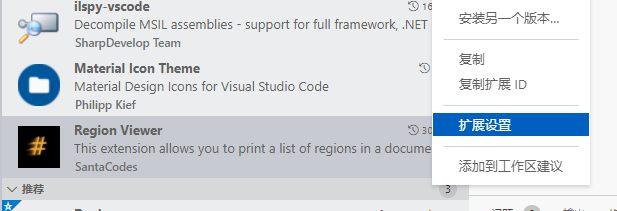
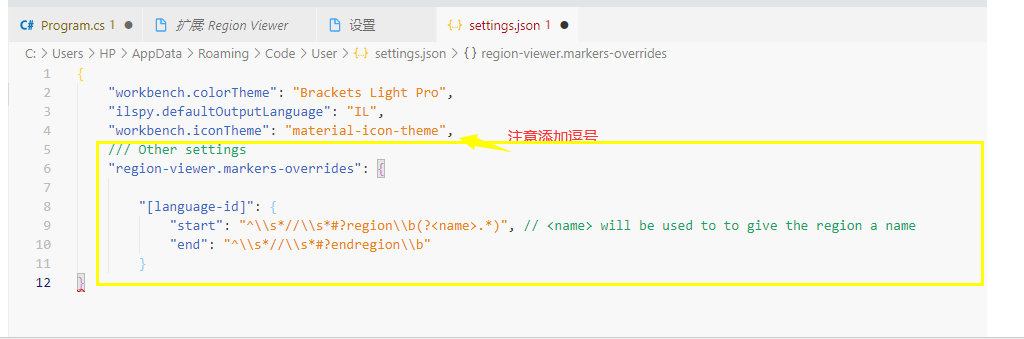
6、Region Viewer, 安装完这个插件后,右键选择该插件 然后点击扩展设置,将以下代码 加入配置文件
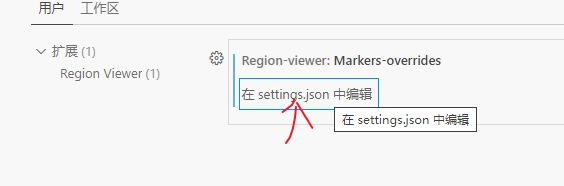
将以下代码加入 配置文件。
 /// Other settings

    "region-viewer.markers-overrides": {

        "[language-id]": {

            "start": "^\\s*//\\s*#?region\\b(?<name>.*)", // <name> will be used to to give the region a name

            "end": "^\\s*//\\s*#?endregion\\b"

        },

    }
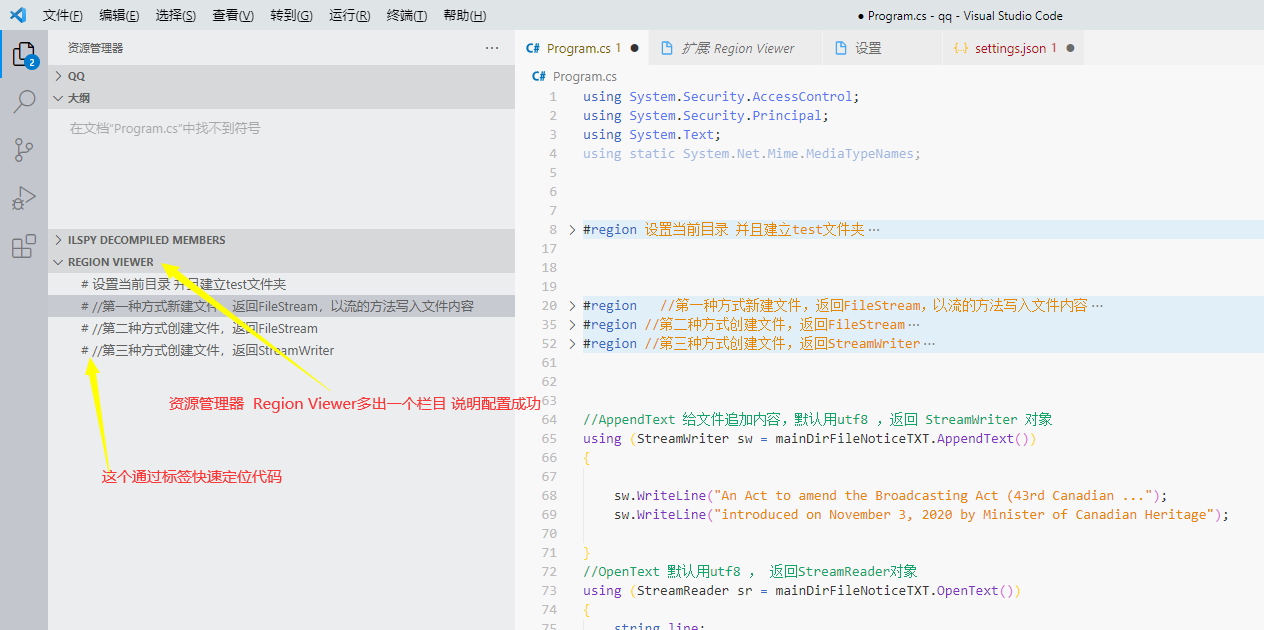
CTRL+s保存代码,重启 vscode 后,发现资源管理器 多出一个栏目 region viewer。说明配置成功。可以通过标签快速定位代码
7、(前端开发时候用到)prettier 格式化代码插件(JavaScript · TypeScript · Flow · JSX · JSON CSS · SCSS · LessHTML · )
CTRL+s 保存后自动格式化代码。
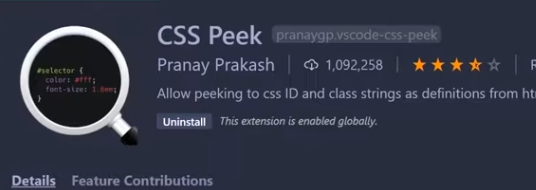
8、(前端开发时候用到)css peek 快速的定位到 css的位置,CTRL+鼠标左键 直接跳转到css 样式处
通过插件库官网安装插件
插件库官网:https://marketplace.visualstudio.com/VSCode
C# 扩展插件1:https://marketplace.visualstudio.com/items?itemName=ms-dotnettools.csharp
C# 扩展插件2:https://marketplace.visualstudio.com/items?itemName=jchannon.csharpextensions
四、新建C#控制台,我们在学习C#编程阶段 只用到控制台应用程序。
第一种方式创建控制台
你在安装完成.net Core SDK之后,打开命令行,输入dotnet -h
只要出来内容,就证明SDK安装是没问题的,下一步,输入
dotnet new console -o F:\vscode\qq
new是新建,console是控制台,-o是IO路径,后面的是我准备安放的路径,F盘的
vscode目录下,项目名称是qq
第二种方式创建控制台
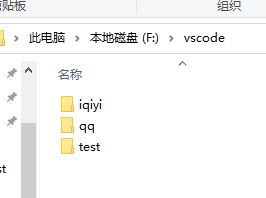
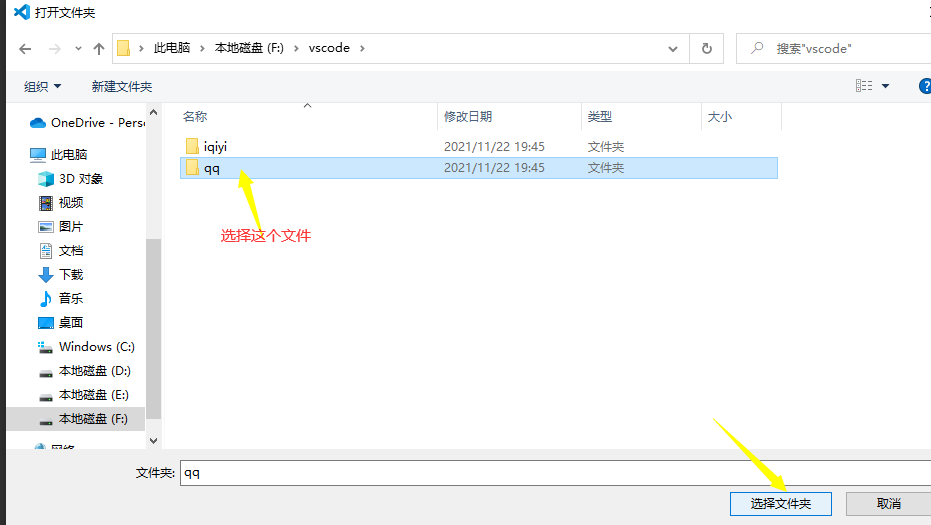
1、先新建一个文件夹vscode,这个文件夹用来存储项目(软件), 然后在这个文件夹里面建立几个项目 qq 、iqiyi。例如:
2、在VScode中打开这个文件夹
3、新建一个终端
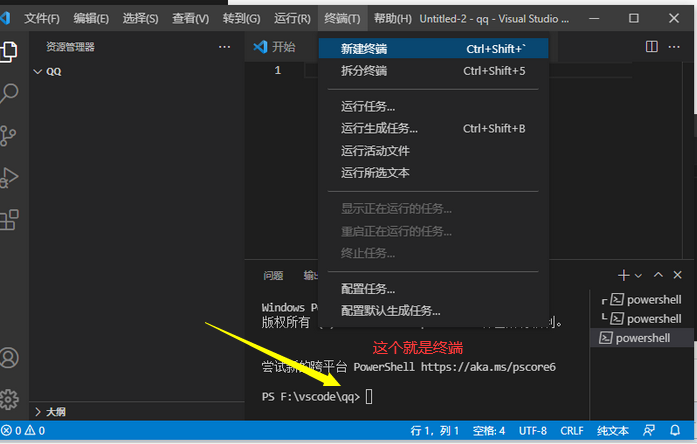
4、在终端输入 dotnet new console 。这样一个名叫qq的控制台应用程序就建成了。
5、 到此配置完成了。可以开始写代码了,写入第一代码
Console.WriteLine("I am qq ");
6、调试
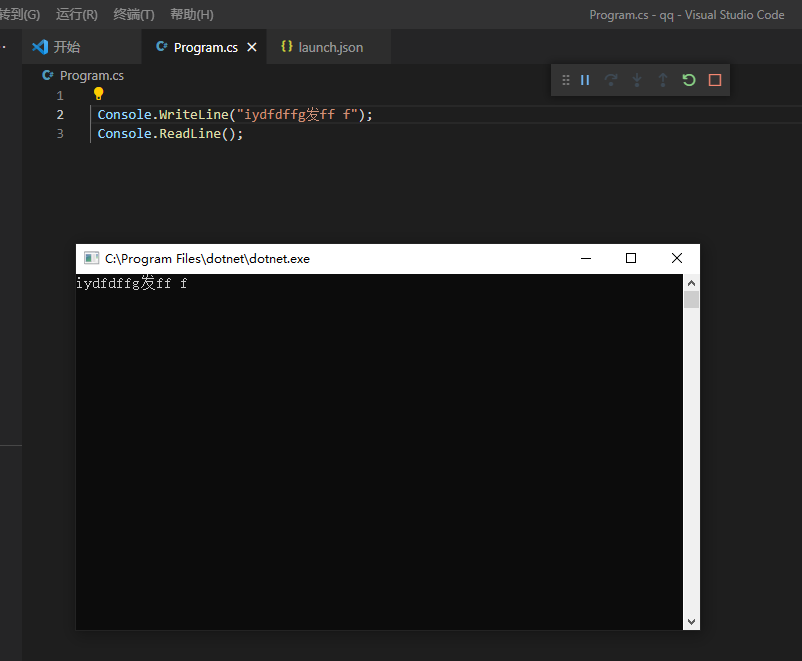
五、让调试的结果输出到【 控制台窗口】
visual studio code每次debug,默认会显示“终端窗口”,但终端窗口会添加很多附属信息,比如启动的程序、参数等等。
但visual studio code的“调试控制台”就很好,每次只显示本次调试的结果。
将启动配置文件Launch.json中的"console": "internalConsole" 修改成"console": "externalTerminal" 如下:
Launch是启动的意思。
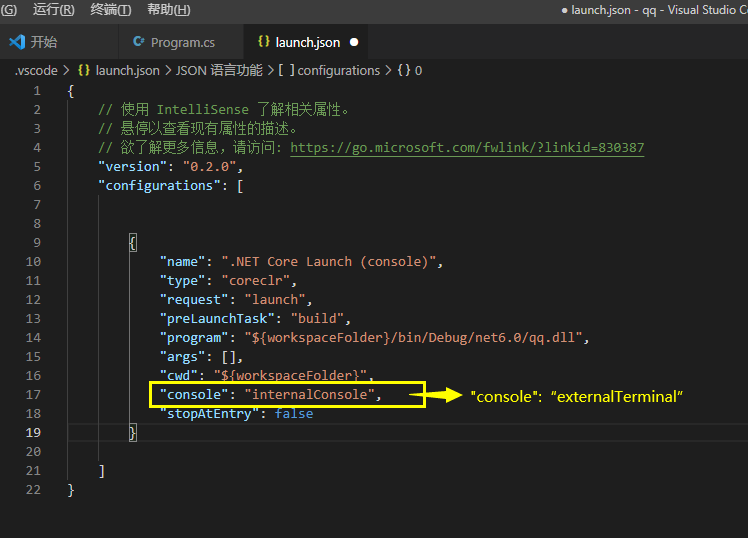
保存后,再次调试。就会弹出控制台了。
六、 常用快捷键
调试
F2:重命名:比如要修改一个方法名,可以选中后按F2,输入新的名字,回车,会发现所有的文件都修改过了。
F5:编译并且运行
F10:单布跳过
F11:单步执行,步入
F12:调整到定义
Alt+F12:定义处缩略图:只看一眼而不跳转过去
Shift+F12:列出所有的引用
Ctrl+Shift+N 同时打开多个窗口(查看多个项目) 同时打开多个窗口(查看多个项目)
设置
Ctrl+Shift+P :打开的命令面板 按一下Backspace会进入到Ctrl+P模式里
Ctrl+P:模式窗口下还可以 直接输入文件名,快速打开文件。在Ctrl+P下输入>又可以回到主命令框 Ctrl+Shift+P模式。
Ctrl+,:设置面板
格式调整
- 代码行缩进
Ctrl+[,Ctrl+] - 折叠打开代码块
Ctrl+Shift+[,Ctrl+Shift+] Ctrl+CCtrl+V如果不选中,默认复制或剪切一整行
其他
自动保存:File -> AutoSave ,或者Ctrl+Shift+P,输入 auto

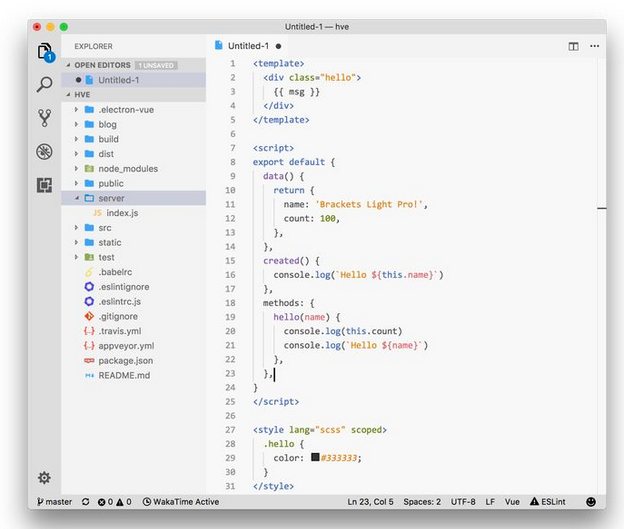
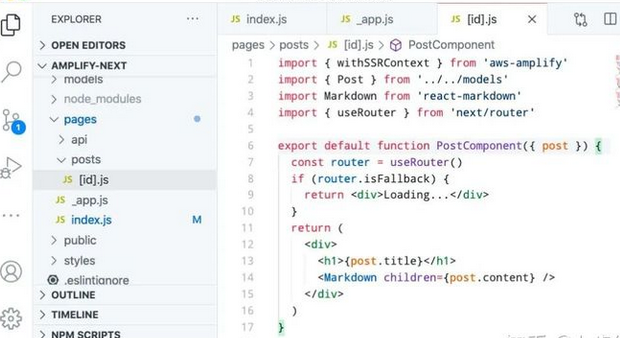
七、安装主题
Brackets Light Pro
GitHub Light
【代码编译器】vscode 配置详细介绍的更多相关文章
- 网卡配置和DNS配置,手动挂在nas存储的共享目录,网络相关其它操作命令,修改防火墙中的端口配置,resolv.conf配置详细介绍和网卡信息配置详细介绍
1. 网卡配置和DNS配置 若想服务器能够发邮件,需要让部署的服务器能够访问到外网环境.若部署的服务器访问不到外网,通过ping www.baidu.com的方式执行的时候,会出现以下问题: &q ...
- MySQL Cluster 配置详细介绍
在上篇文章已经详细说明了MySQL Cluster搭建与测试,现在来说说详细的配置参数.在MySQL Cluster 环境的配置文件 config.ini 里面,每一类节点都有两个(或以上)的相应配置 ...
- 微信小程序开发——全局配置详细介绍
本文针对官方文档未说明清楚的进行详细探索研究,官方文档详见:全局配置 . pages: 删除页面,需要先删除app.json中pages对应页面的路径,再去删除页面相关的所有文件,不然会出现页面文件混 ...
- Ext.Net GridPanel (属性|方法|配置|详细介绍)
1.Ext.NET ---- GridPanel 主要配置项: store:表格的数据集 columns:表格列模式的配置数组,可自动创建ColumnModel列模式 autoExpandColumn ...
- solr6.1-----相关配置-详细介绍-启动-全文检索
环境准备 jdk1.8.0_60 + apache-tomcat-8.5.4 + solr-6.1.0 进过测试.使用tomcat 7.x 不能正常启动solr .会报错,至于怎么原因,lz 暂时 ...
- FreeBSD WIFI 配置详细介绍
首先运行ifconfig,看看能不能找到你的网卡,如果能,那么你可以走了﹉﹉﹉﹉﹉﹉﹉﹉﹉﹉﹉﹉﹉﹉﹉﹉﹉﹉﹉﹉运行sysctl net.wlan.devices,他可以告诉你,找到的无线网卡编辑/b ...
- VS code远程连接Linux 开发C++ 配置详细介绍
VS code 远程连接服务器,编译C++ 一.前期准备 1.VS code安装 Remote-SSH插件 2.Windows安装SSH. 3.Linux服务器连接测试. a.接通测试使用ping命令 ...
- VSCode Java 开发环境配置 详细教程
VSCode Java 开发环境配置 详细教程 配置java 下载 用于现在大多数使用者用的是java 8,小白的我先安装java 8好了,^ w ^. 下载地址:Java 8 | Java SE 打 ...
- VSCode PHP 开发环境配置 详细教程
VSCode PHP 开发环境配置 详细教程 这篇文章主要介绍了VScode+PHPstudy配置PHP开发环境的步骤,整理了官方以及优秀第三方的内容,对于学习和工作有一定借鉴意义. 配置过程 第一步 ...
随机推荐
- Markdown anywhere
最近经常写文章,发现Markdown是一个非常方便的网页排版规范,详见:http://cesiumcn.org/markdown.html | http://cesium.coinidea.com/m ...
- 关于网页中鼠标动作 onfocus onblur focus()
其中: onFocus事件就是当光标落在文本框中时发生的事件. onBlur事件是光标失去焦点时发生的事件. 例如: <textarea onfocus="if(hello') {va ...
- fidder返回参数Raw乱码问题
- gin中的SecureJSON 防止 json 劫持
使用 SecureJSON 防止 json 劫持.如果给定的结构是数组值或map,则默认预置 "while(1)," 到响应体. package main import ( &qu ...
- HTML 页面的动态线条背景-三岁
保存一个自己正在用的背景 会跟随鼠标变换的动态线条 以免后面还得找 挺好看的 效果图: 代码如下: <script type="text/javascript" color= ...
- URL Rewrite(四种重定向策略)
目录 一:Rewrite基本概述 1.Rewrite简介 2.Rewrite基本概述 3.Rewrite作用 4.什么是URL? 二:rewrite语法 三:Rewrite标记Flag 1.last和 ...
- 记一次 .NET 某智能交通后台服务 CPU爆高分析
一:背景 1. 讲故事 前天有位朋友加微信求助他的程序出现了CPU爆高的问题,开局就是一个红包,把我吓懵了! 由于是南方小年,我在老家张罗处理起来不方便,没有第一时间帮他处理,朋友在第二天上午已经找出 ...
- Vue.js的组件(slot/动态组件等)、单文件组件、递归组件使用
一.组件 1> 组件命名方式有两种(注意:在DOM模板中只有kebab-case命名方法才生效): html中引用组件: <!-- 在DOM模板中,只有 kebab-case命名才生效 - ...
- 用Json给表单赋值
$.extend({ setForm :function(frm,jsonValue) { var obj=$(frm); $.each(jsonValue, function (name, ival ...
- js 对象的深克隆
前端笔试或者面试的时候,很喜欢问的一个问题就是对象的深度克隆,或者说是对象的深度复制.其实这个问题说容易很容易,但是要说全面也挺不易. 要弄明白对象的克隆,首先要明白js中对象的组成.在js中一切实例 ...