
WebRTC音频通话升级为视频通话
我们有时候在音频通话过程中,想要改成视频通话。如果挂断当前通话再重新发起视频通话就会显得比较麻烦。
因此很多app提供了将音频通话升级成视频通话的功能,同时也有将视频通话降为音频通话的功能。
本文演示的是在本地模拟音频通话,并且将音频通话升级为视频通话。
准备
界面很简单,2个video加上几个按钮。
<video id="localVideo" playsinline autoplay muted></video>

<video id="remoteVideo" playsinline autoplay></video>

<div>

    <button id="startBtn">开始</button>

    <button id="callBtn">Call</button>

    <button id="upgradeBtn">升级为视频通话</button>

    <button id="hangupBtn">挂断</button>

</div>
用的是本地的adapter
<script src="../../src/js/adapter-2021.js"></script>
js
先来把元素拿到
const startBtn = document.getElementById('startBtn');

const callBtn = document.getElementById('callBtn');

const upgradeToVideoBtn = document.getElementById('upgradeBtn');

const hangupBtn = document.getElementById('hangupBtn');

const localVideo = document.getElementById('localVideo');   // 本地预览

const remoteVideo = document.getElementById('remoteVideo'); // 接收方
监听器
设置一些监听
localVideo.addEventListener('loadedmetadata', function () {

    console.log(`localVideo 宽高: ${this.videoWidth}px, ${this.videoHeight}px`);

});

remoteVideo.addEventListener('loadedmetadata', function () {

    console.log(`remoteVideo 宽高: ${this.videoWidth}px, ${this.videoHeight}px`);

});

let startTime;

remoteVideo.onresize = () => {

    console.log(`remoteVideo onresize 宽高: ${remoteVideo.videoWidth}x${remoteVideo.videoHeight}`);

    if (startTime) {

        const elapsedTime = window.performance.now() - startTime;

        console.log(`建立连接耗时: ${elapsedTime.toFixed(3)}ms`);

        startTime = null;

    }

};

startBtn.onclick = start;

callBtn.onclick = call;

upgradeToVideoBtn.onclick = upgrade;

hangupBtn.onclick = hangup;
打一些状态变化的log
function onCreateSessionDescriptionError(error) {

    console.log(`rustfisher.com:创建会话描述失败, session description err: ${error.toString()}`);

}

function onIceStateChange(pc, event) {

    if (pc) {

        console.log(`rustfisher.com:${getName(pc)} ICE状态: ${pc.iceConnectionState}`);

        console.log('rustfisher.com:ICE状态变化: ', event);

    }

}

function onAddIceCandidateSuccess(pc) {

    console.log(`rustfisher.com:${getName(pc)} addIceCandidate success 添加ICE候选成功`);

}

function onAddIceCandidateError(pc, error) {

    console.log(`rustfisher.com:${getName(pc)} 添加ICE候选失败 failed to add ICE Candidate: ${error.toString()}`);

}

function onSetLocalSuccess(pc) {

    console.log(`rustfisher.com:${getName(pc)} setLocalDescription 成功`);

}

function onSetSessionDescriptionError(error) {

    console.log(`rustfisher.com:设置会话描述失败: ${error.toString()}`);

}

function onSetRemoteSuccess(pc) {

    console.log(`rustfisher.com:${getName(pc)} 设置远程描述成功 setRemoteDescription complete`);

}

// 辅助方法

function getName(pc) {

    return (pc === pc1) ? 'pc1' : 'pc2';

}

function getOtherPc(pc) {

    return (pc === pc1) ? pc2 : pc1;

}
开始
获取本地的音频数据流,交给localVideo
function gotStream(stream) {

    console.log('获取到了本地数据流');

    localVideo.srcObject = stream;

    localStream = stream;

    callBtn.disabled = false;

}

function start() {

    console.log('请求本地数据流 纯音频');

    startBtn.disabled = true;

    navigator.mediaDevices

        .getUserMedia({ audio: true, video: false })

        .then(gotStream)

        .catch(e => alert(`getUserMedia() error: ${e.name}`));

}
call
发起音频呼叫
function call() {

    callBtn.disabled = true;

    upgradeToVideoBtn.disabled = false;

    hangupBtn.disabled = false;

    console.log('开始呼叫...');

    startTime = window.performance.now();

    const audioTracks = localStream.getAudioTracks();

    if (audioTracks.length > 0) {

        console.log(`使用的音频设备: ${audioTracks[0].label}`);

    }

    const servers = null; // 就在本地测试

    pc1 = new RTCPeerConnection(servers);

    console.log('创建本地节点 pc1');

    pc1.onicecandidate = e => onIceCandidate(pc1, e);

    pc2 = new RTCPeerConnection(servers);

    console.log('rustfisher.com:创建模拟远端节点 pc2');

    pc2.onicecandidate = e => onIceCandidate(pc2, e);

    pc1.oniceconnectionstatechange = e => onIceStateChange(pc1, e);

    pc2.oniceconnectionstatechange = e => onIceStateChange(pc2, e);

    pc2.ontrack = gotRemoteStream;

    localStream.getTracks().forEach(track => pc1.addTrack(track, localStream));

    console.log('rustfisher.com:将本地数据流交给pc1');

    console.log('rustfisher.com:pc1开始创建offer');

    pc1.createOffer(offerOptions).then(onCreateOfferSuccess, onCreateSessionDescriptionError);

}

function gotRemoteStream(e) {

    console.log('获取到远程数据流', e.track, e.streams[0]);

    remoteVideo.srcObject = null;

    remoteVideo.srcObject = e.streams[0];

}

function onIceCandidate(pc, event) {

    getOtherPc(pc)

        .addIceCandidate(event.candidate)

        .then(() => onAddIceCandidateSuccess(pc), err => onAddIceCandidateError(pc, err));

    console.log(`${getName(pc)} ICE candidate:\n${event.candidate ? event.candidate.candidate : '(null)'}`);

}

function onCreateOfferSuccess(desc) {

    console.log(`pc1提供了offer\n${desc.sdp}`);

    console.log('pc1 setLocalDescription start');

    pc1.setLocalDescription(desc).then(() => onSetLocalSuccess(pc1), onSetSessionDescriptionError);

    console.log('pc2 setRemoteDescription start');

    pc2.setRemoteDescription(desc).then(() => onSetRemoteSuccess(pc2), onSetSessionDescriptionError);

    console.log('pc2 createAnswer start');

    pc2.createAnswer().then(onCreateAnswerSuccess, onCreateSessionDescriptionError);

}

function onCreateAnswerSuccess(desc) {

    console.log(`rustfisher.com:pc2应答成功:  ${desc.sdp}`);

    console.log('pc2 setLocalDescription start');

    pc2.setLocalDescription(desc).then(() => onSetLocalSuccess(pc2), onSetSessionDescriptionError);

    console.log('pc1 setRemoteDescription start');

    pc1.setRemoteDescription(desc).then(() => onSetRemoteSuccess(pc1), onSetSessionDescriptionError);

}
- 创建RTCPeerConnection
- 设置
onicecandidate监听ICE候选 - 设置
oniceconnectionstatechange监听ICE连接状态变化 - 接收方监听
ontrack - 发送方pc1
addTrack将当前数据流添加进去 - 发送方pc1创建offer
createOffer - pc1创建好offer后,接收方pc2应答
createAnswer
升级到视频通话
upgrade()方法处理升级操作
function upgrade() {

    upgradeToVideoBtn.disabled = true;

    navigator.mediaDevices

        .getUserMedia({ video: true })

        .then(stream => {

            console.log('rustfisher.com:获取到了视频流');

            const videoTracks = stream.getVideoTracks();

            if (videoTracks.length > 0) {

                console.log(`video device: ${videoTracks[0].label}`);

            }

            localStream.addTrack(videoTracks[0]);

            localVideo.srcObject = null; // 重置视频流

            localVideo.srcObject = localStream;

            pc1.addTrack(videoTracks[0], localStream);

            return pc1.createOffer();

        })

        .then(offer => pc1.setLocalDescription(offer))

        .then(() => pc2.setRemoteDescription(pc1.localDescription))

        .then(() => pc2.createAnswer())

        .then(answer => pc2.setLocalDescription(answer))

        .then(() => pc1.setRemoteDescription(pc2.localDescription));

}
发送方去获取音频数据流getUserMedia。
将音频轨道添加进localStream,并且发送方也要添加轨道 pc1.addTrack。
创建offer createOffer
后面就是接收方pc2应答
挂断
简单的挂断功能如下
function hangup() {

    console.log('rustfisher.com:挂断');

    pc1.close();

    pc2.close();

    pc1 = null;

    pc2 = null;

    const videoTracks = localStream.getVideoTracks();

    videoTracks.forEach(videoTrack => {

        videoTrack.stop();

        localStream.removeTrack(videoTrack);

    });

    localVideo.srcObject = null;

    localVideo.srcObject = localStream;

    hangupBtn.disabled = true;

    callBtn.disabled = false;

}
主要是把呼出方的流关闭掉
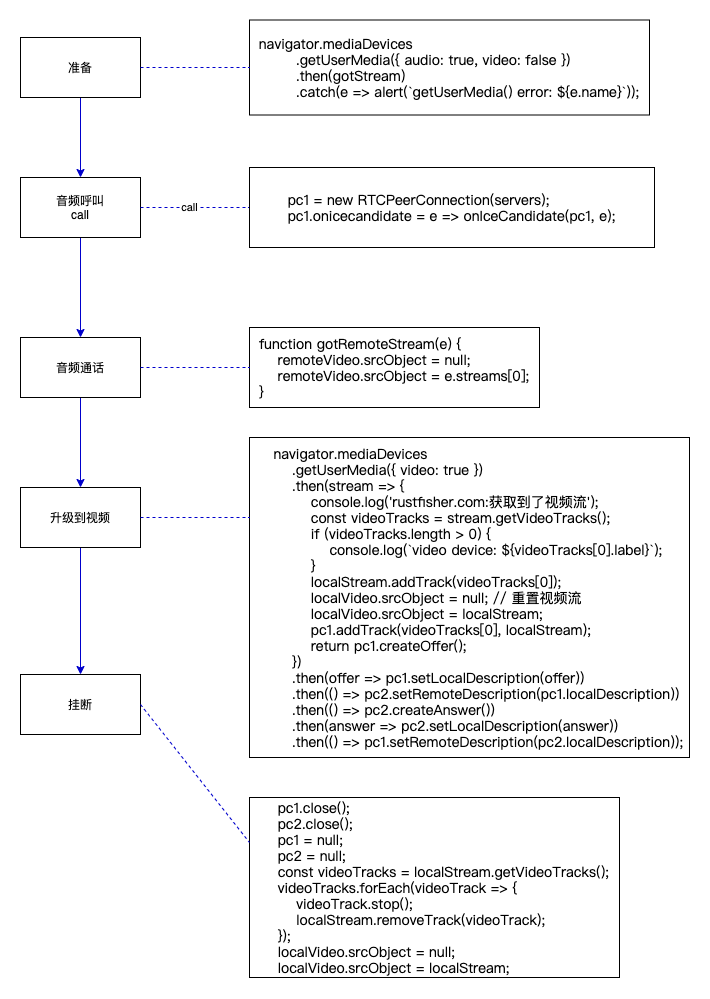
代码流程描述图
将用户的操作(按钮)和主要代码对应起来
效果预览
效果预览请参考WebRTC音频通话升级到视频通话
WebRTC音频通话升级为视频通话的更多相关文章
- WebRTC VoiceEngine综合应用示例(二)——音频通话的基本流程(转)
下面将以实现一个音频通话功能为示例详细介绍VoiceEngine的使用,在文末将附上相应源码的下载地址.这里参考的是voiceengine\voe_cmd_test. 第一步是创建VoiceEngin ...
- AliIAC 智能音频编解码器:在有限带宽条件下带来更高质量的音频通话体验
随着信息技术的发展,人们对实时通信的需求不断增加,并逐渐成为工作生活中不可或缺的一部分.每年海量的音视频通话分钟数对互联网基础设施提出了巨大的挑战.尽管目前全球的互联网用户绝大多数均处于良好的网络状况 ...
- 单独编译和使用webrtc音频回声消除模块(附完整源码+测试音频文件)
单独编译和使用webrtc音频降噪模块(附完整源码+测试音频文件) 单独编译和使用webrtc音频增益模块(附完整源码+测试音频文件) 说实话很不想写这篇文章,因为这和我一贯推崇的最好全部编译并使用w ...
- 单独编译和使用webrtc音频降噪模块(附完整源码+测试音频文件)
单独编译和使用webrtc音频增益模块(附完整源码+测试音频文件) 单独编译和使用webrtc音频回声消除模块(附完整源码+测试音频文件) webrtc的音频处理模块分为降噪ns,回音消除aec,回声 ...
- 单独编译和使用webrtc音频增益模块(附完整源码+测试音频文件)
webrtc的音频处理模块分为降噪ns和nsx,回音消除aec,回声控制acem,音频增益agc,静音检测部分.另外webrtc已经封装好了一套音频处理模块APM,如果不是有特殊必要,使用者如果要用到 ...
- WebRTC音频预处理单元APM的整体编译及使用
正文 行的gnu静态库链接路径是针对NDK版本 r8d 的,如读者版本不匹配,请自行找到 libgnustl_static.a 静态库的路径进行替换. 3)本示例并不打算编译 WebRTC 的测试工程 ...
- WebRTC 音频采样算法 附完整C++示例代码
之前有大概介绍了音频采样相关的思路,详情见<简洁明了的插值音频重采样算法例子 (附完整C代码)>. 音频方面的开源项目很多很多. 最知名的莫过于谷歌开源的WebRTC, 其中的音频模块就包 ...
- WebRTC 音频算法 附完整C代码
WebRTC提供一套音频处理引擎, 包含以下算法: AGC自动增益控制(Automatic Gain Control) ANS噪音抑制(Automatic Noise Suppression) AEC ...
- webrtc 音频一点相关知识
采样频率: 44.1kHz ,它的意思是每秒取样44100次 .8kHz 8000次, 16kHz 160000次 比特率: 比特率是大家常听说的一个名词,数码录音一般使用16比特 ...
随机推荐
- [bzoj5294]二进制
首先可以发现$2^k$模3意义下有循环节,也就是1,-1,1,-1--考虑对于x个1,y个0,判断是否存在3的倍数1.x为偶数时一定可以,选择等量的1和-1即可2.x为奇数,要满足$x\ge 3$且$ ...
- vscode 整理————开篇之力(一)
前言 作为一个开发为什么对一个vscode 这样的工具进行整理呢,因为vscode 非常的常用,它包含很多编辑器共同有的特征,这些特征帮助我们了解其他编辑器. 这里可能就有人疑问了,我们需要去非常的关 ...
- nginx_日志
192.168.31.250 - - [13/Nov/2019:08:38:07 +0800] "GET /aa HTTP/1.1" 404 571 "-" & ...
- Apache RocketMQ分布式消息传递和流数据平台及大厂面试宝典v4.9.2
概述 **本人博客网站 **IT小神 www.itxiaoshen.com 定义 Apache RocketMQ官网地址 https://rocketmq.apache.org/ Latest rel ...
- RTSP, RTP, RTCP, RTMP傻傻分不清?
RTSP基于TCP传输请求和响应报文,RTP基于UDP传输流媒体数据,RTCP基于UDP传送传输质量信息(如丢包和延迟). 比如喀什一个局域网内10个人同时点播广州的同一个源,喀什和广州之间就要传10 ...
- 大数据学习day23-----spark06--------1. Spark执行流程(知识补充:RDD的依赖关系)2. Repartition和coalesce算子的区别 3.触发多次actions时,速度不一样 4. RDD的深入理解(错误例子,RDD数据是如何获取的)5 购物的相关计算
1. Spark执行流程 知识补充:RDD的依赖关系 RDD的依赖关系分为两类:窄依赖(Narrow Dependency)和宽依赖(Shuffle Dependency) (1)窄依赖 窄依赖指的是 ...
- JavaScript 链表
------------恢复内容开始------------ 背景 数组并不总是组织数据的最佳数据结构,原因如下.在很多编程语言中,数组的长度是固定的,所以当数组已被数据填满时,再要加入新的元素就会非 ...
- 如何从 100 亿 URL 中找出相同的 URL?
题目描述 给定 a.b 两个文件,各存放 50 亿个 URL,每个 URL 各占 64B,内存限制是 4G.请找出 a.b 两个文件共同的 URL. 解答思路 每个 URL 占 64B,那么 50 亿 ...
- 3.7 rust 静态块
Cargo.toml [dependencies] lazy_static = "1.4.0" main.rs #[macro_use] extern crate lazy_sta ...
- ORACEL 创建DIRECTORY
oracle要直接对文件进行读写必须先创建一个DIRECTORY. 语法如下: CREATE DIRECTORY UTL_FILE_DIR AS '/home/oracle/oradir'; 可以通过 ...