
Nginx 配置实例-配置虚拟主机
Nginx 配置实例-配置虚拟主机
配置基于域名的虚拟主机
以下步骤将配置三个域名不同的虚拟主机,各虚拟主机规划如下:
- 域名为 aaa.domain.com 的虚拟主机,处理所有对域名 aaa.domain.com 的访问
- 域名为 bbb.otherdomain.com 的虚拟主机,处理所有对域名 bbb.otherdomain.com 的访问
1. 配置域名为 aaa.domain.com 的虚拟主机
1.1 nginx 中虚拟主机的配置
修改 nginx 的配置文件 nginx.conf,将 http 模块内容修改如下:
http {

    # 虚拟主机 aaa.domain.com

    server {

        # 监听的 IP 和端口

        listen  80;

        # 虚拟主机名

        server_name aaa.domain.com;

        # 日志

        access_log  /var/log/nginx/domain-aaa-access.log combined;

        location / {

            # 首页

            index index.html index.htm;

            # HTML 网页文件的根目录

            root /html/nginx/domain-aaa;

        }

    }

}
1.2 相关目录及文件的创建
在上面的配置文件中,配置了两个相关的目录,一个是 access_log 配置的日志目录,另一个是 root 配置的网页文件的根目录,分别创建如下两个目录:
# 创建 nginx.conf 配置文件中 access_log 配置的日志目录

cd /var/log/

mkdir nginx

# 创建 nginx.conf 配置文件中 root 配置的网页文件的根目录

mkdir -vp /html/nginx/domain-aaa
创建完成 /html/nginx/domain-aaa 目录后,需向该目录添加 html 文件,充当默认首页
# 拷贝 nginx 的默认首页到 domain-aaa 目录,充当 aaa.domain.com 主机的默认首页

cp -vr /usr/local/nginx/html/* /html/nginx/domain-aaa
修改 index.html 文件,修改内容如下:
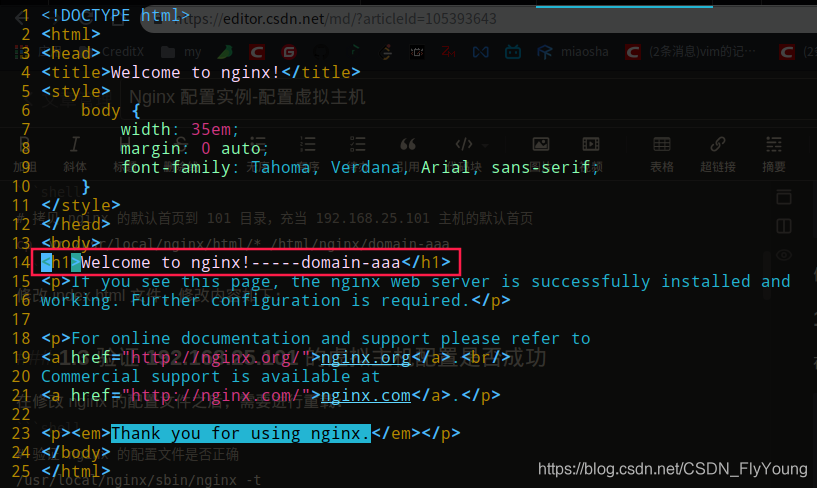
1.3 验证域名为 aaa.domain.com 的虚拟主机配置是否成功
在修改 nginx 的配置文件之后,需要进行重载:
# 验证 nginx 的配置文件是否正确

/usr/local/nginx/sbin/nginx -t

# 重启 nginx(只有一个 server 时需要使用重启)

/usr/local/nginx/sbin/nginx -s stop

/usr/local/nginx/sbin/nginx

# 重载 nginx(多于一个 server 时可以使用重载)

/usr/local/nginx/sbin/nginx -s reload
要想通过域名正确访问 aaa.domain.com,还需配置域名和IP的映射关系,修改本机的 hosts 文件,添加如下内容:
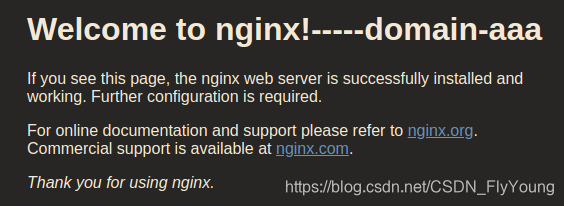
192.168.25.101 aaa.domain.com浏览器访问 aaa.domain.com,将会出现默认首页,页面内容如下:
2. 配置域名为 bbb.otherdomain.com 的虚拟主机
2.1 nginx 中虚拟主机的配置
修改 nginx 的配置文件 nginx.conf,将 http 模块内容修改如下:
http {

    # 虚拟主机 aaa.domain.com

    server {

        # 监听的 IP 和端口

        listen  80;

        # 虚拟主机名

        server_name aaa.domain.com;

        # 日志

        access_log  /var/log/nginx/domain-aaa-access.log combined;

        location / {

            # 首页

            index index.html index.htm;

            # HTML 网页文件的根目录

            root /html/nginx/domain-aaa;

        }

    }

    # 虚拟主机 bbb.otherdomain.com

    server {

        # 监听的 IP 和端口

        listen  80;

        # 虚拟主机名

        server_name bbb.otherdomain.com;

        # 日志

        access_log  /var/log/nginx/domain-bbb-access.log combined;

        location / {

            # 首页

            index index.html index.htm;

            # HTML 网页文件的根目录

            root /html/nginx/domain-bbb;

        }

    }

}
2.2 相关目录及文件的创建
在上面的配置文件中,配置了两个相关的目录,一个是 access_log 配置的日志目录,另一个是 root 配置的网页文件的根目录,分别创建如下两个目录:
# 创建 nginx.conf 配置文件中 access_log 配置的日志目录

cd /var/log/

mkdir nginx

# 创建 nginx.conf 配置文件中 root 配置的网页文件的根目录

mkdir -vp /html/nginx/domain-bbb
创建完成 /html/nginx/domain-bbb 目录后,需向该目录添加 html 文件,充当默认首页
# 拷贝 nginx 的默认首页到 domain-bbb 目录,充当 bbb.otherdomain.com 主机的默认首页

cp -vr /usr/local/nginx/html/* /html/nginx/domain-bbb
修改 index.html 文件,修改内容如下:
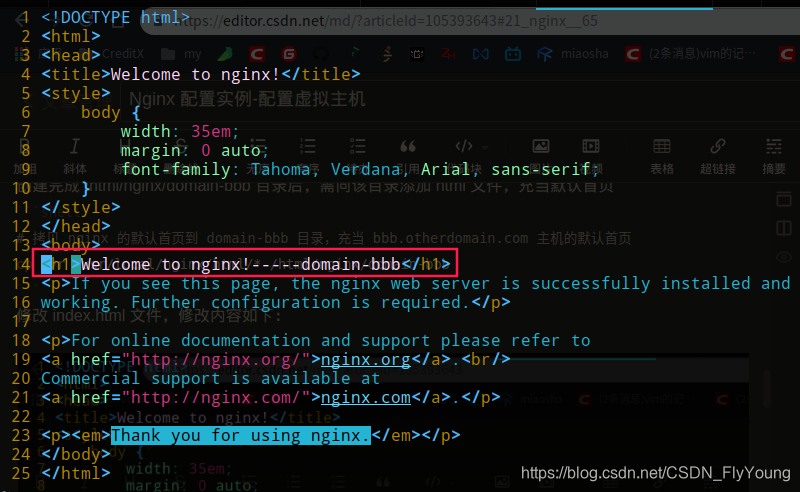
2.3 验证域名为 bbb.otherdomain.com 的虚拟主机配置是否成功
在修改 nginx 的配置文件之后,需要进行重载:
# 验证 nginx 的配置文件是否正确

/usr/local/nginx/sbin/nginx -t

# 重启 nginx(只有一个 server 时需要使用重启)

/usr/local/nginx/sbin/nginx -s stop

/usr/local/nginx/sbin/nginx

# 重载 nginx(多于一个 server 时可以使用重载)

/usr/local/nginx/sbin/nginx -s reload
要想通过域名正确访问 aaa.domain.com,还需配置域名和IP的映射关系,修改本机的 hosts 文件,添加如下内容:
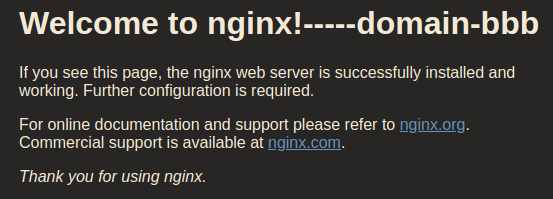
192.168.25.101 bbb.otherdomain.com浏览器访问 bbb.otherdomain.com,将会出现默认首页,页面内容如下:
参考文档
《实战Nginx-取代Apache的高性能Web服务器》3.2.3 配置基于域名的虚拟主机
配置基于 IP 的虚拟主机
以下步骤将配置三个 IP 不同的虚拟主机,各虚拟主机规划如下:
- IP 为 192.168.25.101 的虚拟主机——真实主机
- IP 为 192.168.25.199 的虚拟主机——通过为网卡添加 IP 别名创建的虚拟主机
- IP 为 192.169.25.200 的虚拟主机——通过为网卡添加 IP 别名创建的虚拟主机
1. 配置 IP 为 192.168.25.101 的虚拟主机
1.1 nginx 中虚拟主机的配置
修改 nginx 的配置文件 nginx.conf,将 http 模块内容修改如下:
http {

    # 虚拟主机 192.168.25.101

    server {

        # 监听的 IP 和端口

        listen  192.168.25.101:80;

        # 虚拟主机名

        server_name 192.168.25.101;

        # 日志

        access_log  /var/log/nginx/101-access.log combined;

        location / {

            # 首页

            index index.html index.htm;

            # HTML 网页文件的根目录

            root /html/nginx/101;

        }

    }

}
1.2 相关目录及文件的创建
在上面的配置文件中,配置了两个相关的目录,一个是 access_log 配置的日志目录,另一个是 root 配置的网页文件的根目录,分别创建如下两个目录:
# 创建 nginx.conf 配置文件中 access_log 配置的日志目录

cd /var/log/

mkdir nginx

# 创建 nginx.conf 配置文件中 root 配置的网页文件的根目录

mkdir -vp /html/nginx/101
创建完成 /html/nginx/101 目录后,需向该目录添加 html 文件,充当默认首页
# 拷贝 nginx 的默认首页到 101 目录,充当 192.168.25.101 主机的默认首页

cp -vr /usr/local/nginx/html/* /html/nginx/101
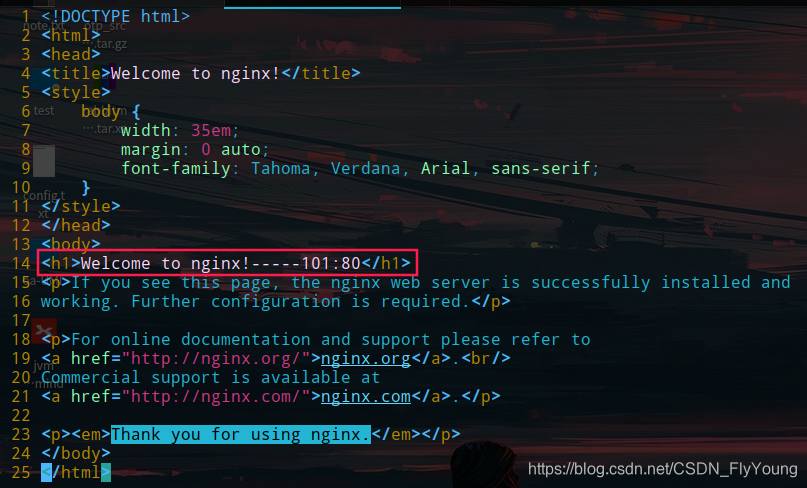
修改 index.html 文件,修改内容如下:
1.3 验证 192.168.25.101 的虚拟主机配置是否成功
在修改 nginx 的配置文件之后,需要进行重载:
# 验证 nginx 的配置文件是否正确

/usr/local/nginx/sbin/nginx -t

# 重启 nginx(只有一个 server 时需要使用重启)

/usr/local/nginx/sbin/nginx -s stop

/usr/local/nginx/sbin/nginx

# 重载 nginx(多于一个 server 时可以使用重载)

/usr/local/nginx/sbin/nginx -s reload
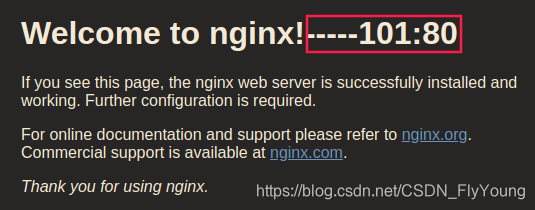
浏览器访问 192.168.25.101,将会出现 101 主机的默认首页,页面内容如下:
2. 配置 IP 为 192.168.25.199 的虚拟主机
2.1 192.168.25.199 虚拟主机的模拟
这里虚拟主机的模拟,主要是通过给网卡取 IP 别名来完成的。
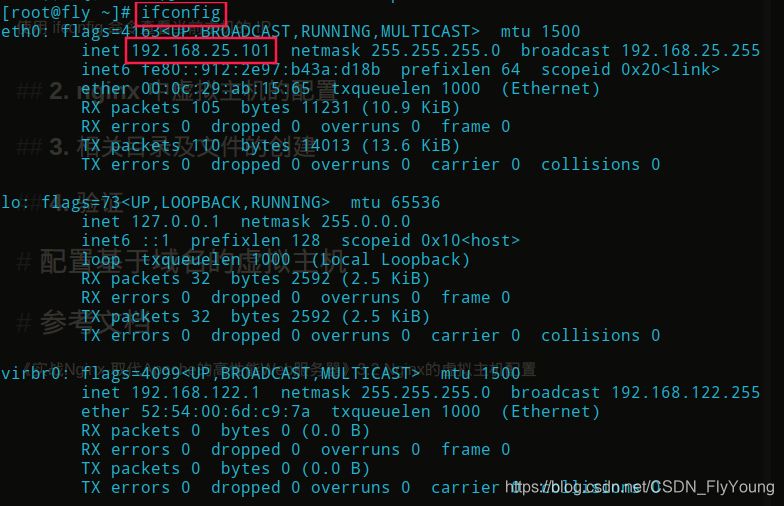
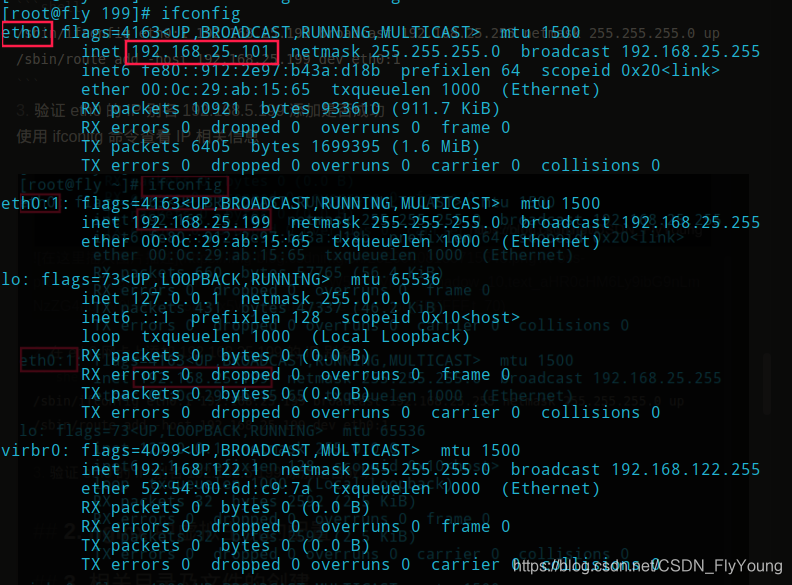
- 使用 ifconfig 命令查看当前主机的网卡和 IP
- 在 eth0 网卡上添加 192.168.25.199 的 IP 别名
/sbin/ifconfig eth0:1 192.168.25.199 broadcast 192.168.25.255 netmask 255.255.255.0 up

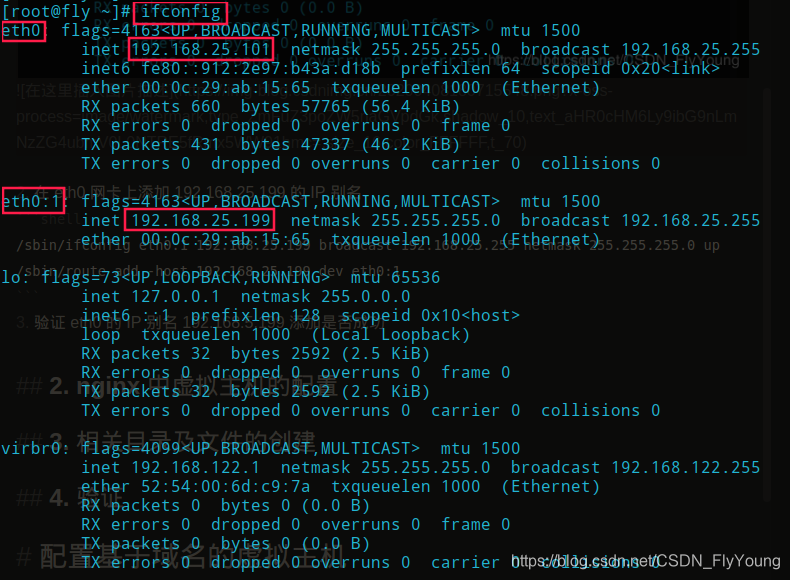
/sbin/route add -host 192.168.25.199 dev eth0:1- 验证 eth0 的 IP 别名 192.168.25.199 添加是否成功
使用 ifconifg 命令查看 IP 相关信息
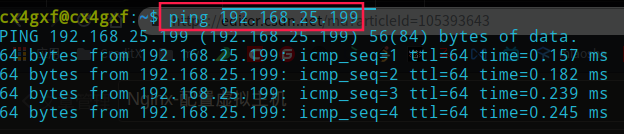
使用 ping 命令查看 192.168.25.199 的 IP 是否可以连接
2.2 nginx 中虚拟主机的配置
修改 nginx 的配置文件 nginx.conf,修改 http 模块内容如下:
http {

    # 虚拟主机 192.168.25.101

    server {

        # 监听的 IP 和端口

        listen  192.168.25.101:80;

        # 虚拟主机名

        server_name 192.168.25.101;

        # 日志

        access_log  /var/log/nginx/101-access.log combined;

        location / {

            # 首页

            index index.html index.htm;

            # HTML 网页文件的根目录

            root /html/nginx/101;

        }

    }

    # 虚拟主机 192.168.25.199

    server {

        # 监听的 IP 和端口

        listen  192.168.25.199:80;

        # 虚拟主机名

        server_name 192.168.25.199;

        # 日志

        access_log  /var/log/nginx/199-access.log combined;

        location / {

            # 首页

            index index.html index.htm;

            # HTML 网页文件的根目录

            root /html/nginx/199;

        }

    }

}
2.3 相关目录及文件的创建
在上面的配置文件中,配置了两个相关的目录,一个是 access_log 配置的日志目录,另一个是 root 配置的网页文件的根目录,分别创建如下两个目录:
# 创建 nginx.conf 配置文件中 access_log 配置的日志目录

cd /var/log/

mkdir nginx

# 创建 nginx.conf 配置文件中 root 配置的网页文件的根目录

mkdir -vp /html/nginx/199
创建完成 /html/nginx/199 目录后,需向该目录添加 html 文件,充当默认首页
# 拷贝 nginx 的默认首页到 199 目录,充当 192.168.25.199 主机的默认首页

cp -vr /usr/local/nginx/html/* /html/nginx/199
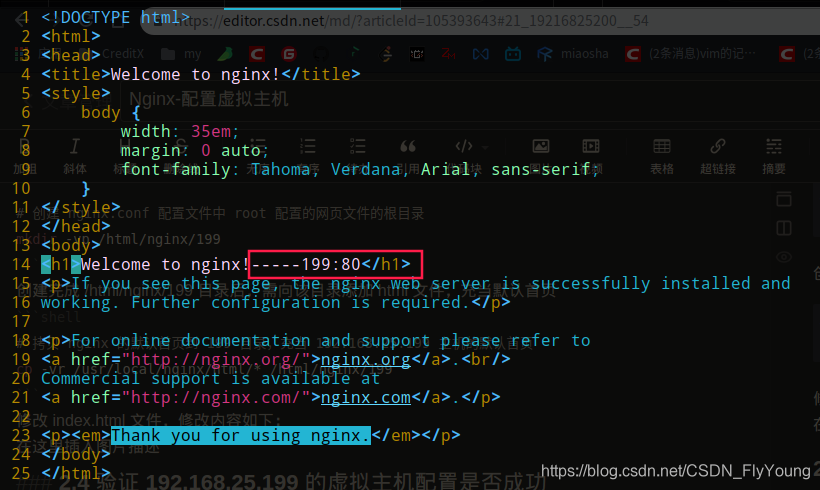
修改 index.html 文件,修改内容如下:
2.4 验证 192.168.25.199 的虚拟主机配置是否成功
在修改 nginx 的配置文件之后,需要进行重载:
# 验证 nginx 的配置文件是否正确

/usr/local/nginx/sbin/nginx -t

# 重启 nginx(只有一个 server 时需要使用重启)

/usr/local/nginx/sbin/nginx -s stop

/usr/local/nginx/sbin/nginx

# 重载 nginx(多于一个 server 时可以使用重载)

/usr/local/nginx/sbin/nginx -s reload
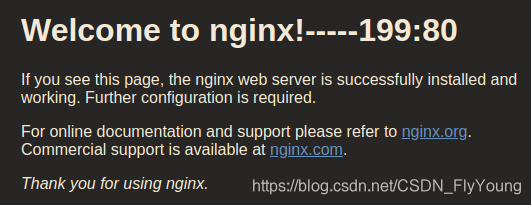
浏览器访问 192.168.25.199,将会出现 199 主机的默认首页,页面内容如下:
3. 配置 IP 为 192.168.25.200 的虚拟主机
3.1 192.168.25.200 虚拟主机的模拟
这里虚拟主机的模拟,主要是通过给网卡取 IP 别名来完成的。
- 使用 ifconfig 命令查看当前主机的网卡和 IP
- 在 eth0 网卡上添加 192.168.25.200 的 IP 别名
/sbin/ifconfig eth0:2 192.168.25.200 broadcast 192.168.25.255 netmask 255.255.255.0 up

/sbin/route add -host 192.168.25.200 dev eth0:2- 验证 eth0 的 IP 别名 192.168.25.200 添加是否成功
使用 ifconifg 命令查看 IP 相关信息
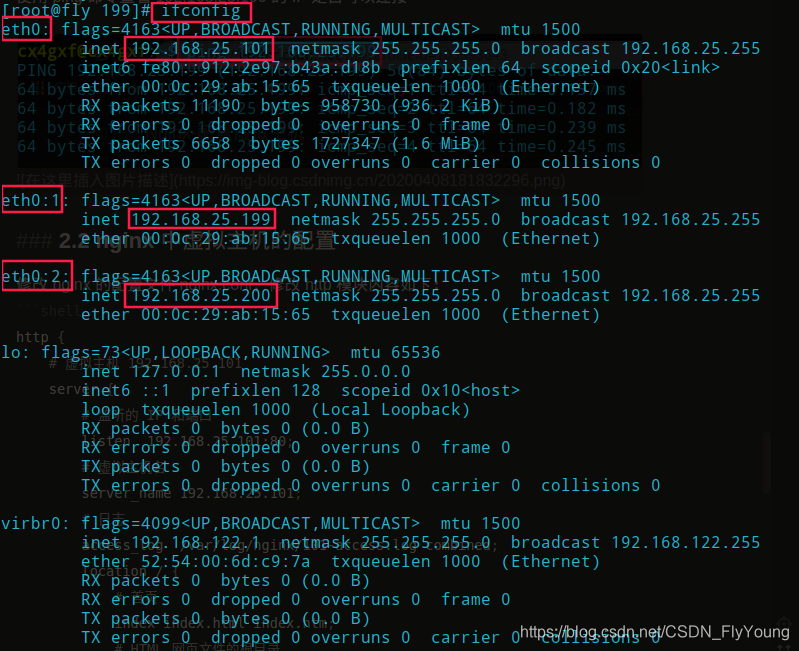
使用 ping 命令查看 192.168.25.199 的 IP 是否可以连接

3.2 nginx 中虚拟主机的配置
修改 nginx 的配置文件 nginx.conf,修改 http 模块内容如下:
http {

    # 虚拟主机 192.168.25.101

    server {

        # 监听的 IP 和端口

        listen  192.168.25.101:80;

        # 虚拟主机名

        server_name 192.168.25.101;

        # 日志

        access_log  /var/log/nginx/101-access.log combined;

        location / {

            # 首页

            index index.html index.htm;

            # HTML 网页文件的根目录

            root /html/nginx/101;

        }

    }

    # 虚拟主机 192.168.25.199

    server {

        # 监听的 IP 和端口

        listen  192.168.25.199:80;

        # 虚拟主机名

        server_name 192.168.25.199;

        # 日志

        access_log  /var/log/nginx/199-access.log combined;

        location / {

            # 首页

            index index.html index.htm;

            # HTML 网页文件的根目录

            root /html/nginx/199;

        }

    }

    # 虚拟主机 192.168.25.200

    server {

        # 监听的 IP 和端口

        listen  192.168.25.200:80;

        # 虚拟主机名

        server_name 192.168.25.200;

        # 日志

        access_log  /var/log/nginx/200-access.log combined;

        location / {

            # 首页

            index index.html index.htm;

            # HTML 网页文件的根目录

            root /html/nginx/200;

        }

    }

}
3.3 相关目录及文件的创建
在上面的配置文件中,配置了两个相关的目录,一个是 access_log 配置的日志目录,另一个是 root 配置的网页文件的根目录,分别创建如下两个目录:
# 创建 nginx.conf 配置文件中 access_log 配置的日志目录

cd /var/log/

mkdir nginx

# 创建 nginx.conf 配置文件中 root 配置的网页文件的根目录

mkdir -vp /html/nginx/200
创建完成 /html/nginx/200 目录后,需向该目录添加 html 文件,充当默认首页
# 拷贝 nginx 的默认首页到 200 目录,充当 192.168.25.200 主机的默认首页

cp -vr /usr/local/nginx/html/* /html/nginx/200
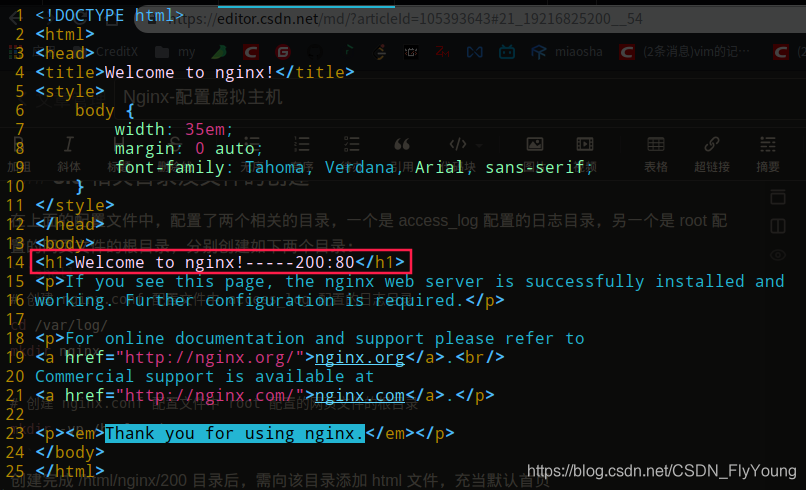
修改 index.html 文件,修改内容如下:
3.4 验证 192.168.25.200 的虚拟主机配置是否成功
在修改 nginx 的配置文件之后,需要进行重载:
# 验证 nginx 的配置文件是否正确

/usr/local/nginx/sbin/nginx -t

# 重启 nginx(只有一个 server 时需要使用重启)

/usr/local/nginx/sbin/nginx -s stop

/usr/local/nginx/sbin/nginx

# 重载 nginx(多于一个 server 时可以使用重载)

/usr/local/nginx/sbin/nginx -s reload
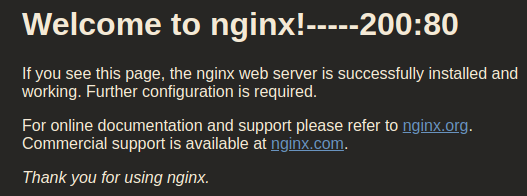
浏览器访问 192.168.25.199,将会出现 199 主机的默认首页,页面内容如下:
参考文档
《实战Nginx-取代Apache的高性能Web服务器》3.2.2 配置基于IP的虚拟主机
Nginx 配置实例-配置虚拟主机的更多相关文章
- nginx配置多个虚拟主机vhost
在nginx下配置虚拟主机vhost非常方便.主要在nginx的配置文件nginx.conf中添加一个server即可 比如我想配置两个虚拟主机,通过域名linux.com和linux2.com访问, ...
- Nginx入门讲解——初步认识了解nginx.conf配置文件以及配置多个虚拟主机
本文引自网络进攻学习之用https://blog.csdn.net/weixin_38111957/article/details/81080539 一. 引言上节文章讲述了如何用信号控制Nginx服 ...
- nginx配置多个虚拟主机(mac)
1 . 安装 通过homebrew安装nginx,默认安装在:/usr/local/Cellar/nginx/版本号.配置文件在路径:/usr/local/etc/nginx ,默认配置文件ngin ...
- Nginx 配置实例-配置高可用
Nginx 配置实例-配置高可用 1. 实现效果 2. 两台机器 nginx 的安装 2.1 192.168.25.120 中 nginx 的安装 2.1.1 安装 pcre 依赖 2.1.2 安装其 ...
- centos LAMP第二部分apache配置 下载discuz!配置第一个虚拟主机 安装Discuz! 用户认证 配置域名跳转 配置apache的访问日志 配置静态文件缓存 配置防盗链 访问控制 apache rewrite 配置开机启动apache tcpdump 第二十节课
centos LAMP第二部分apache配置 下载discuz!配置第一个虚拟主机 安装Discuz! 用户认证 配置域名跳转 配置apache的访问日志 配置静态文件缓存 配置防盗链 ...
- Nginx 配置实例-配置负载均衡
Nginx 配置实例-配置负载均衡 0. 实例效果 1. 两个 tomcat 的安装(可选) 1.1 tomcat8081 的安装 1.1.1 tomcat8081 安装包的装备 1.1.2 tomc ...
- php配置虚拟主机的配置步骤(hosts、httpd.conf、vhosts.conf)1.配置本地的dns文件2.配置apache的主配置文件3.配置Apache的虚拟主机
1.域名解析(DNS) 找到C:\Windows\System32\drivers\etc目录下的hosts文件,在里面进行添加对应的内容
- Httpd服务入门知识-Httpd服务常见配置案例之虚拟主机
Httpd服务入门知识-Httpd服务常见配置案例之虚拟主机 作者:尹正杰 版权声明:原创作品,谢绝转载!否则将追究法律责任. 一.虚拟主机实现方案 1>.Apache httpd 有三种实现虚 ...
- 利用主机域名配置Apache的虚拟主机功能
利用主机域名配置Apache的虚拟主机功能,可以减轻服务器为每一个网站分配IP地址的压力.而且根据不同的主机域名可以输出不同的网页内容.要实现此项功能,可以通过修改/etc/host文件来强制定义IP ...
随机推荐
- 在 Windows 用上 Linux GUI——GitHub 热点速览 v.21.17
本文首发于「HelloGitHub」微信公众号,搜索「HelloGitHub」点击关注解锁更多宝藏! 作者:HelloGitHub-小鱼干 超喜欢本周的 GitHub 热点,如果你是个 Windows ...
- 数据结构之List | 让我们一块来学习数据结构
列表[List]的定义 列表是一组有序的数据.每个列表中的数据项称为元素.在 JavaScript 中,列表中的元素 可以是任意数据类型.列表中可以保存多少元素并没有事先限定,实际使用时元素的数量 受 ...
- 【Azure 应用服务】备份网站时由于文件太大了,导致应用服务备份失败。如何解决?
问题描述 备份网站时由于文件太大了,导致应用服务备份失败.如何解决呢? 问题分析 App Service (应用服务)的备份功能有10GB大小的限制,超过了是无法备份成功的并且该限制是无法扩大的.查看 ...
- Spring Cloud Alibaba(6)---Nacos持久化Mysql8.0版本
Nacos持久化Mysql8.0版本 有关Nacos之前写过三篇文章. Spring Cloud Alibaba(3)---Nacos概述 Spring Cloud Alibaba(4)---Naco ...
- js弹窗的3种方式:alert、confirm、prompt
<!DOCTYPE html PUBLIC "-//W3C//DTD XHTML 1.0 Transitional//EN" "http://www.w3.org/ ...
- 关于Hexo博客NEXT主题(Gmini)站点图标不显示,显示错误的解决办法
关于Hexo博客NEXT主题(Gmini)站点图标不显示,显示错误的解决办法 最近闲着没事自己利用Hexo和Github搭了个博客,但是在NEXT(Gmini)主题优化时,出了很多错误,图标不显示 ...
- Python 巡检接入钉钉机器人
前段时间,为了快速实现巡检服务器设备的健康状态,我简单的写了一个巡检工具,该工具已经可以满足我的大部分需求了,不过,每次都要自己手动去点击巡检才能知道今天设备的状态,由于每天巡检严重影响我学习逆向技术 ...
- hdu4277 DFS+SET
题意: 给你一些木棍,问你可以组成多少个三角形.. 思路: 直接深搜,N很小深搜无压力,也可以直接算出来,但我不会算.. #include<stdio.h> #in ...
- Linux文件共享服务之NFS
NFS(Network File System) 网络文件系统,是FreeBSD支持的文件系统中的一种,它允许网络中的计算机之间通过TCP/IP网络共享资源.在NFS的应用中,本地NFS的客户端应用可 ...
- 用 vitePress 快速创建一个文档项目
其实开发一个项目最需要的就是操作文档,文档的质量决定了项目的开发流程,开发规范等等. 对于前端框架来说,文档最友好的还是vue,不仅是中国人的框架,而且文档支持了中文.仔细查看 Vue 的官方文档,还 ...