
【干货】基于镜像部署的Gitlab-CI/CD实践和坑位指南
引言
看过docker-compose真香的园友可能留意到当时是【把部署dll文件拷贝到生产机器】,即时打包成镜像并启动容器,并没有完成CI/CD。
经过长时间实操验证,终于完成基于Gitlab的CI/CD实践,本次实践的坑位很多, 实操过程尽量接近最佳实践(不做hack, 不做骚操作),记录下来加深理解。
第一部分: Gitlab CI/CD 原理 和 Gitlab Runner 安装(这里使用shell执行器)
第二部分: Gitlab CI/CD 实践:
- 宏观项目架构图
- .gitlab-ci.yml 文件
- 项目部署目录
第一部分:gitlab CICD原理
Gitlab CI/CD架构
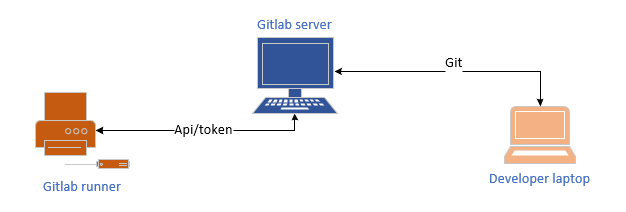
- Gitlab CI/CD 存储【构建】和【构建状态】的api应用程序, 提供友好的管理界面, 构建过程由 .gitlab-ci.yml文件定义,而这个文件一般置于代码仓库的根目录。
- Gitlab Runner 执行构建过程的应用程序,可与Gitlab Server 形成分布式部署, 如上图所示, 其通过api 与Gitlab Server交互
Gitlab CI/CD 配置界面 & Gitlab Runner 安装
Gitlab CI/CD提供配置界面(项目菜单栏-设置-CI/CD),可指定
- 将要使用何种形式的Runner
- 配置Runner要用到环境变量
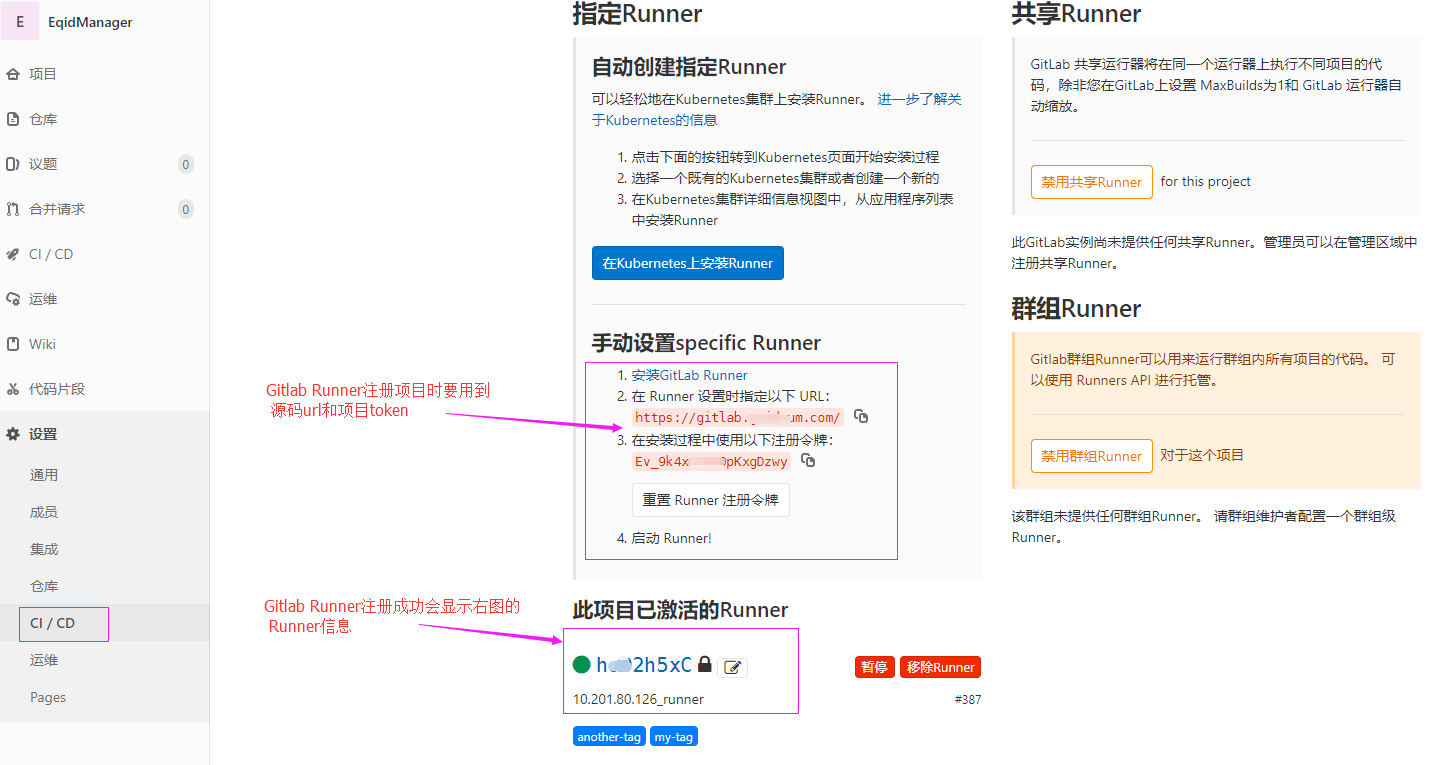
注册时需要关注的两个配置是:
tags 与此Runner相关的任务标签, 用于在共享Runner中区分不同的Project,.gitlab-ci.yml会用到
runner executor 执行构建任务的方式,这里使用shell方式
Shell是最简单的配置执行器,需要将构建所需的所有依赖项手动安装在安装了Runner的同一台计算机上。
注册过程和结果请参考下图:
第二部分:基于docker-compose的Gitlab-CI 实践
项目架构图
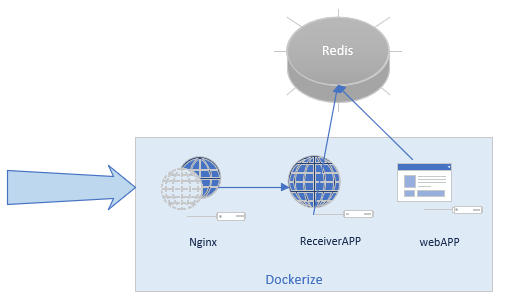
原则上不允许自动部署Prod,本次使用Gitlab Runner服务器作为Gitlab CD的部署机器。
Gitlab-CI Pipeline构建ReceiverAPP、webAPP镜像(附带本次git:tag)并推送到hub.docker.com;
Gitlab-CD docker-compose拉取远端nginx、ReceiveAPP、webapp镜像,启动容器。
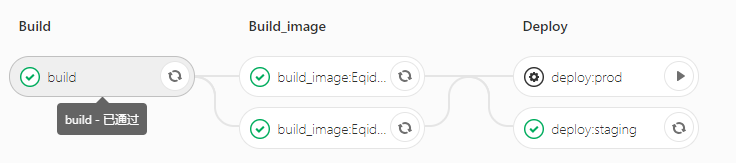
Pipeline对每一次提交或合并都会执行build任务, 形成Continous Intergation
Pipeline对git: tag会执行build_Image任务,自动构建至deploy_staging任务,这样就能形成基于git:tag的部署版本管理(部署出错,也能很快回滚到上次的部署tag)
本处使用Gitlab Runner 服务器作为staging部署机器; 原则上不允许自动随意部署Prod(实践中登陆到 Prod机器上执行部署命令,以下GitLab-CD也没有完成Prod的自动部署过程,自行补上登陆终端的脚本即可)
.gitlab-ci.yml 文件
以上Gitlab Pipeline定义了 build-->build_image-->deploy 三个任务, 某些任务还包括不同分支Job,写.gitlab-ci.yml 的过程就是将以上执行动作脚本化,更多Gitlab-CI的资料。
  stages:

    - build

    - build_image

    - deploy

  variables:

  # CI_DEBUG_TRACE: "true"

    deploy_path: "/home/xxxx/eqidmanager"     # CI变量,用于配置部署目录

 before_script:

   - "docker info"

 build:

   stage: build

   script:

     - "for d in $(ls src);do echo $d;prog=$(pwd)/src/$d/$d.csproj; dotnet build $prog; done"

   tags:

     - another-tag

 build_image:EqidManager:

   stage: build_image

   script:

     - dotnet publish src/EqidManager/EqidManager.csproj  -c release -o ../../container/app/publish/

     - docker build --pull  -t $CI_REGISTRY_USER/eqidmanager:$CI_COMMIT_REF_NAME  container/app

     - docker login -u $CI_REGISTRY_USER  -p $CI_REGISTRY_PASSWORD

     - docker push $CI_REGISTRY_USER/eqidmanager:$CI_COMMIT_REF_NAME

   tags:

     - another-tag

   only:                #Pipeline Job构建策略,代码仓库打tag会执行该任务, 支持正则

     - tags

 build_image:EqidReceiver:

   stage: build_image

   script:

     - dotnet publish src/EqidReceiver/EqidReceiver.csproj  -c release -o ../../container/receiver/publish

     - docker build -t $CI_REGISTRY_USER/eqidreceiver:$CI_COMMIT_REF_NAME container/receiver

     - docker login -u $CI_REGISTRY_USER  -p $CI_REGISTRY_PASSWORD

     - docker push $CI_REGISTRY_USER/eqidreceiver:$CI_COMMIT_REF_NAME

   tags:

     - my-tag

   only:

     - tags

 deploy:staging:

   stage: deploy

   script:

     - cd $deploy_path

     - export TAG=$CI_COMMIT_REF_NAME        # 引入本次CI的git:tag名称,覆盖.env文件默认配置

     - "docker-compose -f docker-compose.yml -f docker-compose.prod.yml build"

     - "docker-compose -f docker-compose.yml -f docker-compose.prod.yml up -d"

   tags:

     - my-tag

 deploy:prod:

   stage: deploy

   script:

     - # TODO 需要写脚本登陆到Prod机器上

     - export TAG=$CI_COMMIT_REF_NAME

     - cd $deploy_path

     - "docker-compose -f docker-compose.yml -f docker-compose.prod.yml build"

     - "docker-compose -f docker-compose.yml -f docker-compose.prod.yml up -d"

   tags:

     - my-tag

   when: manual
这里有些知识点和 坑位需要指出:
第8行: 预先定义的环境变量,该变量定义gitlab CD的部署目录
第16行: 对src开发目录下两个程序执行dotnet build命令
第17行:tags定义具备该tags的Runner可以执行该任务, 注意这里的tags必须是字符串数组
第23-26行:构建镜像并推送到镜像仓库的过程,用到两种CI变量
- 密钥变量CI_REGISTRY_USER、CI_REGISTRY_PASSWORD ,可在GitLab-CI 界面配置
- 预定义变量CI_COMMIT_REF_NAME, 该变量标记构建项目的git:branch或git:tag名称,用于生成镜像tag
注意变量可被重写,重写有优先级 http://www.ttlsa.com/auto/gitlab-cicd-variables-zh-docum
第29行; only定义此Job只在产生git:tag时被触发,与上面我们使用 CI-COMMIT_REF_NAME 变量相呼应
第47行: Gialab-CI pipeline每个Job会重新拉取git源码执行Job任务(可登录到Gitlab Runner工作目录下观察Runner执行过程),CD时需要选择合适目录,这是deploy_staging上使用deploy_path CI变量的原因
第48行:注入本次Gitlab-CI git:tag名称, 实际上是覆盖了.env同名环境变量
第49行:若存在docker-compose.yml、docker-compose.override.yml 两个文件,docker-compose命令会自动merge这2个文件(使用docker-compose config命令查看merge 之后的结果)。
第64行:上述Job若没有出错,会自动执行下一步;而when指令定义该Job 是需要在界面上手动执行
部署目录
在Gitlab Runner服务器的{deploy_path}路径下建立了如下部署文件:
├── appsettings.secrets.json

├── docker-compose.prod.yml

├── docker-compose.yml

├── .env

├── EqidManager.db

├── nginx

│   ├── Dockerfile

│   └── nginx.conf

└── receiver.secrets.json
- 在部署目录建立定义docker-compose.yml、docker-compose.prod.yml 两个yml文件,前者定义常规容器服务,后者定义适用于本Prod环境的容器服务
密钥文件不要进入代码管理,因此我们定义appsetting.secrets.json 和 receiver.secrets.json密钥文件,由dccker-compose.yml挂载进入容器
.env文件存储相对固定、与本次docker-compose命令相关的环境变量,docker-compose命令默认寻找同级目录下.env文件
------.env 文件----
TAG=master       # 该TAG变量会在Pipeline:deploy_staging任务中被覆盖,形成基于git:tag的imageName:tag

docker_host=172.16.1.1

COMPOSE_PROJECT_NAME=EqidManager

DOCKER_REGISTRY=***
project打上git:tag之后,触发Gitlab Runner CI/CD Pipeline:
跳转到部署目录->应用本次git:tag->执行docker-compose命令拉取指定tag镜像并启动容器。
That'all, 本次应用Gitlab Runner(shell执行器)实践CI/CD, Gitlab菜单界面有所有构建构成的日志(便于排查构建问题);另外上文对于关键知识均附带传送门,可进一步对比研究。
码甲拙见,如有问题请下方留言大胆斧正;码字+Visio制图,均为原创,看官请不吝好评+关注, ~。。~
本文欢迎转载,请转载页面明显位置注明原作者及原文链接。
【干货】基于镜像部署的Gitlab-CI/CD实践和坑位指南的更多相关文章
- .NetCore 配合 Gitlab CI&CD 实践 - 单体项目
前言 上一篇博文 .NetCore 配合 Gitlab CI&CD 实践 - 开篇,主要简单的介绍了一下 GitLab CI 的持续集成以及持续部署,这篇将通过 GitLab CI 发布一个 ...
- .NetCore 配合 Gitlab CI&CD 实践 - 开篇
引言 这是一个系列的文章,讲述的是一个中小型开发团队如何从零开始使用搭建基建 GitLab 代码托管平台,以及使用 GitLab Runner 实现 CI/CD 的故事.本系列通过部署一个完整的 .n ...
- GitLab CI/CD的官译【原】
CI / CD方法简介 软件开发的持续集成基于自动执行脚本,以最大限度地减少在开发应用程序时引入错误的可能性.从新代码的开发到部署,它们需要较少的人为干预甚至根本不需要干预. 它涉及在每次小迭代中不断 ...
- spring-boot 2.5.4,nacos 作为配置、服务发现中心,Cloud Native Buildpacks 打包镜像,GitLab CI/CD
spring-boot 2.5.4,nacos 作为配置.服务发现中心,Cloud Native Buildpacks 打包镜像,GitLab CI/CD 本文主要介绍 Java 通过 Cloud N ...
- .Net Core自动化部署系列(三):使用GitLab CI/CD 自动部署Api到Docker
之前写过使用Jenkins实现自动化部署,最近正好没事研究了下GitLab的自动化部署,顺便记录一下. 使用GitLab部署我们需要准备两件事,第一个起码你得有个GitLab,自己搭建或者使用官方的都 ...
- GitLab CI/CD 自动化部署入门
前言:因为找了B站内推,测试开发,正好知道内部使用GitLab做自动化测试,所以简单学了一下,有错误的地方请指正. 入门 初始化 cp: 无法获取'/root/node-v12.9.0-linux-x ...
- 实践分享!GitLab CI/CD 快速入门
用过 GitLab 的同学肯定也对 GitLab CI/CD 不陌生,GitLab CI/CD 是一个内置在 GitLab 中的工具,它可以帮助我们在每次代码推送时运行一系列脚本来构建.测试和验证代码 ...
- 前端初探 Gitlab CI/CD
前言 纵观人类历史的发展以及三次工业革命,你会发现利用机器来替代部分人力劳动,将重复的工作自动化从而解放生产力都是发展的必然趋势,在软件工程领域也不例外,其中 CI/CD 就是其中一项,那么什么是 C ...
- GitLab CI/CD持续集成设置
GitLab CI/CD持续设置 官方文档地址(https://docs.gitlab.com/ee/ci/README.html) GitLab CI.CD功能非常完善,只需要简单几步,就可以完成项 ...
随机推荐
- ~~函数基础(七):生成器&迭代器~~
进击のpython 生成器 上来说个这,就有点抽象了! 我们先整点活儿 宁,准备好了吗? 直接相位猛冲! 列表生成器 需求来了,老弟!我有一个数组 a = [1, 2, 3, 4, 5, 6, 7, ...
- jekyll搭建个人博客2
目录 个性化 jekyll目录结构 修改个人信息 修改头像 修改背景颜色 关于头像的效果 图片问题 域名 个性化 jekyll目录结构 个性化就是要对文件内容作出修改,使得博客外观发生变化,在修改文件 ...
- CentOS 7.3 配置静态ip
镜像:CentOS-7-x86_64-DVD-1511.iso 1.修改.查看虚拟机的网段 1.1.查看虚拟机网段 编辑-> 虚拟机网络编辑器,修改的需要管理员权限 选择NAT模式 点击 NAT ...
- 统计学习方法(李航)朴素贝叶斯python实现
朴素贝叶斯法 首先训练朴素贝叶斯模型,对应算法4.1(1),分别计算先验概率及条件概率,分别存在字典priorP和condP中(初始化函数中定义).其中,计算一个向量各元素频率的操作反复出现,定义为c ...
- 小白学python-day01-电脑结构知识
作为一个”0“基础的经济学学士来说,专业分类选择了经统,多多少少和计算机有点关系,从今天开始学习python. 但行努力,莫问前程. day01学习电脑结构等知识. 因为这些知识是 有规则的,客观的文 ...
- json与js对象间的转化
- HomeBrew 安装
HomeBrew中文地址 通过以上链接把安装地址拿到, 这个地址可能会变, 再次使用需要重新获取: /usr/bin/ruby -e "$(curl -fsSL https://raw.gi ...
- 【Sublime】设置显示编码格式
Mac 上的 Sublime 显示编码格式,设置方法: 右下角显示的 UTF-8 就是当前的编码格式. 添加如下代码: { "font_size": 18, // Display ...
- 工业物联网网关在线探测之TraceRoute
佰马工业物联网网关BMG500在线探测通常有Ping.DNS.TraceRoute三种技术方式,这三种方式的区别与联系是什么?本文着重介绍工业物联网网关在线探测的工作原理,以图文形式介绍无线网关在线探 ...
- pycharm与monkeyrunner测试
操作命令: 导包: import sysfrom com.android.monkeyrunner import MonkeyRunner,MonkeyDevice device=MonkeyR ...