
深入了解CSS中盒子模型
CSS中盒子模型介绍
- 什么是盒子?
- 盒子是用来存储物品,我们可以将盒子理解为酒盒,酒盒有什么组成的呢? 有酒可以喝、有填充物保护酒防止酒被摔坏、纸盒子。
- 我们怎么理解
CSS中的盒子呢,CSS中盒子有什么组成的呢?有内容、内边距、边框、外边距。 CSS中盒子的主要属性有5种如:width宽度、height高度、padding内边距、border边框、margin外边距。
CSS中盒子模型实践
CSS中盒子模型实践,给大家看看我们CSS中的盒子长什么样。代码块
<!DOCTYPE html>

<html lang="en">

<head>

  <meta charset="UTF-8">

  <meta name="viewport" content="width=device-width, initial-scale=1.0">

  <meta http-equiv="X-UA-Compatible" content="ie=edge">

  <title>盒子模型</title>

  <style>

    div {

       /*这里的宽度指的就是盒子内容的宽度*/

      width: 100px;

       /*这里的高度值的就是盒子内容的高度*/

      height: 100px;

      /*内边距就是盒子里面的内容到边框的距离*/

      padding: 30px;

      /*这个就是指盒子的外边框*/

      border: 1px solid red;

      /*这个就是指盒子的外边距,盒子与盒子之间的距离*/

      margin: 20px;

    }

  </style>

</head>

<body>

  <div>

    微笑是最初的信仰,微笑是最初的信仰,微笑是最初的信仰。

  </div>

</body>

</html>
结果图
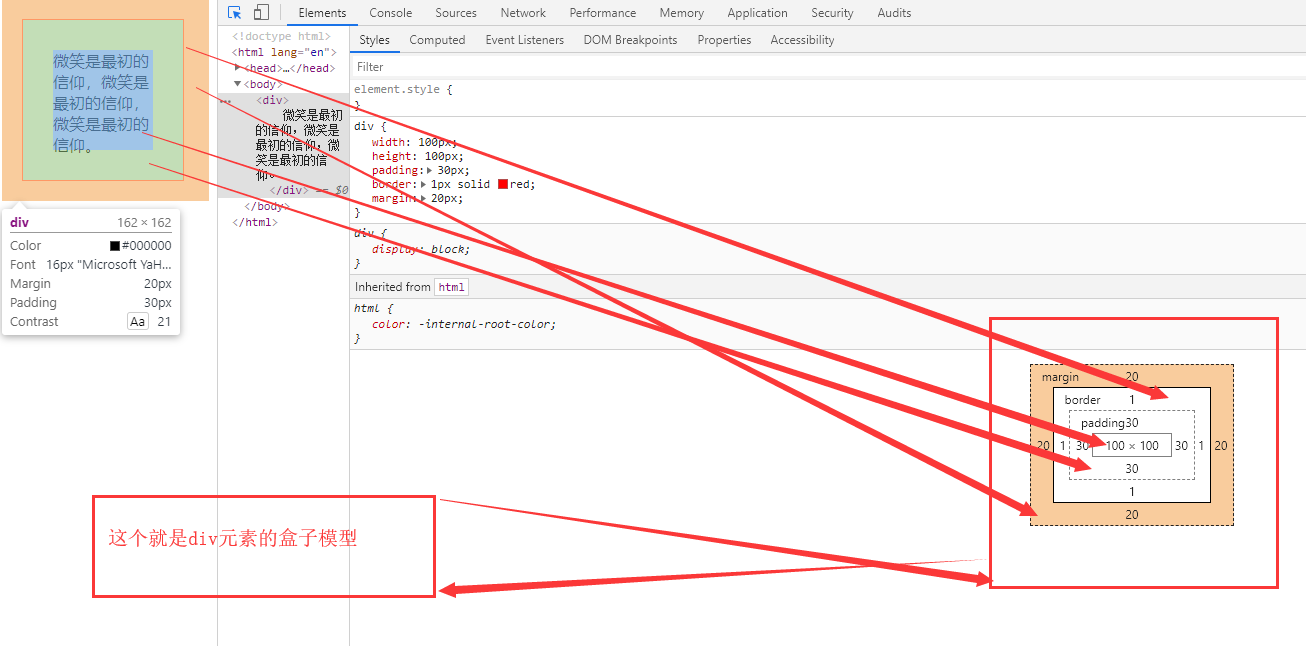
- 如何计算一个盒子的总宽度和总高度,笔者那宽度举例:
一个盒子的总宽度=盒子内容宽度+左右2边内边距+左右2边边框线。
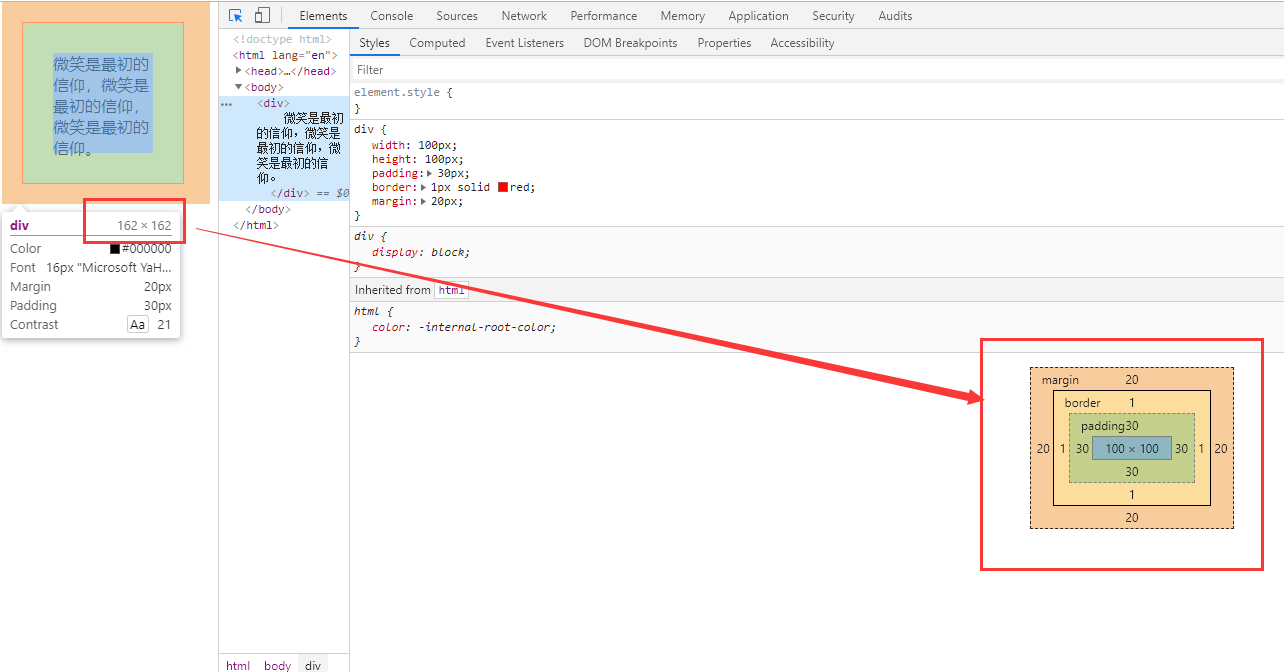
注意:一个盒子的高度一般情况下不设置高度,因为一个盒子的高度它应该是由其内容来决定的。
padding内边距介绍
padding内边距的意思就是指的盒子中间的内容与边框的这段距离。padding内边距分为4个方向,所以我们能够设置或描述这4个方向的内边距。padding内边距属性值说明表:
| 属性值 | 描述 |
|---|---|
| padding-top | 设置向上的内边距的距离。 |
| padding-bottom | 设置向下的内边的距距离。 |
| padding-left | 设置向左的内边距的距离。 |
| padding-right | 设置向右的内边距的距离。 |
| padding | 设置上下左右内边距的距离,是上面的属性值缩写。 |
padding内边距实践
- 我们将
div标签设置内边距,实践内容如:将div标签上边内边距设置为20px、下边内边距设置为30px、左边边距设置为40px、右边内边距设置为50px。 代码块
<!DOCTYPE html>

<html lang="en">

<head>

  <meta charset="UTF-8">

  <meta name="viewport" content="width=device-width, initial-scale=1.0">

  <meta http-equiv="X-UA-Compatible" content="ie=edge">

  <title>盒子模型</title>

  <style>

    div {

       /*这里的宽度指的就是盒子内容的宽度*/

      width: 100px;

       /*这里的高度值的就是盒子内容的高度*/

      height: 100px;

      border: 1px solid red;

      padding-top: 20px;

      padding-bottom: 30px;

      padding-left: 40px;

      padding-right: 50px;

    }

  </style>

</head>

<body>

  <div>

    微笑是最初的信仰,微笑是最初的信仰,微笑是最初的信仰。

  </div>

</body>

</html>
结果图

padding内边距缩写实践
- 缩写是有方向的可以同时表示四个方向,但是这个
padding属性的方向是有顺序的,顺序规则如:上、右、下、左。 padding属性值有4个,接下来我们就一一试试看看会有什么效果呢。- 我们给
padding属性设置1个值实践。 代码块
<!DOCTYPE html>

<html lang="en">

<head>

  <meta charset="UTF-8">

  <meta name="viewport" content="width=device-width, initial-scale=1.0">

  <meta http-equiv="X-UA-Compatible" content="ie=edge">

  <title>盒子模型</title>

  <style>

    div {

       /*这里的宽度指的就是盒子内容的宽度*/

      width: 100px;

       /*这里的高度值的就是盒子内容的高度*/

      height: 100px;

      border: 1px solid red;

      padding: 20px;

    }

  </style>

</head>

<body>

  <div>

    微笑是最初的信仰,微笑是最初的信仰,微笑是最初的信仰。

  </div>

</body>

</html>
结果图
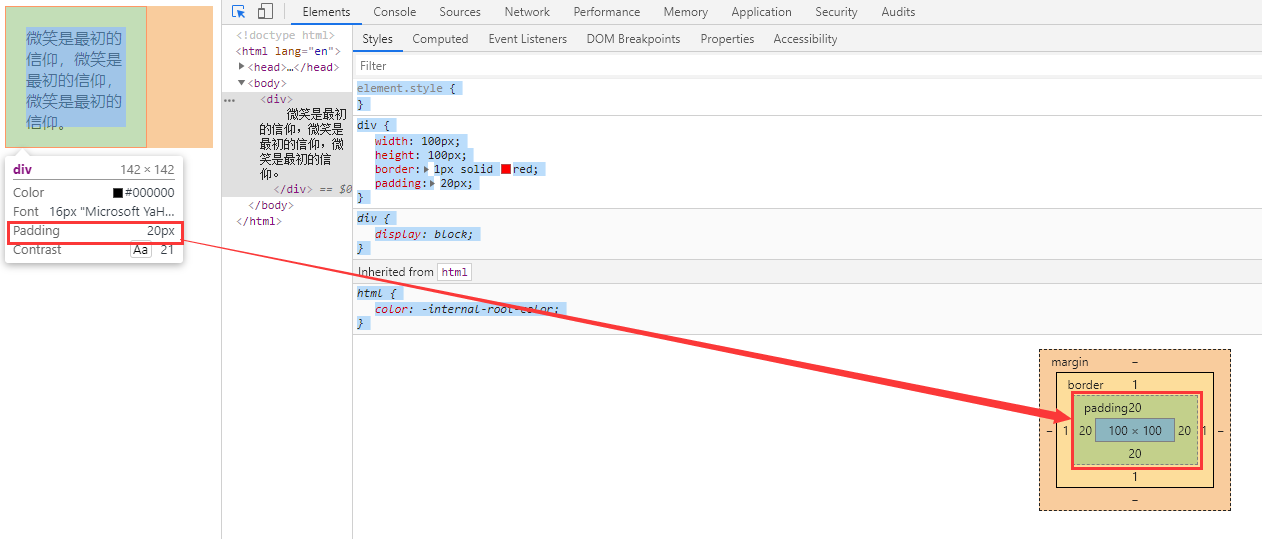
注意:假设我们给
padding属性值设置了1个值为:padding: 20px;表示上、右、下、左、方向的内边距都为20px像素。- 我们给
padding属性设置2个值实践。 代码块
<!DOCTYPE html>

<html lang="en">

<head>

  <meta charset="UTF-8">

  <meta name="viewport" content="width=device-width, initial-scale=1.0">

  <meta http-equiv="X-UA-Compatible" content="ie=edge">

  <title>盒子模型</title>

  <style>

    div {

       /*这里的宽度指的就是盒子内容的宽度*/

      width: 100px;

       /*这里的高度值的就是盒子内容的高度*/

      height: 100px;

      border: 1px solid red;

      padding: 20px 30px;

    }

  </style>

</head>

<body>

  <div>

    微笑是最初的信仰,微笑是最初的信仰,微笑是最初的信仰。

  </div>

</body>

</html>
结果图
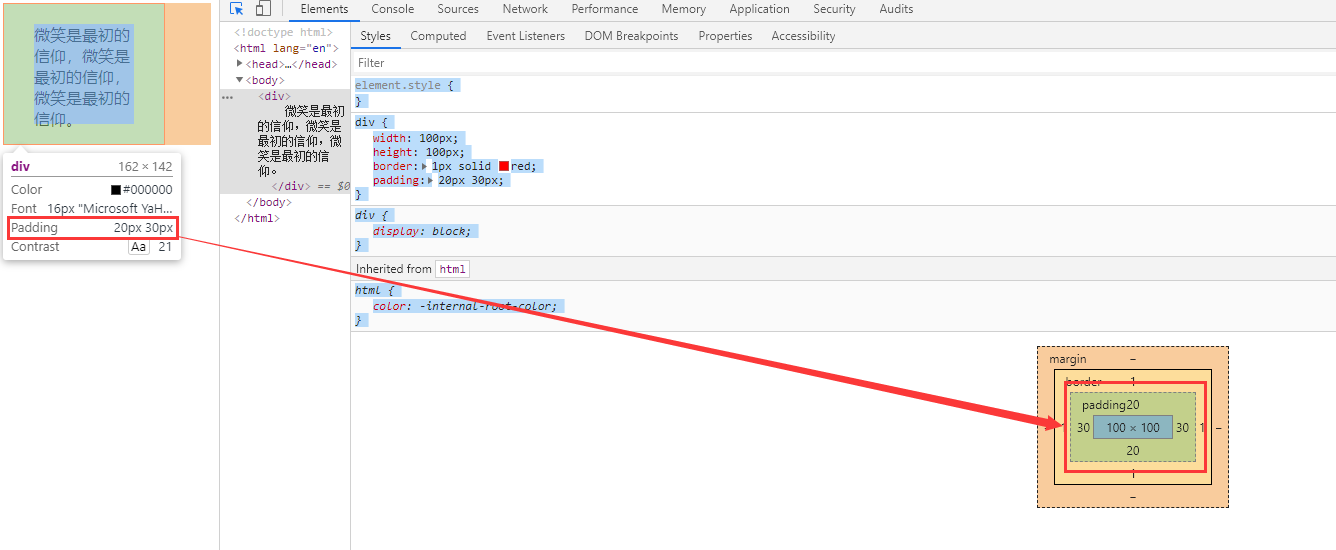
注意:假设我们给
padding属性值设置了2个值如:padding: 20px 30px;表示内边距的(上、下)为20px像素、(左、右)为30px像素。我们给
padding属性设置3个值实践。代码块
<!DOCTYPE html>

<html lang="en">

<head>

  <meta charset="UTF-8">

  <meta name="viewport" content="width=device-width, initial-scale=1.0">

  <meta http-equiv="X-UA-Compatible" content="ie=edge">

  <title>盒子模型</title>

  <style>

    div {

       /*这里的宽度指的就是盒子内容的宽度*/

      width: 100px;

       /*这里的高度值的就是盒子内容的高度*/

      height: 100px;

      border: 1px solid red;

      padding: 20px 30px 40px;

    }

  </style>

</head>

<body>

  <div>

    微笑是最初的信仰,微笑是最初的信仰,微笑是最初的信仰。

  </div>

</body>

</html>
结果图
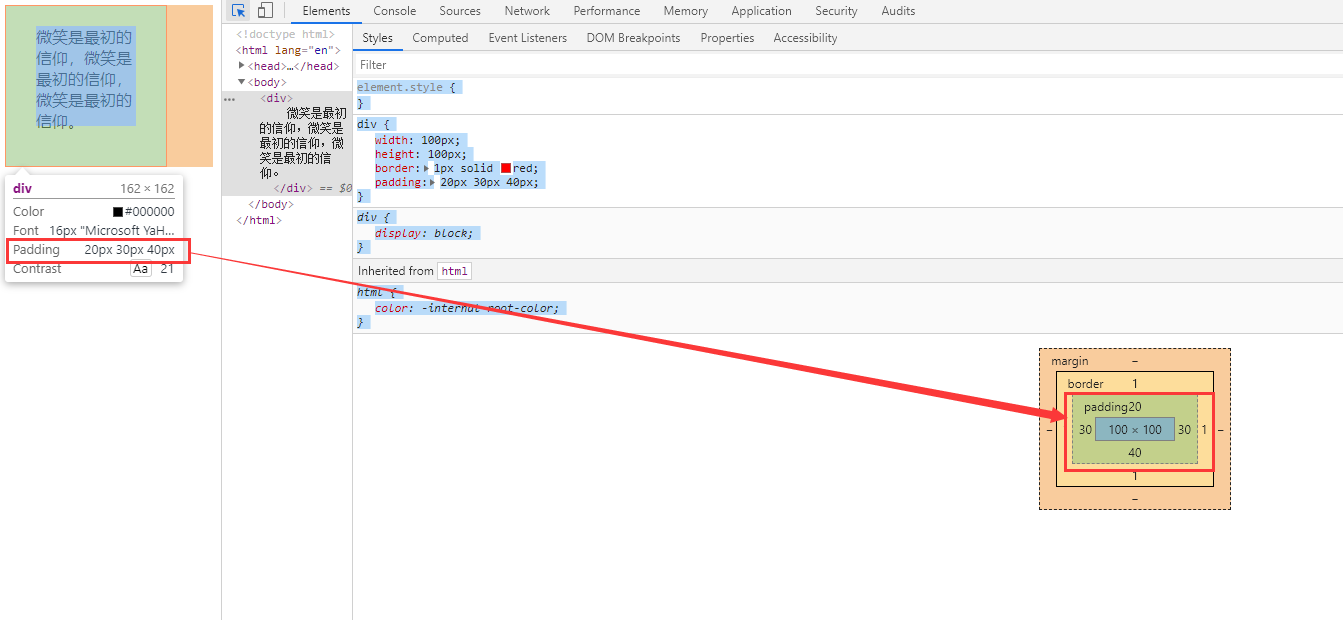
注意:假设我们给
padding属性值设置了3个值如:padding: 20px 30px 40px;表示内边距的上为20px像素、(左、右)为30px像素、下为40px像素。我们给
padding属性设置4个值实践。代码块
<!DOCTYPE html>

<html lang="en">

<head>

  <meta charset="UTF-8">

  <meta name="viewport" content="width=device-width, initial-scale=1.0">

  <meta http-equiv="X-UA-Compatible" content="ie=edge">

  <title>盒子模型</title>

  <style>

    div {

       /*这里的宽度指的就是盒子内容的宽度*/

      width: 100px;

       /*这里的高度值的就是盒子内容的高度*/

      height: 100px;

      border: 1px solid red;

      padding: 20px 30px 40px 50px;

    }

  </style>

</head>

<body>

  <div>

    微笑是最初的信仰,微笑是最初的信仰,微笑是最初的信仰。

  </div>

</body>

</html>
结果图
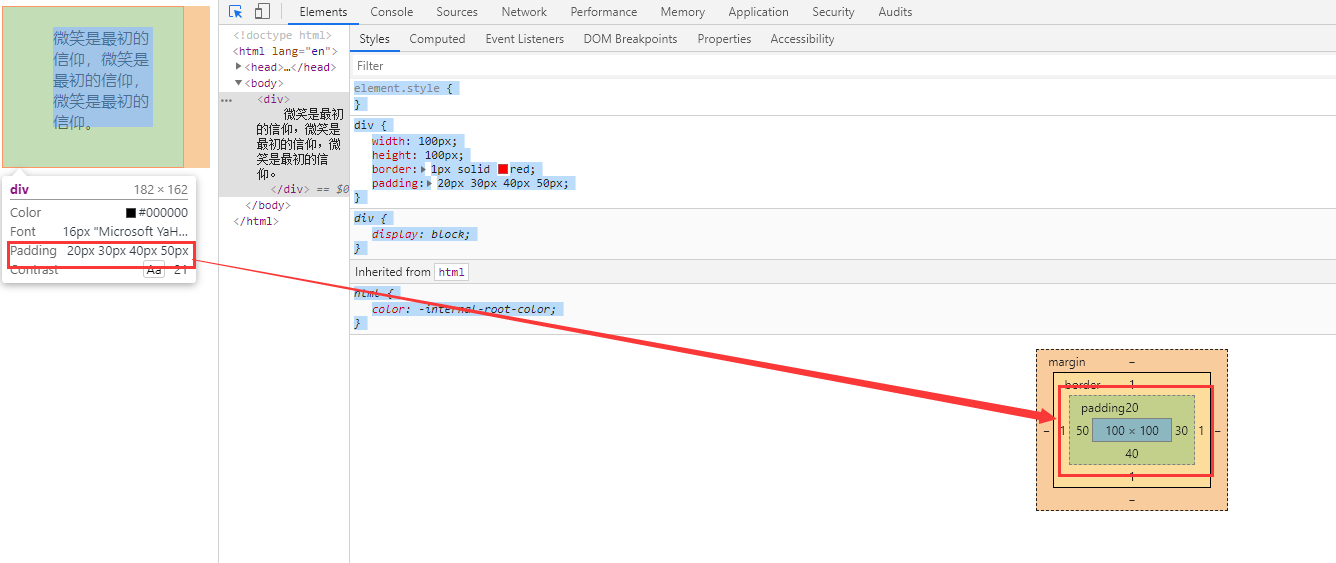
注意:假设我们给
padding属性值设置了3个值如padding: 20px 30px 40px 50px;表示内边距的上为20px像素、右为30px像素、下为40px像素、左为50px像素。
margin外边距介绍
margin外边距的意思就是指的盒子与盒子之间的距离。margin外边距分为4个方向,所以我们能够设置或描述这4个方向的外边距。margin外边距属性值说明表:
| 属性值 | 描述 |
|---|---|
| margin-top | 设置向上的外边距的距离。 |
| margin-bottom | 设置向下的外边的距距离。 |
| margin-left | 设置向左的外边距的距离。 |
| margin-right | 设置向右的外边距的距离。 |
| margin | 设置上下左右外边距的距离,是上面的属性值缩写。 |
| auto | 自动。 |
margin上下外边距实践
- 我们将
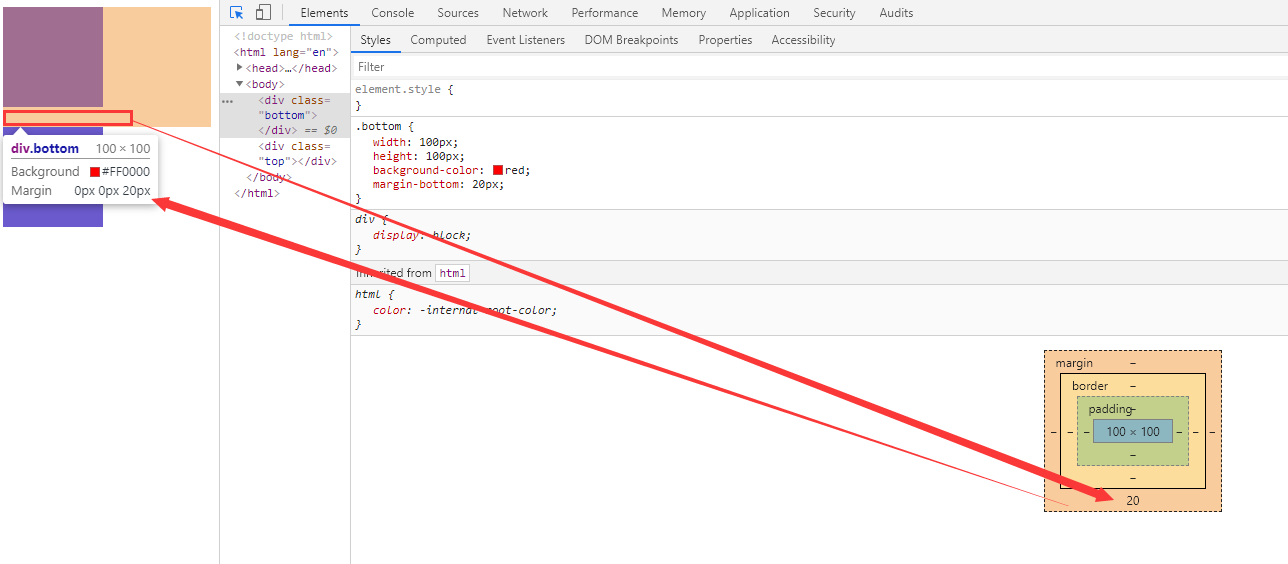
class属性值为.top元素设置上外边距为20px像素并且将class属性值为.bottom设置下外边距为20px像素。 代码块
<!DOCTYPE html>

<html lang="en">

<head>

  <meta charset="UTF-8">

  <meta name="viewport" content="width=device-width, initial-scale=1.0">

  <meta http-equiv="X-UA-Compatible" content="ie=edge">

  <title>盒子模型</title>

  <style>

    .bottom{

      width: 100px;

      height: 100px;

      background-color: red;

      margin-bottom: 20px;

    }

    .top{

      width: 100px;

      height: 100px;

      background-color: slateblue;

      margin-top: 20px;

    }

  </style>

</head>

<body>

   <div class="bottom"></div>

   <div class="top"></div>

</body>

</html>
calss属性值为.bottom结果图
calss属性值为.top结果图
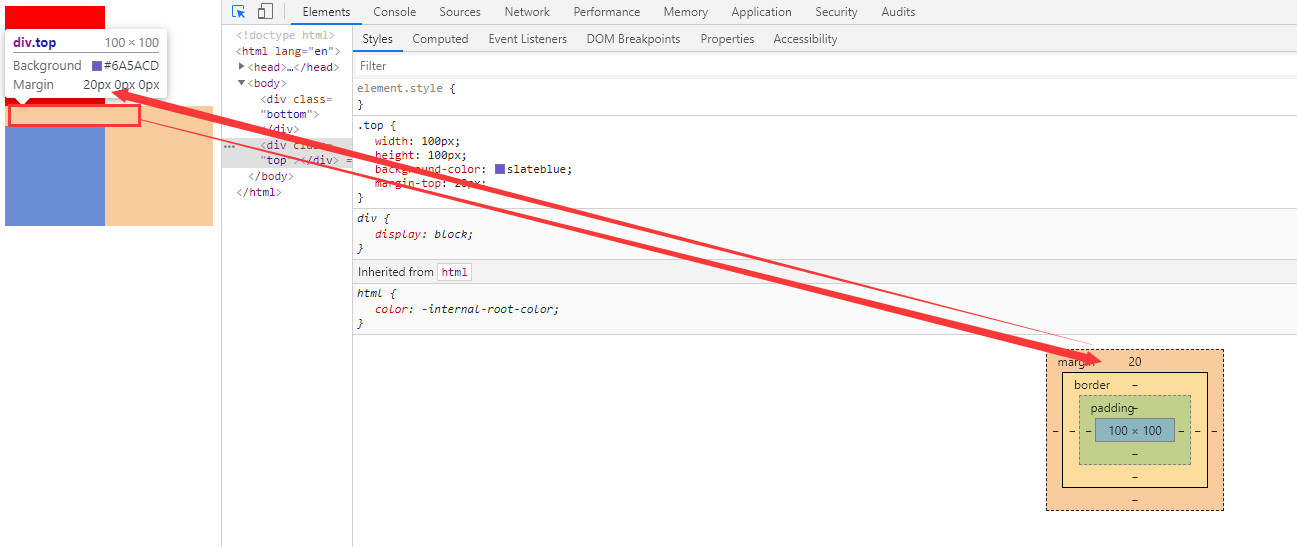
注意:两张图有什么区别呢,事实证明外边距竖直方向的
margin的属性值不会叠加,它会取最大的属性值,大家要明白哦。
margin左右外边距实践
- 我们将
class属性值为.right元素设置右外边距为20px像素并且将class属性值为.left设置左外边距为20px像素。 代码块
<!DOCTYPE html>

<html lang="en">

<head>

  <meta charset="UTF-8">

  <meta name="viewport" content="width=device-width, initial-scale=1.0">

  <meta http-equiv="X-UA-Compatible" content="ie=edge">

  <title>盒子模型</title>

  <style>

     .left{

       background-color: slateblue;

       margin-left: 20px;

     }

     .right{

        background-color: red;

        margin-right: 20px;

     }

  </style>

</head>

<body>

  <span class="right">right</span>

  <span class="left">left</span>

</body>

</html>
calss属性值为.right结果图

calss属性值为.left结果图
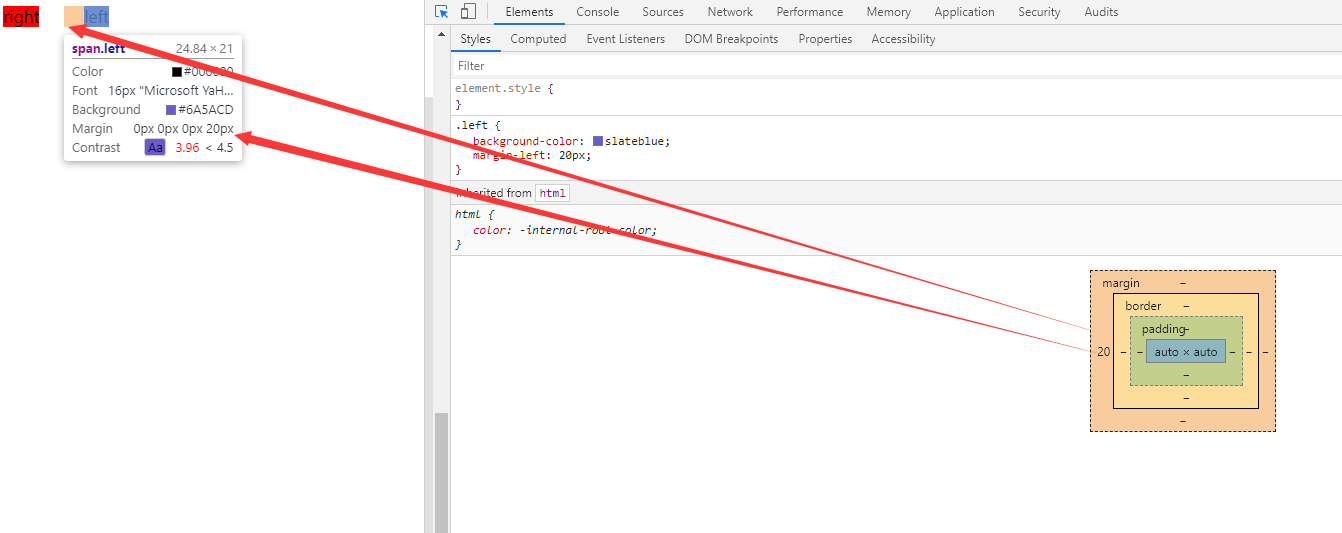
注意:两张图有什么区别呢,事实证明外边距水平线方向
margin的属性值会叠加。大家要明白哦。若想让竖直方向的
margin属性值叠加外边距的距离咱也是有办法如:将要设置margin属性的元素进行浮动即可,元素浮动之后它的margin属性值就会叠加,若有读者朋友不熟悉浮动的可以看看笔者之间发布的CSS中如果实现元素浮动和清除浮动,看这篇文章就足够了文章。代码块
<!DOCTYPE html>

<html lang="en">

<head>

  <meta charset="UTF-8">

  <meta name="viewport" content="width=device-width, initial-scale=1.0">

  <meta http-equiv="X-UA-Compatible" content="ie=edge">

  <title>盒子模型</title>

  <style>

     .box{

       width: 110px;

       border: 2px solid red;

       overflow: hidden;

     }

     .bottom{

       width: 100px;

       height: 100px;

       background-color: slateblue;

       float: left;

       margin-bottom: 20px;

     }

     .top{

        width: 100px;

        height: 100px;

        background-color: darkblue;

        float: left;

        margin-top: 20px;

     }

  </style>

</head>

<body>

   <div class="box">

     <div class="bottom"></div>

     <div class="top"></div>

   </div>

</body>

</html>
calss属性值为.bottom结果图
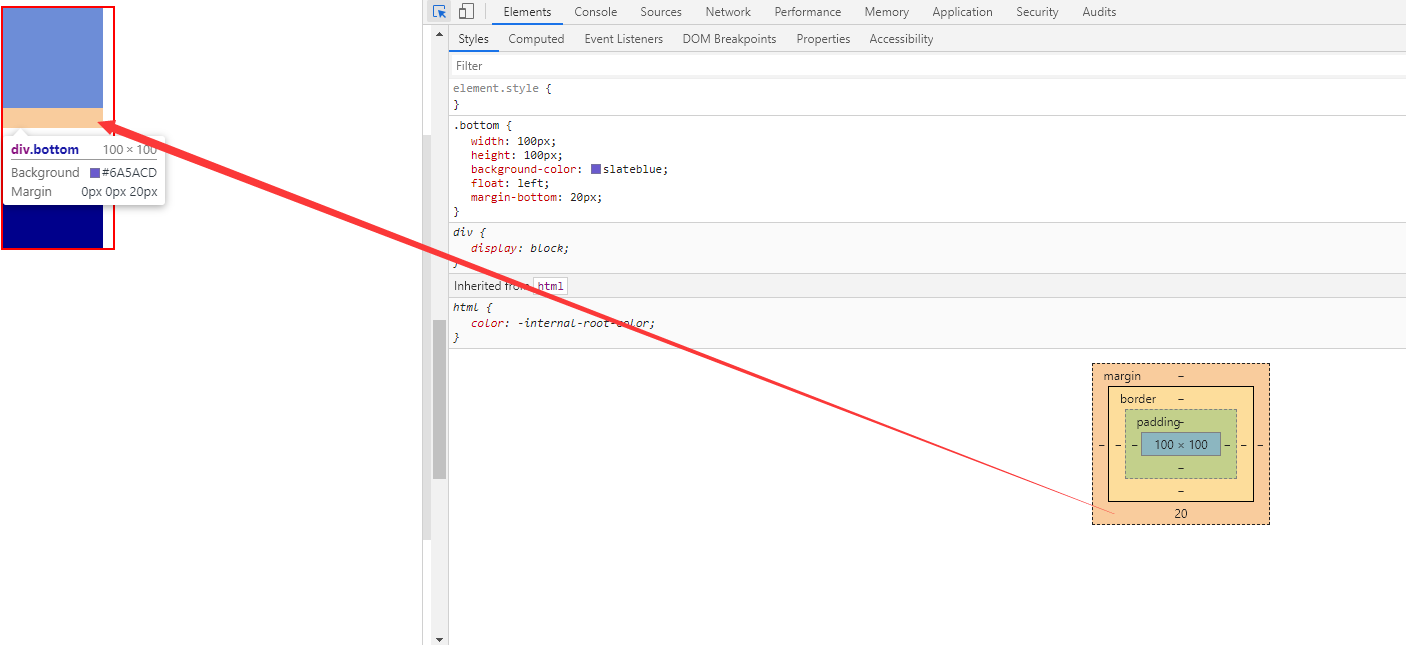
calss属性值为.top结果图
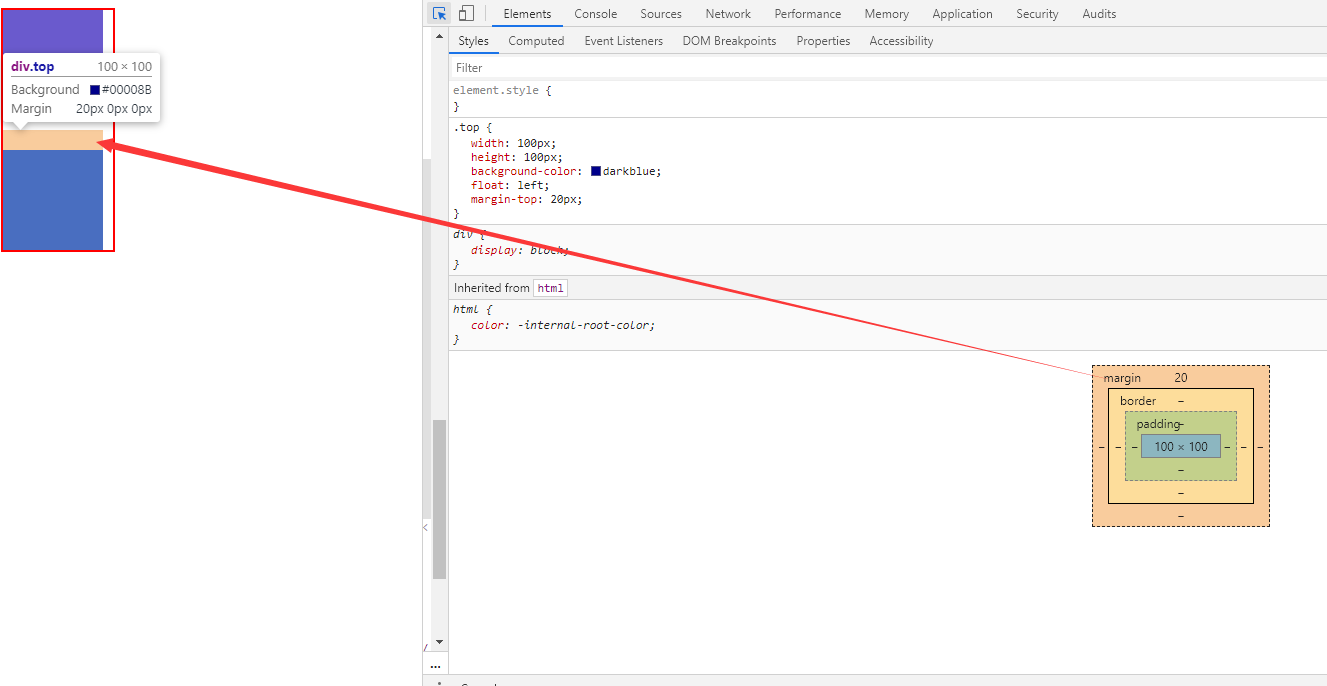
margin外边距缩写实践
- 缩写是有方向的可以同时表示四个方向,但是这个
margin属性的方向是有顺序的,顺序规则如:上、右、下、左。 margin属性值有4个,接下来我们就一一试试看看会有什么效果呢。- 我们给
margin属性设置1个值实践。 代码块
<!DOCTYPE html>

<html lang="en">

<head>

  <meta charset="UTF-8">

  <meta name="viewport" content="width=device-width, initial-scale=1.0">

  <meta http-equiv="X-UA-Compatible" content="ie=edge">

  <title>盒子模型</title>

  <style>

     .box {

     /*这里的宽度指的就是盒子内容的宽度*/

     width: 100px;

     /*这里的高度值的就是盒子内容的高度*/

     height: 100px;

     background-color: red;

     margin: 20px;

     }

  </style>

</head>

<body>

   <div class="box"></div>

</body>

</html>
结果图
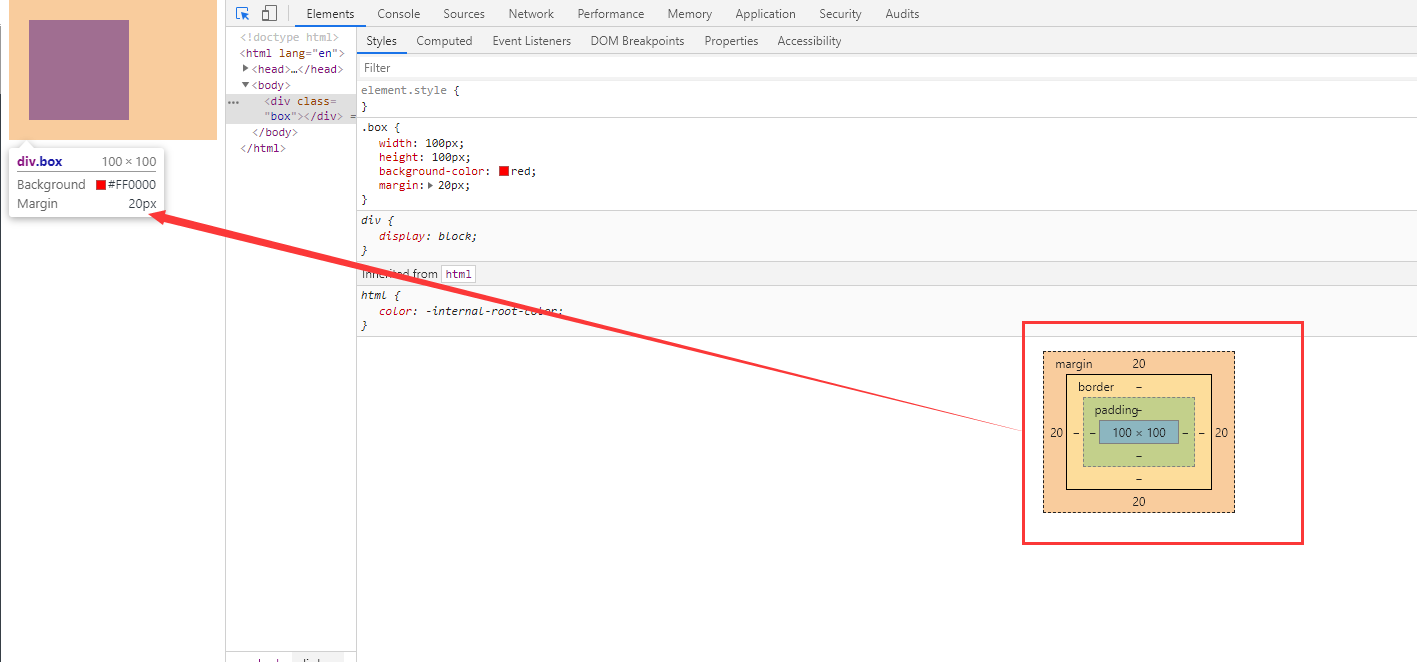
注意:假设我们给
margin属性值设置了1个值为:margin: 20px;表示上、右、下、左、方向的外边距都为20px像素。- 我们给
margin属性设置2个值实践。 代码块
<!DOCTYPE html>

<html lang="en">

<head>

  <meta charset="UTF-8">

  <meta name="viewport" content="width=device-width, initial-scale=1.0">

  <meta http-equiv="X-UA-Compatible" content="ie=edge">

  <title>盒子模型</title>

  <style>

     .box {

     /*这里的宽度指的就是盒子内容的宽度*/

     width: 100px;

     /*这里的高度值的就是盒子内容的高度*/

     height: 100px;

     background-color: red;

     margin: 20px 30px;

     }

  </style>

</head>

<body>

   <div class="box"></div>

</body>

</html>
结果图

注意:假设我们
margin属性值设置了2个值如:margin: 20px 30px;表示外边距的(上、下)为20px像素、(左、右)为30px像素。我们给
margin属性设置3个值实践。代码块
<!DOCTYPE html>

<html lang="en">

<head>

  <meta charset="UTF-8">

  <meta name="viewport" content="width=device-width, initial-scale=1.0">

  <meta http-equiv="X-UA-Compatible" content="ie=edge">

  <title>盒子模型</title>

  <style>

     .box {

     /*这里的宽度指的就是盒子内容的宽度*/

     width: 100px;

     /*这里的高度值的就是盒子内容的高度*/

     height: 100px;

     background-color: red;

     margin: 20px 30px 40px;

     }

  </style>

</head>

<body>

   <div class="box"></div>

</body>

</html>
结果图
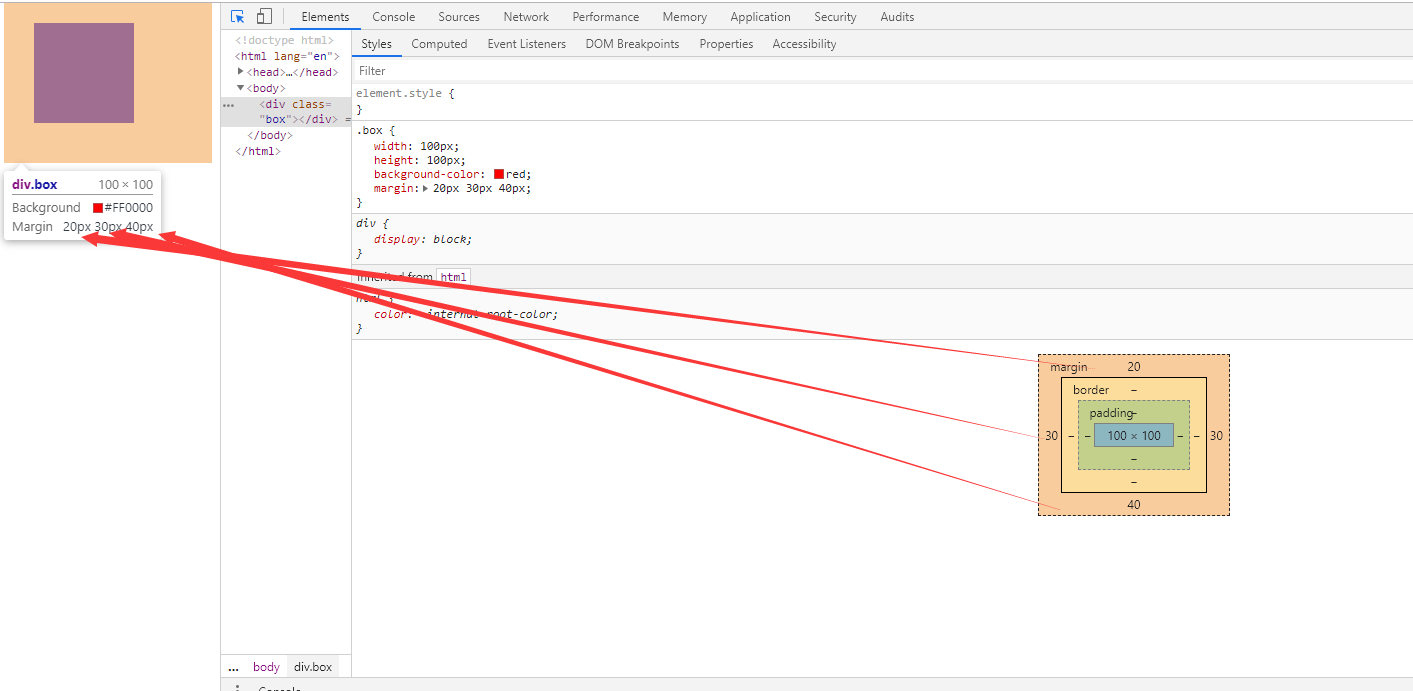
注意:假设我们给
margin属性值设置了3个值如:margin: 20px 30px 40px;表示外边距的上为20px像素、(左、右)为30px像素、下为40px像素。我们给
margin属性设置4个值实践。代码块
<!DOCTYPE html>

<html lang="en">

<head>

  <meta charset="UTF-8">

  <meta name="viewport" content="width=device-width, initial-scale=1.0">

  <meta http-equiv="X-UA-Compatible" content="ie=edge">

  <title>盒子模型</title>

  <style>

     .box {

     /*这里的宽度指的就是盒子内容的宽度*/

     width: 100px;

     /*这里的高度值的就是盒子内容的高度*/

     height: 100px;

     background-color: red;

     margin: 20px 30px 40px 50px;

     }

  </style>

</head>

<body>

   <div class="box"></div>

</body>

</html>
结果图

注意:假设我们给
margin属性值设置了4个值如margin: 20px 30px 40px 50px;表示外边距的上为20px像素、右为30px像素、下为40px像素、左为50px像素。
margin属性居中介绍
margin属性值设置为auto,auto表示自动的意思,当左外边距与右外边距的值都是auto时那么这个盒子就会水平居中。- 用
margin属性设置水平居中注意事项如: - 1、一定要给盒子设置固定的宽高度。
- 2、只有块级元素才可以实现水平居中,行内元素不能够实现水平居中。
- 3、只有标准文档流中的盒子才可以使用
margin属性来实现水平居中。 - 4、
margin属性是用来实现盒子的水平居中,而不是文本的水平居中。
margin属性值为auto实践
- 我们将使用
margin属性值为auto实现盒子水平线左居中的实践。 代码块
<!DOCTYPE html>

<html lang="en">

<head>

  <meta charset="UTF-8">

  <meta name="viewport" content="width=device-width, initial-scale=1.0">

  <meta http-equiv="X-UA-Compatible" content="ie=edge">

  <title>盒子模型</title>

  <style>

     .box{

        width: 100px;

        height: 100px;

        background-color: red;

         margin-left:auto;

     }

  </style>

</head>

<body>

   <div class="box">

   </div>

</body>

</html>
结果图

- 我们将使用
margin属性值为auto实现盒子水平线居中的实践。 代码块
<!DOCTYPE html>

<html lang="en">

<head>

  <meta charset="UTF-8">

  <meta name="viewport" content="width=device-width, initial-scale=1.0">

  <meta http-equiv="X-UA-Compatible" content="ie=edge">

  <title>盒子模型</title>

  <style>

     .box{

        width: 100px;

        height: 100px;

        background-color: red;

        margin-left:auto;

        margin-right: auto;

     }

  </style>

</head>

<body>

   <div class="box">

   </div>

</body>

</html>
结果图

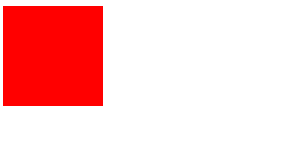
注意:
margin属性值为auto设置上下外边距不起任何作用。代码块
<!DOCTYPE html>

<html lang="en">

<head>

  <meta charset="UTF-8">

  <meta name="viewport" content="width=device-width, initial-scale=1.0">

  <meta http-equiv="X-UA-Compatible" content="ie=edge">

  <title>盒子模型</title>

  <style>

     .box{

        width: 100px;

        height: 100px;

        background-color: red;

        margin-bottom:auto;

        margin-top: auto;

     }

  </style>

</head>

<body>

   <div class="box">

   </div>

</body>

</html>
结果图
注意事项一
- 用实践来证明为什么:一定要给盒子设置固定的宽高度。
代码块
<!DOCTYPE html>

<html lang="en">

<head>

  <meta charset="UTF-8">

  <meta name="viewport" content="width=device-width, initial-scale=1.0">

  <meta http-equiv="X-UA-Compatible" content="ie=edge">

  <title>盒子模型</title>

  <style>

     .box{

        height: 100px;

        background-color: red;

        margin-left: auto;

        margin-right: auto;

     }

  </style>

</head>

<body>

   <div class="box">

   </div>

</body>

</html>
结果图

注意:如果该元素没有设置固定的宽度,那么该元素会占据其父元素的
100%宽度,所以不能够实现水平线居中。
注意事项二
用实践来证明为什么:只有块级元素才可以实现水平居中,行内元素不能够实现水平居中。
代码块
<!DOCTYPE html>

<html lang="en">

<head>

  <meta charset="UTF-8">

  <meta name="viewport" content="width=device-width, initial-scale=1.0">

  <meta http-equiv="X-UA-Compatible" content="ie=edge">

  <title>盒子模型</title>

  <style>

     .box{

        width: 100px;

        height: 100px;

        background-color: red;

        margin-left: auto;

        margin-right: auto;

     }

  </style>

</head>

<body>

   <span class="box">微笑是最初的信仰

   </span>

</body>

</html>
结果图

注意:因为行内元素不能设置宽度,所以无法实现水平线居中。
注意事项三
用实践来证明为什么:只有标准文档流中的盒子才可以使用
margin属性来实现水平居中。代码块
<!DOCTYPE html>

<html lang="en">

<head>

  <meta charset="UTF-8">

  <meta name="viewport" content="width=device-width, initial-scale=1.0">

  <meta http-equiv="X-UA-Compatible" content="ie=edge">

  <title>盒子模型</title>

  <style>

     .box{

        width: 100px;

        height: 100px;

        background-color: red;

        margin-left: auto;

        margin-right: auto;

        float: left;

     }

  </style>

</head>

<body>

    <div class="box">

    </div>

</body>

</html>
结果图

注意:笔者给
class属性值为.box设置了一个float: left;左浮动,浮动的元素已经脱离了标准文档流,所以无法实现水平线居中。
注意事项四
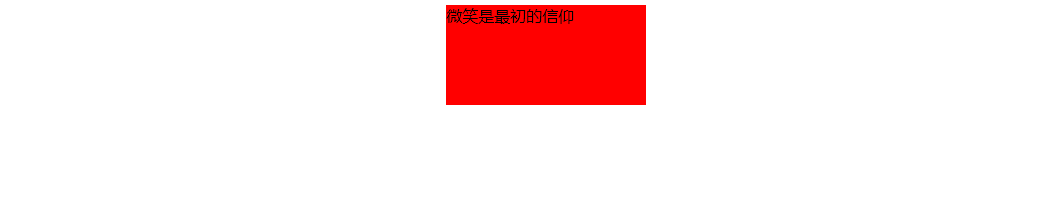
用实践来证明为什么:
margin属性是用来实现盒子的水平线居中,而不是盒子的内容文本水平线居中。代码块
<!DOCTYPE html>

<html lang="en">

<head>

  <meta charset="UTF-8">

  <meta name="viewport" content="width=device-width, initial-scale=1.0">

  <meta http-equiv="X-UA-Compatible" content="ie=edge">

  <title>盒子模型</title>

  <style>

     .box{

        width: 200px;

        height: 100px;

        background-color: red;

        margin-left: auto;

        margin-right: auto;

     }

  </style>

</head>

<body>

   <div class="box">

     微笑是最初的信仰

   </div>

</body>

</html>
结果图
注意事项五
- 如果想让文本居中怎么办呢,使用
text-align属性并且属性值为center才可以实现文本水平线居中。 代码块
<!DOCTYPE html>

<html lang="en">

<head>

  <meta charset="UTF-8">

  <meta name="viewport" content="width=device-width, initial-scale=1.0">

  <meta http-equiv="X-UA-Compatible" content="ie=edge">

  <title>盒子模型</title>

  <style>

     .box{

        width: 200px;

        height: 100px;

        background-color: red;

        margin-left: auto;

        margin-right: auto;

        text-align: center;

     }

  </style>

</head>

<body>

   <div class="box">

     微笑是最初的信仰

   </div>

</body>

</html>
结果图

深入了解CSS中盒子模型的更多相关文章
- CSS系列:CSS中盒子模型
盒子模型是CSS控制页面时一个很重要的概念.所有页面中的元素都可以看成是一个盒子,占据着一定的页面空间.可以通过调整盒子的边框和距离等参数,来调节盒子的位置和大小. 1. 盒子的内部结构 在CSS中, ...
- 认识CSS中盒子模型
前端之HTML,CSS(六) CSS 盒子模型 CSS中的重点,理解盒子模型对于CSS才能有更清晰的认识.网页说简单一点其实就是一块一块的拼接出来的,可以想象成拼图,所有图块拼接在一起就成了一幅图像. ...
- css中盒子模型与box-sizing属性
盒子模型 w3c标准:定义的width为 内容,有padding,border 都会使得 最终呈现的宽度为 定义的width+padding+border的总和,有margin另加 ie标准:定义的w ...
- CSS中盒子模型
<!DOCTYPE html PUBLIC "-//W3C//DTD XHTML 1.0 Transitional//EN" "http://www.w3.org/ ...
- CSS中盒模型的理解
今天突然看到一篇关于CSS中盒模型的文章,忽然觉得自己竟然遗忘了很多小的地方,所以写一篇文章来记忆一下 (摘抄于千与千寻写的CSS盒子模型理解,并在自己基础上添加了一些东西,希望更完善,对大家有帮助) ...
- 深入理解CSS系列(一):理解CSS的盒子模型
接触前端也有好几个年头了,但是,讲实话,对于CSS的理解真的是不敢恭维,相信很多同行也有类似的感受吧!这是为什么呢?因为我们都认为CSS太简单了,没有必要深入学习,果真如此?其实,只不过是自己图样图森 ...
- 这些HTML、CSS知识点,面试和平时开发都需要 No1-No4(知识点:HTML、CSS、盒子模型、内容布局)
这些HTML.CSS知识点,面试和平时开发都需要 No1-No4 系列知识点汇总 这些HTML.CSS知识点,面试和平时开发都需要 No1-No4(知识点:HTML.CSS.盒子模型.内容布局) ...
- 使用css弹性盒子模型
提示: 当期内容不充实, 修改后再来看吧 以下称:弹性子元素: 子元素, 弹性容器: 容器 弹性盒子的属性 1. css弹性盒子模型规定了弹性元素如何在弹性容器内展示 2. 弹性元素默认显示在弹性容器 ...
- #CSS的盒子模型、元素类型
CSS的盒子模型.元素类型 本文首先介绍了CSS元素的统一内部结构模型,盒子模型:然后介绍了CSS元素基于不同分类标准定义的元素类型,包括基于不同内容设置方式定义的replaced元素和non-r ...
随机推荐
- Java12 Collectors.teeing 你需要了解一下
前言 在 Java 12 里面有个非常好用但在官方 JEP 没有公布的功能,因为它只是 Collector 中的一个小改动,它的作用是 merge 两个 collector 的结果,这句话显得很抽象, ...
- 使用memset初始化int数组
memset()是一个来自于string库的函数,正规用法是初始化char类型的数组.因为char类型只占1个字节,memset按字节赋值后,会将char类型数组的所有元素变为你指定的值.但是4字节的 ...
- windows上使用VsCode开发C/C++
使用VsCode+makefile开发C/C++ 1. 介绍 vscode作为现在越来越受欢迎的编辑器之一,因为可以使用插件让vscode支持几乎市面上所有的编程语言,由于笔者主要接触的是 C/C++ ...
- 学习笔记55_Nhibernate
另一种ORM框架 1.添加各种dll 2.添加配置信息,根据文档直接复制粘贴.config //一般下载Nhibernate-3.0.0.Alpha2-bin包,会有Configuration_Tem ...
- 通过IDEA快速定位和排除依赖冲突
前言 我们程序员在开发的时候经常会遇到各种各样的 BUG 问题,其中大部分是业务逻辑异常,还有一些是代码书写不规范造成的异常例如:NullPointException(NPE),IndexOutOfB ...
- Mokia(三维偏序)P4390
提到cdq,就不得不提这道该死的,挨千刀的题目了. 极简题面: 给定一个二维平面,在ti时刻会在(xi,yi)放一个点,会在tj时刻查询一个方框里面的点的数量 看道题就是二维线段树乱搞啊,这么水??? ...
- Kubernetes4-web管理界面
一.简介 1.环境 环境还是前面的环境 2.Kubernetes Dashboard web界面 kubernetes dashboard (仪表盘)是一个将通用的基于web的监控和操作界面加入kub ...
- MATLAB基本使用及SIMULINK建模仿真实验
MATLAB基本使用及SIMULINK建模仿真实验 这是我总结的操作方法: 1 ) M脚本文件的编写 1.新建M-file: 2.输入指令: 3.保存(注意:保存路径需要与工作路径一致) 2 )在S ...
- python习题——随机整数生成类
随机整数生成类 可以先设定一批生成数字的个数,可设定指定生成的数值的范围 1.普通类实现 import random import random class RandomGen: def __init ...
- MySQL数据库的10大经典错误案例
学习任何一门技术的同时,其实就是自我修炼的过程.沉下心,尝试去拥抱数据的世界! 案例一 Too many connections (连接数过多,导致连接不上数据库,业务无法正常进行) 问题还原: 解决 ...