
【转】C# windows服务的创建与调试
Windows Service这一块并不复杂,但是注意事项太多了,网上资料也很凌乱,偶尔自己写也会丢三落四的。所以本文也就产生了,本文不会写复杂的东西,完全以基础应用的需求来写,所以不会对Windows Service写很深入。
本文介绍了如何用C#创建、安装、启动、监控、卸载简单的Windows Service 的内容步骤和注意事项。
一、创建一个Windows Service
1)创建Windows Service项目

2)对Service重命名
将Service1重命名为你服务名称,这里我们命名为ServiceTest。
二、创建服务安装程序
1)添加安装程序


之后我们可以看到上图,自动为我们创建了ProjectInstaller.cs以及2个安装的组件。
2)修改安装服务名
右键serviceInsraller1,选择属性,将ServiceName的值改为ServiceTest。

3)修改安装权限
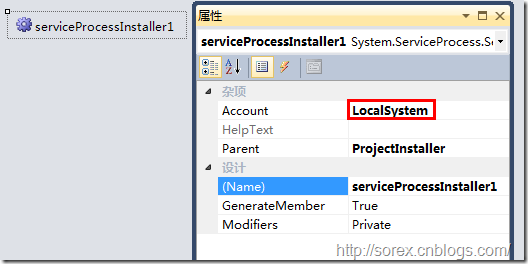
右键serviceProcessInsraller1,选择属性,将Account的值改为LocalSystem。
三、写入服务代码
1)打开ServiceTest代码
右键ServiceTest,选择查看代码。
2)写入Service逻辑
添加如下代码:
 using System;

 using System.Collections.Generic;

 using System.ComponentModel;

 using System.Data;

 using System.Diagnostics;

 using System.Linq;

 using System.ServiceProcess;

 using System.Text;

 namespace WindowsServiceTest

 {

 public partial class ServiceTest : ServiceBase

 {

 public ServiceTest()

 {

 InitializeComponent();

 }

 protected override void OnStart(string[] args)

 {

 using (System.IO.StreamWriter sw = new System.IO.StreamWriter("C:\\log.txt", true))

 {

 sw.WriteLine(DateTime.Now.ToString("yyyy-MM-dd HH:mm:ss ") + "Start.");

 }

 }

 protected override void OnStop()

 {

 using (System.IO.StreamWriter sw = new System.IO.StreamWriter("C:\\log.txt", true))

 {

 sw.WriteLine(DateTime.Now.ToString("yyyy-MM-dd HH:mm:ss ") + "Stop.");

 }

 }

 }

 }
这里我们的逻辑很简单,启动服务的时候写个日志,关闭的时候再写个日志。
四、创建安装脚本
在项目中添加2个文件如下(必须是ANSI或者UTF-8无BOM格式):
1)安装脚本Install.bat
%SystemRoot%\Microsoft.NET\Framework\v4.0.30319\installutil.exe WindowsServiceTest.exe

Net Start ServiceTest

sc config ServiceTest start= auto
2)卸载脚本Uninstall.bat
%SystemRoot%\Microsoft.NET\Framework\v4.0.30319\installutil.exe /u WindowsServiceTest.exe
3)安装脚本说明
第二行为启动服务。
第三行为设置服务为自动运行。
这2行视服务形式自行选择。
4)脚本调试
如果需要查看脚本运行状况,在脚本最后一行加入pause
五、在C#中对服务进行控制
0)配置目录结构
简历一个新WPF项目,叫WindowsServiceTestUI,添加对System.ServiceProcess的引用。
在WindowsServiceTestUI的bin\Debug目录下建立Service目录。
将WindowsServiceTest的生成目录设置为上面创建的Service目录。
生成后目录结构如下图

1)安装
安装时会产生目录问题,所以安装代码如下:
 string CurrentDirectory = System.Environment.CurrentDirectory;

 System.Environment.CurrentDirectory = CurrentDirectory + "\\Service";

 Process process = new Process();

 process.StartInfo.UseShellExecute = false;

 process.StartInfo.FileName = "Install.bat";

 process.StartInfo.CreateNoWindow = true;

 process.Start();

 System.Environment.CurrentDirectory = CurrentDirectory;
2)卸载
卸载时也会产生目录问题,所以卸载代码如下:
 string CurrentDirectory = System.Environment.CurrentDirectory;

 System.Environment.CurrentDirectory = CurrentDirectory + "\\Service";

 Process process = new Process();

 process.StartInfo.UseShellExecute = false;

 process.StartInfo.FileName = "Uninstall.bat";

 process.StartInfo.CreateNoWindow = true;

 process.Start();

 System.Environment.CurrentDirectory = CurrentDirectory;
3)启动
代码如下:
 using System.ServiceProcess;

 ServiceController serviceController = new ServiceController("ServiceTest");

 serviceController.Start();
4)停止
 ServiceController serviceController = new ServiceController("ServiceTest");

 if (serviceController.CanStop)

 serviceController.Stop();
5)暂停/继续
 ServiceController serviceController = new ServiceController("ServiceTest");

 if (serviceController.CanPauseAndContinue)

 {

 if (serviceController.Status == ServiceControllerStatus.Running)

 serviceController.Pause();

 else if (serviceController.Status == ServiceControllerStatus.Paused)

 serviceController.Continue();

 }
6)检查状态
 ServiceController serviceController = new ServiceController("ServiceTest");

 string Status = serviceController.Status.ToString();
六、调试Windows Service
1)安装并运行服务
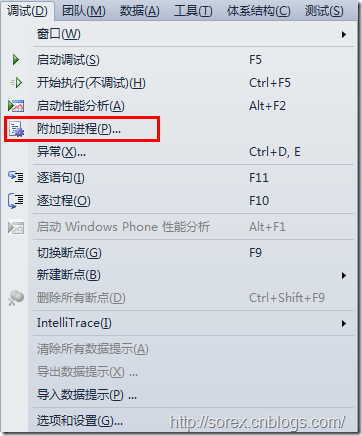
2)附加进程

3)在代码中加入断点进行调试

【转】C# windows服务的创建与调试的更多相关文章
- C# windows服务的创建与调试
Windows Service这一块并不复杂,但是注意事项太多了,网上资料也很凌乱,偶尔自己写也会丢三落四的.所以本文也就产生了,本文不会写复杂的东西,完全以基础应用的需求来写,所以不会对Window ...
- windows服务的创建、安装、调试全过程及引发的后续学习
前几天做项目的时候需要用到window服务,研究一段时间,算是掌握了最基本的使用方法吧,现总结如下: 引言:在项目过程中碰到一个问题:需要不断的扫描一个大型数据库表,并获取dataset,以便做后续的 ...
- C# Windows Service服务的创建和调试
前言 关于Windows服务创建和调试的文章在网络上的很多文章里面都有,直接拿过来贴在这里也不过仅仅是个记录,不会让人加深印象.所以本着能够更深刻了解服务项目的创建和调试过程及方法的目的,有了这篇记录 ...
- C# Windows服务的创建、安装、调试
一.查看已有的Windows服务 选择菜单"开始"-〉"控制面板"-〉"管理工具"-〉"服务"来查看现有系统中的服务 二 ...
- 玩转Windows服务系列——创建Windows服务
创建Windows服务的项目 新建项目->C++语言->ATL->ATL项目->服务(EXE) 这样就创建了一个Windows服务项目. 生成的解决方案包含两个项目:Servi ...
- 玩转Windows服务系列——创建Windows服务
原文:玩转Windows服务系列——创建Windows服务 创建Windows服务的项目 新建项目->C++语言->ATL->ATL项目->服务(EXE) 这样就创建了一个Wi ...
- windows服务的创建、安装和调试
1.创建 windows服务 项目 文件 -> 新建项目 -> 已安装的模板 -> Visual C# -> windows ,在右侧窗口选择"windows 服 ...
- windows service 的创建 安装 调试 错误回发
关于如何快速创建一个windows服务 1.在vs中创建windows服务 名称:你要写的服务名称 位置:创建服务所在的位置 点击确定 2.代码编写 3.添加安装程序 点击添加安装程序出现 分别右击设 ...
- Windows服务的创建,安装,卸载
我公司项目的产线系统要与WMS物流系统做借口对接,需要我创建一个windows服务的项目,里面含有7个服务 创建Windows服务: 1.如图:点击 windows->经典桌面->wind ...
随机推荐
- JS判断字符串长度(英文占1个字符,中文汉字占2个字符)
//计算字符串长度(英文占1个字符,中文汉字占2个字符) 方法一: String.prototype.gblen = function() { var len = 0; for (var i=0; i ...
- Codeforces Round #402 (Div. 2) D
Description Little Nastya has a hobby, she likes to remove some letters from word, to obtain another ...
- Linux文件和目录的777、755、644权限解释
Linux文件和目录的权限 1.文件权限 在linux系统中,文件或目录的权限可以分为3种: r:4 读 w:2 写 x:1 执行(运行)-:对应数值0 数字 4 .2 和 1表示读.写.执行权限 ...
- yii2 checkbox 的使用实例
使用的是Yii自带的Grid,在使用checkbox希望可以把选中行的id值传到我想要的页面. 首先需要改变key值 $dataProvider->key = 'ID'; button: Htm ...
- RedHat改yum源免费使用CentOS源
linux默认是安装了yum软件的,但是由于激活认证的原因让redhat无法直接进行yum安装一些软件 如果我们需要在redhat下直接yum安装软件,我们只用把yum的源修改成CentOS的就好了, ...
- linux高负载下mysql数据库彻底优化
同时在线访问量继续增大 对于1G内存的服务器明显感觉到吃力严重时甚至每天都会死机 或者时不时的服务器卡一下 这个问题曾经困扰了我半个多月MySQL使用是很具伸缩性的算法,因此你通常能用很少的内存运行或 ...
- CF781A Andryusha and Colored Balloons
题意: Andryusha goes through a park each day. The squares and paths between them look boring to Andryu ...
- B/S网络架构
B/S基于统一的应用层协议HTTP来交互数据,目前的B/S网络架构大多采用如图所示的架构设计,既要满足海量用户访问请求,又要保持用户请求的快速响应. 当一个用户在浏览器输入www.taobao.com ...
- knockout Observable Array(监控数组)
Observable Array(监控数组)的作用 列表操作是经常会遇到的一个场景,使用监控数组,你可以: 保存列表对象,并且使用Ko提供的丰富的API操作列表元素(支持内建js Array的方法,以 ...
- Unity3D windows平台视频录制录屏插件 UnityRecorder
例子:从官方例子简单改了 using UnityEditor;using UnityEditor.Recorder;using UnityEditor.Recorder.Input;using Sys ...