
Windows服务的创建,安装,卸载
我公司项目的产线系统要与WMS物流系统做借口对接,需要我创建一个windows服务的项目,里面含有7个服务
创建Windows服务:
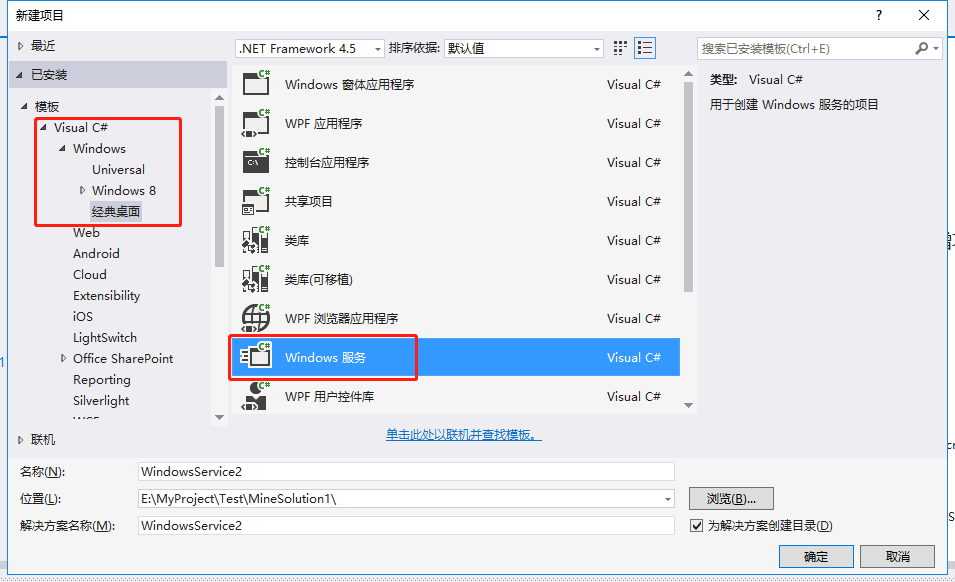
1.如图:点击 windows->经典桌面->windows服务,填写项目名称点击确定即可,此时已有一个Service1.cs
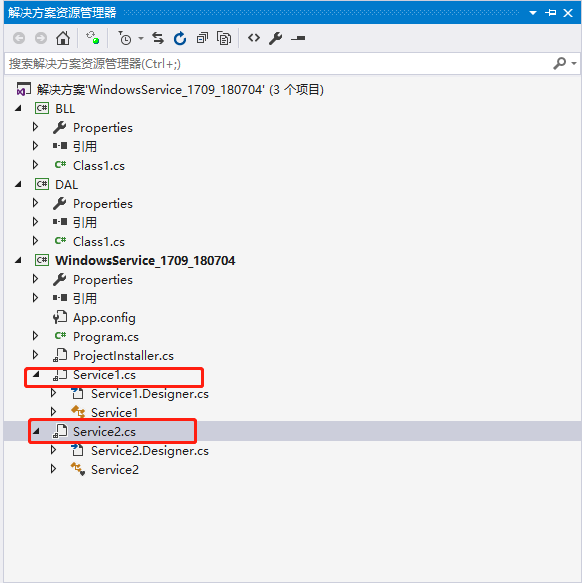
2.添加第二个服务,右击选择添加新建项-> 常规 -> windows服务 ,此时多了一个Service2.cs

3.分别双击service1.cs和service2.cs 打开设计器
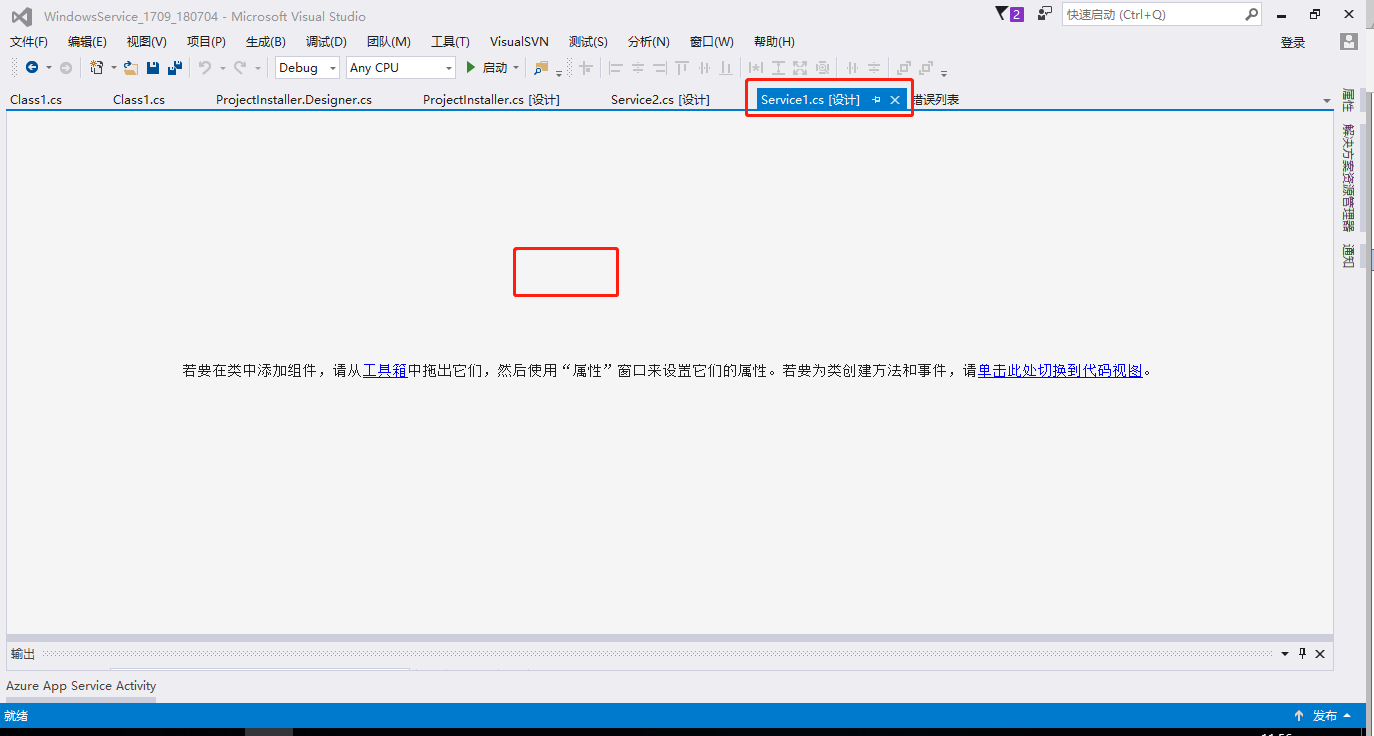
4.在空白处右击 选择“添加安装程序”
5.添加完之后会多出ProjectInstaller.cs文件,并在此文件中会多出serviceInstaller1和serviceProcessInstaller1
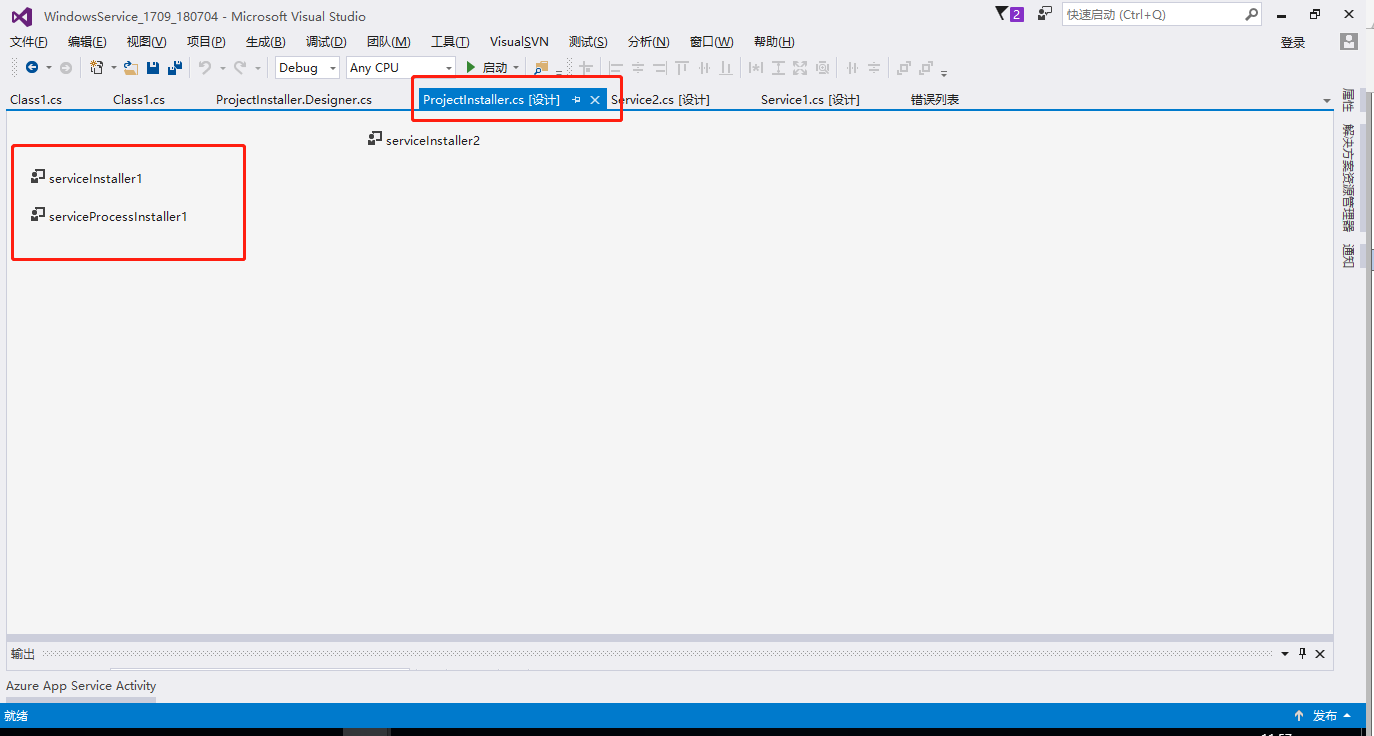
6.双击service2.cs文件,右击选择“添加程序文件”,此时会在ProjectInstaller.cs文件中添加serviceInstaller2

7.每一个服务的属性设置:

其中ServiceName的内容Service1是默认的,它要和windows服务项目的启动程序Program.cs中的名称一样

Program.cs中的个数不能少,不然会报:【.net服务 错误1083:配置成在该可执行程序中运行的这个服务不能执行该服务】
windows服务的安装:
首先需要生成将要安装的windows服务

注:windows服务调试特别麻烦,可以使用新建windowsform项目进行测试
从命令行运行 Installutil.exe 目录 命令,以项目中的已编译可执行文件所在的目录作为参数,安装服务:
1.因为Installutil.exe程序在 C:\Windows\Microsoft.NET\Framework64\v4.0.30319\ 目录下,需要通过cmd命令 "cd" 切换目录。

2.安装服务:installutil.exe E:\MyProject\WLZJ_Update\04_JieKou\WindowsService_1709_180704\bin\Debug\WindowsService_1709_180704.exe

找到exe文件所在目录:E:\MyProject\WLZJ_Update\04_JieKou\WindowsService_1709_180704\bin\Debug
再命令提示符中执行:installutil.exe E:\MyProject\WLZJ_Update\04_JieKou\WindowsService_1709_180704\bin\Debug\WindowsService_1709_180704.exe
windows服务的卸载:
1、以管理员身份运行命令行工具
2、进入InstallUtil.exe文件夹
cd C:\WINDOWS\Microsoft.NET\Framework\v2.0.50727 或 cd C:\Windows\Microsoft.NET\Framework\v4.0.30319
C:\Windows\system32>cd C:\Windows\Microsoft.NET\Framework64\v4.0.30319\
3、卸载服务,如果路径带空格,用双引号包起来
C:\Windows\Microsoft.NET\Framework64\v4.0.30319>InstallUtil.exe /u "E:\MyProject\WLZJ_Update\04_JieKou\WindowsService_1709_180704\bin\Debug\WindowsService_1709_180704.exe"
4、卸载结果
正在开始卸载。

查看日志文件的内容以获得 E:\MyProject\WLZJ_Update\04_JieKou\WindowsService_1709_180704\bin\Debug\WindowsService_1709_180704.exe 程序集的进度。

该文件位于 E:\MyProject\WLZJ_Update\04_JieKou\WindowsService_1709_180704\bin\Debug\WindowsService_1709_180704.InstallLog。

正在卸载程序集“E:\MyProject\WLZJ_Update\04_JieKou\WindowsService_1709_180704\bin\Debug\WindowsService_1709_180704.exe”。

受影响的参数是:

   logtoconsole =

   assemblypath = E:\MyProject\WLZJ_Update\04_JieKou\WindowsService_1709_180704\bin\Debug\WindowsService_1709_180704.exe

   logfile = E:\MyProject\WLZJ_Update\04_JieKou\WindowsService_1709_180704\bin\Debug\WindowsService_1709_180704.InstallLog

正在移除 EventLog 源 Service6。

警告: 源 Service6 未在本地计算机上注册。

正在从系统中移除服务 Service6...

在卸载 System.ServiceProcess.ServiceInstaller 安装程序的过程中发生异常。

System.ComponentModel.Win32Exception: 指定的服务未安装。

在卸载的过程中发生异常。将忽略该异常并继续卸载。但是,在卸载完成之后应用程序可能未完全卸载。

正在移除 EventLog 源 Service5。

警告: 源 Service5 未在本地计算机上注册。

正在从系统中移除服务 Service5...

在卸载 System.ServiceProcess.ServiceInstaller 安装程序的过程中发生异常。

System.ComponentModel.Win32Exception: 指定的服务未安装。

在卸载的过程中发生异常。将忽略该异常并继续卸载。但是,在卸载完成之后应用程序可能未完全卸载。

正在移除 EventLog 源 Service4。

正在从系统中移除服务 Service4...

已成功地从系统中移除服务 Service4。

正在移除 EventLog 源 Service3。

正在从系统中移除服务 Service3...

已成功地从系统中移除服务 Service3。

正在移除 EventLog 源 Service2。

正在从系统中移除服务 Service2...

已成功地从系统中移除服务 Service2。

正在移除 EventLog 源 Service1。

正在从系统中移除服务 Service1...

已成功地从系统中移除服务 Service1。

卸载完成。

在卸载的过程中发生异常。将忽略该异常并继续卸载。但是,在卸载完成之后应用程序可能未完全卸载。

C:\Windows\Microsoft.NET\Framework64\v4.0.30319>
注:Service1至Service4是我之前安装过的,Service5和Service6是我后开发的,添加了安装程序但并没有安装服务。
Windows服务的创建,安装,卸载的更多相关文章
- windows服务项目的 安装 卸载 查看
安装服务:installutil.exe C:\a.exe卸载服务Installutil.exe /u C:\a.exe 查看服务状态 services.msc
- C# Windows服务的创建、安装、调试
一.查看已有的Windows服务 选择菜单"开始"-〉"控制面板"-〉"管理工具"-〉"服务"来查看现有系统中的服务 二 ...
- windows服务的创建、安装、调试全过程及引发的后续学习
前几天做项目的时候需要用到window服务,研究一段时间,算是掌握了最基本的使用方法吧,现总结如下: 引言:在项目过程中碰到一个问题:需要不断的扫描一个大型数据库表,并获取dataset,以便做后续的 ...
- 玩转Windows服务系列——创建Windows服务
创建Windows服务的项目 新建项目->C++语言->ATL->ATL项目->服务(EXE) 这样就创建了一个Windows服务项目. 生成的解决方案包含两个项目:Servi ...
- 玩转Windows服务系列——创建Windows服务
原文:玩转Windows服务系列——创建Windows服务 创建Windows服务的项目 新建项目->C++语言->ATL->ATL项目->服务(EXE) 这样就创建了一个Wi ...
- C#Windows Service服务程序的安装/卸载、启动/停止 桌面客户端管理程序设计
C#Windows Service服务程序的安装/卸载.启动/停止 桌面客户端管理程序设计 关于Windows Service程序的安装与卸载如果每次使用命令行操作,那简直要奔溃了,太麻烦而且还容易出 ...
- 关于windows服务的编写/安装/与调试
前注: 首先,这篇文章是从网上转过来的,因为最近有个项目,需要编写一个Windows Service来定时执行程序,网上很容易找到了这篇文章,大概看了一下,文章讲的还是很详细的.不过这篇文章应该是.n ...
- C# Windows服务创建安装卸载
一.创建Windows服务 使用VS创建一个新的windows服务应用程序 创建完成之后 二.相关配置 修改Service1名称为StartService(可以不改,自行选择) 添加安装程序并修改配置 ...
- windows服务的创建、安装和调试
1.创建 windows服务 项目 文件 -> 新建项目 -> 已安装的模板 -> Visual C# -> windows ,在右侧窗口选择"windows 服 ...
随机推荐
- thinkPHP5 报错session_start(): No session id returned by function解决方法
这是因为用Redis接管了session状态储存,但是Redis又连接不正常导致的 在服务器上查看Redis运行状态一切正常,set.get也没有问题,最后琢磨了半天才发现是PHPRedis扩展没有安 ...
- 23.QFile遍历
#include "mainwindow.h" #include <QApplication> #include <QDebug> #include < ...
- 4. Median of Two Sorted Arrays[H]两个有序数组的中位数
题目 There are two sorted arrays nums1 and nums2 of size m and n respectively. Find the midian of the ...
- Spark SQL 编程API入门系列之Spark SQL的作用与使用方式
不多说,直接上干货! Spark程序中使用SparkSQL 轻松读取数据并使用SQL 查询,同时还能把这一过程和普通的Python/Java/Scala 程序代码结合在一起. CLI---Spark ...
- javascript中兄弟元素兼容封装
<script> //获取下一个兄弟元素 function getNextElement(element) { if (element.nextElementSibling) { retu ...
- Android TabLayout+ViewPager禁止滑动
1.重写ViewPager并重写覆盖ViewPager的onInterceptTouchEvent(MotionEvent arg0)方法和onTouchEvent(MotionEvent arg0) ...
- IIS的安装与配置详细图解教程
IIS是Internet Information Services(互联网信息服务)的简称,是有微软公司提供的基于在windows操作系统环境下运行的互联网服务.此处将介绍如何安装配置IIS来构架自己 ...
- SQL学习——基础语句(3)
先上数据表 student表 grade 表 SQL Union 语句 合并两个或多个select查询结果集. select s_id from student union select s_id ...
- 存储过程(带有逻辑的sql语句)
-- 创建存储过程 DELIMITER $ -- 声明存储过程的结束符 CREATE PROCEDURE pro_test() --存储过程名称(参数列表) BEGIN ...
- Android 7.0 Gallery图库源码分析1 - 初识Gallery源码
分析一个项目的源代码时,第一件事就是查看清单文件,找到程序入口,我们从Gallery2源码的清单文件中可以看到GalleryActivity是此应用的启动Activity. <activity ...