
node,cnpm安装和配置
作为一个前端人员,node已经是必备。
1、下载
下载地址:https://nodejs.org/zh-cn/download/
选择相应的版本下载
2、解压缩
将文件解压到要安装的位置,并新建两个目录
node-global :npm全局安装位置
node-cache:npm 缓存路径
3、配置
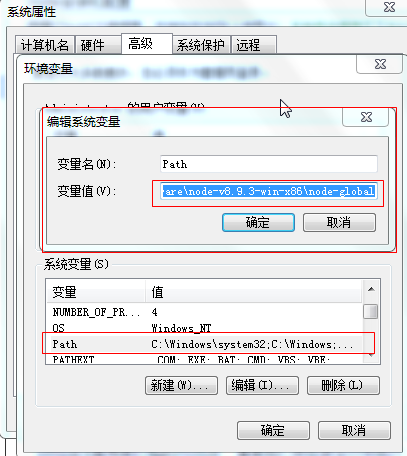
配置环境变量:
将node.exe 所在的目录添加到path环境变量,这样我们在使用命令行时就可以在任意路径使用node命令了,同时该目录下有一个npm.cmd文件,打开文件其实就i是将我们的npm命令映射到node.exe npm-cli.js,由于存在该映射所以只要把node.exe 所在的目录添加到path环境变量,也可以在任何目录下执行npm install了。
如我的路径:
D:\software\node-v8.9.3-win-x86
D:\software\node-v8.9.3-win-x86\node-global
D:\software\node-v8.9.3-win-x86\node-cache
写到这里其实node就算已经装好了。
在命令行中输入如下命令测试
node -v
npm -v
那么node-global :npm全局安装位置,node-cache:npm 缓存路径 又是怎么与npm发生关系呢?
通过如下命令进行配置:
npm config set prefix "D:\software\node-v8.9.3-win-x86\node-global"
npm config set cache "D:\software\node-v8.9.3-win-x86\node-cache"
执行npm命令进行测试:npm install webpack -g
会发现node-global下node_modules中多了webpack 文件夹
webpack是用来打包的module,通常我们会在命令行中执行,而webpack同样在node-global中做了映射,所以只需要将node-global加入path环境变量即可。
现在可以在命令行中任意路径下执行webpack命令了。
4.安装淘宝镜像
淘宝 npm 地址: http://npm.taobao.org/
如何使用
有很多方法来配置npm的registry地址,下面根据不同情境列出几种比较常用的方法。以淘宝npm镜像举例:
1.临时使用
npm --registry https://registry.npm.taobao.org install express
2.持久使用
npm config set registry https://registry.npm.taobao.org
配置后可通过下面方式来验证是否成功
npm config get registry
或
npm info express
3.通过cnpm使用
npm install -g cnpm --registry=https://registry.npm.taobao.org
使用
cnpm install express
使用cnpm安装包时,提示不是内部命令,问题和解决如下。
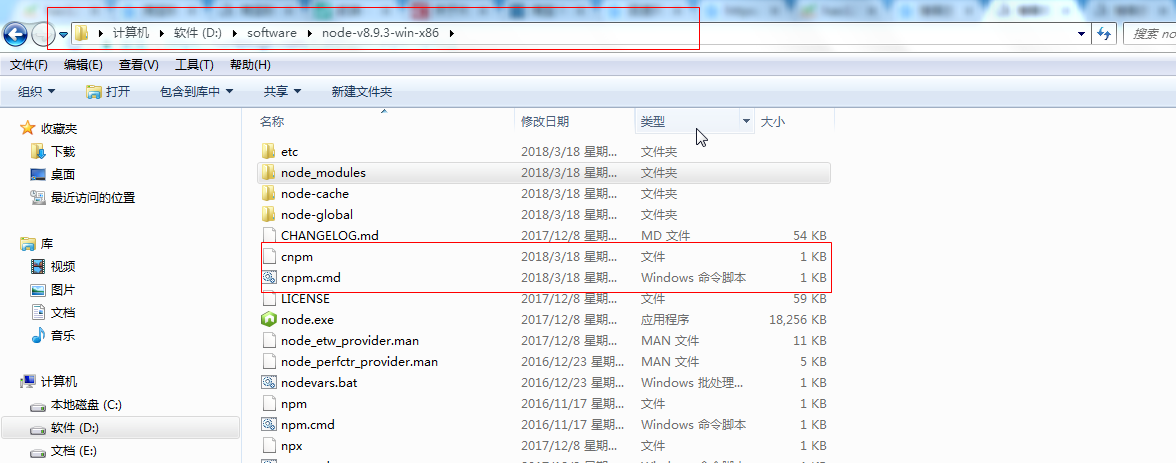
我的npm安装路径是 D:\software\node-v8.9.3-win-x86\node_modules,但是cnpm默认安装到了D:\software\node-v8.9.3-win-x86\node-global,所以需要将cnpm相关文件都复制到npm相同的位置。最终的目录位置如下图:
1. cnpm.cmd位置:
2.cnpm文件夹位置
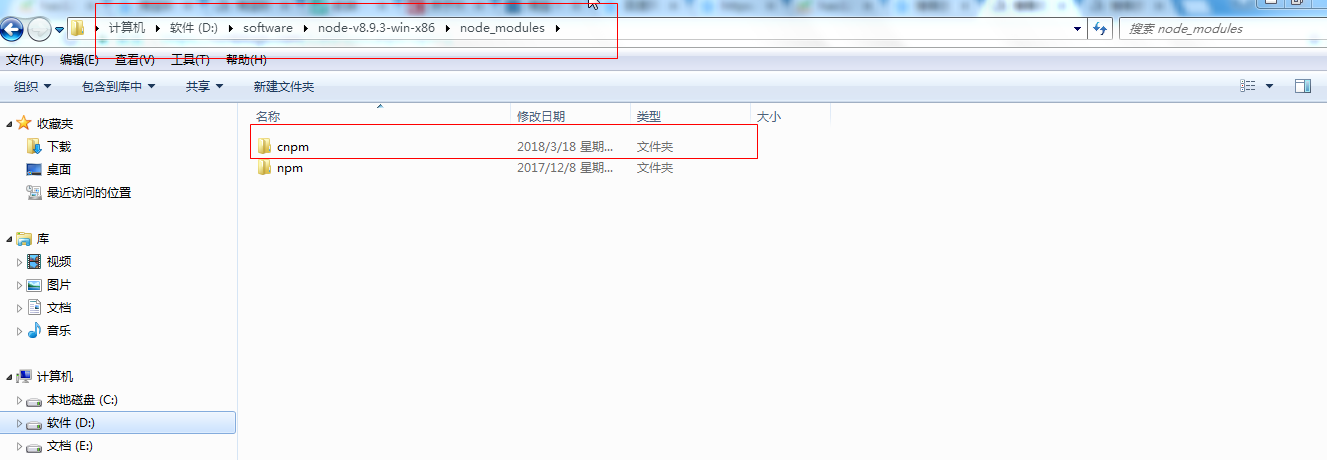
这样就没问题了。可以用cnpm安装了。
node,cnpm安装和配置的更多相关文章
- node.js安装和配置(windows系统)
node.js安装和配置(windows系统) node javasript vscode node是javascript的管理工具,所以开发javasript项目都要下载安装和配置node. 传送 ...
- Node.js 安装与配置
引言: JavaScript是一种运行在浏览器的脚本,它简单,轻巧,易于编辑,这种脚本通常用于浏览器的前端编程,但是一位开发者Ryan有一天发现这种前端式的脚本语言可以运行在服务器上的时候,一场席卷全 ...
- Node.js安装和配置
今天有时间开始要研究Node.js了,项目的需要,先把环境正好,初次接触,把安装和配置过程记录下来,以备不时之需.言归正传. 1.打开NodeJS的官网,下载和自己系统相配的NodeJS的安装程序,包 ...
- node.js安装与配置
node.js是一个基于Chrome V8引擎的javascrit运行环境. node.js使用了一个事件驱动.非阻塞式I/O的模型,使其轻量又高级. node.js的包管理器npm,是全球最大的开源 ...
- Node.js安装+环境配置【Windows版】
Node.js安装及环境配置之Windows篇 一.安装环境 1.本机系统:Windows 10 Pro(64位)2.Node.js:v6.9.2LTS(64位) 二.安装Node.js步骤 1.下 ...
- node的安装和配置教程
node,除了做数据服务处理,还是各大框架的环境依赖,作为前端开发人员,node是必不可少的.好了,接下来直接开始. 一.根据自己的安装环境(即你的电脑系统版本)下载对应安装包,官网地址:https: ...
- node.js 安装及配置(hello world)及 node 的包管理器(npm)
下载地址:Download | Node.js,无脑下一步安装即可: 安装时,会自动将 node 可执行文件路径添加进 Path 内,这样进入 cmd 命令行,以查看 node 的安装版本: > ...
- 【node】安装和配置node项目文件
需要把 views文件中的子文件全部改为以 .ejs的后缀 1·npm install express -g (全局安装) 2·npm install -g express-generator (安装 ...
- 【Nodejs】【node.js 安装 和 配置Sublime Text的Node.js】
[一] [安装nodejs] 第一步:下载安装文件: https://nodejs.org/en/download/ 第二步:安装nodejs 下载完成之后,双击"node-v6.10.1- ...
随机推荐
- 巧用Dictionary<TKey,TValue>,完成客户需求
前几天与客户沟通一个项目,客户对其中某个模块提了一个需求. 把从数据库中取出的对物品的统计重新拆分重新统计.鉴于用文字不能清除的表达需求,我将该需求画出来,便于理解. 需求如下图: 就是A,B,C D ...
- iOS中的定时器
据我所知,iOS中的定时器有两种.一个叫NSTimer,一个叫CADisplayLink.还有一种是使用GCD,不常用,这里就不介绍了. 下边说下两个定时器分别得用法: =============== ...
- Django静态文件路径设置
提示 : Error fetching command 'collectstatic': You're using the staticfiles app without having set the ...
- web 参考网址
https://w3c.github.io/ https://developer.mozilla.org/zh-CN/docs/Web/API/WebSocket#%E7%A4%BA%E4%BE%8B ...
- react+react-router+react-redux+nodejs+mongodb项目
一个实际项目(OA系统)中的部分功能.这个demo中引入了数据库,数据库使用了mongodb.安装mongodb才能运行完整的功能.要看完整的项目可以移步我的github 技术栈 React v15. ...
- react——一个todolist的demo
代码如下: function ToDoListHeader(props) { return <h1 className={props.className}>ToDoList</h1& ...
- elasticsearch分词器Jcseg安装手册
Jcseg是什么? Jcseg是基于mmseg算法的一个轻量级中文分词器,同时集成了关键字提取,关键短语提取,关键句子提取和文章自动摘要等功能,并且提供了一个基于Jetty的web服务器,方便各大语言 ...
- Spring初始化ApplicationContext为null
1. ApplicationContextAware初始化 通过它Spring容器会自动把上下文环境对象调用ApplicationContextAware接口中的setApplicationConte ...
- 解决ios不支持按钮:active伪类的方法
mozilla开发社区上有 :active 不起作用的答案: [1] By default, Safari Mobile does not use the :active state unless t ...
- 【前端】Vue和Vux开发WebApp日志二、优化gulp任务
转载请注明出处:http://www.cnblogs.com/shamoyuu/p/vue_vux_2.html 项目github地址:https://github.com/shamoyuu/vue- ...