
xamarin forms常用的布局StackLayout详解
通过这篇文章你将了解到xamarin forms中最简单常用的布局StackLayout。至于其他几种布局使用起来,效果相对较差,目前在项目中使用最多的也就是这两种布局StackLayout和Grid。
之前上一家的的同事在写xamarin android的时候,聊天给我说他写axml布局的时候都是拖控件,这有点刷新我认知的下线,一直拖控件“历史原因”,造成的坏处是显而易见的,无法熟练掌握布局的常用属性,至于xamarin forms能不能拖控件,就目前来说是不能的,布局的设计有两种实现方式,一种是以c#代码的方式,一种是以xaml布局的方式。
如下图是xamarin forms中最见的五种布局,本篇文章将使用最常用的一种布局StackLayout,实现一个简易计算器的布局,便于熟悉和掌握这种布局的各种属性。

StackLayout相似于android中LinearLayout、前端css中的默认的Static定位;Grid相似于android中GridLayout,html中的Table布局。
1.StackLayout布局属性和属性值的作用
顾名思义,StackLayout是一种可以在上下方向、左右方向堆叠的布局,简单而又常用的布局,我们需要掌握它的三个重要属性,最重要的是布局方向和布局定位。
- Orientation :布局方向,枚举类型,表示StackLayout以哪种方向的布局, Vertical (垂直方向布局) 和
Horizontal(水平方向布局),默认值是Vertical. - Spacing :double类型,表示每个子视图之间的间隙, 默认值 6.0.
- VerticalOptions和HorizontalOptions:布局定位(既可以定位又可以设置布局元素大小),该属性的属性值有8个分别是
- Start:在父布局开始位置
- Center:在父布局中间位置
- End:在父布局最后位置
- Fill:填充整个父布局的位置
- StartAndExpand、CenterAndExpand、EndAndExpand、FillAndExpand,这种带AndExpand的作用就是:根据其他布局的内容大小,如果有空白位置就会自动填充。当多个属性值都是AndExpand则会平分空白部分。
直接来个布局看看这些个属性到底是怎么用的吧

<?xml version="1.0" encoding="utf-8" ?>

<ContentPage xmlns="http://xamarin.com/schemas/2014/forms"

             xmlns:x="http://schemas.microsoft.com/winfx/2009/xaml"

             xmlns:local="clr-namespace:XamarinFormsLayout"

             x:Class="XamarinFormsLayout.MainPage">

    <StackLayout Orientation="Vertical">

        <StackLayout Orientation="Vertical" BackgroundColor="Accent" VerticalOptions="FillAndExpand" Padding="10">

            <Label Text="我在左边"

           HeightRequest="100"

           WidthRequest="200"

           HorizontalOptions="Start"

           VerticalOptions="Start"

           BackgroundColor="AliceBlue"

           TextColor="Black"

           VerticalTextAlignment="Center"/>

            <Label Text="我在右边"

           HorizontalOptions="End"

           VerticalOptions="End"

           BackgroundColor="AliceBlue"

           TextColor="Black"

           VerticalTextAlignment="Center"/>

        </StackLayout>

        <StackLayout Orientation="Horizontal" BackgroundColor="Aquamarine" VerticalOptions="Start" HeightRequest="50">

            <Label HorizontalOptions="Start" VerticalOptions="CenterAndExpand"  Text="我在左边" TextColor="Black" BackgroundColor="Azure"></Label>

            <Label HorizontalOptions="FillAndExpand" VerticalOptions="CenterAndExpand"  Text="占满中间位置" TextColor="Black" BackgroundColor="Azure"></Label>

            <Label HorizontalOptions="End" VerticalOptions="CenterAndExpand"  Text="我在右边" TextColor="Black" BackgroundColor="Azure"></Label>

        </StackLayout>

        <StackLayout Orientation="Vertical" BackgroundColor="Accent"  Padding="10"  VerticalOptions="FillAndExpand">

            <!-- Place new controls here -->

            <Label Text="我在顶部,高度平分"

              HorizontalOptions="StartAndExpand"

              VerticalOptions="FillAndExpand"

              BackgroundColor="Red"/>

            <Label Text="我在中间,高度平分"

              HorizontalOptions="FillAndExpand"

              VerticalOptions="FillAndExpand"

              BackgroundColor="Red"/>

            <Label Text="我在底部"

              HorizontalOptions="FillAndExpand"

              VerticalOptions="EndAndExpand"

              BackgroundColor="Red"/>

        </StackLayout>

    </StackLayout>

</ContentPage>
直接设置高度宽度可以用HeightRequest和WidthRequest;
2.StackLayout布局重点需要掌握
2.1 VerticalOptions和HorizontalOptions与WidthRequest和HeightRequest的优先级关系是什么?
这一点容易混淆,我们已经知道VerticalOptions和HorizontalOptions是用来定位和设置大小的,WidthRequest和HeightRequest是double类型,只能用来设置控件大小。当都设置了这四个属性,会出现什么样的结果。
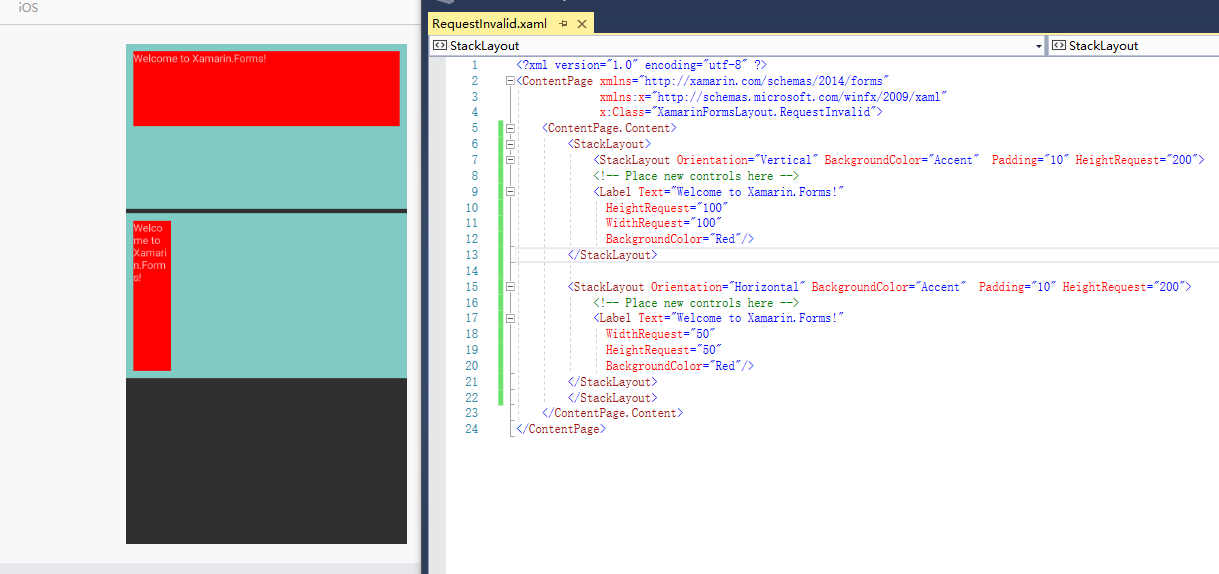
里面两个子StackLayout的高度各占50%,我们发现** Options和**Request 的属性值所定义的大小谁大就以谁的值为主。
2.2 在垂直方向(水平方向)设置宽度WidthRequest(高度HeightRequest)无效,如图:

3.StackLayout实现一个简易的计算器布局
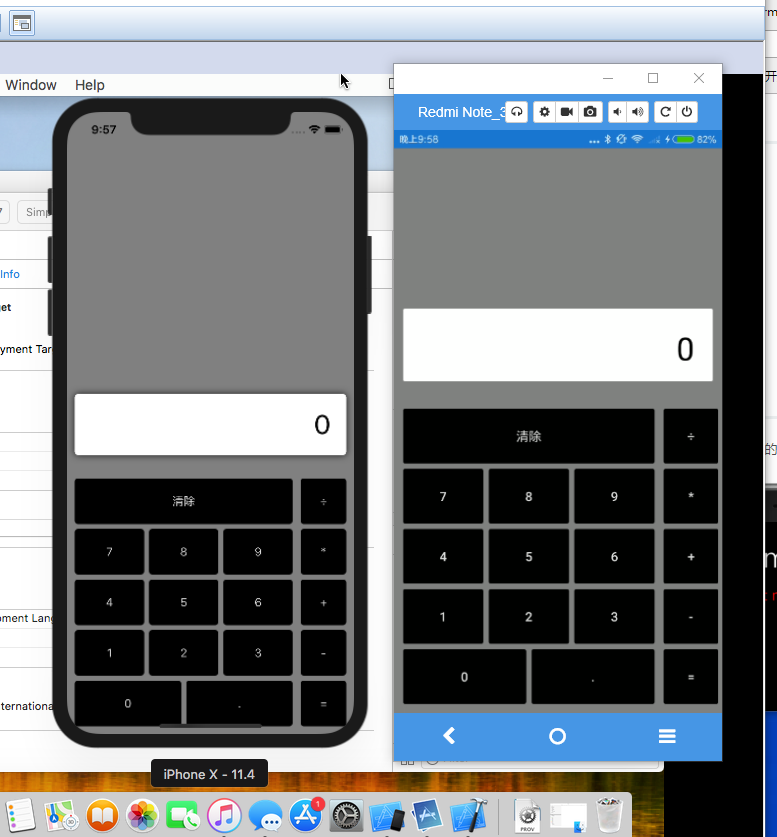
代码如下:
<?xml version="1.0" encoding="utf-8" ?>

<ContentPage xmlns="http://xamarin.com/schemas/2014/forms"

             xmlns:x="http://schemas.microsoft.com/winfx/2009/xaml"

             x:Class="XamarinFormsLayout.CalculatorPage"

             BackgroundColor="#808080">

    <ContentPage.Resources>

        <ResourceDictionary>

            <Style x:Key="DefaultButton" TargetType="Button">

                <Setter Property="BackgroundColor" Value="Black"></Setter>

                <Setter Property="TextColor" Value="#dedede"></Setter>

            </Style>

        </ResourceDictionary>

    </ContentPage.Resources>

    <StackLayout Orientation="Vertical"  Spacing="10" VerticalOptions="End" Padding="10">

        <Frame BackgroundColor="White" HeightRequest="40" Margin="0,0,0,20">

            <Label Text="0" VerticalOptions="Center" HorizontalOptions="End"TextColor="Black"FontSize="35"/>

        </Frame>

        <StackLayout Orientation="Vertical">

            <StackLayout Orientation="Horizontal"   Spacing="10">

                <StackLayout Orientation="Vertical" HorizontalOptions="FillAndExpand">

                    <Button  Text="清除" HeightRequest="60" Style="{StaticResource DefaultButton}"/>

                    <StackLayout Orientation="Horizontal" HeightRequest="60">

                        <Button HorizontalOptions="FillAndExpand"   Text="7"  Style="{StaticResource DefaultButton}"/>

                        <Button HorizontalOptions="FillAndExpand"  Text="8" Style="{StaticResource DefaultButton}" />

                        <Button HorizontalOptions="FillAndExpand"  Text="9" Style="{StaticResource DefaultButton}" />

                    </StackLayout>

                    <StackLayout Orientation="Horizontal" HeightRequest="60">

                        <Button HorizontalOptions="FillAndExpand"  Text="4" Style="{StaticResource DefaultButton}" />

                        <Button HorizontalOptions="FillAndExpand"  Text="5" Style="{StaticResource DefaultButton}"/>

                        <Button HorizontalOptions="FillAndExpand"  Text="6" Style="{StaticResource DefaultButton}"/>

                    </StackLayout>

                    <StackLayout Orientation="Horizontal" HeightRequest="60">

                        <Button HorizontalOptions="FillAndExpand"   Text="1" Style="{StaticResource DefaultButton}" />

                        <Button HorizontalOptions="FillAndExpand"  Text="2" Style="{StaticResource DefaultButton}"/>

                        <Button HorizontalOptions="FillAndExpand"   Text="3" Style="{StaticResource DefaultButton}"/>

                    </StackLayout>

                    <StackLayout Orientation="Horizontal" HeightRequest="60">

                        <Button HorizontalOptions="FillAndExpand"  Text="0" Style="{StaticResource DefaultButton}"/>

                        <Button HorizontalOptions="FillAndExpand"  Text="." Style="{StaticResource DefaultButton}"/>

                    </StackLayout>

                </StackLayout>

                <StackLayout Orientation="Vertical" WidthRequest="60">

                    <Button  Text="÷"  HeightRequest="60" Style="{StaticResource DefaultButton}"/>

                    <Button Text="*" HeightRequest="60" Style="{StaticResource DefaultButton}"/>

                    <Button Text="+" HeightRequest="60" Style="{StaticResource DefaultButton}"/>

                    <Button Text="-" HeightRequest="60" Style="{StaticResource DefaultButton}"/>

                    <Button Text="=" HeightRequest="60" Style="{StaticResource DefaultButton}"/>

                </StackLayout>

            </StackLayout>

        </StackLayout>

    </StackLayout>

</ContentPage>
4.总结
xamarin forms的布局都是基于wpf的思想,padding和margin的四个方向是左上右下,这和android、前端css的四个方向上右下左有点区别。
常用的布局就我个人而言StackLayout和Grid使用的最为广泛和简单,其他的几种布局写起来相对复杂,效果也相对不佳。
有兴趣关注一下我的个人公众号,支持一下xamarin,谢谢!

xamarin forms常用的布局StackLayout详解的更多相关文章
- ExtJs常用布局--layout详解(含实例)
序言: 笔者用的ExtJs版本:ext-3.2.0 ExtJs常见的布局方式有:border.form.absolute.column.accordion.table.fit.card.anchor ...
- Xamarin.Forms的相对布局RelativeLayout
Xamarin.Forms的相对布局RelativeLayout 相对布局RelativeLayout是App中常用的布局方式.它是以界面中的某个元素为基准,设置另外一个元素的位置和大小.通过这种 ...
- 约束布局ConstraintLayout详解
约束布局ConstraintLayout详解 转 https://www.jianshu.com/p/17ec9bd6ca8a 目录 1.介绍 2.为什么要用ConstraintLayout 3.如何 ...
- MYSQL常用内置函数详解说明
函数中可以将字段名当作变量来用,变量的值就是该列对应的所有值:在整理98在线字典数据时(http://zidian.98zw.com/),有这要一个需求,想从多音字duoyinzi字段值提取第一个拼音 ...
- 弹性布局学习-详解align-content(六)
弹性布局学习-详解align-content(六)
- 弹性布局学习-详解 justify-content(三)
弹性布局学习-详解 justify-content(三)
- 弹性布局学习-详解 flex-direction【决定主轴的方向】(二)
弹性布局学习-详解 flex-direction[决定主轴的方向](二)
- CSS3之多列布局columns详解
CSS3之多列布局columns详解 CSS3提供了个新属性columns用于多列布局.基本属性如下: 1. columns: <'column-width'> || <'colum ...
- VC++常用数据类型及其操作详解
原文地址:http://blog.csdn.net/ithomer/article/details/5019367 VC++常用数据类型及其操作详解 一.VC常用数据类型列表 二.常用数据类型转化 2 ...
随机推荐
- html居中定位
<!DOCTYPE html PUBLIC "-//W3C//Ddiv XHTML 1.0 divansitional//EN" "http://www.w3.or ...
- HTML学习笔记3:文字和段落
①标题标签 <h1></h1> ~ <h6></h6>分别对应字体不同的大小,数字又小到大对应字体由大到小 ②段落 <p> ...
- Rocketmq 集群
写在前面 Rocketmq采用apache rockemq 4.2.0release版本. 源码路径(http://mirrors.shu.edu.cn/apache/rocketmq/4.2.0/r ...
- redux 中间件 --- applyMiddleware 源码解析 + 中间件的实战
前传 中间件的由来 redux的操作的过程,用户操作的时候,我们通过dispatch分发一个action,纯函数reducer检测到该操作,并根据action的type属性,进行相应的运算,返回st ...
- LogicalDOC office预览中文乱码的问题
近期在试用LogicalDOC,一个文档管理系统. 上传的office文件预览中文乱码 问题原因是LibreOffice缺少对应的中文字体导致,只需要把对应的中文字体拷贝到/opt/libreoffi ...
- 【转】js 好的程序设计,应该什么时候使用 try catch 呢?
比如在检测浏览器是否支持某些功能的时候 if (!xx) { console.error('此浏览器不支持 xx 功能') } 还是 try { xx; } catch(e) { throw new ...
- css3 resize属性
http://www.w3school.com.cn/cssref/pr_resize.asp 实例 规定可以由用户调整 div 元素的大小: div { resize:both; overflow: ...
- 最简单易懂的SpringCloudSleuth教程
事务mapjvm 大佬对下面的说法是否同意呢 能否比较下zipkin,pinpoint,以及skywalking.该如何选型 回答: 他们都提供了分布式服务跟踪的能力,pinpoint以及skywal ...
- Windows平台软件推荐:神器小工具(骨灰级)
底层工具 "If you know how to use Process Monitor competently, people of both sexes will immediately ...
- Android 打造任意层级树形控件 考验你的数据结构和设计
转载请标明出处:http://blog.csdn.net/lmj623565791/article/details/40212367,本文出自:[张鸿洋的博客] 1.概述 大家在项目中或多或少的可能会 ...