
基于PYQT5的截图翻译工具
基于PYQT5的截图翻译工具
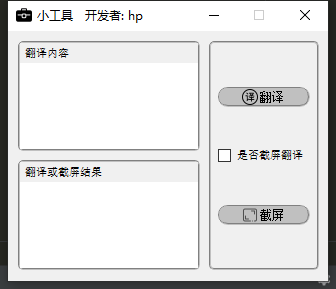
功能介绍
- 翻译功能
- 截图功能(快捷键 + 截图存储到剪切板中)
- 文字识别OCR(基于百度API的文字识别)
UI 界面
截图
截图可以使用第三方截图 或 使用PyQt5截图
此文章使用PyQt5的截图
class Snipper(QtWidgets.QWidget):

    def __init__(self, parent=None, flags=Qt.WindowFlags()):

        super().__init__(parent=parent, flags=flags)

        self.setWindowTitle("TextShot")

        self.setWindowFlags(  # 设置窗口属性,窗口置顶

            Qt.FramelessWindowHint | Qt.WindowStaysOnTopHint | Qt.Dialog

        )

        self.setWindowState(self.windowState() | Qt.WindowFullScreen)

        self.screen = QtGui.QScreen.grabWindow(

            QtWidgets.QApplication.primaryScreen(),    # 获取当前屏幕分辨率(屏幕大小)

            QtWidgets.QApplication.desktop().winId(),

        )

        palette = QtGui.QPalette()  # 调色板QPalette类

        palette.setBrush(self.backgroundRole(), QtGui.QBrush(self.screen))

        self.setPalette(palette)

        # 改变鼠标形状

        QtWidgets.QApplication.setOverrideCursor(QtGui.QCursor(QtCore.Qt.CrossCursor))

        self.start, self.end = QtCore.QPoint(), QtCore.QPoint()

    def keyPressEvent(self, event):

        if event.key() == Qt.Key_Escape:

            QtWidgets.QApplication.quit()

        return super().keyPressEvent(event)

    def paintEvent(self, event):

        painter = QtGui.QPainter(self)

        painter.setPen(Qt.NoPen)

        painter.setBrush(QtGui.QColor(0, 0, 0, 100))

        painter.drawRect(0, 0, self.width(), self.height())

        if self.start == self.end:

            return super().paintEvent(event)

        painter.setPen(QtGui.QPen(QtGui.QColor(255, 255, 255), 3))

        painter.setBrush(painter.background())

        painter.drawRect(QtCore.QRect(self.start, self.end))

        return super().paintEvent(event)

    def mousePressEvent(self, event):

        self.start = self.end = QtGui.QCursor.pos()

        self.update()

        return super().mousePressEvent(event)

    def mouseMoveEvent(self, event):

        self.end = QtGui.QCursor.pos()

        self.update()

        return super().mousePressEvent(event)

    def mouseReleaseEvent(self, event):

        if self.start == self.end:

            return super().mouseReleaseEvent(event)

        self.hide()

        QtWidgets.QApplication.processEvents()

        if self.start.x() < self.end.x():

            shot = self.screen.copy(QtCore.QRect(self.start, self.end))

        else:

            shot = self.screen.copy(QtCore.QRect(self.end, self.start))

        QtWidgets.QApplication.quit()
翻译
翻译功能可以请求百度翻译或者有道翻译,网上有很多这里就不多赘述。
文字识别
文字识别本文字使用的百度云的文字识别OCR 百度云文字识别
全局热键(快捷键)
开启多线程捕获全局全局热键,防止主线程阻塞导致假死。
安装
pip install system_hotkey
示例
from system_hotkey import SystemHotkey

from PyQt5.QtCore import QObject, pyqtSignal, Qt

class HotKeyThread(QObject):

    trigger = pyqtSignal(str)

    def __init__(self):

        super().__init__()

        # 1. 自定义热键响应

        self.trigger.connect(self.hotKeyEvent)

        # 2.初始化热键

        self.hot_key = SystemHotkey()

        # 3.绑定快捷键发送信号

        self.hot_key.register(('control','1'),, callback=lambda x: self.sendKeyEvent("按下"))

    def sendKeyEvent(self,data):

        self.trigger.emit(data)

    def hotKeyEvent(self,data):

        print("接收信号:{}".format(data))
托盘管理
托盘管理使用pyqt5的 QSystemTrayIcon 实现
class Tray(QSystemTrayIcon):

    def __init__(self, UI):

        super(Tray, self).__init__()

        self.ui = UI

        self.setIcon(QIcon('icons/1.ico'))        # 托盘图标

        self.setToolTip('小工具') # 鼠标移动到托盘图标上的提示

        self.activated.connect(self.clickedIcon)  # 点击信号

        self.menu()

        self.show()

    def clickedIcon(self,reason):

        # reason:鼠标点击托盘图标时传递的整数型信号

        # 1表示单击右键

        # 2表示双击左键

        # 3表示单击左键

        # 4表示点击中键

        # 下面定义单击左键是弹出或隐藏界面,单击右键是弹出菜单。

        if reason == 3:

            self.trayClickedEvent()

        elif reason == 1:

            self.contextMenu()

    def menu(self):

        menu = QMenu()

        action = QAction('退出', self, triggered=self.triggered)

        menu.addAction(action)

        self.setContextMenu(menu)

    def trayClickedEvent(self):

        if self.ui.isHidden():

            self.ui.setHidden(False)

            if self.ui.windowState() == Qt.WindowMinimized:

                self.ui.showNormal()  # 正常显示窗口

            self.ui.raise_()  # 控制在上层

            self.ui.activateWindow()  # 活动窗口

        else:

            self.ui.setHidden(True)  # 设置隐藏窗口

    def triggered(self):

        self.deleteLater()  # 删除托盘图标,无此操作的话,程序退出后托盘图标不会自动清除

        qApp.quit()         # 会重写closeEvent,换一个退出程序的命令
主代码
import sys

import time

from tray import Tray

from ui import Ui_MainWindow

from demo import translate,Child_Dialog

from PyQt5.QtGui import QIcon

from PyQt5.QtCore import QThread,pyqtSignal,Qt

from PyQt5.QtWidgets import QApplication,QSystemTrayIcon,QMenu,QAction,qApp

class HotKeyThread(QThread,SystemHotkey):

    # 开启多线程全局热键

    trigger = pyqtSignal()

    def __init__(self,UI):

        self.ui = UI

        super(HotKeyThread,self).__init__()

        self.register(('control', '1'), callback=lambda x: self.start())

        self.trigger.connect(self.hotKeyEvent)

    def run(self):

        self.trigger.emit()

    def hotKeyEvent(self):

        self.ui.screenshots_and_translate()

class MainFunction(Ui_MainWindow):

      # 主程序

      def __init__(self):

        super().__init__()

        self.trigger()

      def trigger(self):

        self.status = False

        self.tray = Tray(self)

        self.hotKey = HotKeyThread(self)

        self.pushButton_2.setToolTip("截图(Ctrl+1)")  # 给按钮2 添加提示气泡,显示快捷键方法

        self.pushButton_1.clicked.connect(self.screenshots_and_translate)  # 按钮1 翻译

        self.pushButton_2.clicked.connect(self.screenshots_and_translate)  # 按钮2 截图

      def screenshots_and_translate(self):

        butname = self.sender().objectName()

        if butname == "pushButton1":

            text = self.textedit.toPlainText()

            res = None

            if len(text) > 0:

                res = translate(text)

            self.textBrowser.setText(res)

        else:

            if not self.status:

                self.status = True

                self.showMinimized()

                time.sleep(0.5)

                self.activateWindow()

                self.child_window = Child_Dialog(self)  # 截图

                self.child_window.dialogSignel.connect(self.slot_emit)

                self.child_window.show()

      def slot_emit(self, flag, str):

        self.activateWindow()

        self.showNormal()

        self.status = False

        if flag == 1:

            if self.checkBox.isChecked():

                res = translate(str)

            else:

                res = str

            self.textBrowser.setText(res)

      def closeEvent(self,QCloseEvent):

        QCloseEvent.ignore()

        self.hide()

if __name__ == '__main__':

    app = QApplication(sys.argv)

    ex = MainFunction()

    sys.exit(app.exec_())
基于PYQT5的截图翻译工具的更多相关文章
- 制作属于自己的翻译软件(基于PyQt5+Python+实时翻译)
目录 制作属于自己的翻译软件(基于PyQt5+Python+实时翻译) 翻译软件上传到github上. 软件截图 主要的思想 界面方面 程序方面 制作属于自己的翻译软件(基于PyQt5+Python+ ...
- 基于百度翻译API开发属于自己的翻译工具
你是否每天使用着网页翻译工具?你是否遇到过这种情况,上网过程中遇到一个很长的单词但是又不能复制,要开两个浏览器,一个打开百度翻译,照着另一个网页输入单词?你安装了各种翻译软件后,又删除,只因忍受不了那 ...
- You-Get——基于Python3的媒体下载工具
You-Get是一个基于 Python 3 的下载工具.使用 You-Get 可以很轻松的下载到网络上的视频.图片及音乐. 项目主页:https://github.com/soimort/you-ge ...
- 基于WebServices简易网络聊天工具的设计与实现
基于WebServices简易网络聊天工具的设计与实现 Copyright 朱向洋 Sunsea ALL Right Reserved 一.项目内容 本次课程实现一个类似QQ的网络聊天软件的功能:服务 ...
- 基于OpenCL的深度学习工具:AMD MLP及其使用详解
基于OpenCL的深度学习工具:AMD MLP及其使用详解 http://www.csdn.net/article/2015-08-05/2825390 发表于2015-08-05 16:33| 59 ...
- 简单翻译工具--必应词典第三方api使用方法
之前做过一个桌面翻译工具,桌面每日一句--桌面翻译工具(有道翻译,微软翻译,Google翻译) 获取金山每日一句,目前因为 金山每日一句页面改变导致每日一句功能失败,不过这工具自己用得最多的还是翻译功 ...
- Hive -- 基于Hadoop的数据仓库分析工具
Hive是一个基于Hadoop的一个数据仓库工具,可以将结构化的数据文件映射为一张数据库表,通过类SQL语句快速实现简单的MapReduce统计,不必开发专门的MapReduce应用,十分适合数据仓库 ...
- Processon 一款基于HTML5的在线作图工具
CSDN的蒋涛不久前在微博上评价说ProcessOn是web版的visio,出于好奇私下对ProcessOn进行了一番研究.最后发现无论是在用户体验上,还是在技术上,ProcessOn都比微软的Vis ...
- 基于Web的IIS管理工具
Servant:基于Web的IIS管理工具 Servant for IIS是个管理IIS的简单.自动化的Web管理工具.安装Servant的过程很简单,只要双击批处理文件Install Serva ...
随机推荐
- Codepen 每日精选(2018-4-20)
按下右侧的"点击预览"按钮可以在当前页面预览,点击链接可以打开原始页面. 图书打开的交互效果https://codepen.io/jcoulterde... 进度条交互效果http ...
- python pymysql连接数据库并创建表
之前看菜鸟教程 #!/usr/bin/python3 import pymysql # 打开数据库连接 db = pymysql.connect("localhost"," ...
- js select 删除某一项下拉列表的值
<script type="text/javascript"> //muqingwei modify 通过群组类别选择需要的的群组 var mySelect = doc ...
- 前端加密办法之混淆js加密
每个页面都是有数据和页面结构以及样式组成,对于单页面的作者来说这中分离的感觉会明显一点,那当我们通过ajax请求拿到数据之后我们一般就是把数据渲染到页面,但是数据接口又不想那么明显是一个json字符串 ...
- 虚拟机上 安装 CentoOS 7.5 1804 过程记录
1.准备安装镜像 在开始安装CentOS之前,必须下载安装ISO映像.镜像可从CentOS网站https://www.centos.org/download/.提供以下基本类型的镜像: DVD ISO ...
- echarts饼图调整悬浮提示框的位置
默认是跟随鼠标的位置 通过数组表示提示框浮层的位置,数字设置绝对位置,百分比设置相对位置. position: [10,10] //绝对位置,相对于容器左侧10px,上侧10px position: ...
- .NET 6 史上最全攻略
欢迎使用.NET 6.今天的版本是.NET 团队和社区一年多努力的结果.C# 10 和F# 6 提供了语言改进,使您的代码更简单.更好.性能大幅提升,我们已经看到微软降低了托管云服务的成本..NET ...
- 1.Markdown语法
Markdown学习 一.标题:(# +标题名字) 标题 三级标题 四级标题 二.字体 (空格内容前后的空格删掉) Hello,World! **粗体** Hello,World! *斜体* Hell ...
- Kotlin 之 let、with、run、apply、also 函数的使用
一.内联拓展函数 let let 扩展函数的实际上是一个作用域函数,当你需要去定义一个变量在一个特定的作用域范围内,let函数的是一个不错的选择:let函数另一个作用就是可以避免写一些判断null的操 ...
- Myeclipse+svn相关文章
Myeclipse安装svn插件https://www.cnblogs.com/liuyk-code/p/7519886.html 使用svn https://jingyan.baidu.com/ar ...