
如何在 Mac 和虚拟机上安装 macOS Big Sur、Monterey 和 Ventura
请访问原文链接:https://sysin.org/blog/how-to-install-macos/,查看最新版。原创作品,转载请保留出处。
作者主页:www.sysin.org
名词解释:
硬件:
- Mac:Mactonish 电脑硬件
- MAC:MAC 地址,网络技术用语
软件(操作系统):
- macOS:Mac 的 OS(操作系统)专用名称,10.12 及以后版本,当前最新为 macOS 13
- OS X:上一代 Mac 操作系统名称,OS X 10.7-10.11 版本
- Mac OS X:上一代 Mac 操作系统名称,Mac OS X 10.0-10.6 版本
macOS 错误用例:
- MacOS:不适用
- Mac OS:姑且可以当做通用说法,Mac 的操作系统
- MACOS:不适用
- MAC OS:不适用
- macos:不适用(常用于 URL 中的小写)
- mac os:不适用
本文适用以下场景:
Mac 上全新安装 macOS(在官方兼容列表中的硬件)
如果 Mac 不在官方兼容性列表,请参看:在不受支持的 Mac 上安装 macOS Big Sur 和 macOS Monterey
在线升级不在讨论范畴,补丁加补丁笔者向来不推荐。
在 ESXi(物理机)、macOS、Linux 和 Windows 系统中安装 macOS 虚机
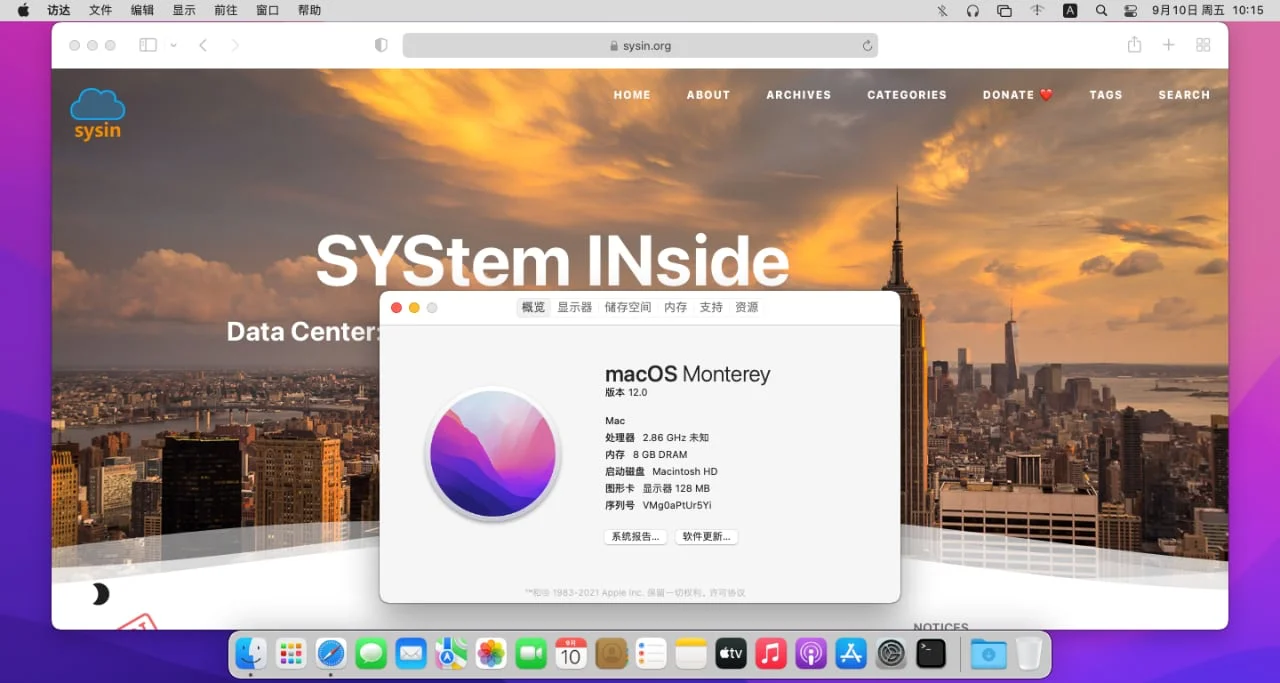
本文适用于 macOS Big Sur、macOS Monterey 和 macOS Ventura,理论上新版也可以参考,除非出现重大改变
旧版的 macOS 只运行在 Intel 处理上,当然更加简单,需要注意一点,安装旧版 macOS 时提示:应用程序副本已损坏。
由于 macOS Ventura 当前仅发布了预览版,本文尚未完全支持,仅理论上适用,后续将随着正式版的发布而更新。
1. 了解 macOS 兼容设备
请识别你的 Mac 机型( -> 关于本机),了解对应的 macOS 兼容性,下载合适的软件版本。
看看你的 Mac 是否能用 macOS Ventura:
MacBook 2017 年及后续机型 进一步了解>
MacBook Air 2018 年及后续机型 进一步了解>
MacBook Pro 2017 年及后续机型 进一步了解>
Mac mini 2018 年及后续机型 进一步了解>
Mac Studio 2022 年机型 进一步了解>
Mac Pro 2019 年及后续机型 进一步了解>
iMac 2017 年及后续机型 进一步了解>
iMac Pro 2017 年机型 进一步了解>
看看你的 Mac 是否能用 macOS Monterey:
- MacBook 2016 年初及后续机型 进一步了解>
- MacBook Air 2015 年初及后续机型 进一步了解>
- MacBook Pro 2015 年初及后续机型 进一步了解>
- Mac mini 2014 年末及后续机型 进一步了解>
- Mac Pro 2013 年末及后续机型 进一步了解>
- iMac 2015 年末及后续机型 进一步了解>
- iMac Pro 2017 年及后续机型
看看你的 Mac 是否能用 macOS Big Sur:
- MacBook 2015 年和后续机型 进一步了解>
- MacBook Air 2013 年和后续机型 进一步了解>
- MacBook Pro 2013 年末和后续机型 进一步了解>
- Mac mini 2014 年和后续机型 进一步了解>
- Mac Pro 2013 年和后续机型 进一步了解>
- iMac 2014 年和后续机型 进一步了解>
- iMac Pro 2017 年和后续机型 (所有机型)
电脑兼容性链接汇总:
- macOS Ventura 13 硬件要求 当前为预览版
- macOS Monterey 12 硬件要求
- macOS Big Sur 11 硬件要求
- macOS Catalina 10.15 硬件要求
- macOS Mojave 10.14 硬件要求
- macOS High Sierra 10.13 硬件要求
- macOS Sierra 10.12 硬件要求
如果 Mac 不在官方兼容性列表,请参看:在不受支持的 Mac 上安装 macOS Big Sur 和 macOS Monterey
2. 获取 macOS 正式版软件包
下载地址:
可启动 ISO 镜像,可用于虚拟安装
Mac App Store
打开 App Store 直接搜索 macOS 下载即可,下载的是当前最新版。
上述方式,都需要将 Install macOS xxx.app (例如 “安装 macOS Ventura”) 放置于 /Applications (应用程序)下面。
3. 创建可引导的 macOS 安装介质
(1) 确保下载的 macOS 安装程序在 “应用程序” 中
已经下载了 macOS,再次确认将 Install macOS xxx.app (例如 “安装 macOS Ventura”) 放置于 /Applications (应用程序)下面:
- DMG 或者 ISO 格式的软件包,需要打开拖拽到 “应用程序” 文件夹
- PKG 格式的软件包,打开根据提示自动安装到 “应用程序” 文件夹
- 在 Mac App Store 下载的 App 会自动保存在 “应用程序” 文件夹
(2) 准备启动介质:USB 移动存储设备
可以使用以下三种介质中的一种:
- U 盘:Catalina 及以上版本需要 16G 及以上容量的 U 盘,其他旧版本 8G 容量的 U 盘即可(SD 卡同理);
- USB 移动硬盘,比如 USB SSD 移动硬盘更佳(推荐!);
- 使用系统 “磁盘工具” 新建一个分区(非 APFS 卷),适合有经验的用户,大版本更新推荐使用 USB 外置存储抹掉整个内置磁盘。
使用 “磁盘工具” 抹掉上述介质或者分区,要求如下:
- Mac OS X 扩展(日志式);
- GUID 分区图;
- 分区名称:sysin(这里示例使用名称,可以自定义,注意下面终端命令中的 sysin 也要改成你自定义的名称)。
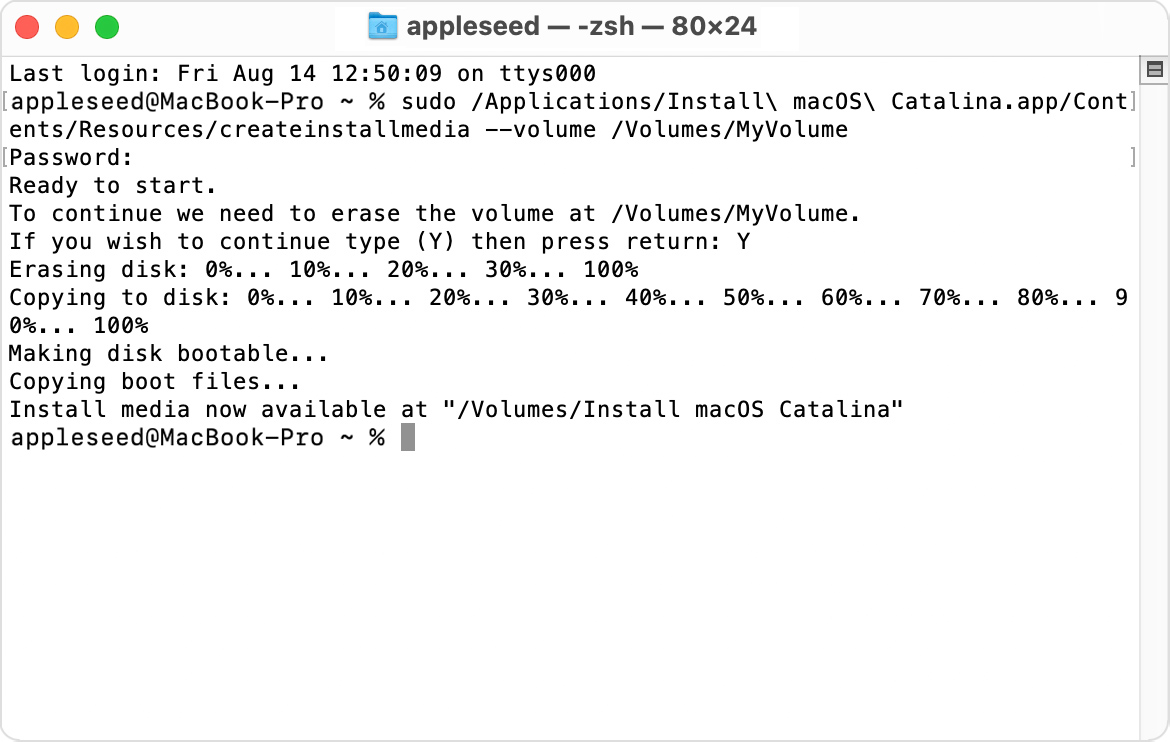
(3) 在 “终端” 中使用 “createinstallmedia” 命令
- 连接要用于保存可引导安装器的 USB 闪存驱动器或其他宗卷。
- 打开 “应用程序” 文件夹内 “实用工具” 文件夹中的 “终端”。
- 在 “终端” 中键入或粘贴以下命令之一。这些命令假设安装器位于您的 “应用程序” 文件夹中,并且 “sysin” 是您所使用的 USB 闪存驱动器或其他宗卷的名称。如果不是这个名称,请将这些命令中的
sysin替换为您的宗卷名称。
提示:以下命令都是针对正式版,早期的 Beta 版本 App 名称不同。
macOS Ventura 13:
sudo /Applications/Install\ macOS\ Ventura.app/Contents/Resources/createinstallmedia --volume /Volumes/sysin
macOS Monterey 12:
sudo /Applications/Install\ macOS\ Monterey.app/Contents/Resources/createinstallmedia --volume /Volumes/sysin
macOS Big Sur 11:
sudo /Applications/Install\ macOS\ Big\ Sur.app/Contents/Resources/createinstallmedia --volume /Volumes/sysin
键入命令后:
- 按下 Return 键以输入这个命令。
- 出现提示时,请键入您的管理员密码,然后再次按下 Return 键。在您键入密码时,“终端” 不会显示任何字符。
- 出现提示时,请键入
Y以确认您要抹掉宗卷,然后按下 Return 键。在抹掉宗卷的过程中,“终端” 会显示进度。 - 宗卷被抹掉后,您可能会看到一条提醒,提示 “终端” 要访问可移除宗卷上的文件。点按 “好” 以允许继续拷贝。
- 当 “终端” 显示操作已完成时,相应宗卷将拥有与您下载的安装器相同的名称,例如 “安装 macOS Big Sur”。您现在可以退出“终端” 并弹出宗卷。
(4) 使用可引导安装器
确定您使用的是不是搭载 Apple 芯片的 Mac,然后按照相应的步骤操作:
Apple 芯片:
- 将可引导安装器插入已连接到互联网且与您要安装的 macOS 版本兼容的 Mac。
- 将 Mac 开机并继续按住电源按钮,直到您看到启动选项窗口,其中会显示可引导宗卷和一个标有 “选项” 字样的齿轮图标。
- 选择包含可引导安装器的宗卷,然后点按 “继续”。
- macOS 安装器打开后,请按照屏幕上的说明操作。
Intel 处理器:
- 将可引导安装器插入已连接到互联网且与您要安装的 macOS 版本兼容的 Mac。
- 将 Mac 开机或重新启动后,立即按住 Option (Alt) ⌥ 键。
- 当您看到显示可引导宗卷的黑屏时,松开 Option 键。
- 选择包含可引导安装器的宗卷。然后点按向上箭头或按下 Return 键。
如果您无法从可引导安装器启动,请确保 “启动安全性实用工具” 中的 “外部启动” 设置已设为允许从外部介质启动。 - 根据提示选取您的语言。
- 从 “实用工具” 窗口中选择“安装 macOS”(或“安装 OS X”),然后点按“继续”,并按照屏幕上的说明进行操作。
4. 开始全新安装
(1) 一般步骤
如上描述,现在已经使用可引导的安装器启动安装画面。
- 配备 Intel 处理器的 Mac 机型,重新启动,按住 Option 键,出现启动选择画面,选择 “Install macOS Big Sur” 图标,进入安装画面。
- 搭载 Apple 芯片的 Mac 电脑是按住电源按钮不放,会显示可引导宗卷和一个标有 “选项” 字样的齿轮图标。同样选择 “macOS” 图标。

选择磁盘工具,抹掉原有磁盘(默认名称:Macintosh HD,格式:APFS)即可全新安装
注意:点击 “磁盘工具” 字符左侧的 “显示” 图标,勾选 “显示所有设备”,默认是 “仅显示卷宗”,点击最上层物理磁盘名称,然后在点击 “抹掉”。
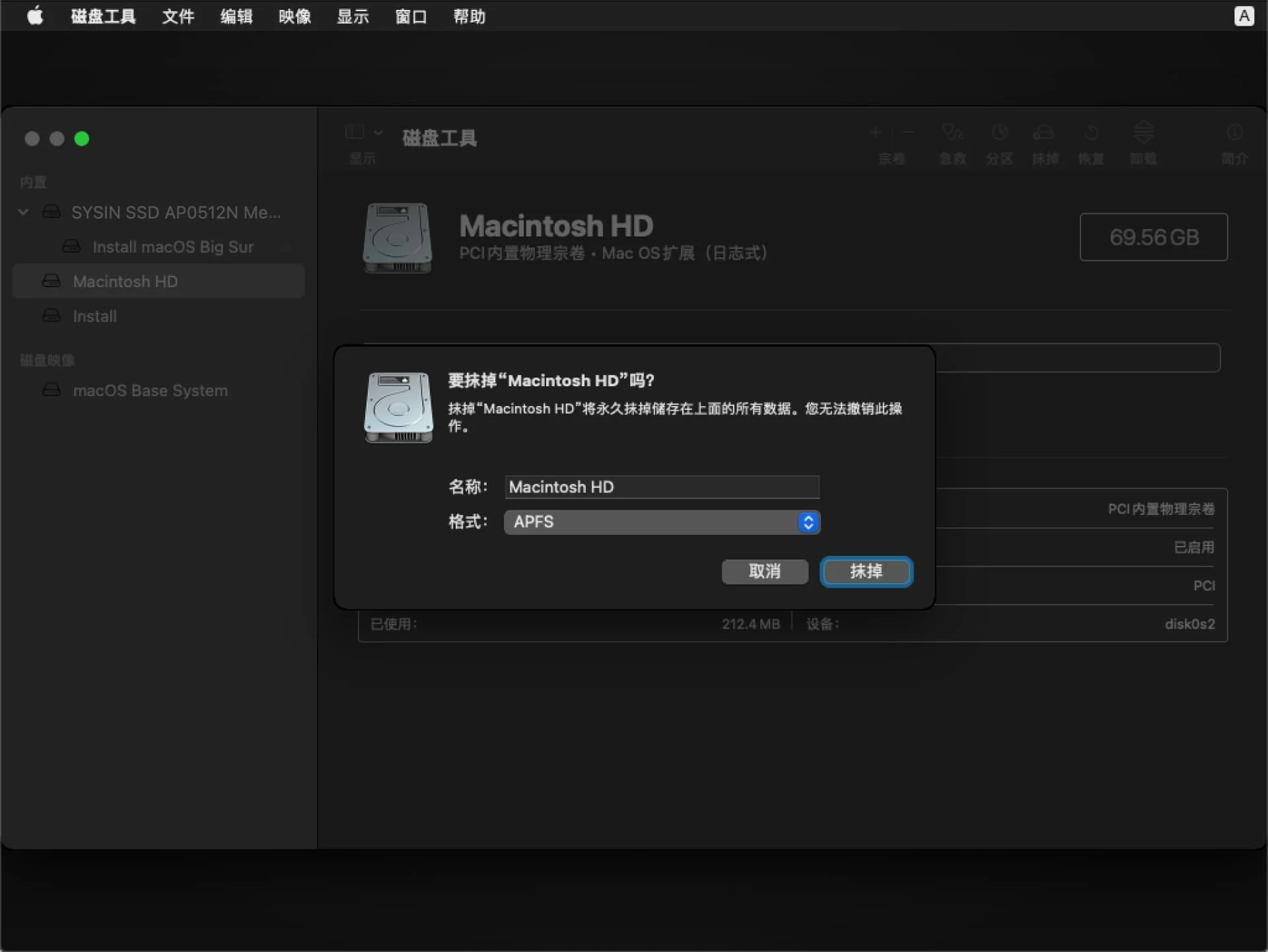
关闭磁盘工具,选择 “安装 macOS Big Sur”,根据提示多次点击下一步即可完成安装
过程比较简单,都是点击下一步,不再赘述。
(2) 配备 Apple T2 安全芯片的电脑需要开启外部启动
下列 Mac 电脑配备了 Apple T2 安全芯片:
- 2020 年推出的 iMac
- iMac Pro
- 2019 年推出的 Mac Pro
- 2018 年推出的 Mac mini
- 2018 年或之后推出的 MacBook Air
- 2018 年或之后推出的 MacBook Pro
您也可以通过 “系统信息” 来了解您的 Mac 有没有配备这款芯片:
- 在按住 Option 键的同时,选取苹果 () 菜单 >“系统信息”。
- 在边栏中,选择 “控制器” 或 “iBridge”,具体取决于所使用的 macOS 版本。
- 如果您在右侧看到 “Apple T2 芯片”,即表示您的 Mac 配备 Apple T2 安全芯片。
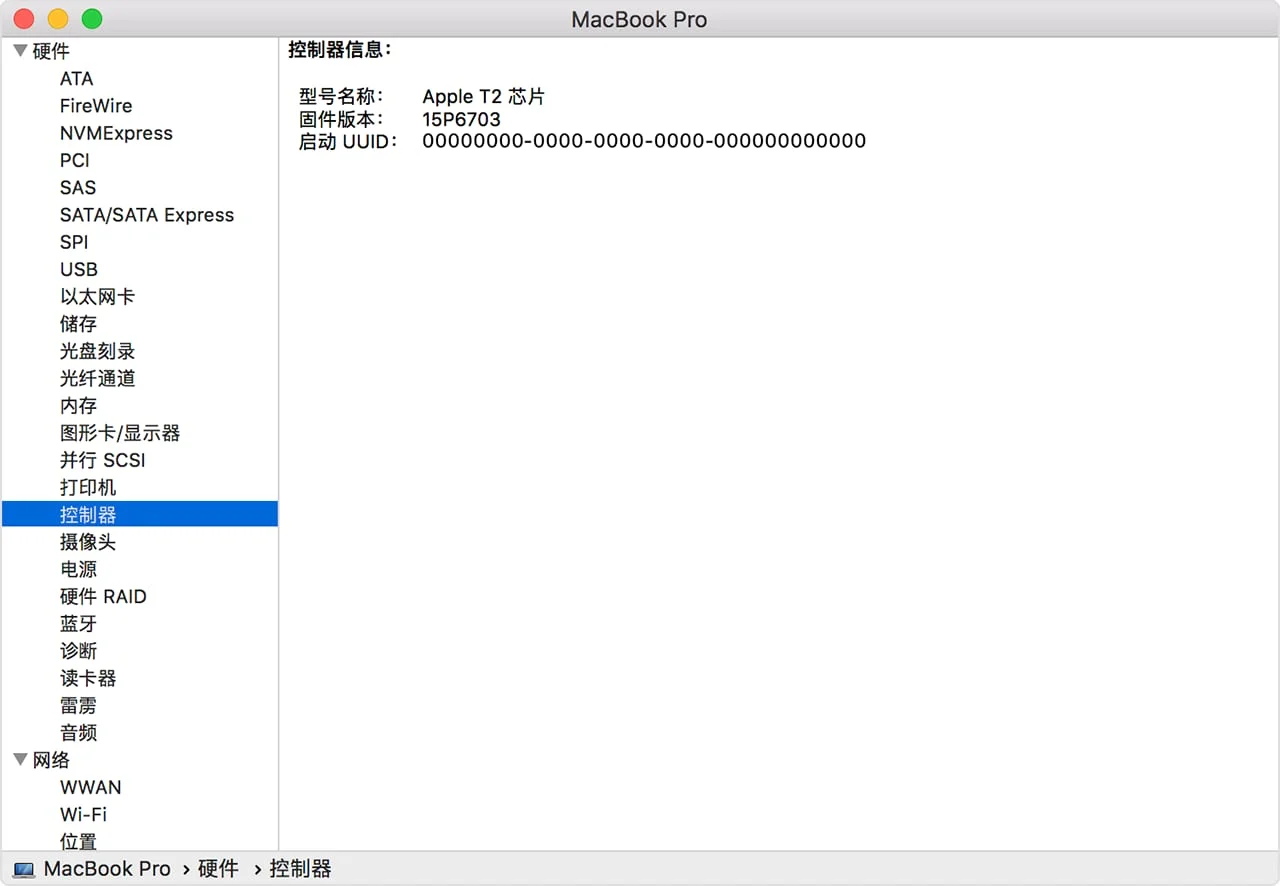
配备 Apple T2 安全芯片的 Mac 电脑 具有启动安全性实用工具。这个实用工具提供了以下三项功能,以帮助保护您的 Mac 免受未经授权的访问:固件密码 保护、安全启动 和 外部启动。
要打开启动安全性实用工具,请按照以下步骤操作:
- 将您的 Mac 开机,然后在看到 Apple 标志后立即按住 Command (⌘)-R 键。Mac 会从 macOS 恢复功能 启动。
- 在您看到 “macOS 实用工具” 窗口后,请从菜单栏中选取 “实用工具”>“启动安全性实用工具”。
- 当系统要求您进行身份验证时,点按 “输入 macOS 密码”,然后选取管理员帐户并输入相应的密码。
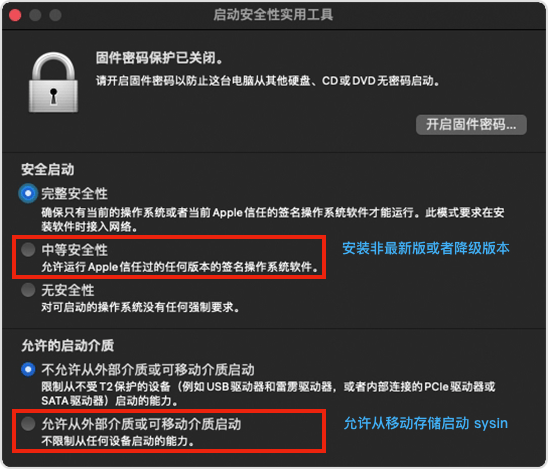
此时点选 “允许从外部介质启动”,退出启动安全性实用工具。
重新启动,按住 option 键不放,选择 “Install macOS Big Sur”,启动安装画面 (sysin)。
如果出现报错:“需要更新软件才能使用这个启动磁盘。”,请看下文。
(3) 配备 Apple T2 安全芯片的电脑可能需要额外的操作
在配备 Apple T2 安全芯片的 Mac 在安装过程中,需要联网验证和下载软件更新,如果 “查找我的 Mac” 没有关闭,需要输入 Apple ID 密码才能继续操作 (sysin)。
在配备 Apple T2 安全芯片的 Mac 启动 “Install macOS Big Sur”,可能报错:“需要更新软件才能使用这个启动磁盘。”
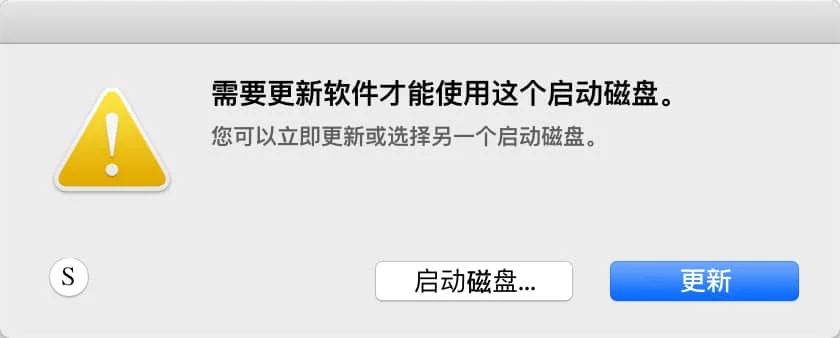
此时需要,连接网络(点击右上角的 Wi-Fi 图标联网)后,点击 “更新” 按钮,等待软件更新,更新完毕自动重启。
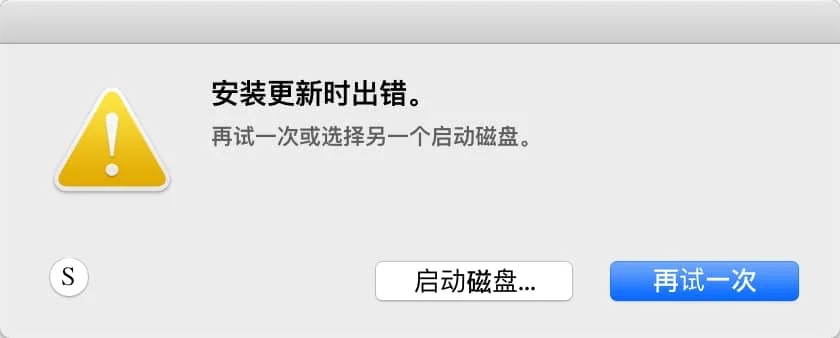
可能出现 "安装更新时出错。" 的提示,确保网络访问正常,点击 “再试一次”(因网络访问原因,可能需要多次重试)。
重启后再次启动 “Install macOS Big Sur”,可能仍然报错如下,确保已经联网,点击 “再试一次”。
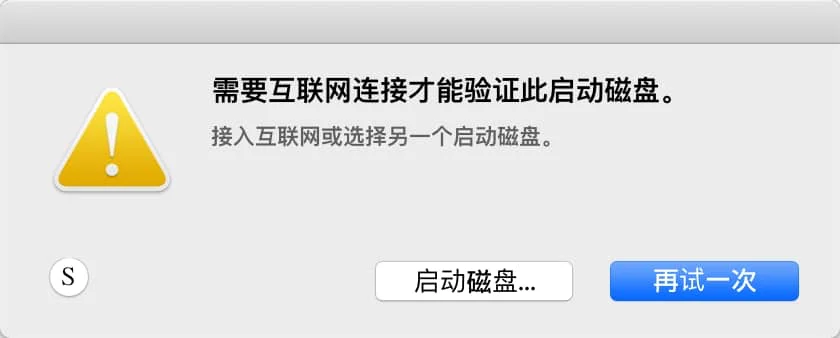
按提示重启后,当系统要求您进行身份验证时,点按管理员账号,输入密码,正常进入安装画面。
(4) 搭载 Apple 芯片的 Mac 电脑注意事项
搭载 Apple 芯片的 Mac 电脑,允许从外部介质启动,无需修改,只是启动外部介质的操作不同:按住电源按钮不放,会显示可引导宗卷和一个标有 “选项” 字样的齿轮图标。此时选择 “Install macOS Big Sur”,即可启动安装画面。
搭载 Apple 芯片的 Mac 电脑,可以在 DFU 模式恢复 macOS 软件(类似 iOS)。详见笔者另外一篇文章:在 Apple Silicon Mac 上 DFU 模式恢复 macOS 固件。
5. macOS 系统如何降级安装
(1) 识别机型
请识别你的 Mac 机型( -> 关于本机)。
确定您使用的是否为搭载 Apple T2 安全芯片的 Mac 机型,确定您使用的是不是搭载 Apple 芯片的 Mac,然后做相应修改 (sysin)。
-
默认启用 “完整安全性”,“不允许从外部介质或可移动介质启动”,需要将安全启动修改为 “中等安全性”,允许的启动介质修改为 “允许从外部介质或可移动介质启动”。
-
默认启用 “完整安全性”(等于 iOS),需要将安全策略设置为 “降低安全性”。
详见:在搭载 Apple 芯片的 Mac 上更改启动磁盘的安全性设置。
备注:搭载 Apple 芯片的 Mac 电脑,外部启动默认允许。
非上述两种 Mac 机型
没有任何限制,使用可引导安装器抹掉磁盘 (sysin),全新安装即可降级。
(2) 创建可引导的 macOS 安装介质
按照步骤操作,即可启动到安装 macOS 画面,请先选择磁盘工具,抹掉整个磁盘(如上述 4 (1) 步骤),开始全新安装,与正常安装并无差别。
6. 虚拟机安装
安装之前需要准备可引导的 macOS 软件包,默认 Apple 官方提供的软件包都是不可引导的。
直接下载本站可启动 ISO 镜像,请访问:https://sysin.org/blog/macOS/。
例如:macOS Big Sur boot iso,macOS Monterey boot iso。
本例仅测试在 VMware 软件中安装,其他虚机软件未验证,方法类似。
适用的 VMware 软件下载链接:
- Server:VMware ESXi 7.0 & vCenter Server 7.0
- macOS:VMware Fusion 12
- Linux:VMware Workstation 16 for Linux
- Windows:VMware Workstation 16 for Windows
(1) 在 macOS 中安装虚拟机
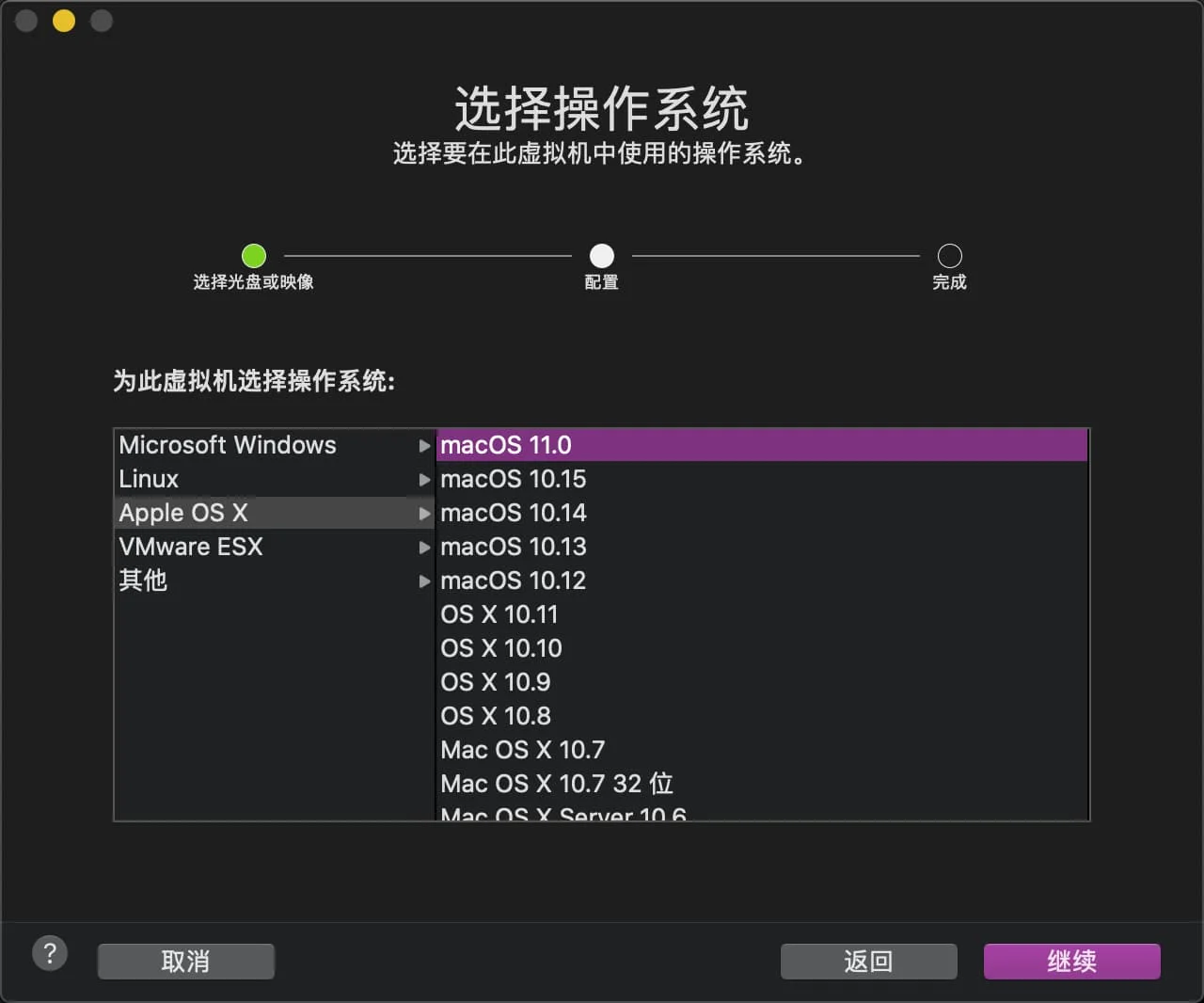
VMware Fusion 12 和 Parallels Desktop 17 for Mac 都可以完全支持 macOS Big Sur 和 macOS Monterey,使用可引导的 ISO,直接安装即可。
(2) 在 Windows 或者 Linux 中安装虚拟机
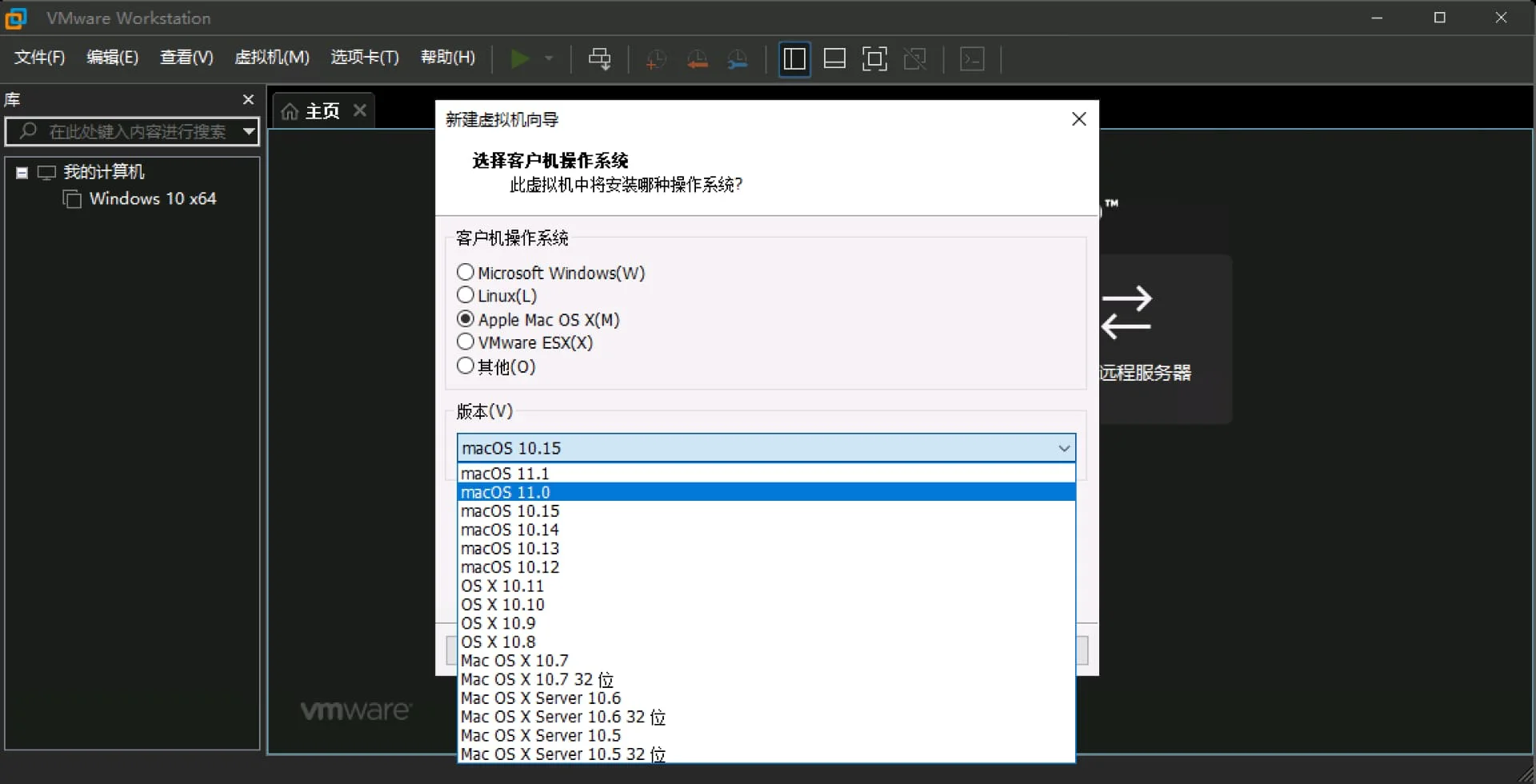
VMware Workstation 16 已经完全支持 macOS Big Sur 和 macOS Monterey,当然运行在非 Mac 硬件上需要 unlocker 才可开启。
笔者已经发布一个 补丁,来方便解决这个问题,补丁后支持 SLIC 2.6 和 macOS Unlocker,可以直接运行 macOS Big Sur 和 macOS Monterey。
VirtualBox Version 6.1.16 (2020-10-16) 更新显示可以支持 macOS Big Sur。
VirtualBox 6.1.30 (released November 22 2021) 更新显示可以支持 macOS Monterey。
(3) 在物理机 ESXi 中安装虚拟机
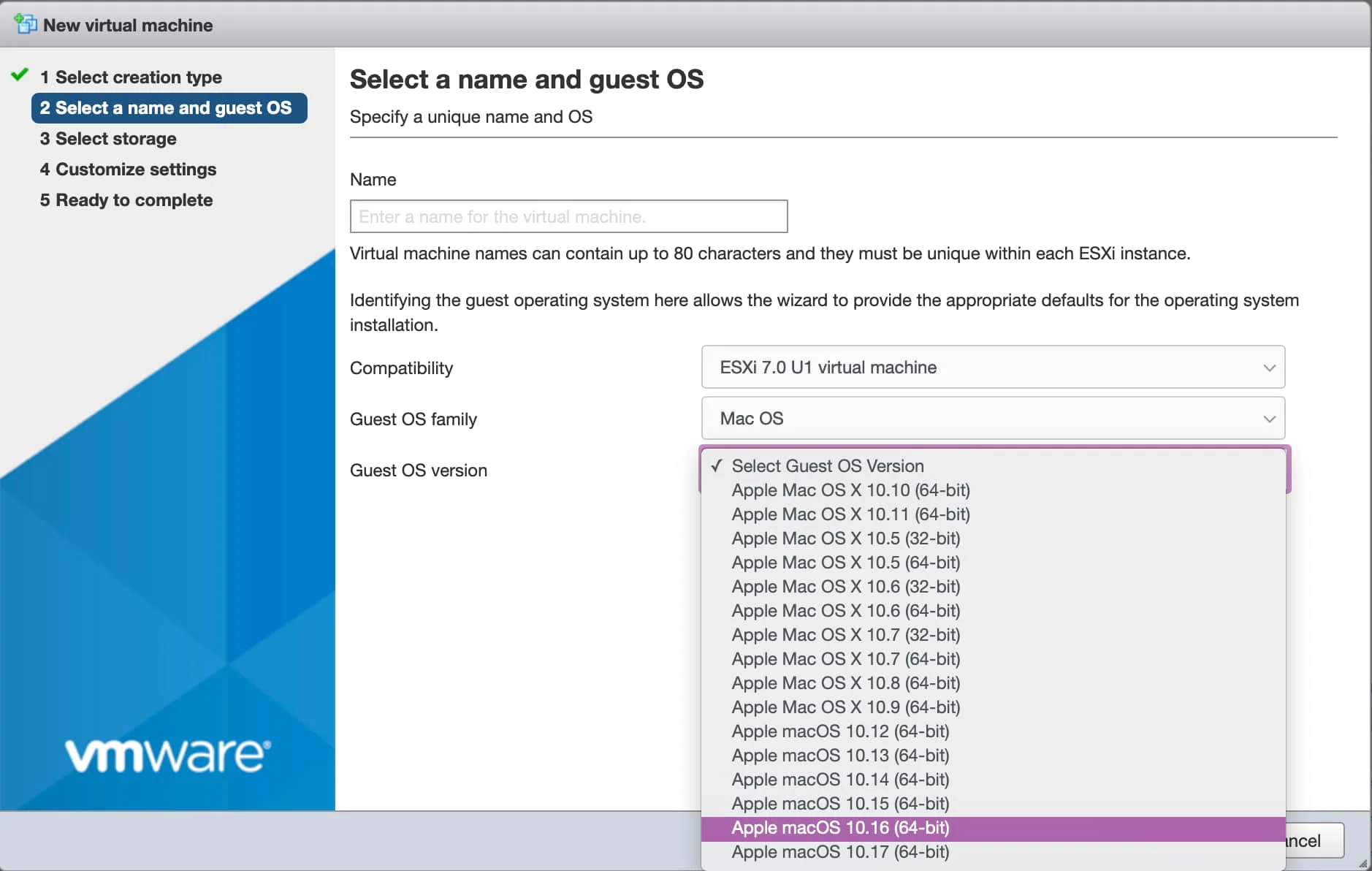
本文落笔之时,最新的 ESXi 7.0 Update 1 官方 Guest OS 列表仅支持到 macOS 10.15,但实际上可以正常运行 macOS Big Sur,当然运行在非 Mac 硬件上需要 esxi-unlocker 才可开启。
新建 VM 时,兼容性选择 ESXi 7.0 U1,可以看到 10.16 即 Big Sur 11.0 (VMware 甚至发布了 macOS 10.17 ?)
笔者已经发布一个新版的 MOD: VMware ESXi 7.0 U2,可以直接运行 macOS Big Sur。现在已经更新到 VMware ESXi 7.0 U3
(4) 解决 “BiErrorDomain Error 3.” 报错
在一些早期版本的虚拟化软件中,尚未完全支持 macOS Big Sur,会出现 “BiErrorDomain Error 3.” 报错,可参照一下方法解决。
使用 VMware 安装:
在 VMware 中安装 macOS Big Sur,都会提示 “BiErrorDomain Error 3.”,无法继续,需要编辑 vmx 文件添加以下配置:
smbios.reflectHost = "TRUE"

hw.model = "MacBookPro16,1"

board-id = "Mac-E1008331FDC96864"
以上示例模拟的是 16-inch MacBook Pro,可以根据需要选择其他兼容的 Mac 设备。
获取 Mac Model ID,执行如下命令
sysctl hw.model
获取 Mac Board ID,执行如下命令:
ioreg -l | grep board-id
适用的 VMware 软件和版本:
在以下软件和版本中测试通过
VMware ESXi 7.0.0
VMware Fusion 11.5.5
VMware Workstation 15.5 Windows x64
提示: 不要安装自带的 VM-Tools,可能存在兼容性问题,下载 VMware Tools 12.0 或以上版本安装。
使用 VirtualBox 安装:
使用 VirtualBox 安装 macOS Big Sur,出现 “BiErrorDomain Error 3.” 报错,解决方法类似:
cd “C:\Program Files\Oracle\VirtualBox\”

VBoxManage.exe modifyvm “Your VM Name” –cpuidset 00000001 000106e5 00100800 0098e3fd bfebfbff

VBoxManage setextradata “Your VM Name” “VBoxInternal/Devices/efi/0/Config/DmiSystemProduct” “iMac19,1”

VBoxManage setextradata “Your VM Name” “VBoxInternal/Devices/efi/0/Config/DmiSystemVersion” “1.0”

VBoxManage setextradata “Your VM Name” “VBoxInternal/Devices/efi/0/Config/DmiBoardProduct” “Mac-AA95B1DDAB278B95”

VBoxManage setextradata “Your VM Name” “VBoxInternal/Devices/smc/0/Config/DeviceKey” “ourhardworkbythesewordsguardedpleasedontsteal(c)AppleComputerInc”

VBoxManage setextradata “Your VM Name” “VBoxInternal/Devices/smc/0/Config/GetKeyFromRealSMC” 1
使用 Parallels Desktop 安装:
在下面设置以下值:Hardware > Boot Order > Advanced Settings > Boot Flags.
devices.mac_hw_model="MacBookPro16,1"devices.smbios.board_id="Mac-E1008331FDC96864"
如何在 Mac 和虚拟机上安装 macOS Big Sur、Monterey 和 Ventura的更多相关文章
- 在VMware Workstation11虚拟机上安装黑苹果
图文详解如何在VMware Workstation11虚拟机上安装黑苹果Mac OS X 10.10系统-网络教程与技术 -亦是美网络 http://www.yishimei.cn/network/5 ...
- 怎么在苹果Mac虚拟机上安装Win7
怎么在苹果Mac虚拟机上安装Win7 使用 Mac 系统的用户,因为一些软件或是应用的原因,可能需要 Windows 系统才能完成.那如果不想在自己的 Mac 电脑上安装双启动系统的话,我们还可以在 ...
- Mac系统下使用VirtualBox虚拟机安装win7--第三步 在虚拟机上安装 Windows 7
第三步 在虚拟机上安装 Windows 7 等待虚拟机进入 Windows 7 的安装界面以后,在语言,货币,键盘输入法这一面,建议保持默认设置,直接点击“下一步”按钮,如图所示
- 如何在VMware虚拟机上安装Linux操作系统(Ubuntu)
作为初学者想变为计算机大牛非一朝一夕,但掌握基本的计算机操作和常识却也不是多么难的事情.所以作为一名工科男,为了把握住接近女神的机会,也为了避免当白痴,学会装系统吧!of course为避免把自己的电 ...
- 如何在Windows版本的VMware虚拟机上安装苹果系统
有时我想玩玩苹果系统,但自己有没有mac,只能在虚拟机上装一个苹果玩玩,但又由于某些原因虚拟机软件VMware不支持安装苹果系统,还在有大佬出于不明目的,在网上散布了适用于Windows版本的VMwa ...
- 如何在windows Server 2008虚拟机上安装SQLServer2008数据库
一.环境准备 1.cn_windows_server_2008_r2_standard_enterprise_datacenter_web_x64_dvd_x15-50360.iso 2.NDP452 ...
- 虚拟机上安装Linux系统之ubuntu
以前自己在虚拟机上安装过几回Linux系统,有centos.ubuntu,不过都没来得及写一个安装教程,今天正好需要重新安装一下,就分享一个安装ubuntu的详细教程 安装前准备: VMWare虚拟机 ...
- 在VM虚拟机上安装Microsoft Dynamics CRM 2016 步骤图解及安装注意事项
安装Dynamics CRM 2016环境配置要求: 系统版本:Windows Server 2012 R2(必须) SQL 版本: SQLServer2014SP1-FullSlipstream-x ...
- 虚拟机上安装Linux操作系统
很久之前就知道虚拟机这个东西,也都在虚拟机上安装过Windows的操作系统和Linux的操作系统,但是一直都没有去做笔记. 最近还是比较有时间,就移除了前两天刚刚安装的Linux系统,重新安装一次,做 ...
随机推荐
- EMS导入导出邮箱
Exchange支持EMS命令导出用户邮箱内容作为备份的功能.当重要用户的邮件误删除后,可以通过导出的邮箱恢复数据. 1.授权管理用户 Exchange默认安装完成后,内置"Mailbox ...
- Vue src动态引入图片不显示问题
使用vue动态引入图片显示失败,查看控制台,发现图片返回类型为text/html,这里我的图片是从后台服务器上获取的,如果你没有使用Vue的devServer.proxy 进行代理,可以光速移步百度 ...
- numpy---(精简)
numpy get started 导入numpy库, 并查看版本 import numpy as np np.__version__ '1.14.3' # pyplot显示画图, 数据分析与可视化 ...
- spring原始注解
spring原始注解主要是替代Bean标签的配置 @Component:使用在类上用于实例化Bean @Controller:使用在web层类上用于实例化Bean @Service:使用在servic ...
- 前端之HTML标签
一:HTML简介 1.超文本标记语言(Hypertext Markup Language, HTML)是一种用于创建网页的标记语言. 2.本质上是浏览器可识别的规则,我们按照规则写网页,浏览器根据规则 ...
- CAN总线收发节点设计
CAN总线收发节点设计 写在前面 这是微机接口的一个项目作业. 这段时间一直在宿舍隔离,没办法进行焊接和测试,但原理和代码已经在学习板子上经过验证. 设计目标 CAN在工业现场大量应用,尤其是汽车工业 ...
- Spring Authorization Server授权服务器入门
11月8日Spring官方已经强烈建议使用Spring Authorization Server替换已经过时的Spring Security OAuth2.0,距离Spring Security OA ...
- 多行,溢出隐藏 css
.ellipsis-line{width:200px; line-height:18px;font-size:14px; overflow:hidden; text-overflow:ellipsi ...
- C++中 指针的指针是什么?指针的引用又是什么?你可能需要看看这篇文章
关于变量的定义 我们都知道变量的定义包括一个基本数据类型(base type)和一组声明符,在同一条定义语句中,输入基本数据类型不同,但是声明符的形式却可以不同. //如:i是一个int的整数,a是一 ...
- MySQL进阶之表的增删改查
我的小站 修改表名 ALTER TABLE student RENAME TO stu; TO可以省略. ALTER TABLE 旧表名 RENAME 新表名; 此语句可以修改表的名称,其实一般我们在 ...