
10分钟带你进入Swagger的世界,快来看一看吧
什么是Swagger?
如下引用swagger官方的解释
Swagger is a powerful yet easy-to-use suite of API developer tools for teams and individuals, enabling development across the entire API lifecycle, from design and documentation, to test and deployment.
Swagger consists of a mix of open source, free and commercially available tools that allow anyone, from technical engineers to street smart product managers to build amazing APIs that everyone loves.
Swagger is built by SmartBear Software, the leader in software quality tools for teams. SmartBear is behind some of the biggest names in the software space, including Swagger, SoapUI and QAComplete.
翻译过来就是
Swagger 是一套功能强大且易于使用的 API 开发人员工具组件,适用于团队和个人,支持从设计文档到测试部署的整个 API 生命周期的开发。
Swagger 由多种开源、免费和商业可用的工具组成,允许任何人(从技术工程师到智能产品经理)构建每个人都喜欢且令人惊叹的 API。
Swagger 由 SmartBear Software 构建,SmartBear Software 是团队软件质量工具的领导者。SmartBear 支持软件领域的一些大腕,包括 Swagger、SoapUI 和 QAComplete。
当然,这些了解一下就好了,对我们来说并没有什么用,只需要知道他是一个简便的接口调试方式即可,接下来我们使用一下swagger。
在NET Core API中使用swagger
1. 创建net core api项目
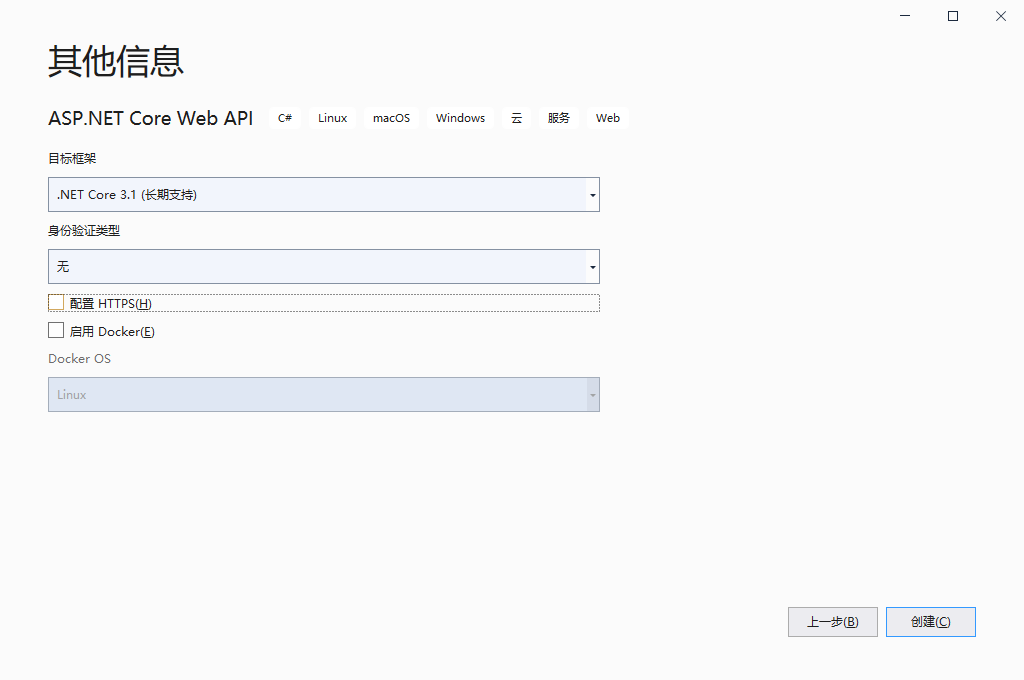
这里使用ASP.NET Core 3.1创建WebAPI接口项目,命名为 swaggerDemo,创建如下
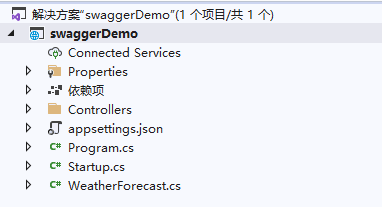
创建完成后的项目结构
2. 引入swagger 中间件
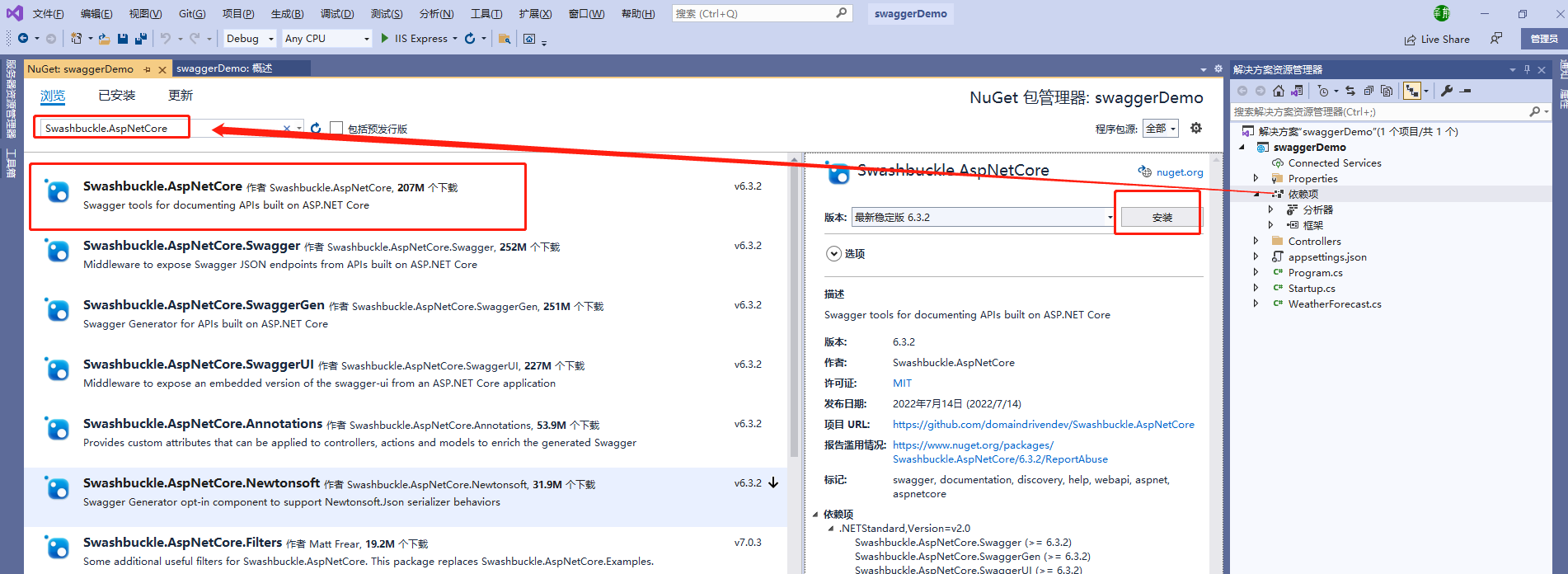
在nuget里面引入swagger中间件,名称为 Swashbuckle.AspNetCore
3. 配置swagger中间件
在 Startup.cs文件的ConfigureServices 方法中添加如下代码,注意下面的 AddSwaggerGen 方法是用于给 API 文档 添加一些元数据。
PS:注意,这里提前说一下,如果没有写xml文件解析,那么最后的文档是没有方法的注释和方法参数的注释,注意参考下面的第5点。
public void ConfigureServices(IServiceCollection services)

        {

            // 添加Swagger

            services.AddSwaggerGen(c =>

            {

                c.SwaggerDoc("v1", new OpenApiInfo

                {

                    Title = "我是当前API的名称",                     //swagger接口文档:名称

                    Version = "v1",                         //swagger接口文档:版本号

                    Description = "测试Swagger的使用方法"   //swagger接口文档:描述

                });

                //显示每个方法的注释和方法参数的注释

                // 获取xml文件名

                var xmlFile = $"{Assembly.GetExecutingAssembly().GetName().Name}.xml";

                // 获取xml文件路径

                var xmlPath = Path.Combine(AppContext.BaseDirectory, xmlFile);

                // 添加控制器层注释,true表示显示控制器注释

                c.IncludeXmlComments(xmlPath, true);

            });

            services.AddControllers();

        }
添加好中间件后,在 Startup.cs文件的Configure 方法中,启用中间件为生成的 JSON 文档和 Swagger UI 提供服务,如下:
public void Configure(IApplicationBuilder app, IWebHostEnvironment env)

        {

            if (env.IsDevelopment())

            {

                app.UseDeveloperExceptionPage();

            }

            // begin 添加Swagger有关中间件

            app.UseSwagger();

            app.UseSwaggerUI(c =>

            {

                c.SwaggerEndpoint("/swagger/v1/swagger.json", "API Demo v1");

            });

            // end 添加Swagger有关中间件

            app.UseRouting();

            app.UseAuthorization();

            app.UseEndpoints(endpoints =>

            {

                endpoints.MapControllers();

            });

        }
4. 创建一个api接口控制器
创建一个Home接口的控制器,在Home控制器里面写入几个方法用于测试,如下完整显示,大家测试的时候用一个就可以了。
注意:这里route路由可以配置,也可以使用默认的。
using Microsoft.AspNetCore.Http;

using Microsoft.AspNetCore.Mvc;

using System;

using System.Collections.Generic;

using System.IO;

using System.Linq;

using System.Threading.Tasks;

namespace swaggerDemo.Controllers

{

    [ApiController]

    [Route("api/[controller]")]

    public class HomeController : ControllerBase

    {

        private static readonly string[] Summaries = new[]

       {

            "Freezing", "Bracing", "Chilly", "Cool", "Mild", "Warm", "Balmy", "Hot", "Sweltering", "Scorching"

        };

        /// <summary>

        /// 不带任何参数的Get操作方法

        /// </summary>

        /// <remarks>

        /// 我是不带任何参数的Get操作方法

        /// </remarks>

        /// <returns></returns>

        [HttpGet]

        public IEnumerable<WeatherForecast> Get()

        {

            var rng = new Random();

            return Enumerable.Range(1, 5).Select(index => new WeatherForecast

            {

                Date = DateTime.Now.AddDays(index),

                TemperatureC = rng.Next(-20, 55),

                Summary = Summaries[rng.Next(Summaries.Length)]

            })

            .ToArray();

        }

        /// <summary>

        /// 带参数的get操作方法

        /// </summary>

        /// <remarks>

        /// 我是一个带参数的get操作方法

        /// </remarks>

        /// <param name="str">这是输入的字段</param>

        /// <returns></returns>

        [HttpGet("{str}")]

        public ActionResult<string> Get(string str)

        {

            return str;

        }

        /// <summary>

        /// 添加数据的操作方法

        /// </summary>

        /// <remarks>

        /// 我是添加功能

        /// </remarks>

        /// <param name="value">这是输入的字段</param>

        [HttpPost]

        public void Post([FromBody] string value)

        {

        }

        /// <summary>

        /// (提交文件)修改数据的操作方法

        /// </summary>

        /// <remarks>

        /// 我是修改功能

        /// </remarks>

        /// <param name="file">文件名称</param>

        /// <param name="id">主键</param>

        [HttpPut("{id}")]

        public void Put(IFormFile file, int id)

        {

        }

        /// <summary>

        /// 删除数据的操作方法

        /// </summary>

        /// <remarks>

        /// 我是删除功能

        /// </remarks>

        /// <param name="id">主键</param>

        [HttpDelete("{id}")]

        public void Delete(int id)

        {

        }

    }

}
5. 设置显示注释
到这里我们的Swagger api文档是没有注释的,我们添加一下显示注释的操作。
点击 swaggerDemo 右键-》属性,点击 生成,把xml文档文件勾选,勾选后会自动填充数据,里面的数据暂时不要动,如下。
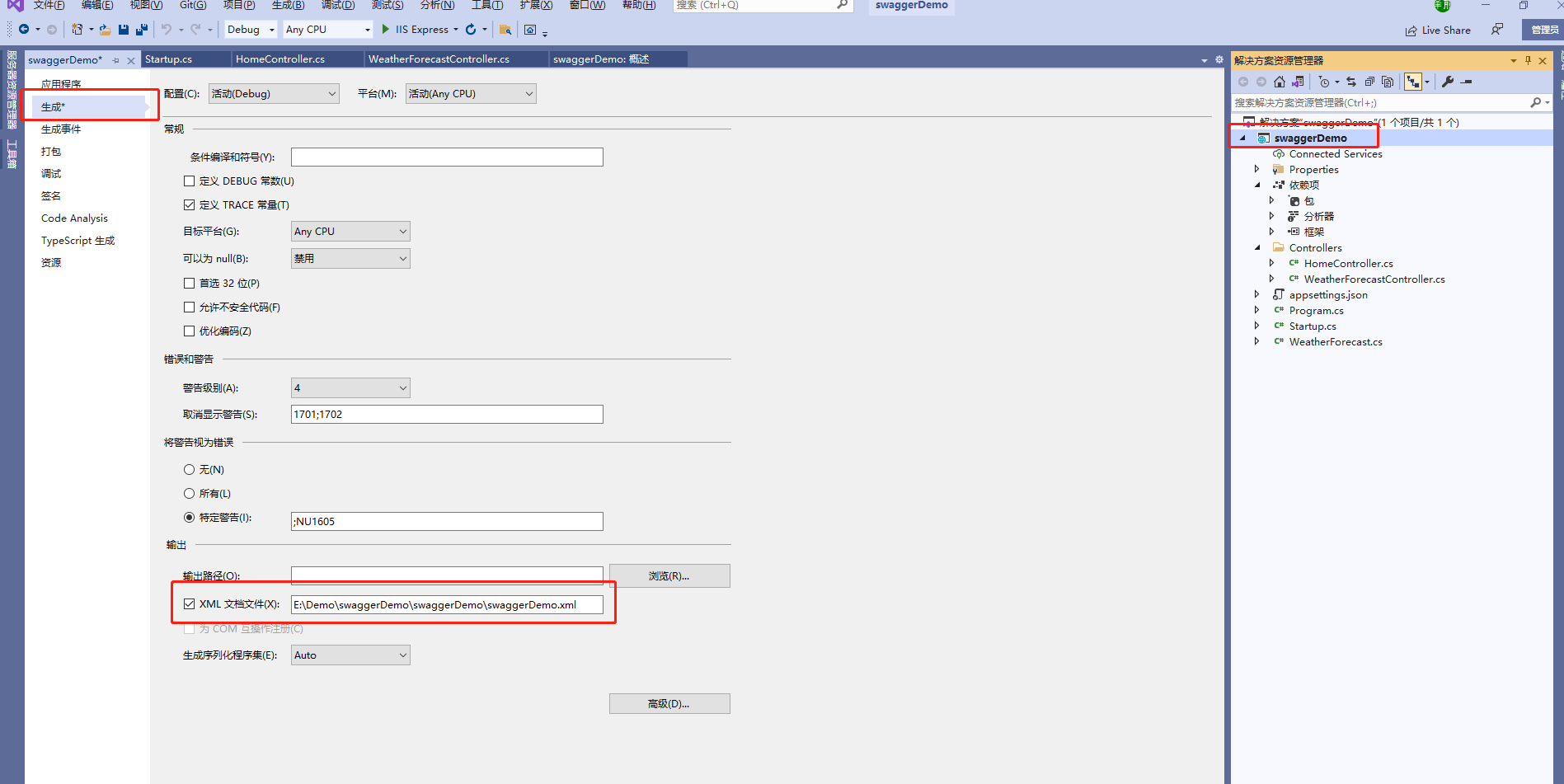
然后在Startup.cs文件ConfigureServices方法的中间件services.AddSwaggerGen下面添加如下语句,上面如果添加过了的可以忽略。
//显示每个方法的注释和方法参数的注释

                // 获取xml文件名

                var xmlFile = $"{Assembly.GetExecutingAssembly().GetName().Name}.xml";

                // 获取xml文件路径

                var xmlPath = Path.Combine(AppContext.BaseDirectory, xmlFile);

                // 添加控制器层注释,true表示显示控制器注释

                c.IncludeXmlComments(xmlPath, true);
6. swagger展示
到这里我们就完成配置了,接下来我们运行项目看一下效果。
这里访问的话是我默认的地址:https://localhost:44383/weatherforecast,我们需要把后面的weatherforecast更换为swagger/index.html,如下
访问地址:http://localhost:54848/swagger/index.html
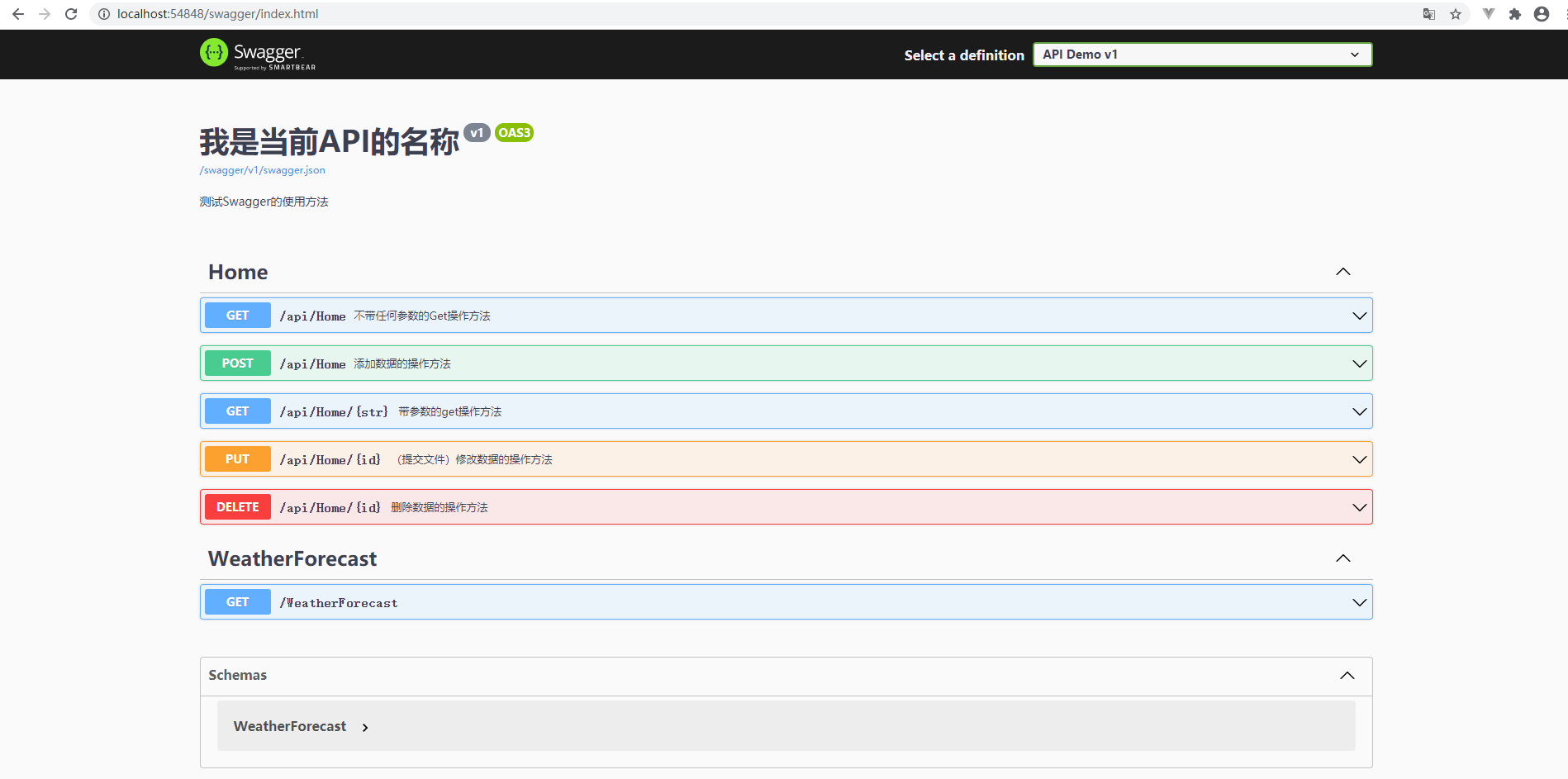
很显然我们swagger搭建成功了,接下来我们访问看看效果怎么样。
7. swagger如何调试接口
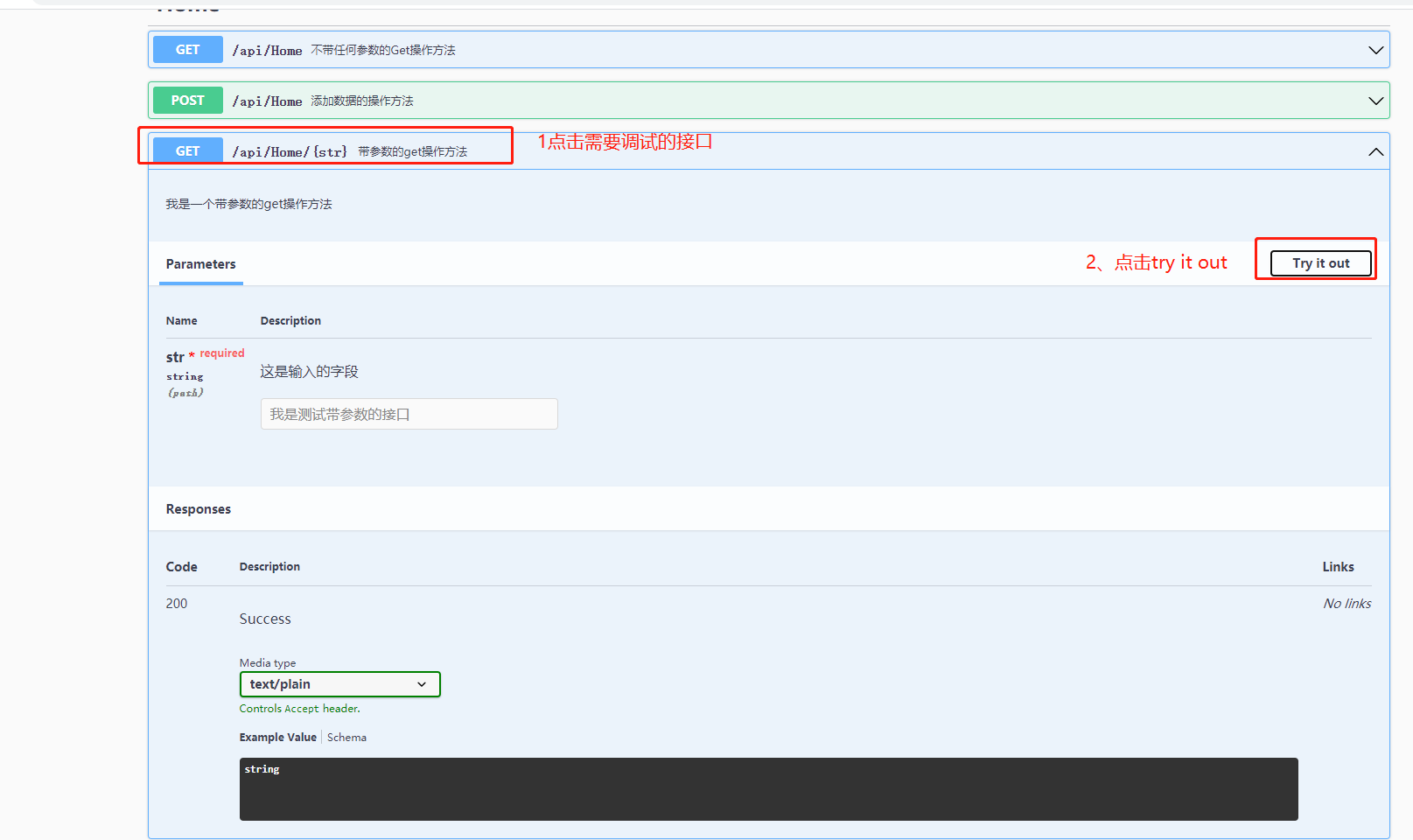
我们可以看到我们的所有接口,然后找到需要调试的接口调试就可以了,我们调试一下带参数的。
1、点击需要调试的接口地址;
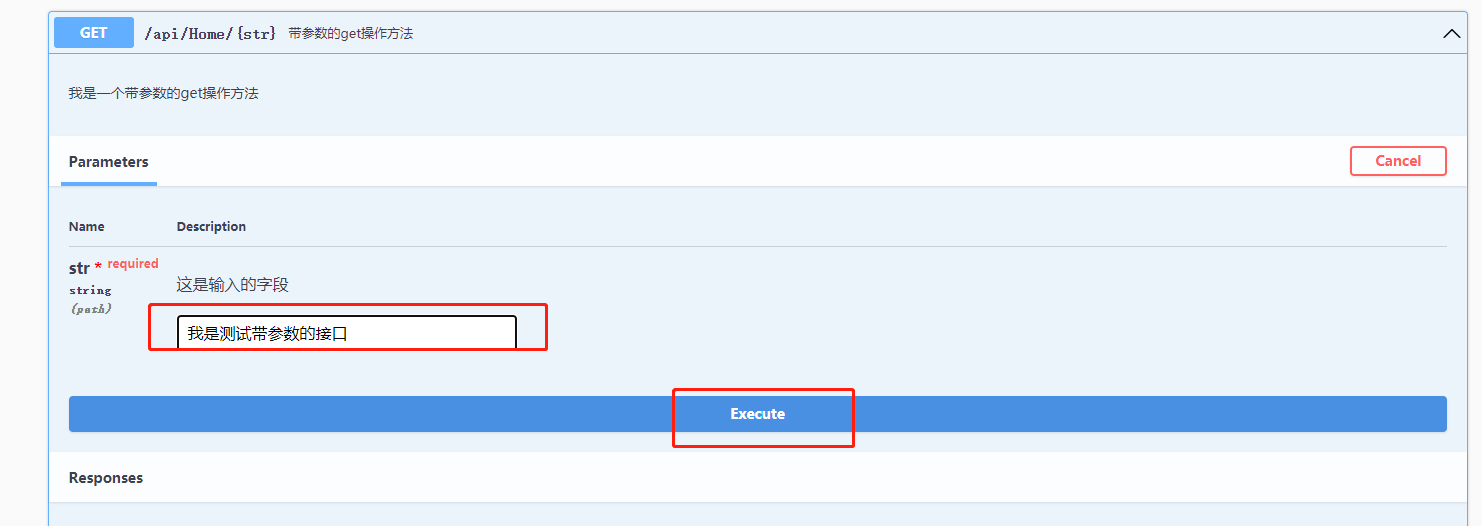
2、点击Try it out,这时会变成Cancel,点击Cancel会回到Try it out(Cancel状态是可以读写状态,Try it out是只读状态);
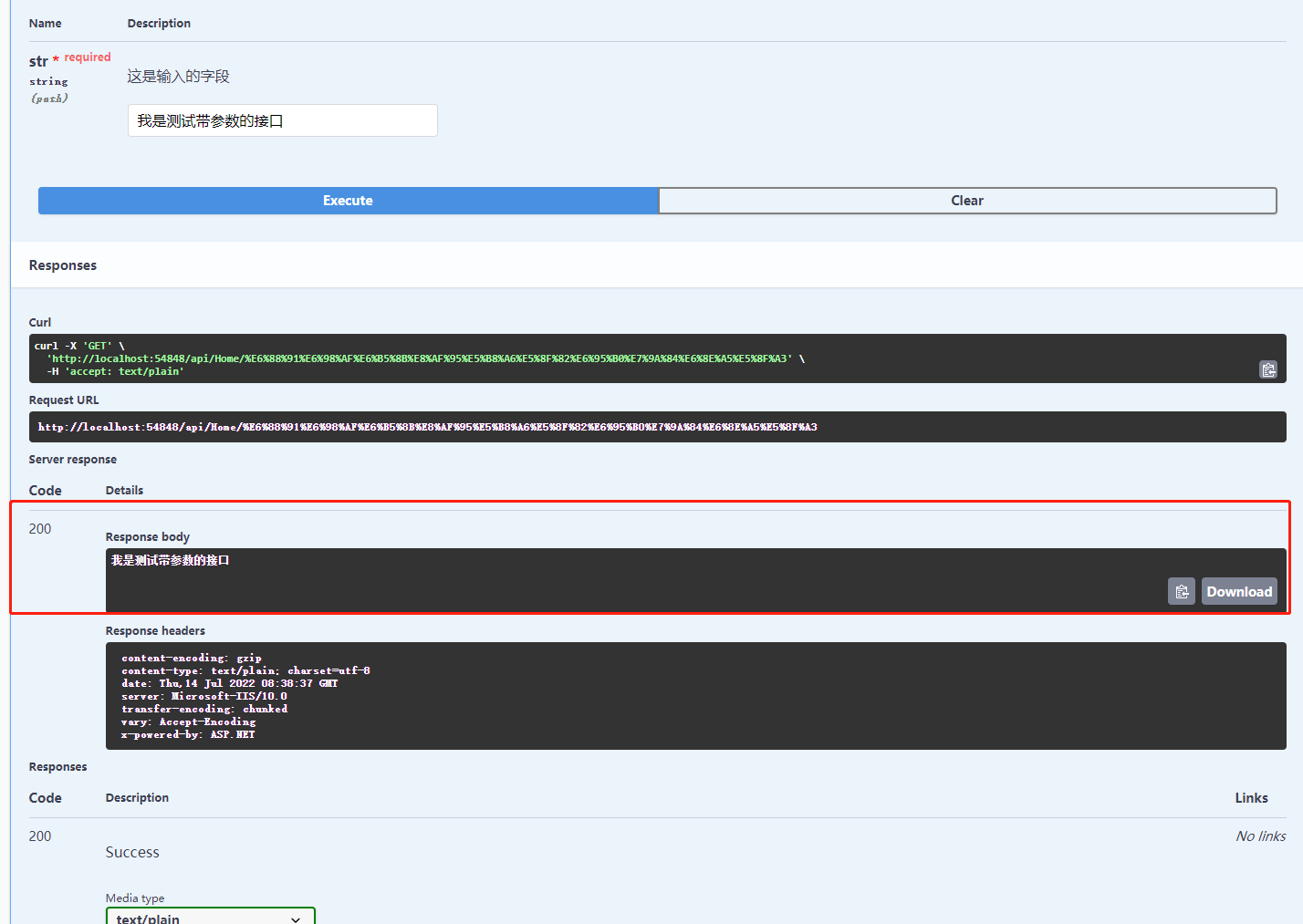
3、在输入框输入内容后,点击Execute进行接口请求。
4、点击请求后,Server response位置就是接口返回的的数据了。
这样我们就完成了swagger的简单操作啦。
总结
对于swagger的应用远远不止于此,但是常规的操作已经够我们日常开发中使用了,具体问题具体分析,需要拓展时在进行添加即可。
其实不管是使用Fiddler、PostMan、JMeter、SoupUI等 还是swagger,我们不用盲目跟风,选择自己用起来最熟练的使用即可。
工具嘛,选择一个自己能熟练使用就挺好了,当然,能了解更多也没坏处。
喜欢就点赞加关注。
欢迎关注订阅微信公众号【熊泽有话说】,更多好玩易学知识等你来取
作者:熊泽-学习中的苦与乐
公众号:熊泽有话说
QQ群:711838388
出处:https://www.cnblogs.com/xiongze520/p/16478329.html
您可以随意转载、摘录,但请在文章内注明作者和原文链接。

10分钟带你进入Swagger的世界,快来看一看吧的更多相关文章
- Azure IoT Hub 十分钟入门系列 (1)- 10分钟带你了解Azure IoT Hub 并创建IoT Hub
建议您先对<Azure 上 IoT 整体解决方案概览 >进行了解. 本文主要分享一个案例: 10分钟-了解Azure IoT Hub并创建Azure IoT Hub 本文主要有如下内容: ...
- 10分钟带你入门git到github
git的产生背景 开局先来一个故事吧,故事看完如果不想看枯燥无味的指令,没关系我已经把这篇文章的内容录制成了一个视频,点击文末阅读原文就可以观看.或者说你已经熟练掌握git的使用了,可以直接跳到总结部 ...
- 都9102年了,还不会Docker?10分钟带你从入门操作到实战上手
Docker简述 Docker是一种OS虚拟化技术,是一个开源的应用容器引擎.它可以让开发者将应用打包到一个可移植的容器中,并且该容器可以运行在几乎所有linux系统中(Windows10目前也原生支 ...
- 干货 | 10分钟带你彻底了解column generation(列生成)算法的原理附java代码
OUTLINE 前言 预备知识预警 什么是column generation 相关概念科普 Cutting Stock Problem CG求解Cutting Stock Problem 列生成代码 ...
- 干货 | 10分钟带你全面掌握branch and bound(分支定界)算法-概念篇
00 前言 之前一直做启发式算法,最近突然对精确算法感兴趣了.但是这玩意儿说实话是真的难,刚好boss又叫我学学column generation求解VRP相关的内容.一看里面有好多知识需要重新把握, ...
- 干货 | 10分钟带你掌握branch and price(分支定价)算法超详细原理解析
00 前言 相信大家对branch and price的神秘之处也非常好奇了.今天我们一起来揭秘该算法原理过程.不过,在此之前,请大家确保自己的branch and bound和column gene ...
- DTSE Tech Talk | 第10期:云会议带你入门音视频世界
摘要:本期直播主题是<云会议带你入门音视频世界>,华为云媒体服务产品部资深专家金云飞,与开发者们交流华为云会议在实时音视频行业中的集成应用,帮助开发者更好的理解华为云会议及其开放能力. 本 ...
- Apache Shiro系列三,概述 —— 10分钟入门
一.介绍 看完这个10分钟入门之后,你就知道如何在你的应用程序中引入和使用Shiro.以后你再在自己的应用程序中使用Shiro,也应该可以在10分钟内搞定. 二.概述 关于Shiro的废话就不多说了 ...
- JavaScript 10分钟入门
JavaScript 10分钟入门 随着公司内部技术分享(JS进阶)投票的失利,先译一篇不错的JS入门博文,方便不太了解JS的童鞋快速学习和掌握这门神奇的语言. 以下为译文,原文地址:http://w ...
随机推荐
- 干货 | 手把手教你搭建一套OpenStack云平台
1 前言 今天我们为一位朋友搭建一套OpenStack云平台. 我们使用Kolla部署stein版本的OpenStack云平台. kolla是用于自动化部署OpenStack的一个项目,它基于dock ...
- 小程序扫码、上传图片、css时间轴
de <!-- 导航 --> <view class="navSec flexBox"> <text class="navItem {{ s ...
- mybatis各阶段的详解
1 本阶段的需要注意的几个点 1,首先是在核心配置文件里面的内容: 配置的顺序,不配则不用管,配则必须按顺序来!!!! properties?, settings?, typeAliases?, ty ...
- C#/VB.NET 创建图片超链接
超链接(Hyperlink)可以看做是一个"热点",它可以从当前Web页定义的位置跳转到其他位置,包括当前页的某个位置.Internet.本地硬盘或局域网上的其他文件,甚至跳转到声 ...
- 使用acme.sh自动申请、续期、部署免费的SSL证书
参考文档:https://github.com/acmesh-official/acme.sh 一个使用纯shell操作的免费SSL证书申请部署工具. 免费的SSL证书由以下CA机构提供: ZeroS ...
- Aged-cat 的 WebServer 配置详细流程
前言 最近看到一个不错的webserver项目,但是配置过程给的不详细,这里给出详细配置过程 项目地址:https://github.com/Aged-cat/WebServer (感谢老猫大神的项目 ...
- 【原创】项目三Raven-2
实战流程 1,C段扫描,并发现目标ip是192.168.186.141 nmap -sP 192.168.186.0/24 扫描目标主机全端口 nmap -p- 192.168.186.141 访问8 ...
- python基础学习9
python基础学习 内容概要 字符编码的简介 字符编码的发展史 字符编码的实际应用 文件操作简介 文件读写模式 文件操作模式 文件操作方法 内容详情 字符编码的简介 # 字符编码主要研究的对象是文本 ...
- Python列表推导式,字典推导式,元组推导式
参考:https://blog.csdn.net/A_Tu_daddy/article/details/105051821 my_list = [ [[1, 2, 3], [4, 5, 6]] ] f ...
- es6.4.2api
这是讲数据库的数据导入到es里 所有用到了mysql! 1.依赖 <?xml version="1.0" encoding="UTF-8"?> & ...