
Windows7上安装Git
我首先是百度到了这个网站:https://git-scm.com/download/win
这个网站上有下载链接,你可以根据你的系统选择不同的下载链接,我的是Win7 x64位的,下载地址为:
https://github.com/git-for-windows/git/releases/download/v2.14.1.windows.1/Git-2.14.1-64-bit.exe
下载之后是这样的:

然后我们进行接下来的安装步骤
Git安装Step By Step
安装一般都是选择默认路径,如果有固态硬盘的话最好安装在C盘,加快一下执行的速度。
打开Git的安装程序:
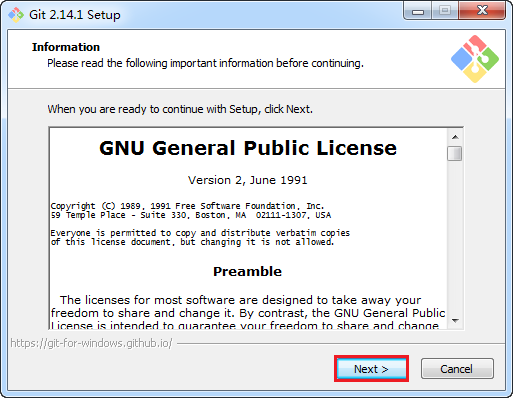
点击Next之后

安装路径我保持默认选项,然后继续下一步
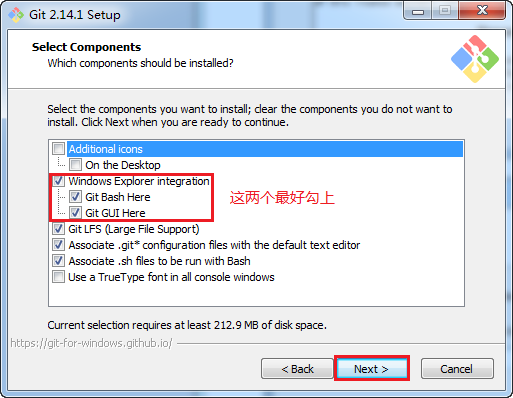
继续下一步
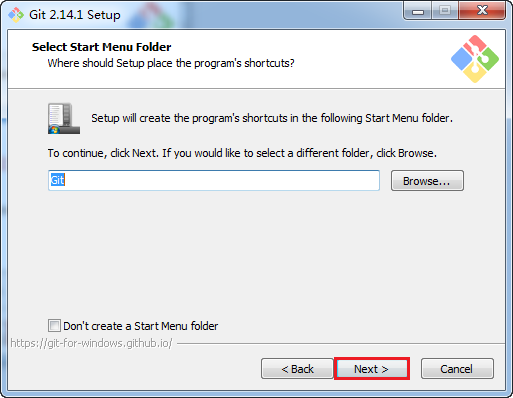
提示你创建开始菜单,我们继续下一步
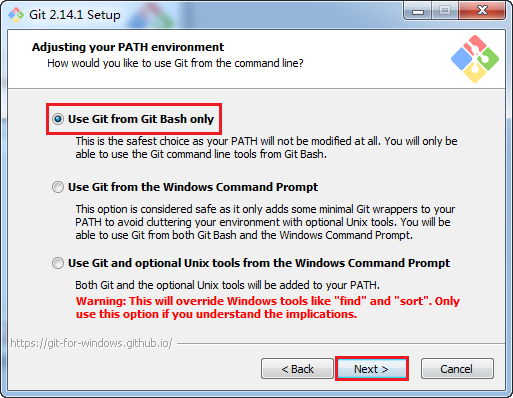
上图默认的是第二项,但是我改成了第一项,不想在CMD下使用Git命令。
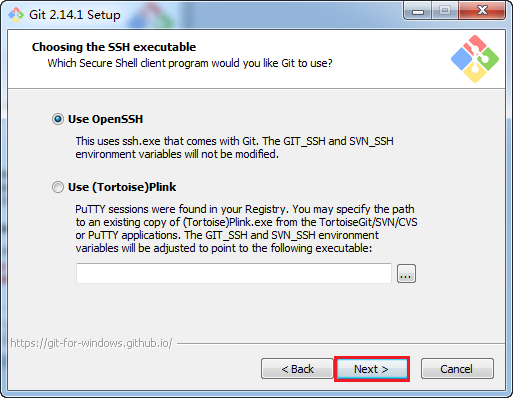
继续下一步
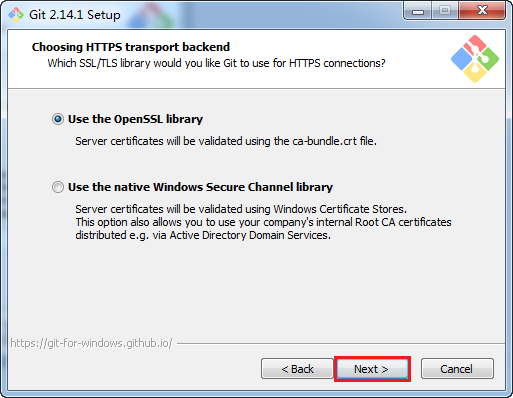
继续下一步
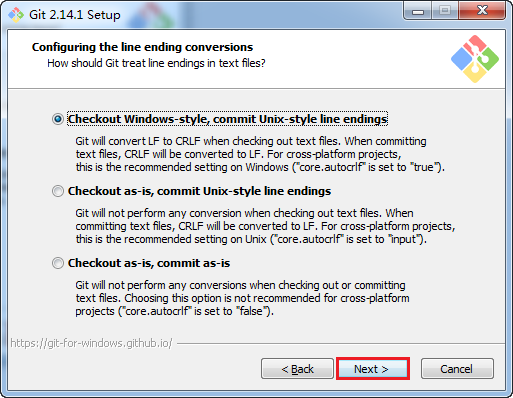
下一步
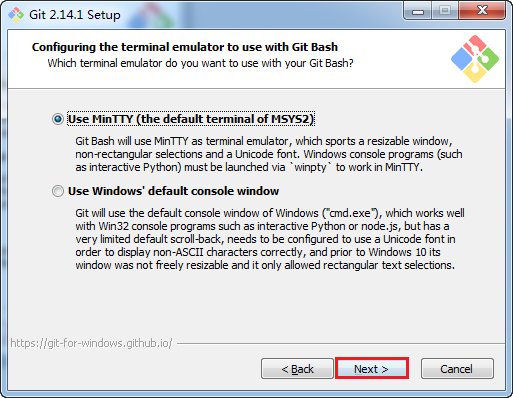
下一步
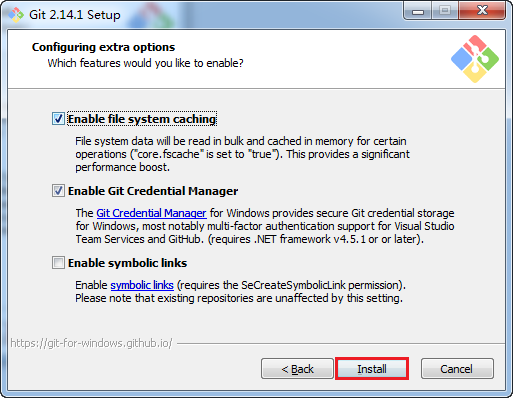
安装完毕
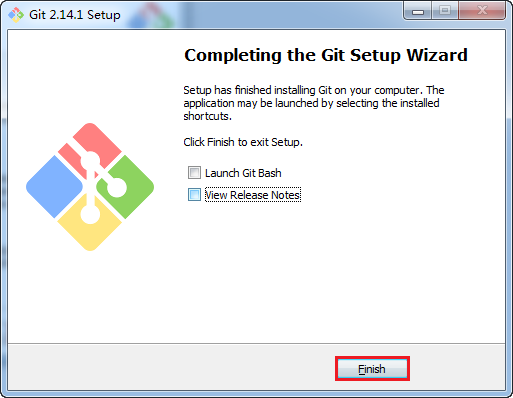
Git的配置Step By Step
Git安装成功之后,我们验证一下是否安装成功。
Win+R打开CMD之后,输入git
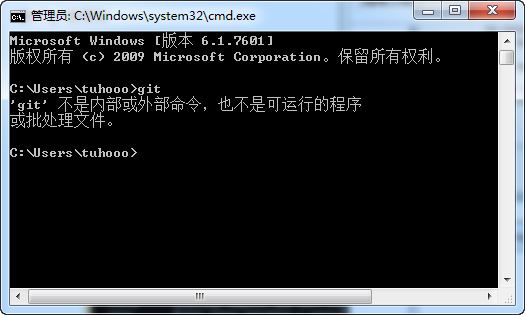
发现并没有git这个命令,这里我们要将C:\Program Files\Git\bin加入到环境变量中,这一步的演示就省略了
环境变变量设置之后,再试一次
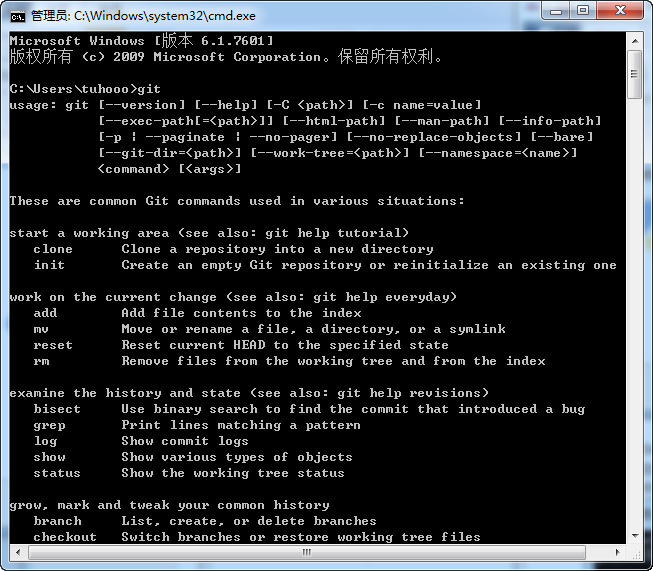
发现git命令已经可以正常使用了。
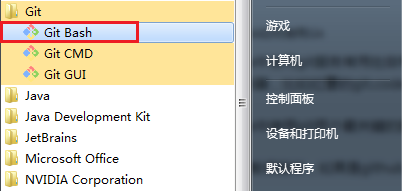
从开始菜单打开Git Bash:
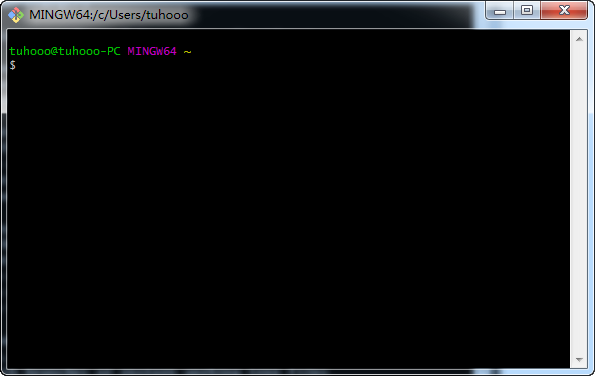
然后可以看到如下界面
生成SSH的key
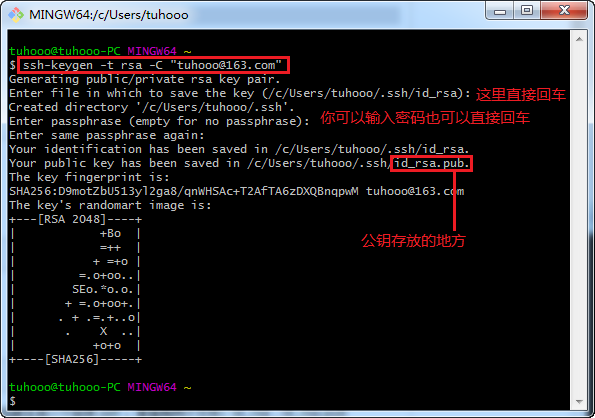
首先输入命令ssh-keygen -t rsa –C "tuhooo@163.com",其中最后的是你GitHub注册时候的邮箱(如果你想用GitHub的话)。
然后它会提示你rsa key的保存地方,直接回车就行
然后还让你输入密码,你想输也行,不想输就一路回车,最后有个public key的要注意,这个待会儿会用到。
然后下面设置的是git的账户信息
git config --global user.name "username"
git config --global user.email "email"
Git中配置GitHub
首先你得有一个GitHub的帐号,将id_rsa.pub中的key加入到profile中。
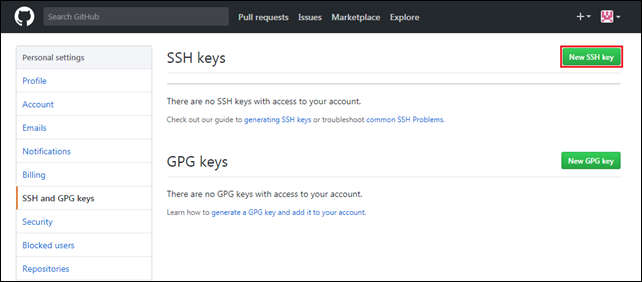
点击New SSH key按钮,添加新的key
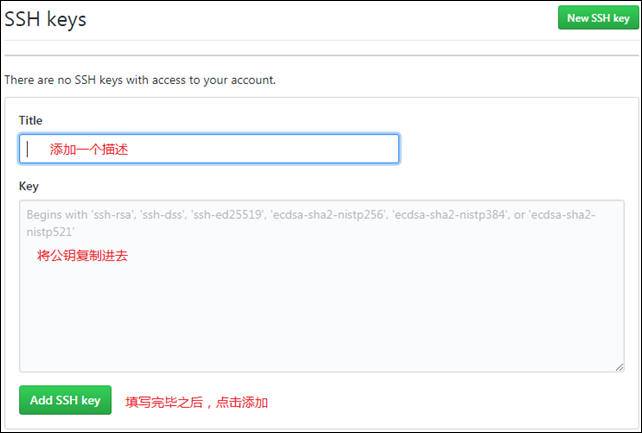
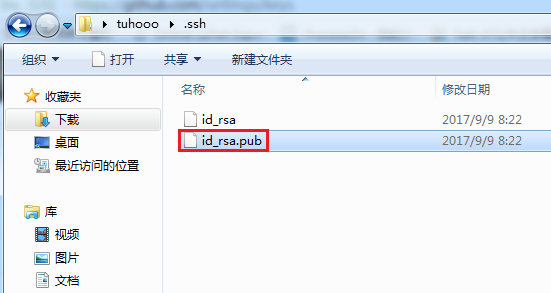
打开这个文件,并复制其中的内容到Key那个框中,然后点击Add SSH key就可以了。
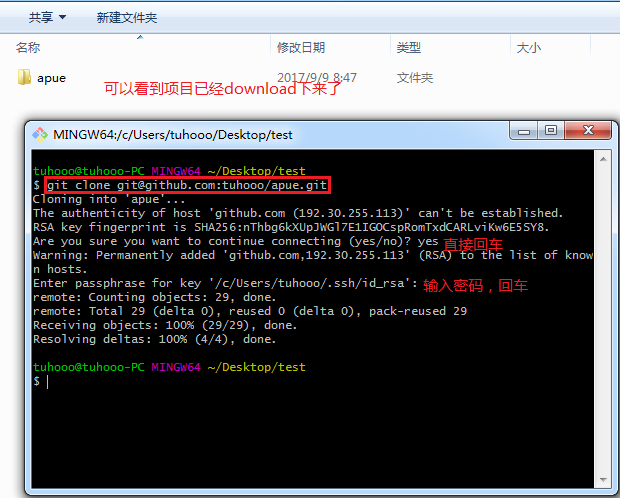
嗯,Git和GitHub的配置就到这儿了
IDEA中配置以及使用Git Step By Step
IDEA是一款非常智能的Java开发工具,支持很多种VCS。这里我们来看一下怎么在IDEA中配置以及使用Git。
首先假设你已经安装好了IDEA。
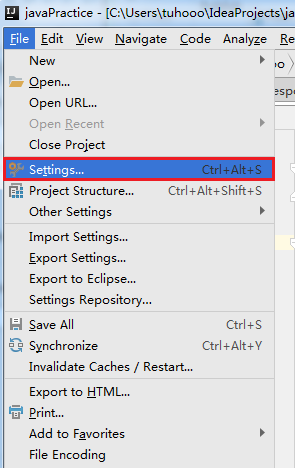
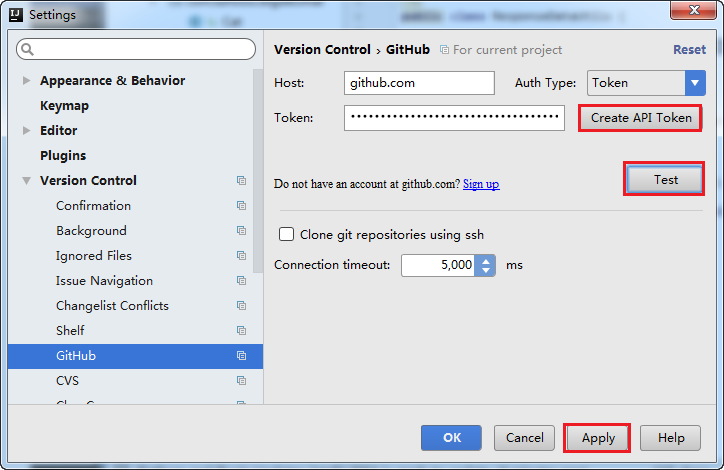
这样就配置好了GitHub,而Git是早就配好了的,IDEA会自动侦测。
开始的时候我是用的Token,但是后来又改成了Password。
IDEA新建的项目传到GitHub上
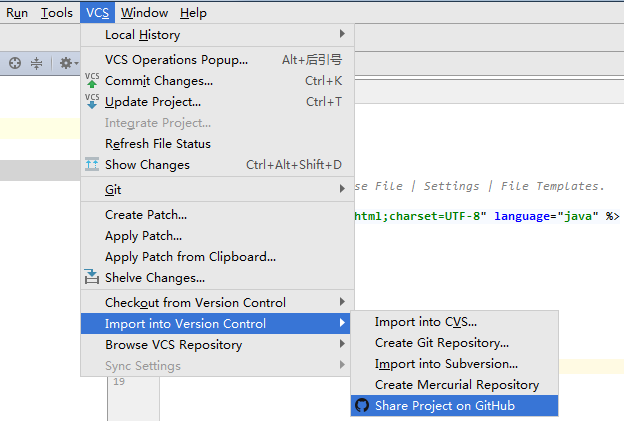
这样做就差不多啦。
Windows7上安装Git的更多相关文章
- Eclipse上安装GIT插件EGit及使用
一.Eclipse上安装GIT插件EGit Eclipse的版本eclipse-java-helios-SR2-win32.zip(在Eclipse3.3版本找不到对应的 EGit插件,无法安装) E ...
- 如何在windows7上安装启明星系统。
启明星系统提供多种安装方式.安装包里自带了setup.exe.每个程序的 install下有在线安装(例如请假应用程序为book,则默认为 http://localhost/book/install ...
- Eclipse上安装GIT插件EGit
一.Eclipse上安装GIT插件EGit Eclipse的版本eclipse-java-helios-SR2-win32.zip(在Eclipse3.3版本找不到对应的 EGit插件,无法安装) E ...
- 【转】Eclipse上安装GIT插件EGit及使用
http://yufenfei.iteye.com/blog/1750124 一.Eclipse上安装GIT插件EGit Eclipse的版本eclipse-java-helios-SR2-win32 ...
- 关于如何在mac系统上安装Git并在码市上建立项目
对Git一窍不通,为了在mac系统上安装Git,查了很多资料,走了很多弯路,一切搞定后发现其实很简单. 1.在https://brew.sh上按要求安装Homebrew. 2.在电脑终端键入brew ...
- Git学习系列之Windows上安装Git详细步骤(图文详解)
前言 最初,Git是用于Linux下的内核代码管理.因为其非常好用,目前,已经被成功移植到Mac和Windows操作系统下. 鉴于大部分使用者使用的是Windows操作系统,故,这里详细讲解Windo ...
- Git学习系列之Windows上安装Git之后的一些配置(图文详解)
不多说,直接上干货! 前面博客 Git学习系列之Windows上安装Git详细步骤(图文详解) 第一次使用Git时,需要对Git进行一些配置,以方便使用Git. 不过,这种配置工作只需要进行一次便可, ...
- 转:Eclipse上安装GIT插件EGit及使用
一.Eclipse上安装GIT插件EGit Eclipse的版本eclipse-java-helios-SR2-win32.zip(在Eclipse3.3版本找不到对应的 EGit插件,无法安装) E ...
- windows7 上安装python3.8步骤
今天给小白们写一个在windows7 上安装python3.8的过程. 1.先到https://www.python.org/downloads/官网下载最新版的python, 不要到别的下载网站去下 ...
随机推荐
- mysql 题目练习
1 新建一个测试数据库: create database test1 charset utf8; 2 进入数据库 use test1; 3 新建一个sql 文件 ,将下面内容复制进sql 文件 /* ...
- SpringBoot入门(五)——自定义配置
本文来自网易云社区 大部分比萨店也提供某种形式的自动配置.你可以点荤比萨.素比萨.香辣意大利比萨,或者是自动配置比萨中的极品--至尊比萨.在下单时,你并没有指定具体的辅料,你所点的比萨种类决定了所用的 ...
- 学会了vim中的自动补全功能
好开心,再也不用再多个工具之间切换了,哈哈 擦,功能太弱
- Python拼接字符串的7种方法
1.直接通过+操作: s = 'Python'+','+'你好'+'!'print(s) 打印结果: Python,你好! 2.通过join()方法拼接: 将列表转换成字符串 strlist=['Py ...
- Matlab R2016a 破解教程
郑重声明:图片来源于网络,在这里感谢图片提供者,我写这篇教程,是希望帮助后来者少走弯路,而且,这是一种比较简单有效的破解方法,针对网上那种修改本地文件的方法,在这里不做介绍,如果想体验,可自己百度或谷 ...
- Oracle启动与关闭数据库实例
Oracle数据库启动实例分为3个步骤: 启动实例 加载数据库 打开数据库 通用模式: STARTUP [ nomount | mount | open | force ] [resetrict] ...
- 将Render博客搬至GIT(偷懒)
SmallEngine 一个特别小的研究引擎[用于各种实验] 框架上设计上采用Unreal.Unity的设计思路[偷懒了] https://github.com/daozhangXDZ/DZSmall ...
- 手动在Windows上创建kafka环境
一 主要内容请移步 参考文章 二 一点小问题 安装上面的参考文章完成配置,并且尝试传输消息后,我尝试去查看kafka的消息数据,目录是{logdir}/test-0/00000000000000.lo ...
- avalonJS入门
前端神器avalonJS入门(一) posted @ 2014-10-31 17:44 vajoy 阅读(8759) 评论(42) 编辑 收藏 avalonJS是司徒正美开发和维护的前端mvvm框 ...
- es6从零学习(二):promise
es6从零学习(二):promise 一:promise的由来 某些情况下,回调嵌套很多时,代码就会非常繁琐,会给我们的编程带来很多的麻烦,这种情况俗称——回调地狱.由此,Promise的概念就由社区 ...