
自动化测试环境搭建(appium+selenium+python)
一、需要安装的软件(根据你所需要的版本安装即可,不一定必须按照小编的版本来)
- JDK:1.8.0_171
- Python:3.7.1
- node.js:10.13.0
- android-sdk_r24.4.1-windows
- appium:1.4.16.1
- selenium:2.53.6
二、JDK安装步骤
- 下载地址:https://www.oracle.com/technetwork/java/javase/downloads/jdk8-downloads-2133151.html(根据自己的电脑选择对应的版本下载即可)
- 找到下载的文件,运行".exe"文件,开始安装
- 选择安装路径(安装的路径不允许出现中文),可以默认安装,也可以自定义安装,安装的时候一定要记住安装路径。
安装完jdk后会自动弹出jre安装程序,将jre安装在jdk的父目录中。
例如:jdk路径为C:\Program Files (x86)\Java\jdk1.8.0_25,则jre路径为C:\Program Files (x86)\Java\jre1.8.0_25。
- 安装成功后开始配置环境变量
5.1 打开控制面板->系统和安全->系统->高级系统设置->高级->环境变量->系统环境变量;
5.2 新建变量名JAVA_HOME,变量值为C:\Program Files (x86)\Java\jdk1.8.0_25;
5.3 新建变量名JRE_HOME,变量值为C:\Program Files (x86)\Java\jre1.8.0_25;
5.4 新建变量名CLASSPATH,变量值为C:\Program Files (x86)\Java\jdk1.8.0_25\lib;C:\Program Files (x86)\Java \jre1.8.0_25\lib;
5.5 编辑变量名Path,新建变量值C:\Program Files (x86)\Java\jdk1.8.0_25\bin; C:\Program Files (x86)\Java\jre1.8.0_25\bin;
5.6 打开cmd验证是否安装成功,输入java -version,若能查看版本号,则说明安装成功。
三、Python安装步骤
- 下载地址:https://www.python.org/15
- 傻瓜式安装
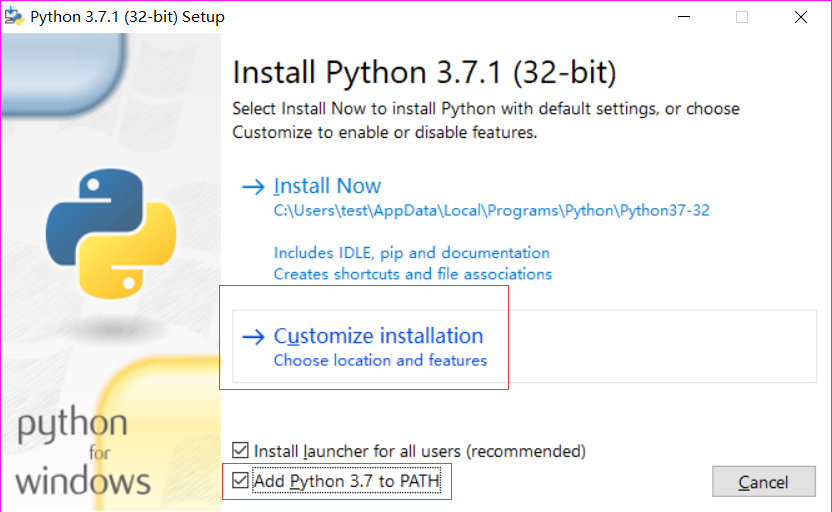
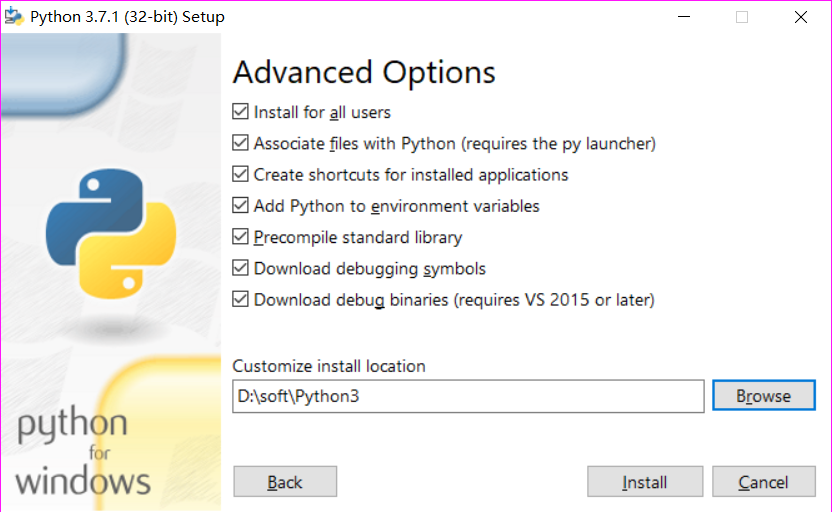
3. 安装成功后,在控制面板->系统和安全->系统->高级系统设置->高级->环境变量->系统环境变量->Path中可见,如:
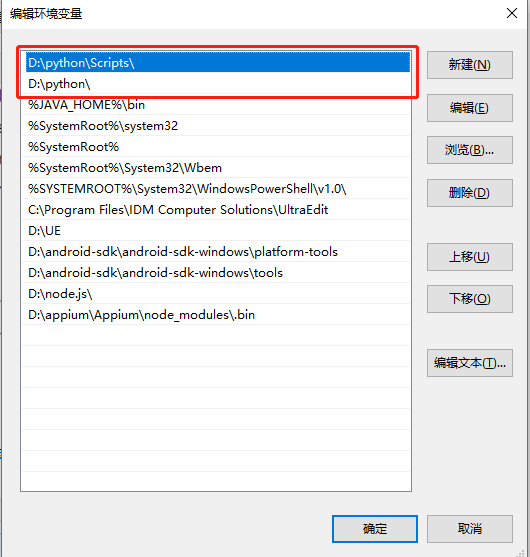
4. 打开cmd验证是否安装成功,输入python,出现版本号则说明安装成功
四、node.js安装步骤
- 下载地址:https://nodejs.org/en/download/23
- 傻瓜式安装
- 打开cmd验证是否安装成功,输入npm,出现如下图片,则说明安装成功

五、android-sdk安装步骤


2. 解压压缩包,选择SDK manager.exe双击打开
3. 勾选你要下载的API版本和对应的android版本
4. 配置环境变量:
4.1 在系统变量新建:ANDROID_HOME,对应变量值为:D:\androidsdk\android-sdk-windows(sdk安装路径);
4.2 在系统变量中选择Path,将D:\androidsdk\android-sdk-windows\tools和D:\androidsdk\android-sdk-windows\platform-tools添加进去。
5. 打开cmd验证是否安装成功,输入adb,出现对应版本号则说明安装成功
六、appium安装步骤
- 下载地址:https://bitbucket.org/appium/appium.app/downloads/16
- 点击appium-installer.exe进行安装
七、appium-doctor安装步骤
- 将D:\appium\Appium\node_modules\.bin添加到系统环境变量Path中
- 打开cmd,输入appium-doctor,如下图,说明环境已配置成功
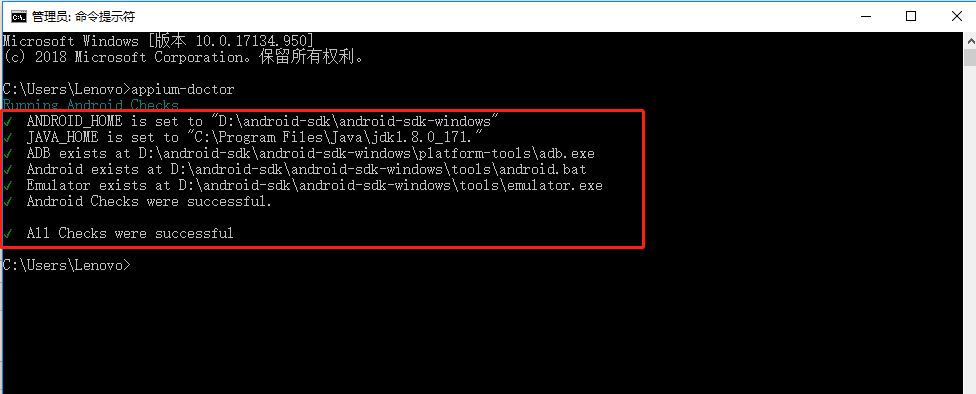
八、Appium-Python-Client安装步骤
- 前面步骤七中环境安装已经成功
- 打开cmd,输入pip install Appium-Python-Client
PS:以上appium+python环境搭建全部完成,接下来开始搭建selenium+python:
九、selenium安装步骤
1. 以上步骤三Python安装完成后,selenium会自动安装完成(可以查看python安装文件夹中的"D:\python\Lib\site-packages"是否存在selenium,若不存在则需要自己另外在进行安装,若存在,则继续按照以下方案进行)
2. 打开cmd,按照以下步骤输入
2.1 python
2.2 from selenium import webdriver
2.3 webdriver.Firefox()
2.4 这时开始报"'geckodriver' executable needs to be in PATH"(这是因为自带的selenium是3.0以上的版本,需要驱动包的支持)
3. 此时需要将selenium降级
3.1 找到 D:\python\Lib\site-packages中的selenium两个文件夹,将其删除;
3.2 打开cmd,输入pip install selenium==2.53.6
4. 验证selenium是否安装成功
4.1 python
4.2 from selenium import webdriver
4.3 webdriver.Firefox()
4.4 以上命令输入完成后,自动启动火狐浏览器,表示安装成功(要注意的是关闭火狐浏览器自动更新功能)
自动化测试环境搭建(appium+selenium+python)的更多相关文章
- selenium + python 自动化测试环境搭建
selenium + python 自动化测试 —— 环境搭建 关于 selenium Selenium 是一个用于Web应用程序测试的工具.Selenium测试直接运行在浏览器中,就像真正的用户在操 ...
- Selenium终极自动化测试环境搭建(二)Selenium+Eclipse+Python
Selenium终极自动化测试环境搭建(二)Selenium+Eclipse+Python 前面举例了Selenium+Eclipse+Junit+TestNG自动化测试环境的搭建,在前一篇的基础上, ...
- Python+Selenium UI自动化测试环境搭建及使用
一什么是Selenium ? Selenium 是一个浏览器自动化测试框架,它主要用于web应用程序的自动化测试,其主要特点如下:开源.免费:多平台.浏览器.多语言支持:对web页面有良好的支持:AP ...
- 全网最全最细的appium自动化测试环境搭建教程以及appium工作原理
一.前言 对于appium自动化测试环境的搭建我相信90%的自学者都是在痛苦中挣扎,在挣扎中放弃,在放弃后又重新开始,只有10%的人,人品比较好,能够很快并顺利的搭建成功.appium 自动化测试 ...
- Appium 简介与自动化测试环境搭建
1. Appium 简介 2. Appium 自动化测试环境搭建 1. Appium 简介 Appium 是一个开源测试自动化框架,可用于原生,混合和移动 Web 应用程序测试. 它使用 WebDri ...
- 手机自动化测试:搭建appium手机自动化测试开发环境
手机自动化测试:搭建appium手机自动化测试开发环境 poptest是国内唯一一家培养测试开发工程师的培训机构,以学员能胜任自动化测试,性能测试,测试工具开发等工作为目标.如果对课程感兴趣,请大 ...
- Selenium终极自动化测试环境搭建(一) Selenium+Eclipse+Junit+TestNG
Selenium终极自动化测试环境搭建(一)Selenium+Eclipse+Junit+TestNG 第一步 安装JDK JDk1.7. 下载地址:http://www.oracle.com/tec ...
- Python+selenium测试环境成功搭建,简单控制浏览器(firefox)接下来,继续学习其他浏览器上的测试环境搭建;学习Python语言,利用Python语言来写测试用例。加油!!!
Python+selenium测试环境成功搭建,简单控制浏览器(firefox)接下来,继续学习其他浏览器上的测试环境搭建:学习Python语言,利用Python语言来写测试用例.加油!!!
- 《手把手教你》系列基础篇之(二)-java+ selenium自动化测试-环境搭建(下)基于Maven(详细教程)
1.简介 Apache Maven是一个软件项目管理和综合工具.基于项目对象模型(POM)的概念,Maven可以从一个中心资料片管理项目构建,报告和文件.由于现在企业和公司中Java的大部分项目都是基 ...
- Web自动化测试环境搭建1(基于firefox火狐浏览器)
自动化测试是时代趋势,因此很多测试人员开始研究自动化测试,web自动化测试化测试并不难,但是很多人都是被挡在了环境搭建这一步,后面学习激情全无,这里,韬哥手把手教大家搭建火狐浏览器下的自动化测试环境( ...
随机推荐
- 驱动备份还原命令——驅動備份還原命令——Driver Backup/Restore
以管理員身份啓動命令提示符,輸入以下命令: 1.驅動備份(备份Backup)命令: Dism /online /export-driver /destionation:D:\DriverBackup ...
- Docker三
将本地镜像发布到阿里云 有时候需要共享镜像或者习惯使用自己定义的镜像,可以注册私有仓库,国内推荐使用阿里云 步骤: 1.登录阿里云容器镜像服务:https://cr.console.aliyun.co ...
- 大数据(bigdata)练习题
1.在HDFS文件系统的根目录下创建递归目录“1daoyun/file”,将附件中的BigDataSkills.txt文件,上传到1daoyun/file目录中,使用相关命令查看文件系统中1daoyu ...
- Java面试(一)
2 什么是java虚拟机: 可以执行java字节码的虚拟机进程,而不需要为每一个平台单独重写或重新编译.虚拟机知道底层指令长度. 3 JDK,JRE区别: JRE是Java虚拟机,可以解释JAVA字节 ...
- Odoo13 新变化:存货核算
Odoo13将于2019年10月发布,本次发布也包含了大量的改进,例如,对存货核算的重构. 去掉了 产品历史价格product.price.history ,增加了 stock valuation l ...
- 最新 浪潮java校招面经 (含整理过的面试题大全)
从6月到10月,经过4个月努力和坚持,自己有幸拿到了网易雷火.京东.去哪儿.浪潮等10家互联网公司的校招Offer,因为某些自身原因最终选择了浪潮.6.7月主要是做系统复习.项目复盘.LeetCode ...
- idea把maven依赖树输出到控制台
第一步 选中红色方框 第二步 点进去 输入命令:mvn dependency:tree 如果要输出到文件,找到pom文件的位置 进入命令行 输入: mvn dependency:tree >d: ...
- nssm设置solr开机启动服务
首先,下载nssm http://www.nssm.cc/download 命令 nssm install solr 然后到服务里启动solr,并设置为自动 Ctrl+Shift+Esc(说明:Esc ...
- echarts中国地图描绘
<!DOCTYPE html><html lang="zh-CN"><head> <meta charset="utf-8&qu ...
- 如何使用 Issue 管理软件项目?
软件开发(尤其是商业软件)离不开项目管理,Issue 是最通用的管理工具之一.