
全网最全最细的appium自动化测试环境搭建教程以及appium工作原理
一、前言

对于appium自动化测试环境的搭建我相信90%的自学者都是在痛苦中挣扎,在挣扎中放弃,在放弃后又重新开始,只有10%的人,人品比较好,能够很快并顺利的搭建成功。appium 自动化测试是很早之前做的,一直想留下点什么,可是一直抽不出一块完整的时间来做这件事儿。现在终于有了。
反观各种互联网的招聘,移动测试已经成了主流,如果再不去学习移动自动化测试技术将已经追不上时代的赶脚!好了,废话不多说,进入正题!
二、Appium简介
appium是移动端最主流的开源自动化测试框架。开源,免费
跨平台:完全满足IOS和Android两个不同的系统以及H5的自动化测试。
Appium是基于Selenium来实现的
Appium是基于JDK+SDK环境来运行的。
Appium有Server版和Desktop版两种,2020年前者已经淘汰了。
三、搭建Appium+Python自动化测试环境
1、安装JDK并配置JDK的环境变量。
(1) JDK的下载
下载地址:https://www.oracle.com/java/technologies/javase-downloads.html
下载版本选择主流的jdk1.8的版本:jdk-8u241-windows-x64.exe
(2) 配置JDK的环境变量:
我的电脑右键属性-->高级系统设置-->高级-->环境变量-->系统变量:
1、新建系统变量:
变量名:JAVA_HOME
变量值:C:\Program Files\Java\jdk1.8.0_211 (这里是jdk的实际安装路径)
2、新建系统变量:
变量名:CLASSPATH
变量值:.;%JAVA_HOME%\lib;%JAVA_HOME%\lib\tools.jar;%JAVA_HOME%\lib\dt.jar; (前面有一点和冒号不能少)
3、编辑PATH变量,在PATH的最后面添加:
%JAVA_HOME%\bin;%JAVA_HOME%\jre\bin;(PATH中原来的路径不要去掉哦)
4、验证是否安装并配置成功:
在dos中输入javac和java -version验证。(分别出现一堆英文和jdk的版本信息则说明安装配置成功!)
如果基础太弱请点击:https://blog.csdn.net/pengjiangchun/article/details/105419683 里面有很详细的步骤和截图!
2、安装SDK并配置SDK的环境变量。
(1) SDK的下载
下载地址:http://tools.android-studio.org/index.php/sdk/
下载版本选择:android-sdk_r24.4.1-windows.zip
(2) SDK的安装
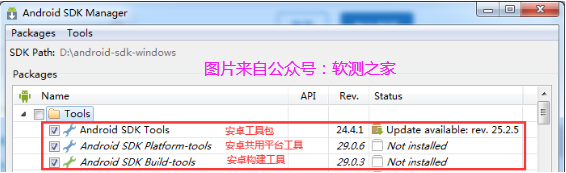
进入D:\android-sdk-windows目录,双击SDK Manager.exe下载对应的包:
a.以下三个Android工具包必须安装:只需要下载最新的版本就行了。
b.Extras(附加设备)
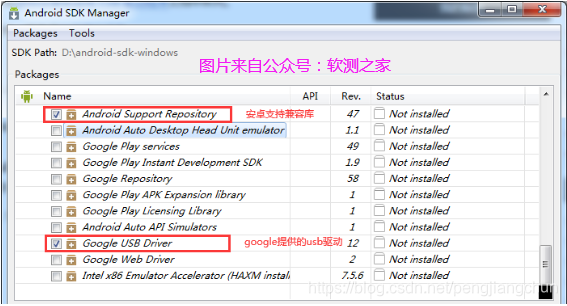
c.安卓版本:安装和模拟器安卓版本一致的SDK。现在android 5开发的场景多一些
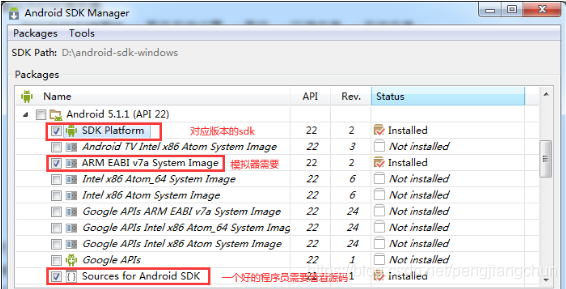
夜神模拟器查看Android版本:设置左边的三横->关于我们->Android版本
(3) 配置SDK的环境变量
我的电脑右键属性-->高级系统设置-->高级-->环境变量-->系统变量:
1、新建:
变量名:ANDROID_HOME
变量值:D:\android-sdk-windows (SDK的实际安装路径)
2、编辑PATH,在最后面添加:
%ANDROID_HOME%\platform-tools;%ANDROID_HOME%\tools;%ANDROID_HOME%\build-tools\29.0.3;
(如果原来PATH路径最后不是;则加一个;再添加上面的内容)
3、验证是否安装并配置成功:
在dos中输入adb验证。在最上面出现Android Debug Bridge version版本信息,如下图表示成功!

3、安装夜神模拟器并在模拟器上安装被测app
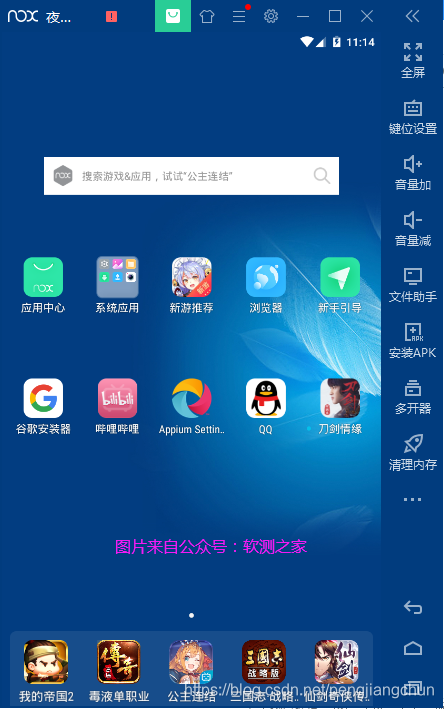
(1) 夜神模拟器的下载
版本选择:最新版
(2) 夜神模拟器的安装
下一步下一步傻瓜式安装。
(3) 被测app的安装
把apk包直接拖拽到夜神模拟中安装
(4) 设置模拟器/真机的环境
1.启用设备的开发者选项,启动调试功能。
夜神模拟器:设置->多次点击版本号直到出现提示【开发者选项】->返回上一步能看到【开发者选项】->USB调试。
2.输入命令前:因为SDK下的adb[在SDK安装目录的platform-tools目录下]和模拟器的nox_adb[在夜神安装目录的bin目录下]版本不一致,所以需要把SDK路径下的abd.exe复制到模拟器的bin路径下,重命名为nox_adb.exe,原来的nox_adb.exe先备份。
4.安装和配置Appium
(1) 下载和安装appium-desktop。
下载地址:(强烈建议使用迅雷下载)
https://github.com/appium/appium-desktop/releases
(2) 打开appium输入:127.0.0.1和4723登录,如下图:
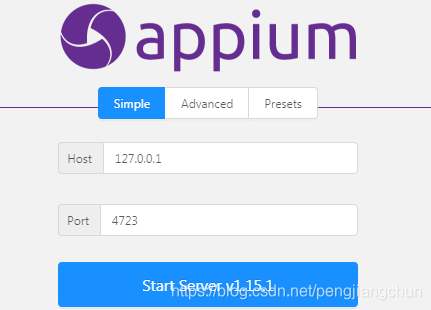
如果此端口被占用:可以使用此命令检查端口是否被占用:netstat -ano | findstr 4723
(3) 配置Appium检查器:
A.Appium右上角有三个选项分别为:
start inspector session 开始检查回话(点击它)
Get Raw Logs 获得原生日志
Stop Server 停止服务
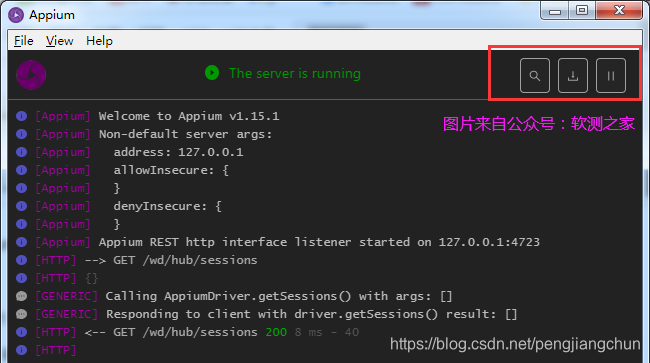
B.点击Automatic Server(自动化服务)
在Desired Capabilities选项中输入如下内容,如图:
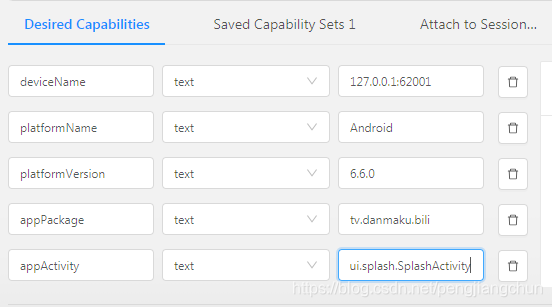
deviceName:设备名称
获取方式:通过adb devices获取。输入adb devices后出现
值为:127.0.0.1:62001
platformName:操作系统名称
可填写:Android和IOS
值为:Android
platformVersion:操作系统版本
查看天天模拟器的anroid版本获取得到。
夜神模拟器查看Android版本:设置左边的三横->关于我们->Android版本
appPackage:包名
通过aapt.exe获取:aapt dump badging apk包的路径。
值为:找到package后面的值,一般在第一行。如:tv.danmaku.bili
appActivity:activity程序主入口
通过aapt.exe获取:aapt dump badging apk包的路径,
找到launchable-activity后面的值,如:tv.danmaku.bili.ui.splash.SplashActivity
第一种可以取全部的值,第二种也可以只取包名以后的内容:
第一种值为:tv.danmaku.bili.ui.splash.SplashActivity
第二种值为:.ui.splash.SplashActivity (注意:前面有个点不能省略)
保存后点击"Start Session"如出现:unkown... 错误,是因为模拟器中没有安装apk包。
如果正常在模拟器里启动app则表示appium自动化测试环境搭建成功!
四、Appium运行原理
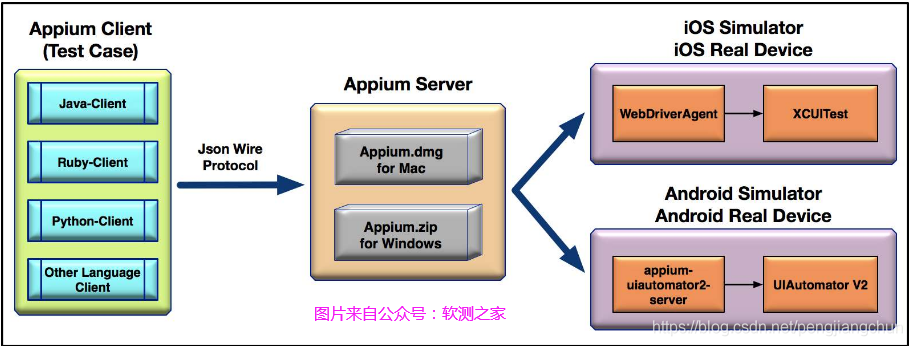
(1)自动化脚本向AppiumServer发送注册参数(URL,platformName, platformVersion,deviceName,appPackage,appActivity)
(2)AppiumServer将bootstrap.jar包放入手机端中
(3)手机端用bootstrap启动手机端口(4724),并将端口返回给AppiumServer(相当于建立好了通信连接)
(4)自动化脚本发送请求(操作或命令或动作)给AppiumServer
(5)AppiumServer将 请求解析并发送给bootstrap
(6)bootstrap将请求解析发给UIAutomator
(7)UIAutomator执行相应的操作并将结果返回给bootstrap
(8)bootstrap将响应结果返回给AppiumServer
(9)AppiumServer将响应结果返回到脚本
综上所述,个人认为AppiumServer像是一个请求者;bootstrap充当桥梁的角色,负责PC与电脑之间的通信;UIAutomator则是真正的执行者。
五、总结
如果你对此文有任何疑问,如果你觉得此文对你有帮助,如果你对软件测试、接口测试、自动化测试、面试经验交流感兴趣欢迎加入:
软件测试技术群:695458161,群里免费资料都是笔者十多年测试生涯的精华。还有同行大神一起交流技术哦。
笔者:来自公众号:软测之家
出处:https://www.cnblogs.com/csmashang/p/12793002.html
原创不易,欢迎转载,但未经作者同意请保留此段声明,并在文章页面明显位置给出原文链接。
全网最全最细的appium自动化测试环境搭建教程以及appium工作原理的更多相关文章
- Appium自动化测试环境搭建
前言 Appium是一个开源的自动化测试框架,支持跨平台,支持多种编程语言,可用于原生,混合和移动web应用程序,使用webdriver驱动ios,android应用程序.那么为了学习app自动化测试 ...
- appium自动化测试 环境搭建
最 近接手的项目是移动端自动化测试 ,需要用的appium ,头一回使用, 项目特点:1)数据有时效性,需要在短时间内验证大量数据, 2) 人工去一个一个核对发现不了太多BUG. 环境搭建:参考虫师的 ...
- app自动化测试环境搭建之node+appium+ADT+MUMU模拟器
一.安装Microsoft .NET Framework 4.5 检测本机已安装的程序中,是否已经安装Microsoft .NET Framework 4.5及以上的版本 如果没有安装,则获取安装文件 ...
- appium 自动化测试环境搭建
最近再学习appium,把学习的过程记录下来,以防止到时候 换个电脑就不知道这么安装搭建appium环境了. 环境搭建: 0.JDK环境是必备的,这里大家自行百度, 1.安装 node 环境,前辈 ...
- Appium 简介与自动化测试环境搭建
1. Appium 简介 2. Appium 自动化测试环境搭建 1. Appium 简介 Appium 是一个开源测试自动化框架,可用于原生,混合和移动 Web 应用程序测试. 它使用 WebDri ...
- RobotFramwork + Appium+ Andriod 环境搭建
RF+Appium+Android环境搭建教程 - 1.RF安装 一.适用操作系统 Win7 旗舰版Sp1 32位操作系统 RF环境搭建,请参考文档<RobotFramwork安装指南> ...
- Appium之环境搭建
Appium:是开源.跨平台.多语言支持的移动应用自动化工具 测试对象主要有:① 原生app ② 混合app(h5 + web前端基础) ③ 移动web app 测试对象APPy运行平台: ① io ...
- 全网最新方法:Win10下如何安装和搭建appium自动化测试环境
为了方便大家,下面是本人安装和搭建appium所需要的软件,自取. 链接:https://pan.baidu.com/s/1wl5Xnos4BmnSZsBRd6B5YA#list/path=%2F ...
- 自动化测试环境搭建(appium+selenium+python)
一.需要安装的软件(根据你所需要的版本安装即可,不一定必须按照小编的版本来) JDK:1.8.0_171 Python:3.7.1 node.js:10.13.0 android-sdk_r24.4. ...
随机推荐
- Spring中应用的那些设计模式
设计模式作为工作学习中的枕边书,却时常处于勤说不用的尴尬境地,也不是我们时常忘记,只是一直没有记忆. 今天,我们就设计模式的内在价值做一番探讨,并以spring为例进行讲解,只有领略了其设计的思想理念 ...
- 前端之jQuery基础篇
jQuery 是一个 JavaScript 库. jQuery 极大地简化了 JavaScript 编程. jQuery 很容易学习. jQuery 安装 网页中添加 jQuery 可以通过多种方法在 ...
- 2020年Java多线程与并发系列22道高频面试题(附思维导图和答案解析)
前言 现在不管是大公司还是小公司,去面试都会问到多线程与并发编程的知识,大家面试的时候这方面的知识一定要提前做好储备. 关于多线程与并发的知识总结了一个思维导图,分享给大家 1.Java中实现多线程有 ...
- STM32F103ZET6时钟
1.STM32F103ZET6时钟说明 STM32F103ZET6的时钟树图如下所示: STM32F103ZET6有很多个时钟源,分别有: HSE:高速外部时钟信号. HSI:高速内部部时钟信号. L ...
- 用命令在本地创建github仓库
问题 每次创建github仓库,都要到github官网,有点麻烦,想在本地直接创建github仓库,写好项目后直接push. 操作系统:linux 步骤 1, 首先在github申请一个私人api t ...
- ceph概述
ceph概述 基础知识 什么是分布式文件系统 • ...
- node+mysql数据库连接(入门)
node+mysql的数据库操作: 1 //引入mysql var mysql = require('mysql'); //进行数据库连接设置 var connection = mysql.creat ...
- django中写分页
1.引用函数import from django.core.paginator import Paginator 2.分页 page_obj = Paginator(Article.objects.a ...
- Ant安装与配置
1. 到apache 官网去下载最新版本的ant,http://ant.apache.org/:下载后直接解压缩到电脑上,不需要安装: 2.环境变量配置: 2.1 ->计算机右键->属性- ...
- 王者荣耀英雄全皮肤4K高清大图,python爬虫帮你保存下来
前言 文的文字及图片来源于网络,仅供学习.交流使用,不具有任何商业用途,版权归原作者所有,如有问题请及时联系我们以作处理. PS:如有需要Python学习资料的小伙伴可以加点击下方链接自行获取t.cn ...