
WPF绑定到集合
什么是集合视图?
集合视图是位于绑定源集合顶部的一层,您可以通过它使用排序、筛选和分组查询来导航和显示源集合,而无需更改基础源集合本身。集合视图还维护着一个指向集合中的当前项的指针。如果源集合实现了 INotifyCollectionChanged 接口,则CollectionChanged 事件引发的更改将传播到视图。
如果将控件直接绑定到集合,则 WPF 会绑定到其默认视图。此默认视图由直接到同一集合的所有绑定共享,因此一个绑定控件或代码对默认视图所做的更改(如排序或对当前项指针的更改)会反映在到同一集合的所有其它绑定中。
演示共享集合视图
有时使用ItemsControl控件显示对象集合,当选中其中一项时,显示其详细信息,如下图所示:
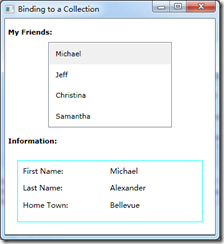
该方案很好的演示了几个直接绑定到同一集合的控件如何共享同一默认集合视图。集合视图维持一个当前项指针,当在ListBox中选择项时,集合视图同步更改当前项指针,从而影响到绑定到该视图的所有显示。
ItemsControl类型的控件(如ListBox),绑定到整个集合,而ContentControl(如Button)则绑定到视图的当前项,Path值中的斜杠(“/”)字符用于指定视图的当前项。在下面的示例中,数据上下文是一个集合视图。第一行绑定到集合。第二行绑定到集合中的当前项。第三行绑定到集合中的当前项的 Description 属性。
<Button Content="{Binding }" />

<Button Content="{Binding Path=/}" />

<Button Content="{Binding Path=/Description}" />
下面的代码定义了ContentControl绑定数据的显示模板
<DataTemplate x:Key="DetailTemplate">

            <Border Width="300" Height="100" Margin="20" BorderBrush="Aqua" BorderThickness="1" Padding="8">

                <Grid>

                    <Grid.RowDefinitions>

                        <RowDefinition/>

                        <RowDefinition/>

                        <RowDefinition/>

                    </Grid.RowDefinitions>

                    <Grid.ColumnDefinitions>

                        <ColumnDefinition/>

                        <ColumnDefinition/>

                    </Grid.ColumnDefinitions>

                    <TextBlock Grid.Row="0" Grid.Column="0" Text="First Name:"/>

                    <TextBlock Grid.Row="0" Grid.Column="1" Text="{Binding Path=FirstName}"/>

                    <TextBlock Grid.Row="1" Grid.Column="0" Text="Last Name:"/>

                    <TextBlock Grid.Row="1" Grid.Column="1" Text="{Binding Path=/LastName}"/>

                    <TextBlock Grid.Row="2" Grid.Column="0" Text="Home Town:"/>

                    <TextBlock Grid.Row="2" Grid.Column="1" Text="{Binding Path=/HomeTown}"/>

                </Grid>

            </Border>

</DataTemplate>
下面的代码演示绑定到集合
<ListBox Width="200" IsSynchronizedWithCurrentItem="True" ItemsSource="{Binding Source={StaticResource MyFriends}}"/>

<ContentControl Content="{Binding Source={StaticResource MyFriends}}" ContentTemplate="{StaticResource DetailTemplate}"/>
演示如何创建集合视图
如果不想共享一个视图,可以创建一个新视图,下面代码演示创建了一个集合视图的静态资源:
<Window.Resources>

<CollectionViewSource

      Source="{Binding Source={x:Static Application.Current}, Path=AuctionItems}"

      x:Key="listingDataView" />

</Window.Resources>
CollectionViewSource 是 CollectionView 类或从 CollectionView 派生的类的代理。CollectionViewSource 使 XAML 代码能够设置常用的 CollectionView 属性,从而将这些设置传递到基础视图。CollectionViewSource 具有一个保存实际视图的 View 和一个保存源集合的 Source 属性。
然后可以将控件绑定到该视图:
<ListBox Name="Master" Grid.Row="2" Grid.ColumnSpan="3" Margin="8"

    ItemsSource="{Binding Source={StaticResource listingDataView}}">

</ListBox>
注:
CollectionViewSource 是代理类,其中保存的实际视图参考以下类型:
| 源集合类型 | 集合视图类型 | 说明 |
| IEnumerable | 基于CollectionView的内部类型 | 无法对项进行分组 |
| IList | ListCollectionView | 最快 |
| IBindingList | BindingListCollectionView |
在代码中获取集合视图的方式是:
(ListCollectionView) view=(ListCollectionView)CollectionViewSource.GetDefaultView(rootElement.DataContext);
WPF绑定到集合的更多相关文章
- WPF 绑定到集合
<Window x:Class="CollectionBinding.MainWindow" xmlns="http://schemas.micros ...
- WPF 绑定以基础数据类型为集合的无字段名的数据源
WPF 绑定以基础数据类型为集合的无字段名的数据源 运行环境:Window7 64bit,.NetFramework4.61,C# 6.0: 编者:乌龙哈里 2017-02-21 我们在控件的数据绑定 ...
- WPF快速入门系列(4)——深入解析WPF绑定
一.引言 WPF绑定使得原本需要多行代码实现的功能,现在只需要简单的XAML代码就可以完成之前多行后台代码实现的功能.WPF绑定可以理解为一种关系,该关系告诉WPF从一个源对象提取一些信息,并将这些信 ...
- WPF绑定方式
绑定到其它元素 <Grid> <StackPanel> <TextBox x:Name="textbox1" /> ...
- WPF 绑定
WPF里分三种Binding:Binding, PriorityBinding, MultiBinding,这三种Binding的基类都是BindingBase,而BindingBase又继承于Mar ...
- 【转】【WPF】WPF绑定用法
一.简介 为了后面行文顺利,在进入正文之前,我们首先对本文所涉及到的绑定知识进行简单地介绍.该节包含绑定的基本组成以及构建方式. WPF中的绑定完成了绑定源和绑定目标的联动.一个绑定常常由四部分组成: ...
- WPF - 绑定及惯用法(一)
写在前面:这仍然是一些没有经过严格审阅的文字.虽然我的确执行了初稿.复稿以及审阅等一系列用以保证文章质量的方法,但是仍然担心其中是否有错误.希望您能帮助指出,以在下一次我在版本更新时进行修正.所有的错 ...
- wpf绑定全局静态变量(mvvm)
原文 wpf绑定全局静态变量(mvvm) 在实际的开发中,有一些集合或者属性可能是全局的,比如当你做一个oa的时候,可能需要展示所有的人员,这时这个所有的人员列表显然可以作为全局参数,比如这里有一个全 ...
- WPF绑定的ListBox获取ListBoxItem及GoToState应用
现公司项目中需要制作一个扇形菜单,菜单项是用ListBox重写Style实现的,其数据是绑定的.菜单的每一项都有Normal,MouseOver和Selected三种状态,这三种状态当然可以通过鼠标移 ...
随机推荐
- 重新认识了下Entity Framework
什么是Entity Framework Entity Framework是一个对象关系映射O/RM框架. Entity Framework让开发者可以像操作领域对象(domain-specific o ...
- 接口--interface
“interface”(接口)关键字使抽象的概念更深入了一层.我们可将其想象为一个“纯”抽象类.它允许创建者规定一个类的基本形式:方法名.自变量列表以及返回类型,但不规定方法主体.接口也包含了基本数据 ...
- npm 使用小结
本文内容基于 npm 4.0.5 概述 npm (node package manager),即 node 包管理器.这里的 node 包就是指各种 javascript 库. npm 是随同 Nod ...
- 装饰者模式 Decoration
1.什么是装饰者模式 动态给对象增加功能,从一个对象的外部来给对象添加功能,相当于改变了对象的外观,比用继承的方式更加的灵活.当使用装饰后,从外部系统的角度看,就不再是原来的那个对象了,而是使用一系列 ...
- 使用Jenkins配置Git+Maven的自动化构建
Jenkins是一个开源的持续集成工具,应用Jenkins搭建持续集成环境,可以进行自动构建.自动编译和部署,非常方便. 在服务器比较少的情况下,Jenkins的优势并不明显,但是随着项目发展,服务器 ...
- js月份,日期加一天
js没有直接可以用的函数,所以只能自己写,其中需要涉及到每个月天数的判断,如果是2月份的话,还要涉及到闰年的判断 var addDate = { //日期,在原有日期基础上,增加days天数,默认增加 ...
- [译]DbContext API中使用SqlQuery和ExecuteSqlCommand获取存储过程的输入输出参数
水平有限,欢迎指正.原文:http://blogs.msdn.com/b/diego/archive/2012/01/10/how-to-execute-stored-procedures-sqlqu ...
- .NET中使用Redis (二)
很久以前写了一篇文章 .NET中使用Redis 介绍了如何安装Redis服务端,以及如何在.NET中调用Redis读取数据.本文简单介绍如何设计NoSQL数据库,以及如何使用Redis来存储对象. 和 ...
- 详解mmseg
本文先介绍下mmseg的概念和算法,再说下mmseg4j-solor的3个分词器用法 1.mmseg概念 mmseg是用于中文切词的算法,即Maximum Matching Segment,最大匹配分 ...
- Android开发学习之路-记一次CSDN公开课
今天的CSDN公开课Android事件处理重难点快速掌握中老师讲到一个概念我觉得不正确. 原话是这样的:点击事件可以通过事件监听和回调两种方法实现. 我一听到之后我的表情是这样的: 这跟我学的看的都不 ...