
Django实战(一)之简单Demo
菜鸟教程上Django安装可供参考:
参考链接: http://www.runoob.com/django/django-install.html
菜鸟教程上如果不行的话,下面博客网址可以供参考
Linux安装Python2.7和Django可以参考:
参考链接:https://www.cnblogs.com/Python666/p/8118479.html
另外说明关于pip版本导致安装Django失败问题,可参考链接为:https://blog.csdn.net/elare/article/details/52658809
Hello World是任何开发者再学习一门新的技术时,通常第一接触的。
简单的例子,有助于增加学习者的信心。
(1)Django创建第一个项目
django-admin startproject HelloWorld

目录结构为:

目录说明:
- HelloWorld: 项目的容器。
- manage.py: 一个实用的命令行工具,可让你以各种方式与该 Django 项目进行交互。
- HelloWorld/__init__.py: 一个空文件,告诉 Python 该目录是一个 Python 包。
- HelloWorld/settings.py: 该 Django 项目的设置/配置。
- HelloWorld/urls.py: 该 Django 项目的 URL 声明; 一份由 Django 驱动的网站"目录"。
- HelloWorld/wsgi.py: 一个 WSGI 兼容的 Web 服务器的入口,以便运行你的项目。
特别是关于settings.py 当你启动时出现这个错误时,
错误信息:django Error: That IP address can't be assigned to.
解决办法:编辑settings.py文件,找到ALLOWED_HOSTS =[]
将其改为ALLOWED_HOSTS=['*']即可解决
还有另外一种解决办法,参考链接为:https://blog.csdn.net/zhangyu4863/article/details/81037741
在HelloWord容器中执行该命令:python manage.py runserver 0.0.0.0:1818
记得是在如图目录下执行python manage.py runserver 0.0.0.0:1818命令

否则是不行的,总而言之牢牢记住一点,在manage.py目录执行就对了。
如果不在该目录下执行就会报这种错误:

我想上述截图这个错误对于Linux学习者和使用者应该很不陌生了。
输入如上命令时控制出现这样的,表示没有问题,如果出现其它error相关的,就得具体问题具体分析了。
控制台没问题,记得在浏览器输入http://IP:1818/就可以看到Django的简单项目欢迎页了

当完成上述步骤,没有问题时,说明Djando环境基本已经OK了。

接下来进入Hello World小Demo了。

进入HelloWorld目录,记得该目录存在settings.py文件
新建view.py文件
from django.http import HttpResponse

def hello(request):

return HttpResponse("Hello,world")
记得编写python文件时,最好是通过IDE来,这样可避免语法错误,当然了这里我是在Linux环境下编写的,所以需要注意的是,空格或者tab可能导致语法错误,建议写完或者复制时,执行python view.py,如果无任何输出表示没问题,如果有error,通常就是我所提的这些。
修改urls.py文件
from django.conf.urls import url

from . import view

urlpatterns = [

url(r'^$', view.hello),

]
接着回到上级目录,执行python manage.py runserver 0.0.0.0:1818
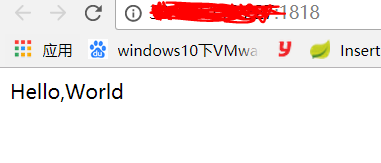
小结:Django简单Demo示例,参考菜鸟教程,不过也加上了自己的理解和从中也遇到几个小错误。希望能给大家带来帮助。
Django实战(一)之简单Demo的更多相关文章
- Django + mysql 快速搭建简单web投票系统
了解学习pyhton web的简单demo 1. 安装Django, 安装pyhton 自行百度 2. 执行命令创建project django-admin.py startproject mysi ...
- [tornado]websocket 最简单demo
想法 前两天想看看django 长轮询或者是websocket的方案,发现都不太好使. tornado很适合做这个工作,于是找了些资料,参照了做了个最简单demo,以便备用. 具体的概念就不说了,to ...
- Django学习 之 Django安装与一个简单的实例认识
一.Django简介 1.MVC与MTV模型 (1)MVC模型 Web服务器开发领域里著名的MVC模式,所谓MVC就是把Web应用分为模型(M),控制器(C)和视图(V)三层,他们之间以一种插件式的. ...
- 设计模式之单例模式的简单demo
/* * 设计模式之单例模式的简单demo */ class Single { /* * 创建一个本类对象. * 和get/set方法思想一样,类不能直接调用对象 * 所以用private限制权限 * ...
- Spring的简单demo
---------------------------------------- 开发一个Spring的简单Demo,具体的步骤如下: 1.构造一个maven项目 2.在maven项目的pom.xml ...
- 使用Spring缓存的简单Demo
使用Spring缓存的简单Demo 1. 首先创建Maven工程,在Pom中配置 <dependency> <groupId>org.springframework</g ...
- Managed DirectX中的DirectShow应用(简单Demo及源码)
阅读目录 介绍 准备工作 环境搭建 简单Demo 显示效果 其他 Demo下载 介绍 DirectX是Microsoft开发的基于Windows平台的一组API,它是为高速的实时动画渲染.交互式音乐和 ...
- angular实现了一个简单demo,angular-weibo-favorites
前面必须说一段 帮客户做了一个过渡期的项目,唯一的要求就是速度,我只是会点儿基础的php,于是就用tp帮客户做了这个项目.最近和客户架构沟通,后期想把项目重新做一下,就用现在最流行的技术,暂时想的使用 ...
- Solr配置与简单Demo[转]
Solr配置与简单Demo 简介: solr是基于Lucene Java搜索库的企业级全文搜索引擎,目前是apache的一个项目.它的官方网址在http://lucene.apache.org/sol ...
随机推荐
- mac obs直播软件 无法输出音频解决办法
搜索大量的网页,确没有一个实用的设置教程,也正是speechless. 直接做个教程,方便大家的使用 1.安装 boom 2 到app store 上搜索boom 我安装的是正版的,需要128元. 你 ...
- springboot+mybatis遇到BUG:自动注入失败
今天用springboot+mybatis写一个小demo遇到如下错误 Error starting ApplicationContext. To display the conditions rep ...
- Freebsd10.3(FreeBSD11 Beta1)使用手记
Freebsd10.3(FreeBSD11 Beta1)使用手记 1.安装系统. 2.设置ssh2登录,并开启ftp. (1)编辑/etc/ssh/sshd_config文件,设置如下: Permit ...
- Ubuntu16.04 安装maven
maven是个项目管理工具,在编程领域应用广泛.本文主要讲述如何在ubuntu16.04系统下安装maven. 第一步,去官网下载maven. 第二步,解压到/opt/maven目录. 创建manve ...
- 【vue入门】日志demo,增删改查的练习(无vuex版本)
安装 1. 确定电脑已装node和npm 出现版本号则说明电脑已经安装好node和npm2. 创建一个基于webpack的项目 3. 在项目里安装依赖 4. 运行 配置路由为了动态渲染各个页面的组 ...
- PID控制算法
PID控制算法 四轴如何起飞的原理 四轴飞行器的螺旋桨与空气发生相对运动,产生了向上的升力,当升力大于四轴的重力时四轴就可以起飞了. 四轴飞行器飞行过程中如何保持水平: 我们先假设一种理想状况:四个电 ...
- 我所了解的关于JavaScript定义类和对象的几种方式
原文:http://www.cnblogs.com/hongru/archive/2010/11/08/1871359.html 在说这个话题之前,我想先说几句题外话:最近偶然碰到有朋友问我“hois ...
- maven项目在idea下右键不出现maven的解决办法
重新删除项目,导出 再重新引入.
- RHEL生命周期管理 -- Should I stay, or should I go?
1. RHEL的支持策略是怎么样的? 标准支持(一般7年)+ 延长支持(3年) 2. 升级RHEL的好处有哪些? More advantageous to upgrade completely to ...
- “微软热爱Linux“ – 心声传遍中国
去年十月微软CEO Satya Nadella在旧金山的活动中说 “微软热爱Linux(Microsoft loves Linux)”,这句话让诸多人感到惊喜.至此之后,您可以在众多Linux和开源的 ...