
Qt容器组件(一)之QGroupBox、QScrollArea、QToolBox、QTabWidget
QT中有九种容器组件,分别是组合框QGroupBox、滚动区QScrollArea、工具箱QToolBox、选项卡QTabWidget、控件栈QWidgetStack、框架QFrame、组件QWidget、MDI窗口显示区QMdiArea、停靠窗口QDockWidget。
本博主要介绍:组合框QGroupBox、滚动区QScrollArea、工具箱QToolBox、选项卡QTabWidget
一、QGroupBox分组框
QGroupBox为构建分组框提供了支持。分组框通常带有一个边框和一个标题栏,作为容器部件来使用,在其中可以布置各种窗口部件。分组框的标题通常在上方显示,其位置可以设置为靠左、居中、靠右、自动调整这几种方式之一。位于分组框之中的窗口部件可以获得应用程序的焦点,位于分组框之内的窗口部件是分组框的子窗口,通常使用addWidget()方法把子窗口部件加入到分组框之中。
Qt示例:\Examples\Qt-5.9.3\widgets\widgets\groupbox中提供了QGroupBox的示例
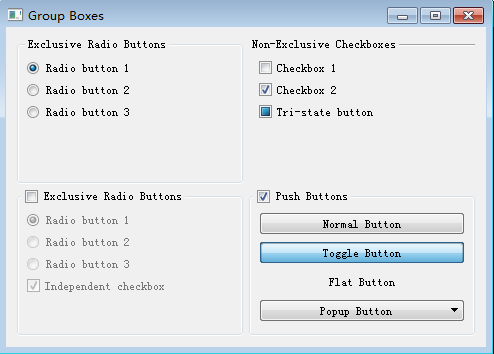
(1)属性
Q_PROPERTY(QString title READ title WRITE setTitle)

Q_PROPERTY(Qt::Alignment alignment READ alignment WRITE setAlignment)

Q_PROPERTY(bool flat READ isFlat WRITE setFlat)

Q_PROPERTY(bool checkable READ isCheckable WRITE setCheckable)

Q_PROPERTY(bool checked READ isChecked WRITE setChecked DESIGNABLE isCheckable NOTIFY toggled USER true)
(2)信号、槽
public Q_SLOTS:

    void setChecked(bool checked);

Q_SIGNALS:

    void clicked(bool checked = false);

    void toggled(bool);
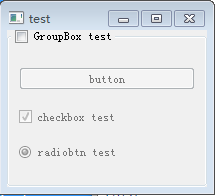
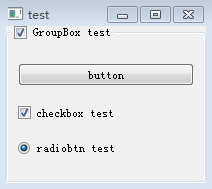
(3)示例
#include "mainwindow.h"

#include <QApplication>

#include <QObject>

#include <QGroupBox>

#include <QPushButton>

#include <QCheckBox>

#include <QRadioButton>

#include <QVBoxLayout>

int main(int argc, char *argv[])

{

    QApplication a(argc, argv);

    QGroupBox *pGroupBox = new QGroupBox(QObject::tr("GroupBox test"));

    QPushButton *pBtn = new QPushButton(QObject::tr("button")) ;

    QCheckBox* pCheckBox = new QCheckBox(QObject::tr("checkbox test"));

    QRadioButton* pRadio = new QRadioButton(QObject::tr("radiobtn test"));

    QVBoxLayout *layout = new QVBoxLayout;

    layout->addWidget(pBtn);

    layout->addWidget(pCheckBox);

    layout->addWidget(pRadio);

    pGroupBox->setLayout(layout);

    pGroupBox->setCheckable(true);

    pGroupBox->show();

    return a.exec();

}
二、QScrollArea滚动区
QScrollArea滚动区组件用来显示子控件的内容的框架,如果子控件的尺寸超过了框架的大小,可以使用滚动条,方便查看整个子控件。QScrollArea 可以给任何QWidget添加滚动条,但一般自定义窗体添加滚动条不显示。
class QScrollArea : public QAbstractScrollArea
class QAbstractScrollArea : public QFrame
(1)属性
class Q_WIDGETS_EXPORT QAbstractScrollArea : public QFrame

{

    Q_OBJECT

    Q_PROPERTY(Qt::ScrollBarPolicy verticalScrollBarPolicy READ verticalScrollBarPolicy WRITE setVerticalScrollBarPolicy)

    Q_PROPERTY(Qt::ScrollBarPolicy horizontalScrollBarPolicy READ horizontalScrollBarPolicy WRITE setHorizontalScrollBarPolicy)

    Q_PROPERTY(SizeAdjustPolicy sizeAdjustPolicy READ sizeAdjustPolicy WRITE setSizeAdjustPolicy)

  .......................................................

}

class Q_WIDGETS_EXPORT QScrollArea : public QAbstractScrollArea

{

    Q_OBJECT

    Q_PROPERTY(bool widgetResizable READ widgetResizable WRITE setWidgetResizable)

    Q_PROPERTY(Qt::Alignment alignment READ alignment WRITE setAlignment)

    ................................................

}
(2)常用成员函数
QScrollArea::QScrollArea(QWidget *parent = 0)
构造一个父对象为parent的ScrollArea
void QScrollArea::setWidget(QWidget *widget)
设置控件widget为QScrollArea组件的子控件
QWidget *SCrollArea::takeWidget()
删除QScrollArea的子控件
QWidget *QScrollArea::widget()const
返回QScrollArea的子控件
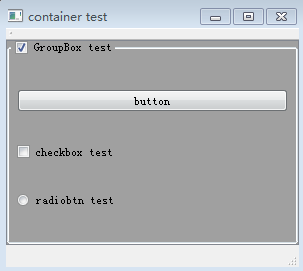
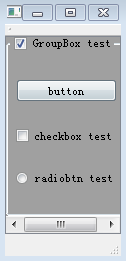
(3)示例
#include "mainwindow.h"

#include <QApplication>

#include <QObject>

#include <QGroupBox>

#include <QPushButton>

#include <QCheckBox>

#include <QRadioButton>

#include <QVBoxLayout>

#include <QScrollArea>

int main(int argc, char *argv[])

{

    QApplication a(argc, argv);

    MainWindow w;

    QGroupBox *pGroupBox = new QGroupBox(QObject::tr("GroupBox test"), &w);

    QPushButton *pBtn = new QPushButton(QObject::tr("button")) ;

    QCheckBox* pCheckBox = new QCheckBox(QObject::tr("checkbox test"));

    QRadioButton* pRadio = new QRadioButton(QObject::tr("radiobtn test"));

    QScrollArea* pSCrollArea = new QScrollArea(&w);

    QVBoxLayout *layout = new QVBoxLayout;

    layout->addWidget(pBtn);

    layout->addWidget(pCheckBox);

    layout->addWidget(pRadio);

    pGroupBox->setLayout(layout);

    pGroupBox->setCheckable(true);  // 将groupbox添加到滚动区

    pSCrollArea->setWidgetResizable(true);  // 设置滚动区大小

    pSCrollArea->setBackgroundRole(QPalette::Dark);

    pSCrollArea->setHorizontalScrollBarPolicy(Qt::ScrollBarAsNeeded);

    pSCrollArea->setVerticalScrollBarPolicy(Qt::ScrollBarAsNeeded);

    pSCrollArea->setWidget(pGroupBox);

    w.setCentralWidget(pSCrollArea);

    w.setWindowTitle("container test");

    w.setMinimumSize(,);

    w.show();

    return a.exec();

}
三、QToolBox工具箱
QToolBox提供了一系列的页和隔间,就像Qt Creator中的工具箱一样。
(1)属性
class Q_WIDGETS_EXPORT QToolBox : public QFrame

{

    Q_OBJECT

    Q_PROPERTY(int currentIndex READ currentIndex WRITE setCurrentIndex NOTIFY currentChanged)

    Q_PROPERTY(int count READ count)

    。。。。。。。。。。。。。。。。。。。。

}
(2)常用函数
添加项,设置项的图标、文本、enable、tooltip等
  int addItem(QWidget *widget, const QString &text);

    int addItem(QWidget *widget, const QIcon &icon, const QString &text);

    int insertItem(int index, QWidget *widget, const QString &text);

    int insertItem(int index, QWidget *widget, const QIcon &icon, const QString &text);

    void removeItem(int index);

    void setItemEnabled(int index, bool enabled);

    bool isItemEnabled(int index) const;

    void setItemText(int index, const QString &text);

    QString itemText(int index) const;

    void setItemIcon(int index, const QIcon &icon);

    QIcon itemIcon(int index) const;

#ifndef QT_NO_TOOLTIP

    void setItemToolTip(int index, const QString &toolTip);

    QString itemToolTip(int index) const;

#endif

    int currentIndex() const;

    QWidget *currentWidget() const;

    QWidget *widget(int index) const;

    int indexOf(QWidget *widget) const;

    int count() const;

public Q_SLOTS:

    void setCurrentIndex(int index);

    void setCurrentWidget(QWidget *widget);

Q_SIGNALS:

    void currentChanged(int index);
(3)示例
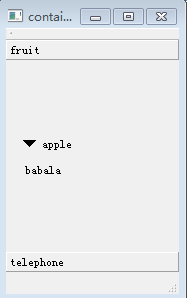
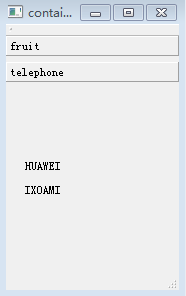
思想:QToolBox中的每一项为QWidget
QWidegt的组成:QVBoxLayout,每个QVBoxLayout中包含两个QToolButton
#include "mainwindow.h"

#include <QApplication>

#include <QToolBox>

#include <QVBoxLayout>

#include <QToolButton>

#include <QGroupBox>

int main(int argc, char *argv[])

{

    QApplication a(argc, argv);

    MainWindow w;

    QWidget *pGroup1 = new QWidget;

    QToolButton *pBtn1 = new QToolButton;

    pBtn1->setText("apple");

    pBtn1->setToolButtonStyle(Qt::ToolButtonStyle::ToolButtonTextBesideIcon);

    pBtn1->setAutoRaise(true);

    pBtn1->setArrowType(Qt::ArrowType::DownArrow);

    QToolButton *pBtn2 = new QToolButton;

    pBtn2->setText("babala");

    pBtn2->setToolButtonStyle(Qt::ToolButtonStyle::ToolButtonTextBesideIcon);

    pBtn2->setAutoRaise(true);

    QVBoxLayout *pLayout1 = new QVBoxLayout(pGroup1);

    pLayout1->setMargin();

    pLayout1->setAlignment(Qt::AlignmentFlag::AlignLeft);

    pLayout1->addWidget(pBtn1);

    pLayout1->addWidget(pBtn2);

    //////////////////////////////////////

    QWidget *pGroup2 = new QWidget;

    QToolButton *pBtn3 = new QToolButton;

    pBtn3->setText("HUAWEI");

    pBtn3->setToolButtonStyle(Qt::ToolButtonStyle::ToolButtonTextBesideIcon);

    pBtn3->setAutoRaise(true);

    QToolButton *pBtn4 = new QToolButton;

    pBtn4->setText("IXOAMI");

    pBtn4->setToolButtonStyle(Qt::ToolButtonStyle::ToolButtonTextBesideIcon);

    pBtn4->setAutoRaise(true);

    QVBoxLayout *pLayout2 = new QVBoxLayout(pGroup2);

    pLayout2->setMargin();

    pLayout2->setAlignment(Qt::AlignmentFlag::AlignLeft);

    pLayout2->addWidget(pBtn3);

    pLayout2->addWidget(pBtn4);

    QToolBox* pToolBox = new QToolBox(&w);

    pToolBox->addItem(pGroup1, "fruit");   // 当第一个参数为QToolBtn时显示不对

    pToolBox->addItem(pGroup2, "telephone");

    w.setCentralWidget(pToolBox);

    w.setWindowTitle("container test");

    w.setMinimumSize(,);

    w.show();

    return a.exec();

}
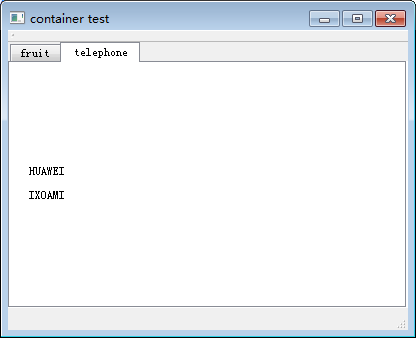
四、QTabWidget选项卡
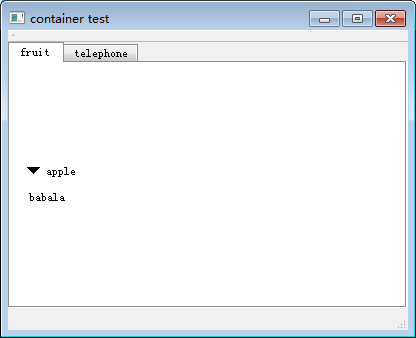
QTabWidget选项卡组件顶部或底部有一个标签选项栏,每个标签选项都有一个页面,选择哪个页面,只需单击对应的标签即可,或按指定ALT+字母快捷键组合即可。
(1)属性
TabPosition、TabShape、currentIndex、count、iconSize、TextElideMode、usesScrollButtons、documentMode、tabsClosable、movable、tabBarAutoHide
class Q_WIDGETS_EXPORT QTabWidget : public QWidget

{

    Q_OBJECT

    Q_PROPERTY(TabPosition tabPosition READ tabPosition WRITE setTabPosition)

    Q_PROPERTY(TabShape tabShape READ tabShape WRITE setTabShape)

    Q_PROPERTY(int currentIndex READ currentIndex WRITE setCurrentIndex NOTIFY currentChanged)

    Q_PROPERTY(int count READ count)

    Q_PROPERTY(QSize iconSize READ iconSize WRITE setIconSize)

    Q_PROPERTY(Qt::TextElideMode elideMode READ elideMode WRITE setElideMode)

    Q_PROPERTY(bool usesScrollButtons READ usesScrollButtons WRITE setUsesScrollButtons)

    Q_PROPERTY(bool documentMode READ documentMode WRITE setDocumentMode)

    Q_PROPERTY(bool tabsClosable READ tabsClosable WRITE setTabsClosable)

    Q_PROPERTY(bool movable READ isMovable WRITE setMovable)

    Q_PROPERTY(bool tabBarAutoHide READ tabBarAutoHide WRITE setTabBarAutoHide)
}
(2)信号、槽
public Q_SLOTS:

    void setCurrentIndex(int index);

    void setCurrentWidget(QWidget *widget);

Q_SIGNALS:

    void currentChanged(int index);

    void tabCloseRequested(int index);

    void tabBarClicked(int index);

    void tabBarDoubleClicked(int index);
(3)示例
#include "mainwindow.h"

#include <QApplication>

#include <QTabWidget>

#include <QToolButton>

#include <QVBoxLayout>

int main(int argc, char *argv[])

{

    QApplication a(argc, argv);

    MainWindow w;

    QWidget *pGroup1 = new QWidget;

    QToolButton *pBtn1 = new QToolButton;

    pBtn1->setText("apple");

    pBtn1->setToolButtonStyle(Qt::ToolButtonStyle::ToolButtonTextBesideIcon);

    pBtn1->setAutoRaise(true);

    pBtn1->setArrowType(Qt::ArrowType::DownArrow);

    QToolButton *pBtn2 = new QToolButton;

    pBtn2->setText("babala");

    pBtn2->setToolButtonStyle(Qt::ToolButtonStyle::ToolButtonTextBesideIcon);

    pBtn2->setAutoRaise(true);

    QVBoxLayout *pLayout1 = new QVBoxLayout(pGroup1);

    pLayout1->setMargin();

    pLayout1->setAlignment(Qt::AlignmentFlag::AlignLeft);

    pLayout1->addWidget(pBtn1);

    pLayout1->addWidget(pBtn2);

    //////////////////////////////////////

    QWidget *pGroup2 = new QWidget;

    QToolButton *pBtn3 = new QToolButton;

    pBtn3->setText("HUAWEI");

    pBtn3->setToolButtonStyle(Qt::ToolButtonStyle::ToolButtonTextBesideIcon);

    pBtn3->setAutoRaise(true);

    QToolButton *pBtn4 = new QToolButton;

    pBtn4->setText("IXOAMI");

    pBtn4->setToolButtonStyle(Qt::ToolButtonStyle::ToolButtonTextBesideIcon);

    pBtn4->setAutoRaise(true);

    QVBoxLayout *pLayout2 = new QVBoxLayout(pGroup2);

    pLayout2->setMargin();

    pLayout2->setAlignment(Qt::AlignmentFlag::AlignLeft);

    pLayout2->addWidget(pBtn3);

    pLayout2->addWidget(pBtn4);

    QTabWidget *pTab = new QTabWidget(&w);

    pTab->addTab(pGroup1, "fruit");

    pTab->addTab(pGroup2, "telephone");

    w.setCentralWidget(pTab);

    w.setWindowTitle("container test");

    w.setMinimumSize(,);

    w.show();

    return a.exec();

}
Qt容器组件(一)之QGroupBox、QScrollArea、QToolBox、QTabWidget的更多相关文章
- Qt容器组件(二)之QWidgetStack、QMdiArea、QDockWidget
QT中有九种容器组件,分别是组合框QGroupBox.滚动区QScrollArea.工具箱QToolBox.选项卡QTabWidget.控件栈QWidgetStack.框架QFrame.组件QWidg ...
- 第15.32节 PyQt(Python+Qt)入门学习:containers容器类部件QToolBox工具箱介绍及使用案例
老猿Python博文目录 专栏:使用PyQt开发图形界面Python应用 老猿Python博客地址 一.概述 容器部件就是可以在部件内放置其他部件的部件,在Qt Designer中可以使用的容器部件有 ...
- Castle IOC容器组件生命周期管理
主要内容 1.生命处理方式 2.自定义生命处理方式 3.生命周期处理 一.生命处理方式 我们通常创建一个组件的实例使用new关键字,这样每次创建出来的都是一个新的实例,如果想要组件只有一个实例,我们会 ...
- Qt Quick 组件和动态创建的对象具体的解释
在<Qt Quick 事件处理之信号与槽>一文中介绍自己定义信号时,举了一个简单的样例.定义了一个颜色选择组件,当用户在组建内点击鼠标时,该组件会发出一个携带颜色值的信号,当时我使用 Co ...
- React-UI组件和容器组件
UI组件负责页面的渲染,又叫傻瓜组件. 容器组件负责逻辑,又叫聪明组件. 当一个组件只有render函数的时候,就可以用无状态组件的形式来定义这个组件.无状态组件怎么定义呢?其实就是一个函数,接受pr ...
- 安卓程序代写 网上程序代写[原]ViewGroup(容器组件)详解(API解析)
一. ViewGroup简介 1.View和ViewGroup关系 UI组件在Android中的位置 : Android中的UI组件大部分都放在android.widget 或者 android.vi ...
- React 之容器组件和展示组件相分离解密
Redux 的 React 绑定库包含了 容器组件和展示组件相分离 的开发思想.明智的做法是只在最顶层组件(如路由操作)里使用 Redux.其余内部组件仅仅是展示性的,所有数据都通过 props 传入 ...
- react(三):容器组件和傻瓜组件
让一个组件只专注于一件事,如果发现让一个组件做的事情太多,就可以把这个组件拆分成多个组件让每一个组件只专注于一件事 <深入浅出react和redux> ---程墨 一个react组件最基本 ...
- 微信小程序 | 51,live新课“小程序UI容器组件”的课堂计划
零基础前端自学入门:小程序UI容器组件 这是一节以UI布局.容器组件的使用为主题的live,专注于布局与容器这一个点,努力把这一点讲透.这是继4月22日整体入门live“零基础周末学习小程序开发”之后 ...
随机推荐
- wcf上传字节数组报错问题
为了实现上传大文件所以我们要如下设置最大值,其中security是设置访问服务的认证,此处是把它设置成为不认证,transferMode就是设置运用流的模式 <webHttpBinding> ...
- hdu5386(暴力)
题意: 给出两个n*n的矩阵,一个作为初始矩阵.一个作为目标矩阵,给出m个操作,操作有两种,一种是"L,x,y".代表我们要把x这一行赋成y,还有一种是"H,x,y&qu ...
- springmvc结合base64存取图片到mysql
简单介绍: 1.jsp通过MultipartFile上传图片到后台 2.后台把上传的图片通过base64转换成字符串存到mysql 3.从mysql读取图片字符串,通过base64反转成byte数组, ...
- eclipse-jee版配置tomcat
Eclipse作为一款优秀的java开发开源IDE,集成了许多优秀的开发控件.下来我就如何安装eclipse及插件进行说明: 一.JDK安装 JDK是作为整个java的核心,包括运行环境,编译工具 ...
- SQL ROW_NUMBER() 分页使用示例
ALTER PROC [dbo].[TestProPage] , AS BEGIN SELECT * FROM (SELECT *,ROW_NUMBER() OVER(ORDER BY IndexID ...
- css jquery 实现轮播效果
<!doctype html> <html> <head> <meta charset="utf-8"> <title> ...
- mybatis 各组件生命周期
1.SqlSessionFactoryBuilder SqlSessionFactoryBuilder是通过利用XML或者java编码来获取Configuration配置来构建SqlSessionFa ...
- php中$t=date()函数参数意义及时间更改
php中date()函数用的最多的是:date('Y-m-d H:i:s', time()); 这里面的参数意义分别是:Y - 年,四位数字; 如: "2016":m - 月份, ...
- display:inline
一.基本介绍 它可以让行内显示为块的元素,变为行内显示,例如 <div> DIV1 </div> <div> DIV2 </div> 这里DIV1和DI ...
- MySQL——函数
MySQL数据库提供了很多函数包括: (1)数学函数 (2)字符串函数 (3)日期和时间函数 (4)条件判断函数 (5)系统信息函数 (6)加密函数 (7)格式化函数 一.数学函数 数学函数主要用于处 ...