
Qt容器组件(二)之QWidgetStack、QMdiArea、QDockWidget
QT中有九种容器组件,分别是组合框QGroupBox、滚动区QScrollArea、工具箱QToolBox、选项卡QTabWidget、控件栈QWidgetStack、框架QFrame、组件QWidget、MDI窗口显示区QMdiArea、停靠窗口QDockWidget。
本博主要介绍:组合框QGroupBox、滚动区QScrollArea、工具箱QToolBox、选项卡QTabWidget
一、控件栈QWidgetStack
(1)属性
class Q_WIDGETS_EXPORT QStackedWidget : public QFrame

{

    Q_OBJECT

    Q_PROPERTY(int currentIndex READ currentIndex WRITE setCurrentIndex NOTIFY currentChanged)

    Q_PROPERTY(int count READ count)

    。。。。。。。。。。。。。。。

}
(2)常用函数
    int addWidget(QWidget *w);

    int insertWidget(int index, QWidget *w);

    void removeWidget(QWidget *w);

    QWidget *currentWidget() const;

    int currentIndex() const;

    int indexOf(QWidget *) const;

    QWidget *widget(int) const;

    int count() const;
(3)信号、槽
public Q_SLOTS:

    void setCurrentIndex(int index);

    void setCurrentWidget(QWidget *w);

Q_SIGNALS:

    void currentChanged(int);

    void widgetRemoved(int index);
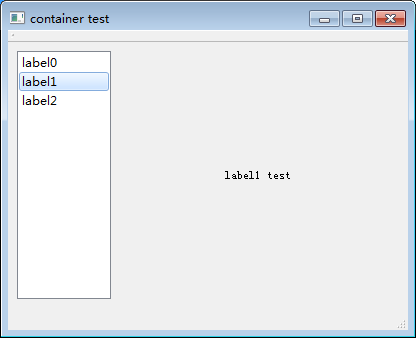
(4)示例
#include "mainwindow.h"

#include <QApplication>

#include <QListWidget>

#include <QHBoxLayout>

#include <QLabel>

#include <QStackedWidget>

#include <QObject>

int main(int argc, char *argv[])

{

    QApplication a(argc, argv);

    MainWindow w;

    QWidget *pWidget = new QWidget(&w);

    QHBoxLayout *pLayout = new QHBoxLayout(pWidget);

    QStackedWidget *pStackedWidget = new QStackedWidget(pWidget);

    QListWidget* pList = new QListWidget(pWidget);

    pList->insertItem(, "label0");

    pList->insertItem(, "label1");

    pList->insertItem(, "label2");

    QLabel* pLabel0 = new QLabel("label0 test");

    QLabel* pLabel1 = new QLabel("label1 test");

    QLabel* pLabel2 = new QLabel("label2 test");

    pStackedWidget->addWidget(pLabel0);

    pStackedWidget->addWidget(pLabel1);

    pStackedWidget->addWidget(pLabel2);

    w.connect(pList, SIGNAL(currentRowChanged(int)), pStackedWidget, SLOT(setCurrentIndex(int)));

    pLayout->addWidget(pList);

    pLayout->addWidget(pStackedWidget,,Qt::AlignCenter);

    pLayout->setStretchFactor(pList, );

    pLayout->setStretchFactor(pStackedWidget, );

    pWidget->setLayout(pLayout);

    w.setCentralWidget(pWidget);

    w.setWindowTitle("container test");

    w.setMinimumSize(,);

    w.show();

    return a.exec();

}
二、QMdiArea多文档区域组件
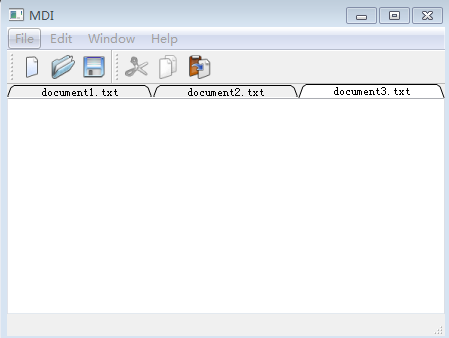
QMdiArea组件中文称作“MDI窗口显示区”,MDI是 Multiple Document Interface的简称,中文意思是多文档界面,主要适用于完成一项工作时需要用到多个文件。QMainWindow是SDI(Signal Document Interface,单文档界面)每个开启的文件占据一个视窗,主要适用于所有工作没有太多文件参与的情况。
QMdiSubWindow类继承自QWidget,主要用来创建MDI子窗体实例
QtExmaple中提供了相应的例子:\Examples\Qt-5.9.3\widgets\mainwindows\mdi
(1)属性
背景、窗口顺序(SubWindowList)、视图模式(SubWindowView/tabbedView)、tabsClosable、tabsMovable、TabPositionTabShape
class Q_WIDGETS_EXPORT QMdiArea : public QAbstractScrollArea

{

    Q_OBJECT

    Q_PROPERTY(QBrush background READ background WRITE setBackground)

    Q_PROPERTY(WindowOrder activationOrder READ activationOrder WRITE setActivationOrder)

    Q_PROPERTY(ViewMode viewMode READ viewMode WRITE setViewMode)

#if QT_CONFIG(tabbar)

    Q_PROPERTY(bool documentMode READ documentMode WRITE setDocumentMode)

    Q_PROPERTY(bool tabsClosable READ tabsClosable WRITE setTabsClosable)

    Q_PROPERTY(bool tabsMovable READ tabsMovable WRITE setTabsMovable)

#endif

#if QT_CONFIG(tabwidget)

    Q_PROPERTY(QTabWidget::TabShape tabShape READ tabShape WRITE setTabShape)

    Q_PROPERTY(QTabWidget::TabPosition tabPosition READ tabPosition WRITE setTabPosition)

    。。。。。。。。。。。

}
(2)常用函数、信号、槽
  QSize sizeHint() const Q_DECL_OVERRIDE;

    QSize minimumSizeHint() const Q_DECL_OVERRIDE;

    QMdiSubWindow *currentSubWindow() const;

    QMdiSubWindow *activeSubWindow() const;

    QList<QMdiSubWindow *> subWindowList(WindowOrder order = CreationOrder) const;

    QMdiSubWindow *addSubWindow(QWidget *widget, Qt::WindowFlags flags = Qt::WindowFlags());

    void removeSubWindow(QWidget *widget);

    QBrush background() const;

    void setBackground(const QBrush &background);

    WindowOrder activationOrder() const;

    void setActivationOrder(WindowOrder order);

    void setOption(AreaOption option, bool on = true);

    bool testOption(AreaOption opton) const;

    void setViewMode(ViewMode mode);

    ViewMode viewMode() const;
Q_SIGNALS:

    void subWindowActivated(QMdiSubWindow *);

public Q_SLOTS:

    void setActiveSubWindow(QMdiSubWindow *window);

    void tileSubWindows();

    void cascadeSubWindows();

    void closeActiveSubWindow();

    void closeAllSubWindows();

    void activateNextSubWindow();

    void activatePreviousSubWindow();

protected Q_SLOTS:

    void setupViewport(QWidget *viewport) Q_DECL_OVERRIDE;
(3)示例
:\Examples\Qt-5.9.3\widgets\mainwindows\mdi
(4)注意Mdi子窗口的关闭
void MainWindow::closeEvent(QCloseEvent *event)

{

    m_pMdiArea->closeAllSubWindows();

    if (m_pMdiArea->currentSubWindow()) {

        event->ignore();

    } else {

        event->accept();

    }

}
三、QDockWidget停靠窗口
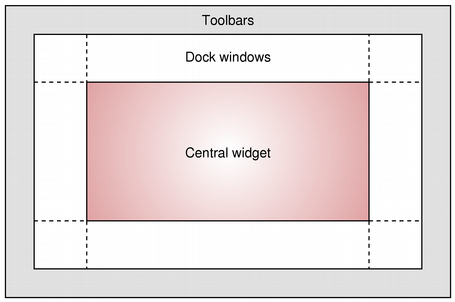
QDockWidget停靠窗体组件,可以作为一个顶层窗口漂浮在桌面,主要作为辅助窗体出现在界面中,可以在很多IDE中看到停靠窗体。
QDockWidget包含工具栏和内容区域,工具栏用于显示窗口标题,一个浮动按钮和一个关闭按钮。QDockWidget可以作为子窗口部件的封装,通过setWidget()设置子窗口部件。自定义的尺寸提示,最小和最大化尺寸以及尺寸策略都必须由子窗口部件来实现。QDockWidget会遵守它们,调整它自己的限制包括框架和工具栏。我们不应该为QDockWidget设置尺寸限制,因为它们根据QDockWidget是否锁住而改变,一个锁住的QDockWidget窗口部件不 包括框架和小的工具栏。
(1)属性
属性包括:是否悬浮、停靠窗口特征(移动,关闭,悬浮)、停靠区域、窗口标题
class Q_WIDGETS_EXPORT QDockWidget : public QWidget

{

    Q_OBJECT

    Q_PROPERTY(bool floating READ isFloating WRITE setFloating)

    Q_PROPERTY(DockWidgetFeatures features READ features WRITE setFeatures NOTIFY featuresChanged)

    Q_PROPERTY(Qt::DockWidgetAreas allowedAreas READ allowedAreas

               WRITE setAllowedAreas NOTIFY allowedAreasChanged)

    Q_PROPERTY(QString windowTitle READ windowTitle WRITE setWindowTitle DESIGNABLE true)

    。。。。。。。。。。。。。。。。。

}
窗口特征枚举:
enum DockWidgetFeature {

        DockWidgetClosable    = 0x01,

        DockWidgetMovable     = 0x02,

        DockWidgetFloatable   = 0x04,

        DockWidgetVerticalTitleBar = 0x08,

        DockWidgetFeatureMask = 0x0f,

        AllDockWidgetFeatures = DockWidgetClosable|DockWidgetMovable|DockWidgetFloatable, // ### Qt 6: remove

        NoDockWidgetFeatures  = 0x00,

        Reserved              = 0xff

    };
(2)信号、槽
Q_SIGNALS:

    void featuresChanged(QDockWidget::DockWidgetFeatures features);

    void topLevelChanged(bool topLevel);

    void allowedAreasChanged(Qt::DockWidgetAreas allowedAreas);

    void visibilityChanged(bool visible);

    void dockLocationChanged(Qt::DockWidgetArea area);

protected:

    void changeEvent(QEvent *event) Q_DECL_OVERRIDE;

    void closeEvent(QCloseEvent *event) Q_DECL_OVERRIDE;

    void paintEvent(QPaintEvent *event) Q_DECL_OVERRIDE;

    bool event(QEvent *event) Q_DECL_OVERRIDE;

    void initStyleOption(QStyleOptionDockWidget *option) const;
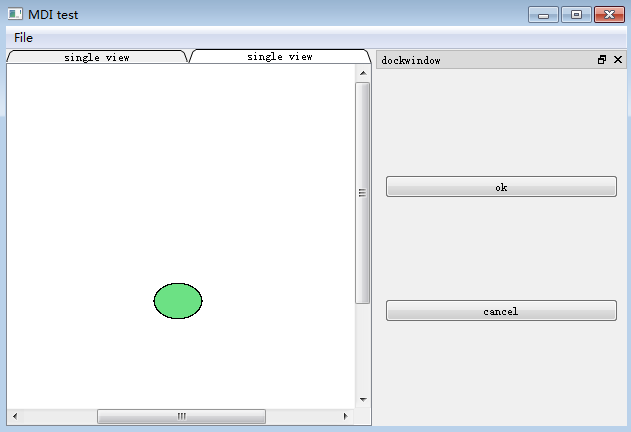
(3)示例
MainWindow::MainWindow(QWidget *parent) :

    QMainWindow(parent)

    //ui(new Ui::MainWindow)

{

    setWindowTitle("MDI test");

    setMinimumSize(,);

    m_pFileAction = new QAction("open", this);

    m_pFileMenu = menuBar()->addMenu("File");

    m_pFileMenu->addAction(m_pFileAction);

    connect(m_pFileAction, SIGNAL(triggered(bool)), this, SLOT(openView()));

    m_pMdiArea = new QMdiArea(this);

    m_pMdiArea->setViewMode(QMdiArea::TabbedView);

    m_pMdiArea->setTabShape(QTabWidget::Triangular);

    m_pMdiArea->setTabPosition(QTabWidget::North);

    m_pMdiArea->setTabsMovable(true);

    m_pMdiArea->setHorizontalScrollBarPolicy(Qt::ScrollBarAsNeeded);

    m_pMdiArea->setVerticalScrollBarPolicy(Qt::ScrollBarAsNeeded);

    setCentralWidget(m_pMdiArea);

    QDockWidget* pDockWidget = new QDockWidget("dockwindow", this);

    pDockWidget->setFeatures(QDockWidget::DockWidgetFeature::AllDockWidgetFeatures);

    QWidget* pWidget = new QWidget(this);

    QVBoxLayout *pLayout = new QVBoxLayout(pWidget);

    QPushButton *pOkBtn = new QPushButton("ok");

    QPushButton *pCancelBtn = new QPushButton("cancel");

    pLayout->addWidget(pOkBtn);

    pLayout->addWidget(pCancelBtn);

    pDockWidget->setWidget(pWidget);

    addDockWidget(Qt::DockWidgetArea::RightDockWidgetArea, pDockWidget);

}
Qt容器组件(二)之QWidgetStack、QMdiArea、QDockWidget的更多相关文章
- Qt容器组件(一)之QGroupBox、QScrollArea、QToolBox、QTabWidget
QT中有九种容器组件,分别是组合框QGroupBox.滚动区QScrollArea.工具箱QToolBox.选项卡QTabWidget.控件栈QWidgetStack.框架QFrame.组件QWidg ...
- 第15.38节 PyQt(Python+Qt)入门学习:containers容器类部件QDockWidget停靠窗功能详解
专栏:Python基础教程目录 专栏:使用PyQt开发图形界面Python应用 专栏:PyQt入门学习 老猿Python博文目录 一.概述 QDockWidget类提供了一个可以停靠在QMainWin ...
- Castle IOC容器组件生命周期管理
主要内容 1.生命处理方式 2.自定义生命处理方式 3.生命周期处理 一.生命处理方式 我们通常创建一个组件的实例使用new关键字,这样每次创建出来的都是一个新的实例,如果想要组件只有一个实例,我们会 ...
- 跟着刚哥学习Spring框架--Spring容器(二)
Spring容器 启动Spring容器(实例化容器) -- IOC容器读取Bean配置创建Bean实例之前,必须对它进行实例化(加载启动),这样才可以从容器中获取Bean的实例并使用. Bean是S ...
- 安卓程序代写 网上程序代写[原]ViewGroup(容器组件)详解(API解析)
一. ViewGroup简介 1.View和ViewGroup关系 UI组件在Android中的位置 : Android中的UI组件大部分都放在android.widget 或者 android.vi ...
- Qt Quick 组件与动态对象
博客24## 一.Components(组件) Component 是由 Qt 框架或开发者封装好的.只暴露了必要接口的 QML 类型,可以重复利用.一个 QML 组件就像一个黑盒子,它通过属性.信号 ...
- Qt计算器开发(二):信号槽实现数学表达式合法性检查
表达式的合法性 由于我们的计算器不是单步计算的,所以我们能够一次性输入一个长表达式.然而假设用户输入的长表达式不合法的话,那么就会引发灾难.所以有必要对于用户的输入做一个限制. 一些限制举例: 比方, ...
- Qt Quick 组件和动态创建的对象具体的解释
在<Qt Quick 事件处理之信号与槽>一文中介绍自己定义信号时,举了一个简单的样例.定义了一个颜色选择组件,当用户在组建内点击鼠标时,该组件会发出一个携带颜色值的信号,当时我使用 Co ...
- React-UI组件和容器组件
UI组件负责页面的渲染,又叫傻瓜组件. 容器组件负责逻辑,又叫聪明组件. 当一个组件只有render函数的时候,就可以用无状态组件的形式来定义这个组件.无状态组件怎么定义呢?其实就是一个函数,接受pr ...
随机推荐
- 【转载】ASP.Net WebForm温故知新学习笔记:一、aspx与服务器控件探秘
开篇:毫无疑问,ASP.Net WebForm是微软推出的一个跨时代的Web开发模式,它将WinForm开发模式的快捷便利的优点移植到了Web开发上,我们只要学会三步:拖控件→设属性→绑事件,便可以行 ...
- 转:HDMI介绍与流程
HDMI介绍与流程 HDMI,全称为(High Definition Multimedia Interface)高清多媒体接口,主要用于传输高清音视频信号. HDMI引脚: HDMI有A,B,C, ...
- AI生万物,新世界的大门已敞开
四月是万物复苏的时节,一年一度的GMIC全球移动互联网大会也在这个时间如期而至,在4月26日-28日的会议期间,有超过三百位行业专家进行了精彩的演讲,更有数万名现场观众感受到思维碰撞迸发出的火花. 作 ...
- Linux进入单用户模式
有时候配置linux的过程中,因为一些误操作导致系统初始化时堵塞或挂起而无法进入系统,原因往往是因为配置文件设置错误,部分文件被误删之类.遇到这种情况一般新手的做法就是重装(虚拟机不装白不装),但在实 ...
- smokeping插件使用及说明
smokeping七大组件:general(普通设置) .alerts(警报设置).Datebase(数据库参数).presentation(网络自定义).slaves(从smokeping定义).t ...
- linux下安装rabbitmq的rpm包问题记录
安装rabbitmq的文章和帖子多如牛毛,不管是官网还是各个博客,这里附个Rabbitmq官网安装Rpm包的链接, http://www.rabbitmq.com/install-rpm.html 不 ...
- Swift实战(一): 剪子包袱锤ios应用
来自十奶的大作业教学视频. http://www.swiftv.cn/course/ic2tqzob 主要了解了MVC模型. 首先是View,通过设计mainstoryboard构建UI界面,主要靠拖 ...
- linux 读取文件信息并且输出
版权为个人所有,欢迎转载如转载请说明出处.(东北大亨) http://www.cnblogs.com/northeastTycoon/p/5513231.html 以下为读取文件信息做输出操作. 1. ...
- Android 自定义View跑马灯效果(一)
今天通过书籍重新复习了一遍自定义VIew,为了加强自己的学习,我把它写在博客里面,有兴趣的可以看一下,相互学习共同进步: 通过自定义一个跑马灯效果,来诠释一下简单的效果: 一.创建一个类继承View, ...
- 辛星跟您玩转vim第四节之操作文本内容
首先值得一提的是.我的vim教程pdf版本号已经写完了.大家能够去下载,这里是csdn的下载地址:csdn下载,假设左边的下载地址挂掉了,也能够自行在浏览器以下输入例如以下地址进行下载:http:// ...