
opencv图像融合(大头)
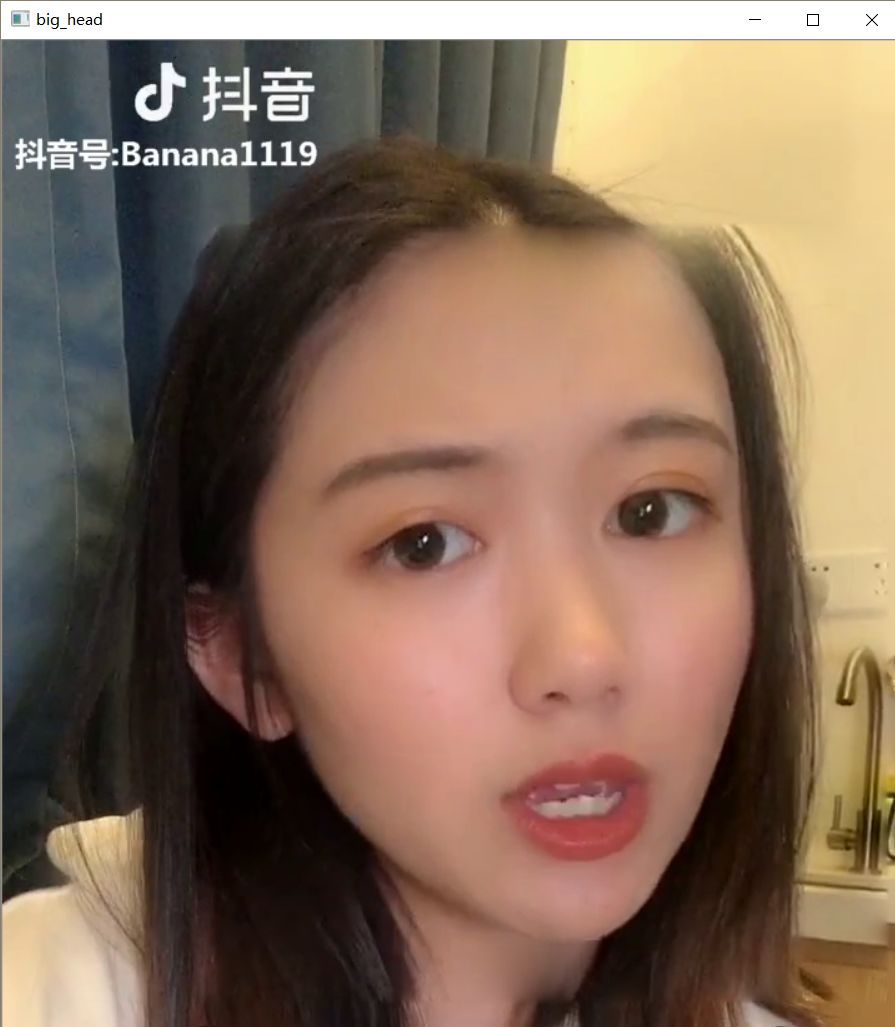
单纯的变大再覆盖上去,头部检测信息不够全,效果实在是太差,就不多说了,只是按照自己的思路玩一玩,没有达到抖音上那么好的效果
 import cv2 as cv

 import numpy as np

 import dlib

 detector = dlib.get_frontal_face_detector()

 predictor = dlib.shape_predictor('../dlib/shape_predictor_68_face_landmarks.dat')

 def big_head(camera_idx):

     cap = cv.VideoCapture(camera_idx)

     while cap.isOpened():

         cv.namedWindow('big_head', cv.WINDOW_AUTOSIZE)

         ok, frame = cap.read()

         # 镜像反转

         if camera_idx == 0 or camera_idx == 1:

             frame = cv.flip(frame, 1, dst=None)

         if not ok:

             break

         gray = cv.cvtColor(frame, cv.COLOR_BGR2GRAY)

         rects = detector(gray, 0)

         for i in range(len(rects)):

             landmarks = np.matrix([[p.x, p.y] for p in predictor(frame, rects[i]).parts()])

             # 脸部中心点face_center,下巴down

             face_center = (landmarks[29][0, 0], landmarks[29][0, 1])

             down = (landmarks[8][0, 0], landmarks[8][0, 1])

             left = (landmarks[0][0, 0], landmarks[0][0, 1])

             right = (landmarks[16][0, 0], landmarks[0][0, 1])

             # 上下偏移量y_offset,为了框出尽可能全的头部信息,边框扩大

             y_offset = int(1.2*abs(face_center[1]-down[1]))

             rect_start = (int(0.8*left[0]), face_center[1]-y_offset)

             rect_end = (int(1.2*right[0]), face_center[1]+y_offset)

             print(rect_start, rect_end)

             face = frame[rect_start[1]: rect_end[1], rect_start[0]: rect_end[0]]

             # 放大比例k_size

             k_size = 1.1

             size = (int(k_size*(rect_end[0]-rect_start[0])), int(k_size*(rect_end[1]-rect_start[1])))

             face = cv.resize(face, size, interpolation=cv.INTER_CUBIC)

             face_mask = 255 * np.ones(face.shape, face.dtype)

             output = cv.seamlessClone(face, frame, face_mask, face_center, cv.NORMAL_CLONE)

             cv.imshow('face', face)

             cv.rectangle(frame, rect_start, rect_end, (0, 0, 255), -1)

             # cv.circle(frame, face_center, 1, (0, 0, 255), -1)

         cv.imshow('big_head', output)

         c = cv.waitKey(10)

         if c & 0xFF == ord('q'):

             break

     cap.release()

     cv.destroyAllWindows()

 if __name__ == '__main__':

     video = '../video/face.mp4'

     big_head(video)

     # test()
效果
opencv图像融合(大头)的更多相关文章
- opencv图像融合(给人脸添加一个眼镜)
基于dlib68点人脸检测的小功能实现 图像旋转找的现成的方法,稍稍麻烦点的地方就是mask处理,虽然目的达到了,但是效果一般 import numpy as np import cv2 as cv ...
- OpenCV探索之路(二十四)图像拼接和图像融合技术
图像拼接在实际的应用场景很广,比如无人机航拍,遥感图像等等,图像拼接是进一步做图像理解基础步骤,拼接效果的好坏直接影响接下来的工作,所以一个好的图像拼接算法非常重要. 再举一个身边的例子吧,你用你的手 ...
- OpenCV计算机视觉学习(2)——图像算术运算 & 掩膜mask操作(数值计算,图像融合,边界填充)
在OpenCV中我们经常会遇到一个名字:Mask(掩膜).很多函数都使用到它,那么这个Mask到底是什么呢,下面我们从图像基本运算开始,一步一步学习掩膜. 1,图像算术运算 图像的算术运算有很多种,比 ...
- OpenCV中图像融合
准备2副背景图像,注意图像黑色的部分,是作为mask用的,我们会用灰度图的方式打开它们,这时黑色的部分值为0,则图像融合时候,可以把第二幅图像在黑色的部分显示出来. 代码非常简单,注意就是图 ...
- paper 101:图像融合算法及视觉艺术应用
1:基于泊松方程的图像融合方法,利用偏微分方程实现了不同图像上区域的无缝融合.比较经典的文章: P. Pérez, M. Gangnet, A. Blake. Poisson image editin ...
- 图像融合之泊松融合(Possion Matting)
前面有介绍拉普拉斯融合,今天说下OpenCV泊松融合使用.顺便提一下,泊松是拉普拉斯的学生. 泊松融合的原理请参考这篇博文https://blog.csdn.net/u011534057/articl ...
- 基于均值坐标(Mean-Value Coordinates)的图像融合算法的具体实现
目录 1. 概述 2. 实现 2.1. 准备 2.2. 核心 2.2.1. 均值坐标(Mean-Value Coordinates) 2.2.2. ROI边界栅格化 2.2.3. 核心实现 2.2.4 ...
- 如何使用Python实现图像融合及加法运算?
摘要:本篇文章主要讲解Python调用OpenCV实现图像融合及加法运算,包括三部分知识:图像融合.图像加法运算.图像类型转换. 本文分享自华为云社区<[Python图像处理] 五.图像融合.加 ...
- OpenCV图像金字塔:高斯金字塔、拉普拉斯金字塔与图片尺寸缩放
这篇已经写得很好,真心给作者点个赞.题目都是直接转过来的,直接去看吧. Reference Link : http://blog.csdn.net/poem_qianmo/article/detail ...
随机推荐
- Python_装饰器复习_30
复习: # 装饰器的进阶 # functools.wraps # 带参数的装饰器 # 多个装饰器装饰同一个函数# 周末的作业 # 文件操作 # 字符串处理 # 输入输出 # 流程控制 # 装饰器# 开 ...
- 用PhoneGap创建第一个项目
1.在eclipse中新建Android Project2.在项目的目录下,建两个文件夹:/libs/assets/www3.进入将刚刚下载并解压的PhoneGap包里Anroid目录,我们需要的资源 ...
- scrapy框架爬取妹子图片
首先,建立一个项目#可在github账户下载完整代码:https://github.com/connordb/scrapy-jiandan2 scrapy startproject jiandan2 ...
- shell脚本--操作MySQL数据库
其实就是一个很简单的套路,和其他语言差不多,首先连接数据库,然后在进行其他操作. 套路如下: #!/bin/bash mysql="mysql -uroot -proot" #连接 ...
- vue-lazyload简单使用
vue-lazyload简单使用 npm地址:https://www.npmjs.com/package/vue-lazyload github地址:https://github.com/hilong ...
- 解决Window安全中心对Kitematic-0.17.3-Ubuntu.zip提示病毒,但无法删除的问题。
Trojan:JS/Tisifi.B 类型:特洛伊木马 containerfile: C:\Users\Administrator\Desktop\Kitematic-0.17.3-Ubuntu.zi ...
- java 浅拷贝和深拷贝 对象克隆clone
分一下几点讨论: 为什么要克隆? 如何实现克隆 浅克隆和深克隆 解决多层克隆问题 总结 一:为什么要克隆? 大家先思考一个问题,为什么需要克隆对象?直接new一个对象不行吗? 答案是:克隆的对象可能包 ...
- [转帖]国产紫光SSD不再只是实验室展品 开始批量出货
国产紫光SSD不再只是实验室展品 开始批量出货 https://www.cnbeta.com/articles/tech/825865.htm 没听说有做HDD的 现做了SSD 弯道超车吗 可以实现全 ...
- CMake--静态库与动态库构建
小结内容 建立一个静态库和动态库,提供 HelloFunc 函数供其他程序编程使用, HelloFunc 向终端输出Hello World 字符串. 安装头文件与共享库. 1.代码与CMakeList ...
- linuxmint 搜狗输入法安装
1.下载搜狗输入法linux安装包 2.进入安装包目录终端键入 dpkg -i [软件包名字] 3.设置语言选项中选择fcitx 4.重启电脑