
OpenCV计算机视觉学习(2)——图像算术运算 & 掩膜mask操作(数值计算,图像融合,边界填充)
在OpenCV中我们经常会遇到一个名字:Mask(掩膜)。很多函数都使用到它,那么这个Mask到底是什么呢,下面我们从图像基本运算开始,一步一步学习掩膜。
1,图像算术运算
图像的算术运算有很多种,比如两幅图像可以相加,相减,相乘,相除,位运算,平方根,对数,绝对值等;图像也可以放大,缩小,旋转,还可以截取其中的一部分作为ROI(感兴趣区域)进行操作,各个颜色通道还可以分别提取对各个颜色通道进行各种运算操作。总之,对图像可以进行的算术运算非常的多。这里先学习图片间的数学运算,图像混合,按位运算。
1.1 图片加法
要叠加两张图片,可以用 cv2.add() 函数,相加两幅图片的形状(高度/宽度/通道数)必须相同, numpy中可以用 res = img1 + img2 相加,但这两者的结果并不相同。
x = np.uint8([250])

y = np.uint8([10])

print(cv2.add(x, y))  # 250+10 = 260 => 255

print(x + y)  # 250+10 = 260 % 256 = 4
如果是二值化图片(只有0和255),两者结果是一样的(用 numpy的方式更简便一些)。
这里我们代入图像中看一下:
#encoding:utf-8

import cv2

import numpy as np

import matplotlib.pyplot as plt

# 举一个极端的例子,真的只是运气好,遇到了。。。。

img = cv2.imread('lena.jpg')

img_add = img + 10

img_add2 = cv2.add(img, img_add)

print(img[0:4, :, 0])

print(img_add[0:4, :, 0])

print(img_add2[0:4, :, 0])

'''

这个是 logo1.jpg 的效果

[[246 246 246 ... 246 246 246]

 [246 246 246 ... 246 246 246]

 [246 246 246 ... 246 246 246]

 [246 246 246 ... 246 246 246]]

[[0 0 0 ... 0 0 0]

 [0 0 0 ... 0 0 0]

 [0 0 0 ... 0 0 0]

 [0 0 0 ... 0 0 0]]

[[246 246 246 ... 246 246 246]

 [246 246 246 ... 246 246 246]

 [246 246 246 ... 246 246 246]

 [246 246 246 ... 246 246 246]]

这个是  lena.jpg 的效果

[[126 125 124 ... 128 120  90]

 [127 126 124 ... 135 131  96]

 [124 123 121 ... 144 138  96]

 [116 119 116 ...  73  56  35]]

[[136 135 134 ... 138 130 100]

 [137 136 134 ... 145 141 106]

 [134 133 131 ... 154 148 106]

 [126 129 126 ...  83  66  45]]

[[255 255 255 ... 255 250 190]

 [255 255 255 ... 255 255 202]

 [255 255 252 ... 255 255 202]

 [242 248 242 ... 156 122  80]]

# 我们发现 使用numpy库的加法,则运算结果取模

          使用opencv的add()函数,则运算结果当大于255,则取255

'''
注意:OpenCV中的加法与Numpy的加法是有所不同的,OpenCV的加法是一种饱和操作,而Numpy的加法是一种模操作。
Numpy库的加法
其运算方法是:目标图像 = 图像1 + 图像2,运算结果进行取模运算
- 当像素值 小于等于 255 时,结果为:“图像1 + 图像2”,例如:120+48=168
- 当像素值 大于255 时,结果为:对255取模的结果,例如:(255 + 64) % 255 = 64
OpenCV的加法
其运算方法是:目标图像 = cv2.add(图像1, 图像2)
- 当像素值 小于等于 255 时,结果为:“图像1 + 图像2”,例如:120+48=168
- 当像素值 大于255 时,结果为:255,例如:255 + 64 = 255
两种方法对应的代码如下:
# encoding:utf-8

import cv2

import numpy as np

import matplotlib.pyplot as plt

# 读取图片

img = cv2.imread('logo1.jpg')

test = img

# 方法一:Numpy加法运算

result1 = img + test

# 方法二:OpenCV加法运算

result2 = cv2.add(img, test)

all_pic = np.column_stack((img, result1, result2))

# 显示图像

cv2.imshow('img result1 result2', all_pic)

# cv2.imshow("original", img)

# cv2.imshow("result1", result1)

# cv2.imshow("result2", result2)

# 等待显示

cv2.waitKey(0)

cv2.destroyAllWindows()
原图及其效果图如下:
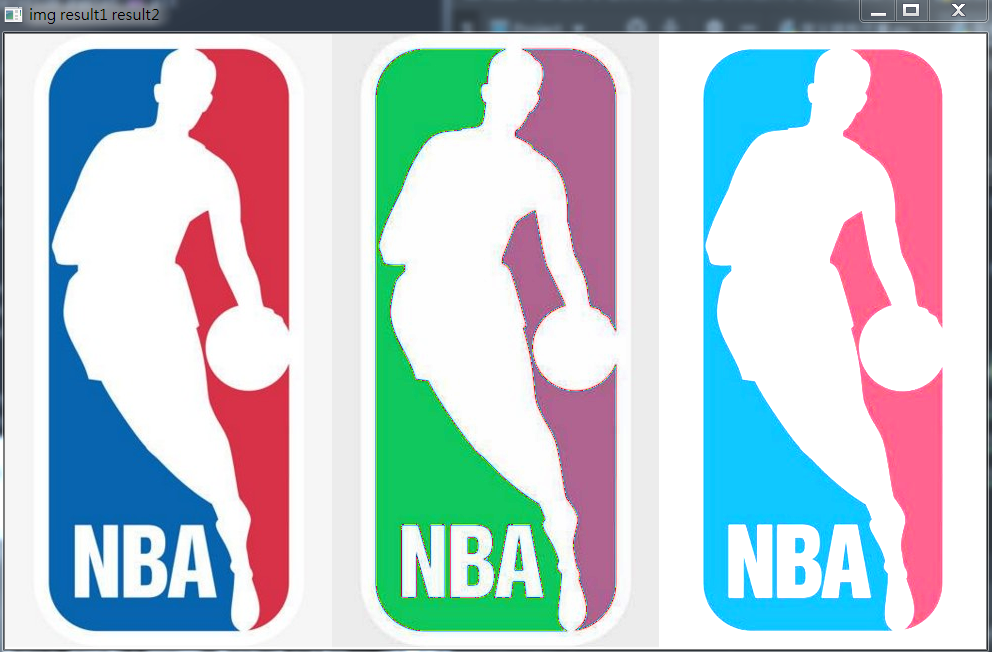
其中,result1为Numpy的方法,result2为OpenCV的方法。
1.2 图像混合
图像融合通常是指将2张或者两张以上的图像信息融合到1张图像上,融合的图像含有更多的信息,能够更方便人们观察或计算机处理。
图像融合是在图像加法的基础上增加了系数和亮度调节量。
图像融合:目标图像 = 图像1*系数1 + 图像2*系数2 + 亮度调节量
图像混合 cv2.addWeighted() 也是一种图片相加的操作,只不过两幅图片的权重不一样, y 相当于一个修正值:
dst = α*img1 + β*img2 + γ
PS:当 alpha 和 beta 都等于1,则相当于图片相加。
代码如下:
import cv2

import numpy as np

img1 = cv2.imread('lena_small.jpg')

img2 = cv2.imread('opencv_logo_white.jpg')

# print(img1.shape, img2.shape)  # (187, 186, 3) (184, 193, 3)

img2 = cv2.resize(img2, (186, 187))

# print(img1.shape, img2.shape)

res = cv2.addWeighted(img1, 0.6, img2, 0.4, 0)

cv2.imshow("res", res)

cv2.waitKey(0)

cv2.destroyAllWindows()
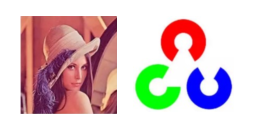
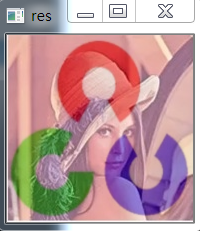
注意这里,两张图片的尺寸必须一致。原图和结果图如下:
1.3 图像矩阵减法
图像矩阵减法与加法其实类似,我们这不多做说明,只贴函数:
函数原型:cv2.subtract(src1, src2, dst=None, mask=None, dtype=None)

src1:图像矩阵1

src1:图像矩阵2

dst:默认选项

mask:默认选项

dtype:默认选项
1.4 按位运算
按位操作有:AND ,OR, NOT,XOR 等。cv2.bitwise_and(), cv2.bitwise_not(), cv2.bitwise_or(), cv2.bitwise_xor()分别执行按位与/或/非/异或运算。下面我们贴一下opencv中的函数
bitwise_or—图像或运算

函数原型:cv2.bitwise_or(src1, src2, dst=None, mask=None)

src1:图像矩阵1

src1:图像矩阵2

dst:默认选项

mask:默认选项

bitwise_xor—图像异或运算

函数原型:bitwise_xor(src1, src2, dst=None, mask=None)

src1:图像矩阵1

src1:图像矩阵2

dst:默认选项

mask:默认选项

bitwise_not—图像非运算

函数原型:bitwise_not(src1, src2, dst=None, mask=None)

src1:图像矩阵1

src1:图像矩阵2

dst:默认选项

mask:默认选项
掩膜就是用来对图片进行全局或局部的遮挡,当我们提取图像的一部分,选择非矩阵ROI时这些操作会很有用,常用于Logo投射。
通过 threshold 函数将图片固定阈值二值化(图像二值化定义:将图像上的像素点的灰度值设置为0或255,也就是将整个图像呈现出明显的黑和白的视觉效果)
一幅图像包括目标物体,背景还有噪声,要想从多值的数字图像中直接提取出目标物体,常用的方法就是设定一个阈值T,用 T 将图像的数据分为两部分:大于 T 的像素群和小于 T 的像素群。这是研究灰度变换的最特殊的方法,称为图像二值化(Binarization)
下面做一个例子,关于Logo投射。(下面首先展示两张照片,一张原图,一张logo图,目的是投射logo到原图上)
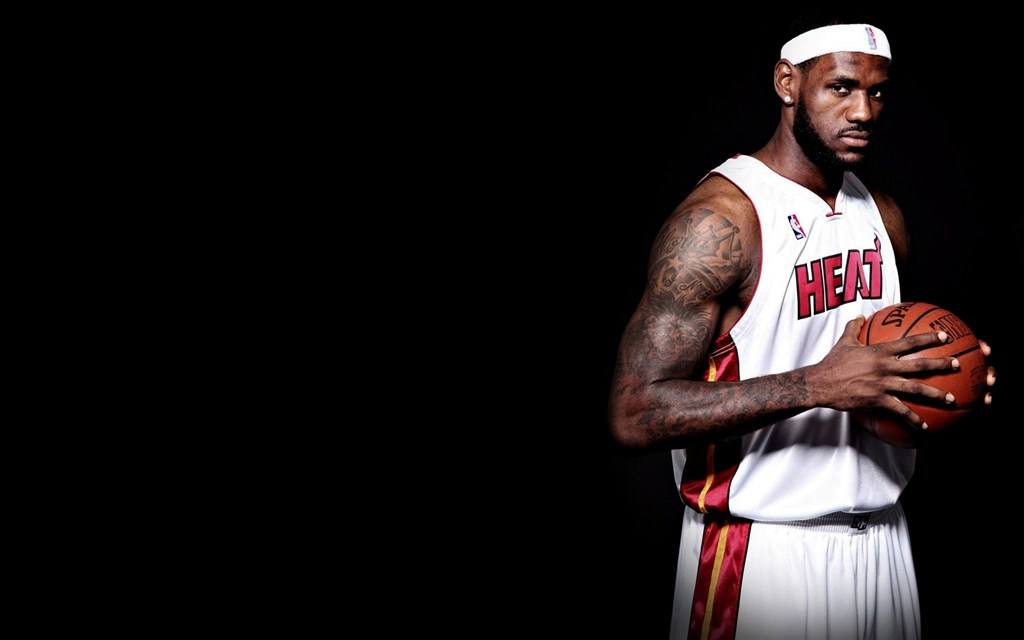

思路如下:我们的目的是把 logo 放在左边,所以我们只关心这一块区域,下面我们的目的是创建掩码(这是在Logo图上),并且保留除了logo以外的背景(这是在原图),然后进行融合(这是在原图),最后融合放在原图。
代码如下:
# _*_coding:utf-8_*_

import cv2

import numpy as np

img_photo = cv2.imread('james.jpg')

img_logo = cv2.imread('logo1.jpg')

print(img_logo.shape, img_photo.shape)

# (615, 327, 3) (640, 1024, 3)

rows, cols, channels = img_logo.shape

photo_roi = img_photo[0:rows, 0:cols]

gray_logo = cv2.cvtColor(img_logo, cv2.COLOR_BGR2GRAY)

# 中值滤波

midian_logo = cv2.medianBlur(gray_logo, 5)

# mask_bin  是黑白掩膜

ret, mask_bin = cv2.threshold(gray_logo, 127, 255, cv2.THRESH_BINARY)

# mask_inv 是反色黑白掩膜

mask_inv = cv2.bitwise_not(mask_bin)

# 黑白掩膜 和 大图切割区域 去取和

img_photo_bg_mask = cv2.bitwise_and(photo_roi, photo_roi, mask=mask_bin)

# 反色黑白掩膜 和 logo 取和

img2_photo_fg_mask = cv2.bitwise_and(img_logo, img_logo, mask=mask_inv)

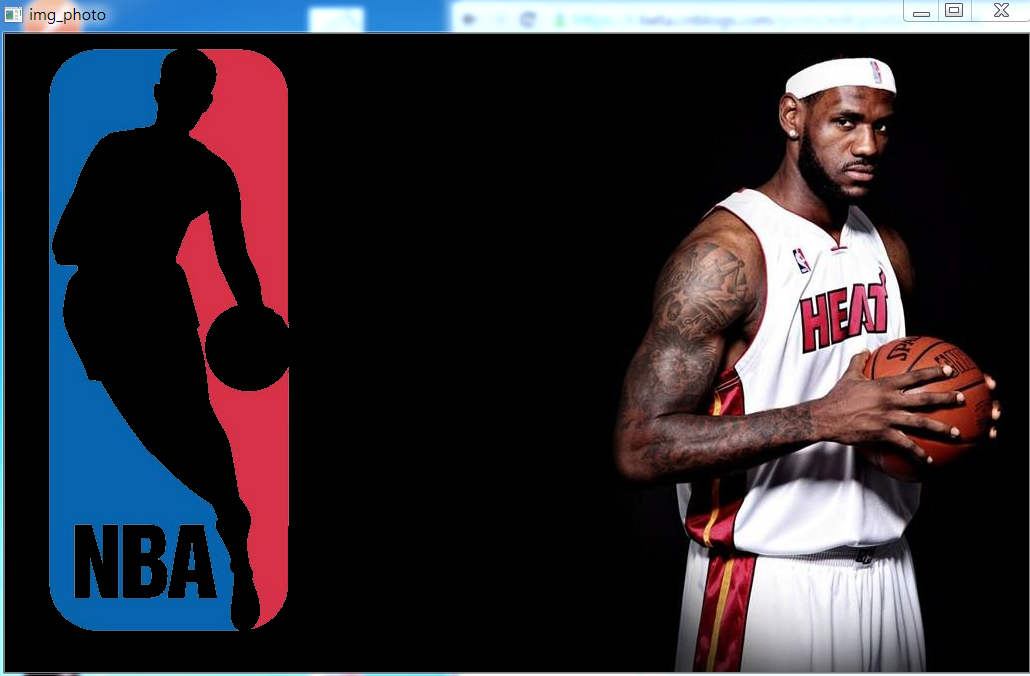
dst = cv2.add(img_photo_bg_mask, img2_photo_fg_mask)

img_photo[0:rows, 0:cols] = dst

cv2.imshow("mask_bin", mask_bin)

cv2.imshow("mask_inv", mask_inv)

cv2.imshow("img_photo_bg_mask", img_photo_bg_mask)

cv2.imshow("img2_photo_fg_mask", img2_photo_fg_mask)

cv2.imshow("img_photo", img_photo)

cv2.waitKey(0)

cv2.destroyAllWindows()
图示过程如下:
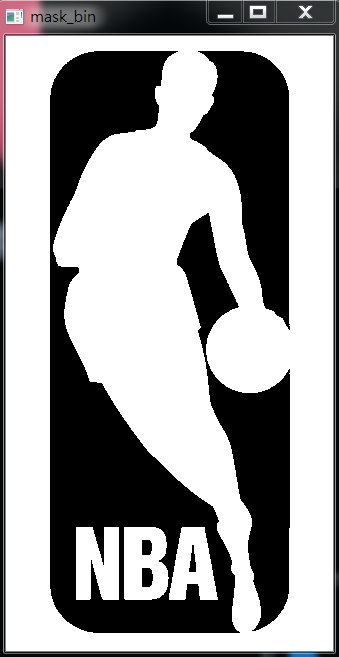
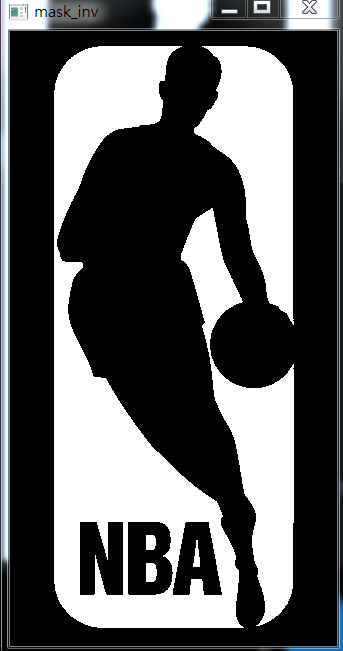
下面第一张是黑色是因为 背景图中 ,左边就是黑色,所以这里不显示而已。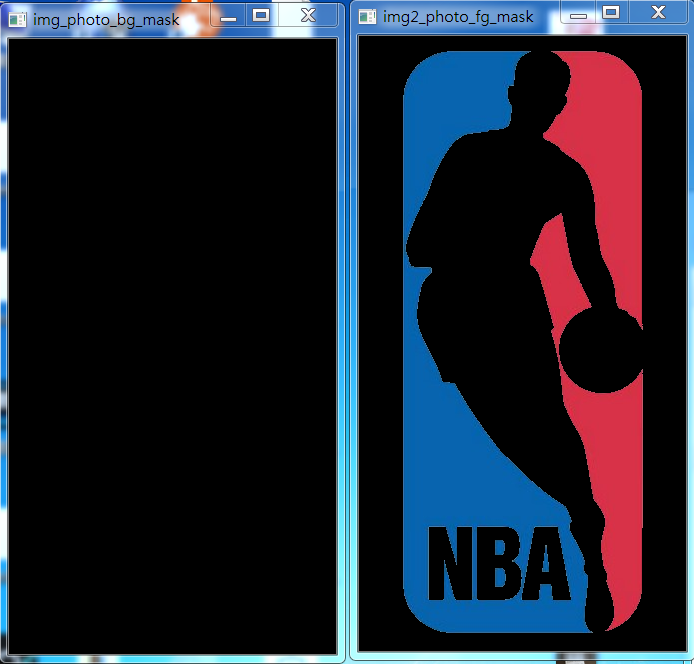
最终形态如下:
2,掩膜(mask)
在有些图像处理的函数中有的参数里面会有 mask 参数,即此函数支持掩膜操作。
首先我们要理解什么是掩膜?,其次掩膜有什么作用呢?
2.1 掩膜(mask)的概念
简单来说:掩膜是用一副二值化图片对另外一幅图片进行局部的遮挡。
首先我们从物理的角度来看看 mask 到底是什么过程。
数字图像处理中的掩膜的概念是借鉴于 PCB 制版的过程,在半导体制作中,许多芯片工艺步骤采用光刻技术,用于这些步骤的图形”底片”称为掩膜(也称为“掩模”),其作用是:在硅片上选定的区域中对一个不透明的图形模板遮盖,继而下面的腐蚀或扩散将只影响选定的区域意外的区域。
图形掩膜(Image mask)与其类似,用选定的图形,图形或物体,对处理的图像(全部或局部)进行遮挡,来控制图像处理的区域或处理过程。用于覆盖的特点图像或物体称为掩膜或模板。光学图像处理中,掩膜可以足胶片,滤光片等。掩膜是由0和1组成的一个二进制图像。当在某一功能中应用掩膜时,1值区域被处理,被屏蔽的0值区域不被包括在计算中。通过制定的数据值,数据范围,有限或无限值,感兴趣区和注释文件来定义图像掩膜,也可以应用上述选项的任意组合作为输入来建立掩膜。
2.2 掩膜的作用
数字图像处理中,掩膜为二维矩阵数组,有时也用多值图像,图像掩膜主要用于:
- 1,提取感兴趣区,用预先制作的感兴趣区掩膜与待处理图像相乘,得到感兴趣区图像,感兴趣区内图像值保持不变,而区外图像值都为零。
- 2,屏蔽作用,用掩膜对图像上某些区域做屏蔽,使其不参加处理或不参加处理参数的计算,或仅对屏蔽区做处理或统计。
- 3,结构特征提取,用相似性变量或图像匹配方法检测和提取图像中与掩膜相似的结构特征。
- 4,特殊性质图像的制作
掩膜是一种图像滤镜的模板,试用掩膜经常处理的是遥感图像。当提取道路或者河流,或者房屋时,通过一个 N*N 的矩阵来对图像进行像素过滤,然后将我们需要的地物或者标志突出显示出来,这个矩阵就是一种掩膜。在OpenCV中,掩膜操作时相对简单的。大致的意思是,通过一个掩膜矩阵,重新计算图像中的每一个像素值。掩膜矩阵控制了旧图像当前位置以及周围位置像素对新图像当前位置像素值的影响力度。用数学术语将,即我们自定义一个权重表。
在所有图像基本运算的操作函数中,凡是带有掩膜(mask)的处理函数,其掩膜都参与运算(输入图像运算完之后再与掩膜图像或矩阵运算)。
2.3 通过掩膜操作实现图像对比图的改变
矩阵的掩膜操作非常简单,根据掩膜来重新计算每个像素的像素值,掩膜(mask)也被称为内核。
什么是图和掩膜的与运算呢?
其实就是原图中的每个像素和掩膜中的每个对应像素进行与运算。比如1 & 1 = 1;1 & 0 = 0;
比如一个 3*3 的图像与 3*3 的掩膜进行运算,得到的结果图像就是:

说白了,mask就是位图,来选择哪个像素允许拷贝,哪个像素不允许拷贝,如果mask像素的值时非0的,我们就拷贝它,否则不拷贝。
2.4 mask小结
1,图像中,各种位运算,比如与,或,非运算与普通的位运算类似。
2,如果用一句话总结,掩膜就是两幅图像之间进行的各种位运算操作。
代码:
#_*_coding:utf-8_*_

import cv2

import numpy as np

def mask_processing(path):

    image = cv2.imread(path)  # 读图

    # cv2.imshow("Oringinal", image) #显示原图

    print(image.shape[:2])  # (613, 440)

    # 输入图像是RGB图像,故构造一个三维数组,四个二维数组是mask四个点的坐标,

    site = np.array([[[300, 280], [150, 280], [150, 50], [300, 50]]], dtype=np.int32)

    im = np.zeros(image.shape[:2], dtype="uint8")  # 生成image大小的全白图

    cv2.polylines(im, site, 1, 255)  # 在im上画site大小的线,1表示线段闭合,255表示线段颜色

    cv2.fillPoly(im, site, 255)  # 在im的site区域,填充颜色为255

    mask = im

    cv2.namedWindow('Mask', cv2.WINDOW_NORMAL)  # 可调整窗口大小,不加这句不可调整

    cv2.imshow("Mask", mask)

    masked = cv2.bitwise_and(image, image, mask=mask)  # 在模板mask上,将image和image做“与”操作

    cv2.namedWindow('Mask to Image', cv2.WINDOW_NORMAL)  # 同上

    cv2.imshow("Mask to Image", masked)

    cv2.waitKey(0)  # 图像一直显示,键盘按任意键即可关闭窗口

    cv2.destroyAllWindows()

if __name__ == '__main__':

    path = 'irving.jpg'

    mask_processing(path)
代码说明:
1,考虑到当图像尺寸太大,所以我们用 cv2.namedWindow() 函数可以指定窗口是否可以调整大小。在默认情况下,标志为 cv2.WINDOW_AUTOSIZE。但是,如果指定标志为 cv2.WINDOW_Normal,则可以调整窗口的大小,这些操作可以让我们的工作更方便一些。
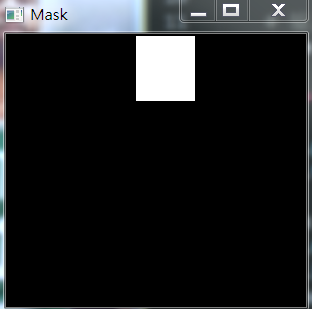
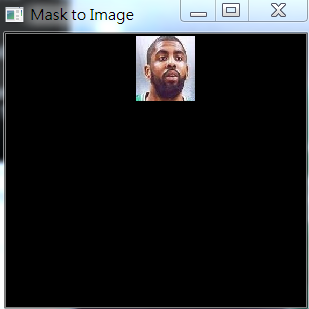
2,对坐标轴的理解,上面代码中的四个坐标从第一个到最后一个分别对应下图中的 x1 x2 x4 x3。(我实际实验是这样的,如果有不同想法,可以交流)。

原图如下:
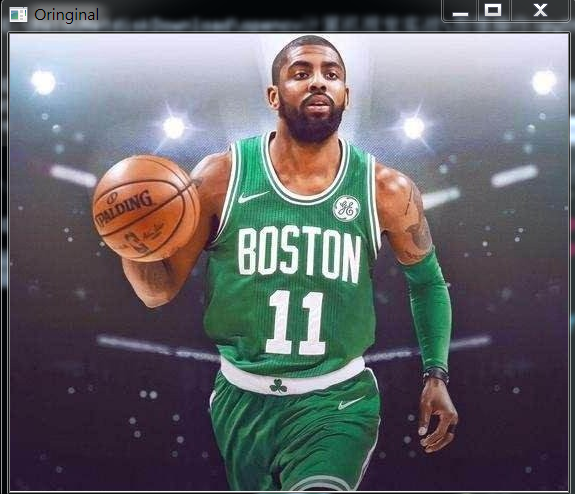
mask与处理后图的结果如下:
3,边界填充
在做深度学习的时候,难免遇到需要填充边界。边缘填充是什么呢?
因为对于图像的卷积操作,最边缘的像素一般无法处理,所以卷积核中心倒不了最边缘像素。这就需要先将图像的边界填充,再根据不同的填充算法进行卷积操作,得到的新图像就是填充后的图像。
如果你想在图像周围创建一个边,就像相框一样,你可以使用 cv2.copyMakeBorder() 函数,这经常在卷积运算或 0 填充时被用到,这个函数如下:
def copyMakeBorder(src, top, bottom, left, right, borderType, dst=None, value=None):
参数解释:
- src:输入图像
- top,buttom,left,right 对应边界的像素数目(分别为图像上面, 下面, 左面,右面填充边界的长度)
- borderType 要添加哪种类型的边界,类型如下:
——cv2.BORDER_CONSTANT 添加有颜色的常数值边界,还需要下一个参数(value)
——cv2.BORDER_REFLECT 边界元素的镜像,反射法,即以最边缘的像素为对称轴。比如: fedcba|abcdefgh|hgfedcb
——cv2.BORDER_REFLECT_101 or cv2.BORDER_DEFAULT跟BORDER_REFLECT类似,但是由区别。例如: gfedcb|abcdefgh|gfedcba
——cv2.BORDER_REPLICATE 复制法,重复最后一个元素。例如: aaaaaa|abcdefgh|hhhhhhh
——cv2.BORDER_WRAP 不知道怎么说了, 就像这样: cdefgh|abcdefgh|abcdefg
- value 边界颜色,通常用于常量法填充中,即边界的类型是 cv2.BORDER_CONSTANT,
为了更好的理解这几种类型,请看下面代码演示:
import cv2

import numpy as np

import matplotlib.pyplot as plt

# 读取图片

img = cv2.imread('kd1.jpg')  # (221, 405, 3)

# 各个边界需要填充的值

top_size, bottom_size, left_size, right_size = (50, 50, 50, 50)

# 复制法

replicate = cv2.copyMakeBorder(img, top_size, bottom_size,

                               left_size, right_size,

                               borderType=cv2.BORDER_REPLICATE)

# 反射法

reflect = cv2.copyMakeBorder(img, top_size, bottom_size,

                               left_size, right_size,

                               borderType=cv2.BORDER_REFLECT)

# 反射法

reflect101 = cv2.copyMakeBorder(img, top_size, bottom_size,

                               left_size, right_size,

                               borderType=cv2.BORDER_REFLECT_101)

# 外包装法

wrap = cv2.copyMakeBorder(img, top_size, bottom_size,

                               left_size, right_size,

                               borderType=cv2.BORDER_WRAP)

# 常量法,常数值填充

constant = cv2.copyMakeBorder(img, top_size, bottom_size,

                               left_size, right_size,

                               borderType=cv2.BORDER_CONSTANT,

                              value=(0, 255, 0))

plt.subplot(231)

plt.imshow(img, 'gray')

plt.title('origin')

plt.subplot(232)

plt.imshow(replicate, 'gray')

plt.title('replicate')

plt.subplot(233)

plt.imshow(reflect, 'gray')

plt.title('reflect')

plt.subplot(234)

plt.imshow(reflect101, 'gray')

plt.title('reflect101')

plt.subplot(235)

plt.imshow(wrap, 'gray')

plt.title('wrap')

plt.subplot(236)

plt.imshow(constant, 'gray')

plt.title('constant')
原图如下:

处理的效果图如下:

3.1 细节函数
为了能快速对比出各个方法得出的图像的区别,可以使用np.vstack()或者np.hstack()对比,将图像放在同一个窗口。
rec=np.hstack((replicate,reflect))

cv_show("replicate_reflect",rec)
注意:使用np.vstack()或者np.hstack()函数时,图像的大小必须一致,不然会报错。
使用np.vstack()或者np.hstack()函数时,可能会出现图像显示不完全情况
尴尬,之前做过的示例,又写了一次,就说这么熟悉,整理后找到了,舍不得扔,就贴在这了。
import cv2

import matplotlib.pyplot as plt

img = cv2.imread('lena.jpg')

print(img.shape)

# (263, 263, 3)

# 为了展示效果,这里填充的大一些

top_size, bottom_size, left_size, right_size = (50, 50, 50, 50)

# 重复边界,填充  即复制最边缘像素

replicate = cv2.copyMakeBorder(img, top_size, bottom_size, left_size, right_size,

                               borderType=cv2.BORDER_REPLICATE)

# 反射边界,填充 即对感兴趣的图像中的像素在两边进行复制,例如 fedcba|abcdefgh|hgfedcb

reflect = cv2.copyMakeBorder(img, top_size, bottom_size, left_size, right_size,

                             borderType=cv2.BORDER_REFLECT)

# 反射101边界,填充 这个是以最边缘为轴,对称 ,例如 gfedcb|abcdefg|gfedcba

reflect_101 = cv2.copyMakeBorder(img, top_size, bottom_size, left_size, right_size,

                               borderType=cv2.BORDER_REFLECT_101)

# 外包装 填充  例如  cdefgh|abcdefgh|abcdegf

wrap = cv2.copyMakeBorder(img, top_size, bottom_size, left_size, right_size,

                               borderType=cv2.BORDER_WRAP)

# 常量填充,常量值可以自己设定

constant = cv2.copyMakeBorder(img, top_size, bottom_size, left_size, right_size,

                               borderType=cv2.BORDER_CONSTANT, value=0)

plt.subplot(231), plt.imshow(img), plt.title('ORIGINAL')

plt.subplot(232), plt.imshow(replicate), plt.title('REPLICATE')

plt.subplot(233), plt.imshow(reflect), plt.title('REFLECT')

plt.subplot(234), plt.imshow(reflect_101), plt.title('REFLECT_101')

plt.subplot(235), plt.imshow(wrap), plt.title('WRAP')

plt.subplot(236), plt.imshow(constant), plt.title('CONSTANT')

plt.show()
效果如下:
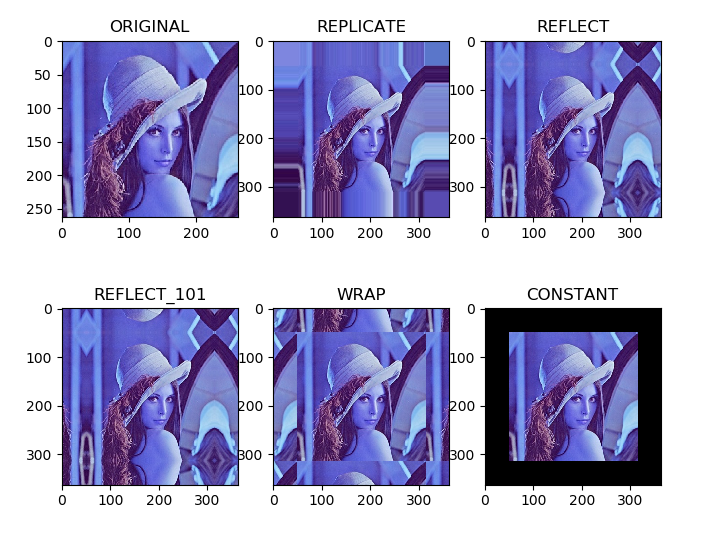
注意:plt.imshow() 显示图片色差问题
我们都知道 cv2.imshow() 显示的原始图片是BGR格式,即原图如下所示:
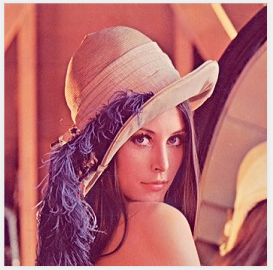
那通过opencv将BGR格式转换为RGB格式,图显示如下:

这就解释了为什么plt.imshow()显示图片色差问题,原因就是读取图片的通道不同。
参考文献:https://blog.csdn.net/weixin_42338058/article/details/88568704
按位运算参考:https://blog.51cto.com/devops2016/2088574
https://opencv-python-tutroals.readthedocs.io/en/latest/py_tutorials/py_core/py_image_arithmetics/py_image_arithmetics.html
OpenCV计算机视觉学习(2)——图像算术运算 & 掩膜mask操作(数值计算,图像融合,边界填充)的更多相关文章
- OpenCV计算机视觉学习(13)——图像特征点检测(Harris角点检测,sift算法)
如果需要处理的原图及代码,请移步小编的GitHub地址 传送门:请点击我 如果点击有误:https://github.com/LeBron-Jian/ComputerVisionPractice 前言 ...
- OpenCV计算机视觉学习(9)——图像直方图 & 直方图均衡化
如果需要处理的原图及代码,请移步小编的GitHub地址 传送门:请点击我 如果点击有误:https://github.com/LeBron-Jian/ComputerVisionPractice 1, ...
- OpenCV计算机视觉学习(12)——图像量化处理&图像采样处理(K-Means聚类量化,局部马赛克处理)
如果需要处理的原图及代码,请移步小编的GitHub地址 传送门:请点击我 如果点击有误:https://github.com/LeBron-Jian/ComputerVisionPractice 准备 ...
- OpenCV计算机视觉学习(1)——图像基本操作(图像视频读取,ROI区域截取,常用cv函数解释)
1,计算机眼中的图像 我们打开经典的 Lena图片,看看计算机是如何看待图片的: 我们点击图中的一个小格子,发现计算机会将其分为R,G,B三种通道.每个通道分别由一堆0~256之间的数字组成,那Ope ...
- OpenCV计算机视觉学习(3)——图像灰度线性变换与非线性变换(对数变换,伽马变换)
如果需要处理的原图及代码,请移步小编的GitHub地址 传送门:请点击我 如果点击有误:https://github.com/LeBron-Jian/ComputerVisionPractice 下面 ...
- OpenCV计算机视觉学习(7)——图像金字塔(高斯金字塔,拉普拉斯金字塔)
如果需要处理的原图及代码,请移步小编的GitHub地址 传送门:请点击我 如果点击有误:https://github.com/LeBron-Jian/ComputerVisionPractice 本节 ...
- OpenCV计算机视觉学习(8)——图像轮廓处理(轮廓绘制,轮廓检索,轮廓填充,轮廓近似)
如果需要处理的原图及代码,请移步小编的GitHub地址 传送门:请点击我 如果点击有误:https://github.com/LeBron-Jian/ComputerVisionPractice 1, ...
- OpenCV计算机视觉学习(11)——图像空间几何变换(图像缩放,图像旋转,图像翻转,图像平移,仿射变换,镜像变换)
如果需要处理的原图及代码,请移步小编的GitHub地址 传送门:请点击我 如果点击有误:https://github.com/LeBron-Jian/ComputerVisionPractice 图像 ...
- OpenCV计算机视觉学习(4)——图像平滑处理(均值滤波,高斯滤波,中值滤波,双边滤波)
如果需要处理的原图及代码,请移步小编的GitHub地址 传送门:请点击我 如果点击有误:https://github.com/LeBron-Jian/ComputerVisionPractice &q ...
随机推荐
- Android开发之数据存储——SharedPreferences基础知识详解,饿补学会基本知识,开发者必会它的用法。
一.数据存储选项:Data Storage --Storage Options[重点] 1.Shared Preferences Store private primitive data in key ...
- android,在java代码中,如何给textview设置不同的颜色,以及引用color中资源设置颜色
textV.setTextColor(Color.parseColor("#FF0000")); <pre name="code" class=" ...
- ffmpeg 编译Android
环境 macOS 10.15.4 NDK 21.3.6528147 ffmpeg 4.2.3 1.执行sudo xcodebuild -license,防止编译的时候找不到一些文件报错 2. ...
- Fitness - 07.07
倒计时177天 运动53分钟,共计8组半,5.5公里.拉伸5分钟. 每组跑步5分钟(6.5KM/h),走路1分钟(5.5KM/h). 感冒+姨妈耽搁了大半月的时间 终于进入第六周的训练了~~!加油~! ...
- War3模型导出
Wiki https://en.wikipedia.org/wiki/.MDX 教程 http://www.ou99.com/article-25996-1.html http://blog.csdn ...
- Dungeon Master(三维bfs)
You are trapped in a 3D dungeon and need to find the quickest way out! The dungeon is composed of un ...
- git 如何比较不同分支的差异
前两天,良许在做集成的时候碰到了一件闹心事.事情是这样的,良许的一位同事不小心把一个错误的 dev 分支 merge 到了 master 分支上,导致了良许编译不通过.于是,我们需要将版本回退到 me ...
- 【问题】Java和Scala混合编译下无法正常使用lombok的问题
工作中有java和scala和混合编译的工程,最近遇到一个问题,就是工程中有依赖java bean的scala文件,编译过程中发现编译器无法找到Java bean 中 lombok生成的getter, ...
- promise 基本流程
- C++——大小写转换
代码如下: #include <iostream> using namespace std; int main() { char ch; cin>>ch; if(ch>' ...