
maven安装、配置及创建工程
准备工作
java开发环境(JDK)
一、安装
安装maven超级简单,总共分三步:
1、下载并解压,这里我改了个简单的名字

2、配置环境变量
MAVEN_HOME = D:\softwareIT\maven3.3.9

//在path变量末尾加入,英文符号

%MAVEN_HOME%\bin;
3、验证是否成功:打开cmd窗口,输入:mvn -v
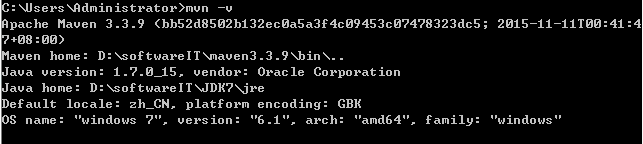
恭喜您,Maven 安装成功!
二、配置仓库
2.1 maven仓库解释
使用 Maven 带来的最直接的好处,就是统一管理jar 包,那么这些 jar 包存放在哪里呢?它们就在您的 本地仓库 中,默认地址位于 C:\Users\用户名.m2 目录下(当然也可以修改这个默认地址),下面我们就修改一下这个默认地址。
实际上我们可以将本地仓库理解“缓存”,目的是存放jar包。开发项目时项目首先会从本地仓库中获取 jar 包,当无法获取指定 jar 包的时候,本地仓库会从 远程仓库(或 中央仓库) 中下载 jar 包,并“缓存”到本地仓库中以备将来使用。
远程仓库(中央仓库)是 Maven 官方提供的,可通过 http://search.maven.org/ 来访问。这样一来,本地仓库会随着项目的积累越来越大。通过下面这张图可以清晰地表达项目、本地仓库、远程仓库之间的关系。

既然 Maven 安装了,那么本地仓库也就有了,默认路径在我们C盘目录下,对于专业人士来说C盘很危险,下面我们修改一下默认配置。
2.2 修改本地仓库默认配置
Maven会将下载的类库(jar包)放置到本地的一个目录下,如果想重新定义这个目录的位置就需要修改Maven本地仓库的配置:
修改文件:D:\softwareIT\maven3.3.9\conf\setting.xml
 <?xml version="1.0" encoding="UTF-8"?>

 <settings   xmlns="http://maven.apache.org/POM/4.0.0"

     xmlns:xsi="http://www.w3.org/2001/XMLSchema-instance"

     xsi:schemaLocation="http://maven.apache.org/POM/4.0.0 http://maven.apache.org/xsd/settings-1.0.0.xsd">

     <!--本地仓库。该值表示构建系统本地仓库的路径。其默认值为${user.home}/.m2/repository。  -->

     <localRepository>D:\hack\repository\maven\repository</localRepository>

     <!--Maven是否需要和用户交互以获得输入。如果Maven需要和用户交互以获得输入,则设置成true,反之则应为false。默认为true。 -->

     <interactiveMode>true</interactiveMode>

     <!--Maven是否需要使用plugin-registry.xml文件来管理插件版本。  -->

     <!--如果设置为true,则在{user.home}/.m2下需要有一个plugin-registry.xml来对plugin的版本进行管理  -->

     <!--默认为false。 -->

     <usePluginRegistry>false</usePluginRegistry>

     <!--表示Maven是否需要在离线模式下运行。如果构建系统需要在离线模式下运行,则为true,默认为false。  -->

     <!--当由于网络设置原因或者安全因素,构建服务器不能连接远程仓库的时候,该配置就十分有用。  -->

     <offline>false</offline>

     <mirrors>

          <!--默认的中央仓库-->

         <mirror>

           <id>mirrorId</id>

           <mirrorOf>repositoryId</mirrorOf>

           <name>Human Readable Name for this Mirror.</name>

           <url>http://my.repository.com/repo/path</url>

         </mirror>

          <!--自定义添加-->

          <mirror>

           <id>repo2</id>

           <mirrorOf>central</mirrorOf>

           <name>Human Readable Name for this Mirror.</name>

           <url>http://repo2.maven.org/maven2/</url>

         </mirror>

         <mirror>

           <id>ui</id>

           <mirrorOf>central</mirrorOf>

           <name>Human Readable Name for this Mirror.</name>

           <url>http://uk.maven.org/maven2/</url>

         </mirror>

         <mirror>

           <id>ibiblio</id>

           <mirrorOf>central</mirrorOf>

           <name>Human Readable Name for this Mirror.</name>

           <url>http://mirrors.ibiblio.org/pub/mirrors/maven2/</url>

         </mirror>

         <mirror>

           <id>jboss-public-repository-group</id>

           <mirrorOf>central</mirrorOf>

           <name>JBoss Public Repository Group</name>

           <url>http://repository.jboss.org/nexus/content/groups/public</url>

         </mirror>

         <!--访问慢的网址放入到后面-->

         <mirror>

           <id>CN</id>

           <name>OSChina Central</name>

           <url>http://maven.oschina.net/content/groups/public/</url>

           <mirrorOf>central</mirrorOf>

         </mirror>

         <mirror>

           <id>net-cn</id>

           <mirrorOf>central</mirrorOf>

           <name>Human Readable Name for this Mirror.</name>

           <url>http://maven.net.cn/content/groups/public/</url>

         </mirror>

         <mirror>

           <id>JBossJBPM</id>

           <mirrorOf>central</mirrorOf>

           <name>JBossJBPM Repository</name>

           <url>https://repository.jboss.org/nexus/content/repositories/releases/</url>

         </mirror>

         <mirror>

             <id>UK</id>

             <name>UK Central</name>

             <url>http://uk.maven.org/maven2</url>

             <mirrorOf>central</mirrorOf>

         </mirror>

         <mirror>

             <id>alimaven</id>

             <name>aliyun maven</name>

             <url>http://maven.aliyun.com/nexus/content/groups/public/</url>

             <mirrorOf>*</mirrorOf>

         </mirror>

         <mirror>

             <id>Nexus</id>

             <name>Nexus public mirror</name>

             <mirrorOf>centrol</mirrorOf>

             <url>http://localhost:8081/nexus/content/groups/public</url>

         </mirror>

     </mirrors>

 </settings>
settings.xml
依据该配置,Maven就会将下载的类库保存到D:\hack\repository\maven\repository中。
实验一下我们刚才做的事情产生作用没有,控制台输入:
mvn help:system
如图所示效果: 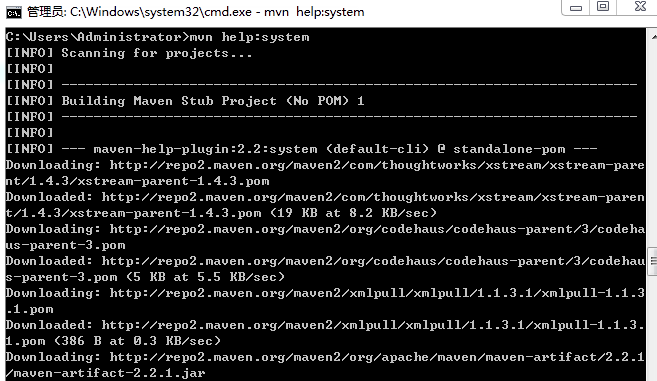
如果没有任何问题,执行完该命令之后,在D:\hack\repository\maven\repository下面就会多出很多文件,这些文件就是maven从中央仓库下载到本地仓库的文件,maven已经开始为我们工作了。
3、eclipse配置maven
3.1 准备工作
在eclipse配置maven之前需要我们做好准备工作,如下:
1. 安装jdk
2. 已安装好 maven,将maven配置成功
3. 下载eclipse,解压缩安装完成,建立工作空间。
这些内容相信大家都已经轻车熟路了,如果不会,请大家自行百度,这里就不再累述了。
3.2 检查eclipse的maven插件是否安装
检查eclipse的maven插件是否安装成功,如图: 
若没有安装maven插件,我们需要先安装maven插件。
3.2.1安装maven插件
eclipse安装插件有常用两种方式,在线方式和离线方式。这两种安装方式我建议大家使用离线方式,离线方式更加方便,简单,这两中安装方式网上的资料很多,也非常简单,我就不再累述了。给大家推荐一篇即可:安装Eclipse Maven插件的几种方法
3.3 在eclipse中配置maven
- 配置maven安装目录
依次打开Window –> Perferences –> Maven ,展开Maven的配置界面,如上图;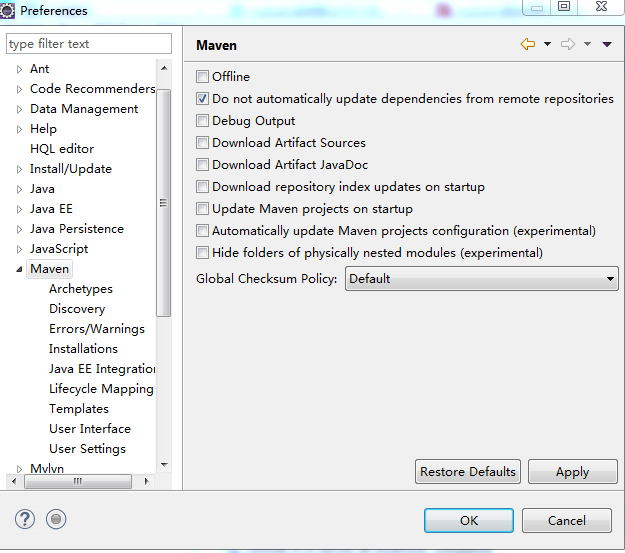
然后点击Installations –> add 选择maven安装目录,这里我的Maven安装目录为D:\maven\apache-maven-3.2.3,选择你的Maven安装目录,并点击确定, 之后可以点击Apply,点击OK,即可完成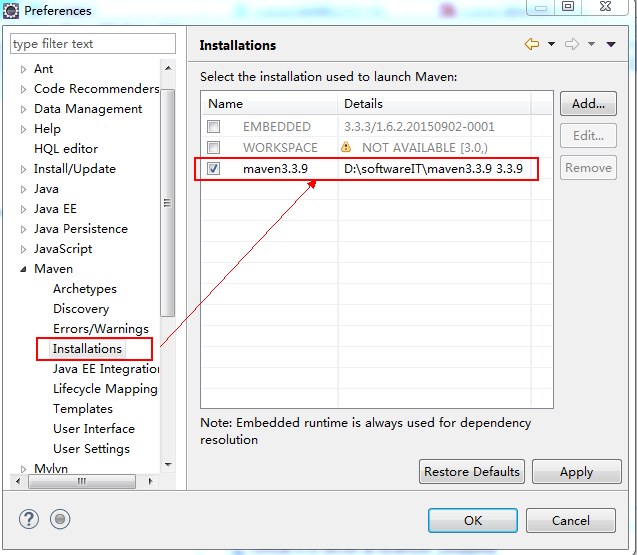
- 然后, 我们在Maven的配置界面,设置User Settings
Global Settings选择maven 安装目录下conf文件夹下的settings.xml,这里我的Maven安装目录为D:\softwareIT\maven3.3.9\conf\settings.xml,选择你的Maven安装目录,检查Local Repository 项,如果为D:/maven/repository则配置成功,否则重新配置上一步。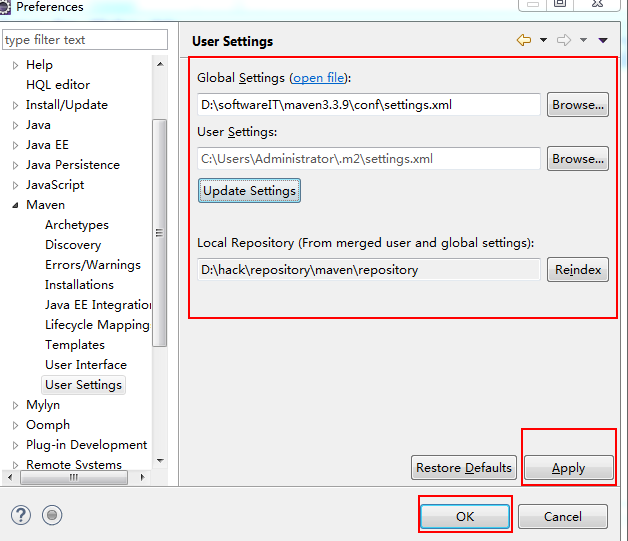
恭喜你,现在我们已经配置好了eclipse,下面,我们可以创建maven项目了。
4. 创建maven项目
- 我们在Eclipse菜单栏中点击File->New->Other->Maven,在弹出的对话框中会看到,如下图所示:
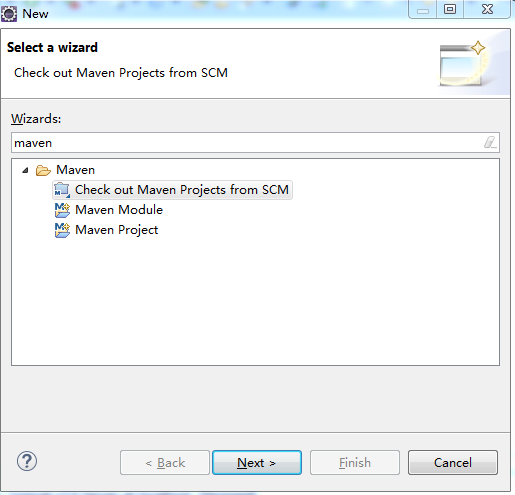
- 选择Maven Project,请选中Create a simple project(skip archetype selection),之后点击Next
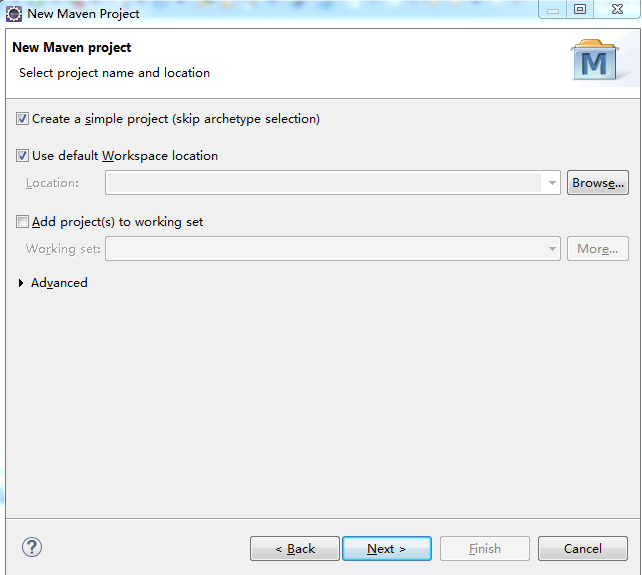
- 填写Group id和Artifact id;Version默认;Packaging默认为jar;Name,Description选填,其他的不填
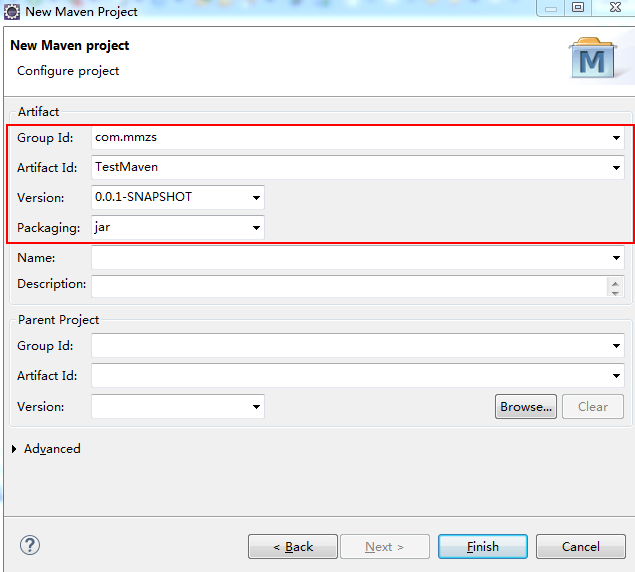
之后点击Finish即可,如图所示:

如果点击完成后报错,如下图:
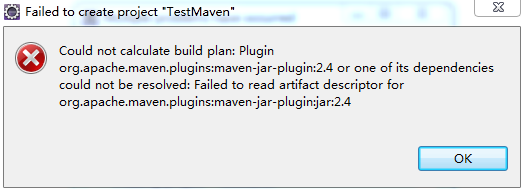
则:(1)将C:\User\.m2\repository\org\apache\maven\plugins\maven-deploy-plugin目录下的文件夹删除,
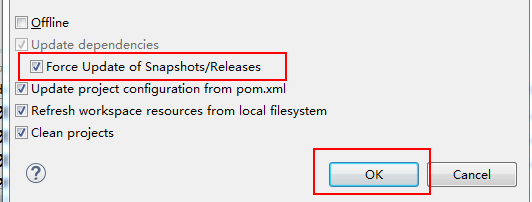
(2)然后右击项目Maven->Update Project->Update Dependencies(如果更新无效,选择强制更新如下图)
4. 前三步就可以创建一个简单的maven项目,如果我们想创建一个Maven的web项目,把第三步的Packaging的类型改为war,之后点击Finish即可,如图所示:

恭喜你,我们的Maven项目也创建完成了,简单吧。
maven安装、配置及创建工程的更多相关文章
- 转载maven安装,配置,入门
转载:http://www.cnblogs.com/dcba1112/archive/2011/05/01/2033805.html 本书代码下载 大家可以从我的网站下载本书的代码:http://ww ...
- Maven安装配置及其插件m2e(Eclipse Indigo 和 MyEclipse8.5)的安装配置
Maven安装配置及其插件m2e(Eclipse Indigo 和 MyEclipse8.5)的安装配置 系统:Windows7 使用软件: Maven3.0.3 + Eclipse Indigo ...
- Maven学习第2期---Maven安装配置
一.Maven介绍 1.1 何为Maven Maven这个词可以翻译为"知识的积累",也可以翻译为"专家"或"内行".Maven是一个跨平台 ...
- [转]QT4.8.5+qt-vs-addin-1.1.11+VS2010安装配置和QT工程的新建和加载
1.下载windows下的QT库 QT4.8.5 for vs2010: http://download.qt-project.org/official_releases/qt/4.8/4.8.5/q ...
- Maven安装配置操作
1)下载maven安装包并解压: 2)环境变量配置: 3)编辑环境变量Path,追加%MAVEN_HOME%\bin; 4)maven安装配置后进行dos命令检查:在cmd中输入 mvn -v 5)配 ...
- JeePlus:Maven 安装配置
ylbtech-JeePlus:Maven 安装配置 1.返回顶部 1. Maven 安装配置 1 Maven 由于Maven依赖Java运行环境,因此使用Maven之前需要配置Java的运行环境.下 ...
- 第一章 Maven 安装配置
Maven基于(POM)项目对象模型,通过一小段描述信息来管理项目的构建.文档.和报告的项目管理软件,类似于php 的管理构建工具composer. 有关详细的Maven学习,可以参考学习https: ...
- Spring Boot入门样例-001-Java和Maven安装配置
Spring Boot入门样例-001-Java和Maven安装配置 本文说明Java和Maven在windows下的安装和配置 前言 本Spring Boot入门样例准备工作参考: Spring B ...
- maven安装配置及使用maven创建一个web项目
今天开始学习使用maven,现在把学习过程中的资料整理在这边. 第一部分.maven安装和配置. http://jingyan.baidu.com/article/295430f136e8e00c7e ...
随机推荐
- mysql利用LAST_INSERT_ID实现id生成器
首先了解 LAST_INSERT_ID LAST_INSERT_ID 有自己的存储空间,能存一个数字 不带参数时返回最近insert的那行记录的自增字段值.带参数时会将自己存储的数字刷成参数给定的值 ...
- [swarthmore cs75] Compiler 6 – Fer-de-lance
课程回顾 Swarthmore学院16年开的编译系统课,总共10次大作业.本随笔记录了相关的课堂笔记以及第8次大作业. First-class function: It treats function ...
- 【repost】javascript callback
在javascript中回调函数非常重要,它们几乎无处不在.像其他更加传统的编程语言都有回调函数概念,但是非常奇怪的是,完完整整谈论回调函数的在线教程比较少,倒是有一堆关于call()和apply() ...
- kali入门
第一章:入门kalilinux By:鬼尘 第一章基本上就是涵盖以下的主题: ·kali的发展简史 ·kali的一般用途 ·kali的下载与安装 ·kali的配置与更新 在本章结尾部分,我们还会介绍k ...
- Java实现zip压缩文件的解压
需求描述: 前段时间写了一篇博客<Java实现对文本文件MD5加密并ftp传送到远程主机目录>,实现了一部分的业务需求.然而有些业务可能不止传送一个文件,有时候客户需要传多个文件,原有系统 ...
- Oracle 12c client with .NET legacy Oracle driver
如果使用Oracle 12c Client和.NET的Oracle driver,你很可能会碰到跟下面一样的问题: https://www.codeproject.com/Questions/8767 ...
- 基础项目构建,引入web模块,完成一个简单的RESTful API 转载来自翟永超
简介 在您第一次接触和学习Spring框架的时候,是否因为其繁杂的配置而退却了?在你第n次使用Spring框架的时候,是否觉得一堆反复粘贴的配置有一些厌烦?那么您就不妨来试试使用Spring Boot ...
- 《python语言程序设计》_第二章笔记之2.13_软件开发流程
#程序1: 设计:由用户键入利率.贷款数以及贷款的年限,系统计算出每月还贷数和总还款数 注意:输入的年利率是带有百分比的数字,例如:4.5%.程序需要将它除以100转换成小数.因为一年有12个月,所以 ...
- jenkins 修改log路径
修改log路径 默认的路径是/var/log/jenkins/jenkins.log; 修改的话,同样是在/etc/init.d/jenkins中修改: JAVA_CMD="$JENKINS ...
- C++ 知识回顾总结 -- queue 队列容器
一.说明 queue 是一种队列适配器,专门设计用于FIFO中操作(先进先出),元素从一端插入容器并从另一端提取. 相关API地址为:http://www.cplusplus.com/referenc ...