
使用Filezilla搭建FTP服务器
1.FTP over TLS is not enabled, users cannot securely
http://blog.sina.com.cn/s/blog_4cd978f90102vtwl.html
FTP over TLS 0.9.51升级后, 进入管理面板, 会出现如下警告提示:
Warning: FTP over TLS is not enabled, users cannot securely log in.
表示未启用tls模式, 为此今天特别实地操作了一次.
进入设置->ssl/tls设置.
生成一个新证书. 服务器地址用机器的ip即可.
点击生成证书, 一会儿就提示成功.
密钥的密码随意输入一个. 注意看下面有一个端口. 这是表示ssl, tls连接端口.
最后点击左下的确认即可.
当你用sll 或者 tls连接时, 它会提示你证书信息, 你选择通过并且保存即可
FTP日志显示, tls加密连接成功..
默认的ftp模式, 21端口是无法连接的.
你会收到它的异常信息.
2.You appear to be behind a NAT router. Please configure the passive mode settings and forward a range of ports in your router
https://www.cnblogs.com/qianzf/p/7064715.html
问题与警告
问题:
You appear to be behind a NAT router. Please configure the passive mode settings and forward a range of ports in your router.
解决方法:
“Edit”-“Setting”或直接点击设置按钮(齿轮);
选择“Passive mode settings”选项卡,勾选“Use the following IP:”并填写服务器的IP地址,之后点击“OK”保存;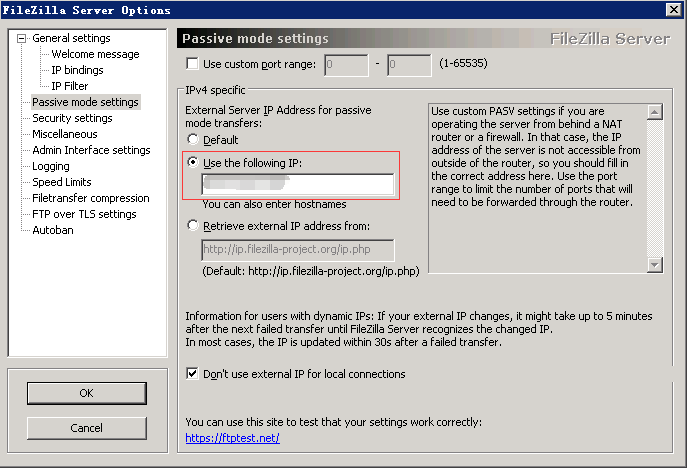
接下来的提示信息中不再提示上述问题;
另外上面的设置中如果没有设置“Use custom port range”,那么在客户端连接服务端读取目录时就会报以下的错误:响应: 425 Can't open data connection for transfer of "/"
这个问题主要是由于使用Passive Mode模式造成的。
解决方法:在上面的设置窗口中要勾选该项,设置端口范围,并在后面的防火墙设置中,将端口范围加入到入站端口中。警告:
Warning: FTP over TLS is not enabled, users cannot securely log in.
解决方法:启用TLS传输,具体操作如下:
“Edit”-“Setting”或直接点击设置按钮(齿轮);
选择“FTP over TLS settings”选项卡,点击“Generate new certificate...”;
生成验证时Key size”根据自己的喜好选择即可,其他信息可以根据自己的情况随意填写,然后选择保存地址(最好放到安装路径下) “;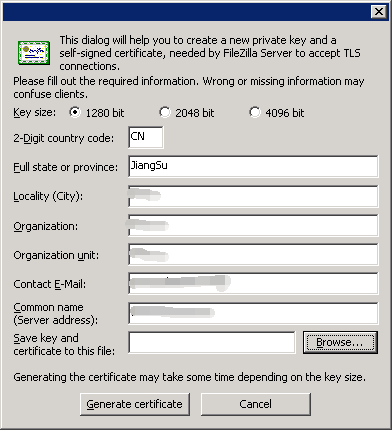
名称默认为“certificate.crt”就好,最终选择生成;
提示“Certificate generated successfully”则说明生成没有问题,点击“确定”关闭弹窗;
点击“OK”保存设置;
之后的信息提示不再出现警告。接下来就是创建“Group”,“Users”并设置“Shared folders”
不做详细解说,只需注意:
添加用户时为用户分配组;
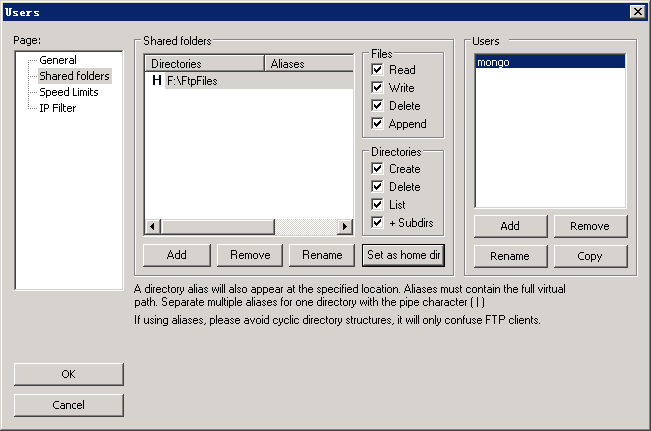
为用户分配文件夹的权限,并指定Home文件夹(即“Set as home dir”,路径前出现“H”即可),如下图;
端口设置
默认端口:21 加密端口:990 自定义的端口范围:10000-10200(根据自己的情况更改)可以自行设置,但是需要注意的是无论使用什么端口,在后面一定要添加到防火墙的入站规则中去。
在本地安装客户端
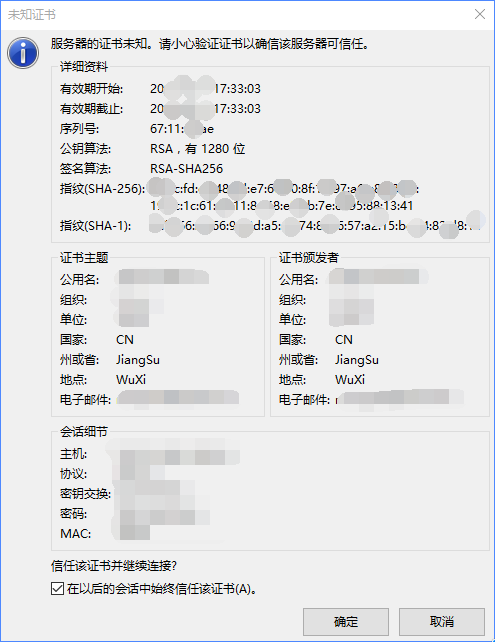
通过客户端连接服务器就可以了。初次连接时会提示如下,选择信任,确定即可。
3.服务器发回了不可路由的地址。使用服务器地址代替
需要设置filezilla客户端的连接参数
- 选中某一连接项
- 高级——加密——只使用普通ftp
- 传输设置——传输模式——主动
- 重新连接
3.用FileZilla Server新增FTP帐号
https://jingyan.baidu.com/article/b907e627f4f5f446e7891cdf.html
使用Filezilla搭建FTP服务器的更多相关文章
- Jenkins结合.net平台综合应用之使用FileZilla搭建ftp服务器
上一节我们讲解了如何编译web项目,web项生成以后我们是手动复制到iis目录下的,这显然不符合devops初衷,这里我们讲解如何利用ftp协议把文件传到远程服务器的iis目录下. 这一讲分两部分一部 ...
- FileZilla搭建FTP服务器
一.基础环境1.服务端机器:192.168.0.104 FillaZilla Server端下载2.客户端机器:192.168.0.100 FillaZilla客户端下载 !!!搭建FTP服务端的机器 ...
- Windows使用filezilla搭建FTP服务器
参考:https://segmentfault.com/a/1190000009033181 下载软件https://filezilla-project.org/ 安装过程不详述,默认安装即可 启动软 ...
- 【运维】使用FileZilla搭建FTP服务器
一.下载Filezilla Server 官网网址:https://filezilla-project.org 二.安装Filezilla Server Filezilla Server的安 ...
- [FTP]通过FileZilla在阿里云主机上搭建ftp服务器
前一阵子租了一台服务器主机来玩,正好周末有时间研究了一下怎么搭建ftp server. 准备.首先要下载filezilla client和filezilla server, 下载地址: server: ...
- 使用FileZilla等软件搭建ftp服务器
FTP的全称是File Transfer Protocol(文件传输协议).顾名思义,就是专门用来传输文件的协议. FTP服务器,则是在互联网上提供存储空间的计算机,它们依照FTP协议提供服务.简单地 ...
- windows 下使用 Filezilla server 搭建 ftp 服务器
windows 下使用 Filezilla server 搭建 ftp 服务器 1. Filezilla server 免费,开源, ftp 服务端 2. 下载安装, windows https:/ ...
- win10用filezilla server搭建ftp服务器一直无法访问
win10用filezilla server搭建ftp服务器一直无法访问?? 是防火墙导致的,防火墙中允许filezilla server程序的
- FileZilla等软件搭建ftp服务器
一.常用的几款ftp服务器软件介绍 1.1 Server-U Serv-U是一种被广泛运用的FTP服务器端软件,支持3x/9x/ME/NT/2K/2000/xp等全Windows系列.可以设定多个FT ...
随机推荐
- ArcMap登录和ArcGIS online都是灰色,无法连接网络的解决方法
此问题可能由多种原因造成,表现为系统托盘中的 ArcGIS Online 地球图标断开连接(显示红色×). 解决方法: 方法一: 在系统托盘中的 ArcGIS Online 地球图标右键单击此图标 & ...
- PHP实现流程管理功能
核心逻辑:流程管理,在各种系统中扮演很重要的地位,可以把设定好的流程放入系统中,规定好几个节点,只要所有节点都通过,就可以通过. 建立四张数据库表: 1.我们首先做一个新建流程页面 flow.php, ...
- oracle 窗口函数 (keep)
看到很多人对于keep不理解,这里解释一下! Returns the row ranked first using DENSE_RANK2种取值:DENSE_RANK FIRSTDENSE_RANK ...
- webservlce 的各个属性
[WebMethod(Description = "我是可见的", MessageName = "GetAboutIntroduction")]//有这个标志的 ...
- Docker exec 宿主对容器执行命令 - 五
Docker 下 exec 从宿主机对容器执行命名操作 docker exec -it # 交互可以进入容器 ; exec 也可以在宿主机对容器执行命令: docker attach # 也是可 ...
- [C++]PAT乙级1011. A+B和C (15/15)
/* 1011. A+B和C (15) 给定区间[-2^31, 2^31]内的3个整数A.B和C,请判断A+B是否大于C. 输入格式: 输入第1行给出正整数T(<=10),是测试用例的个数.随后 ...
- Restful API学习Day4 - DRF版本控制和认证
参考文档: Django REST framework基础:版本控制 Django REST framework基础:认证.权限.限制 为什么要有版本? 某些客户端 使用低版本只维护不开发新功能 v1 ...
- js2wordcloud 词云包的使用
js文件下载: https://github.com/liangbizhi/js2wordcloud/tree/master/ dist文件夹内 引用: <script src="** ...
- 转:springmvc常用注解标签详解
Spring5:@Autowired注解.@Resource注解和@Service注解 - IT·达人 - 博客园--这篇顺序渐进,讲得超级好--此人博客很不错http://www.cnblogs.c ...
- 【NLP CS224N笔记】Lecture 1 - Introduction of NLP
I. 什么是NLP NLP全称是Natural Language Processing,即自然语言处理,这是一门计算机科学.人工智能以及语言学的交叉学科. NLP涉及的几个层次由下图所示.可以看到输入 ...