
pdf和图片的处理一记
python是非常好用的一门语言,因为它有很多别人封装好底层逻辑的库,我们只需要用简单的函数调用或者经过并不复杂的初始化过程即可。最近要投递简历,所以在处理简历的时候遇到一个问题,就是生成了一份pdf简历,但有一页是多余的,一开始是用wps进行删除的,不过只进行删除然后保存一项操作,就要充钱了!!!吃相真难看!我是程序员,我还用你的逻辑吗?呸
截图转换成pdf
初始想法,是用截图的办法,来生成一张图片,然后使用pillow来进行处理(也就调用save函数,规定一下保存参数而已)。如下:
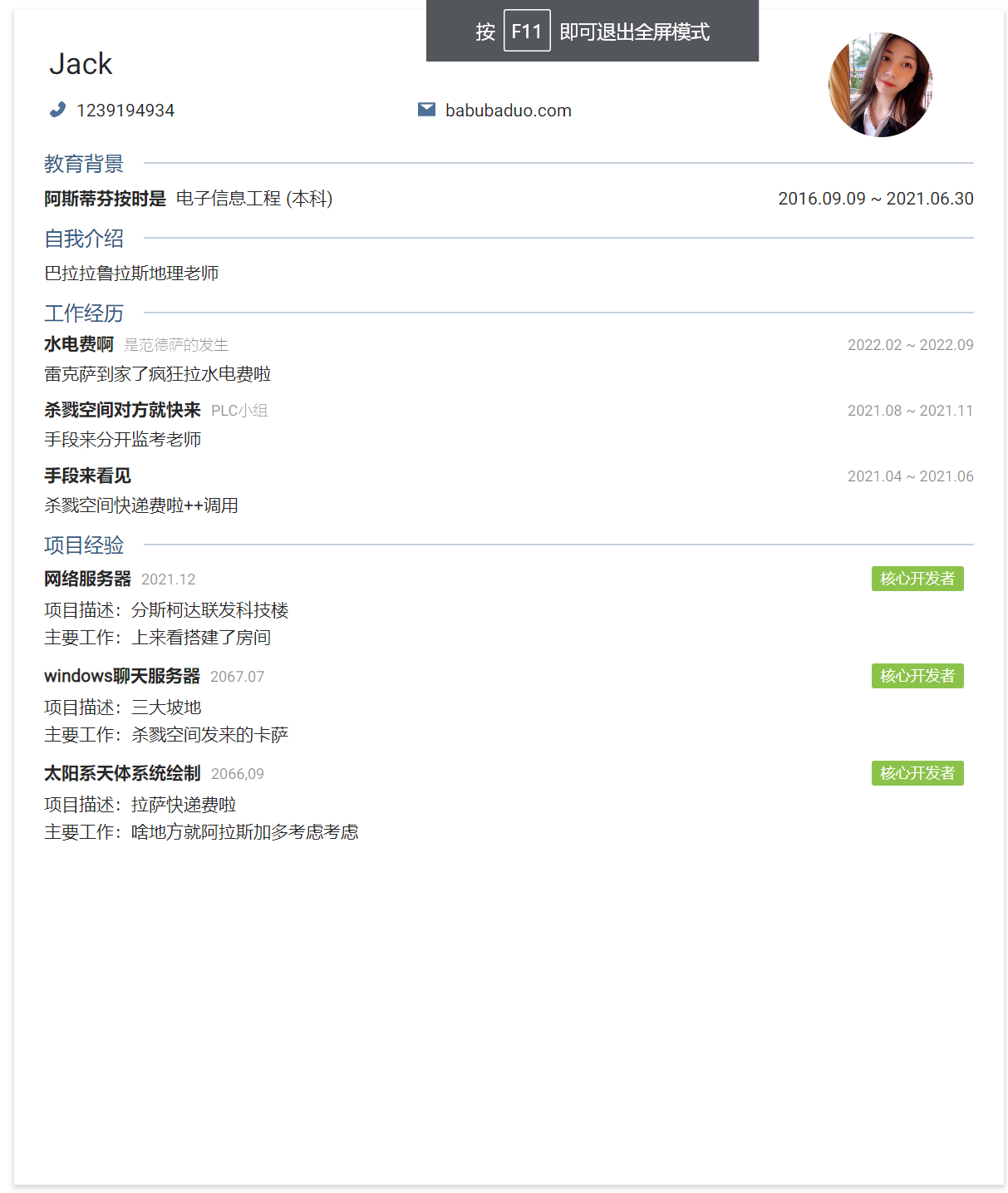
就一张截图,然后简单处理就可以了,需要说明的是下面用到的第三方库是pillow库:
from PIL import Image

def main():

    path = "resume.png"

    img = Image.open(path)

    img.load()

    background = Image.new('RGB', img.size, (255, 255, 255))

    background.paste(img, mask=img.split()[3]) # 3 is the alpha channel

    background.save('res.pdf', save_all=True)

    img.close()

if __name__ == '__main__':

    main()
其实个人处理,直接用python的交互界面就行了的,简单快捷。不过最后得到的效果不好,因为照片转过来后,默认的转换得到的pdf很模糊。
第二弹
上面失败后,就想着从之前已经下载好的pdf入手,因为有两页,所以想切换成图片对象,然后把图片对象保存为pdf。
用到的库是pymupdf和上面的pillow。
import fitz #pymupdf库

from PIL import Image

def main():

    # 保存第二页pdf为图片

    doc = fitz.open('balala.pdf')

    trans = fitz.Matrix(1.0, 1.0).prerotate(0)  #Matrix的参数是表示分辨率

    pix = doc[1].get_pixmap(matrix=trans, alpha=False)

    dpi = (pix.xres, pix.yres)

    img = Image.frombytes('RGB', (pix.width, pix.height), pix.samples)

    img.save('res.jpg', dpi=dpi)

    img.close()

    # 转换得到的图片为pdf

    img_pdf = Image.open('res.jpg')

    img_pdf.save('res.pdf', save_all=True)

    img_pdf.close()

if __name__ == "__main__":

    main()
嗯,满心欢喜打开一看。。。。。。妈哎,这都啥?比上面的还要模糊,生成的图片和pdf都是目标内容,但清晰度不够,没法子了,不搞转换那一套了,直接处理pdf!!!
pdf处理PyPDF2
如题所示,这里要用到的是PyPDF2这么一个库,不浪费时间,直接上代码:
# encoding=utf-8

# 主要用到的就库里面的读取对象和写入对象

from PyPDF2 import PdfFileReader, PdfFileWriter

def main():

    pdf = PdfFileReader(open('test.pdf', 'rb'))

    pdf_res = PdfFileWriter()

    pdf_res.addPage(pdf.getPage(1))    #第二页,所以index是1

    pdf_res.write(open('res.pdf', 'wb'))

if __name__ == "__main__":

    main()
嗯,这次总算是ok了。如果是交互界面进行的话,记得最后关掉cmd的python进程再查看结果pdf,不然会显示文件损坏。
pdf和图片的处理一记的更多相关文章
- C# 给PDF添加图片背景
C# 给PDF添加图片背景 今天要实现的是给PDF文件添加图片背景这个功能.PDF是近年来最流行的文件之一,无论是办公还是日常生活中都经常会用到,很多时候,PDF文件的背景色都是白色,看多了难免觉得累 ...
- C# 第三方DLL,可以实现PDF转图片,支持32位系统、64位系统
itextsharp.dll,是一个开源的在C#中用来生成PDF文档的库文件,不少C#爱好者用它制作出了PDF文档生成器.使用时只需在你的C#项目中添加引入此组件即可,使用方法网上有很多,自己查阅一下 ...
- PDF转图片 C# with Adobe API
PDF转图片大概有十几种方式,褒贬不一,我就详细给大家说一下我认为效率最高的方式,使用Adobe官方的SDK 安装acrobat reader 9.0以上即可,勾选如下组件.
- 在线提取PDF中图片和文字
无需下载软件,你就可以在线提取PDF中图片和文字,http://www.extractpdf.com/不仅可以获取本地PDF文档的图片和文字,还能获取远程PDF文档的图片和文字.如下图所示:结果本人测 ...
- .Net的PDF转图片
用的是破解版的 O2S.Components.PDFRender4NET.dll 插件, 简单引用即可 public static class PdfToImage { , , ) { try { / ...
- 使用pdfbox分页保存pdf为图片
一.背景 pdfbox作为Apache开源的PDF操作工具,允许创建新的PDF文档,操作现有文档,以及从文档中提取内容的能力.Apache PDFBox还包括一些命令行实用工具.本文楼主主要介绍其中的 ...
- JAVA中pdf转图片的方法
JAVA中实现pdf转图片可以通过第三方提供的架包,这里介绍几种常用的,可以根据自身需求选择使用. 一.icepdf.有收费版和开源版,几种方法里最推荐的.转换的效果比较好,能识别我手头文件中的中文, ...
- 【JAVA】pdf转图片
最近java项目中使用到了pdf转图片的需求,在此记录一下. 1.基于GhostScript p.p1 { margin: 0.0px 0.0px 0.0px 0.0px; font: 13.0px ...
- PDF转图片工具
点击下载( 提取码:1ll1 ) 软件功能基于mupdf,UI使用wxpython开发 功能: 支持pdf转图片,图片格式png 支持批量转换 使用: 第一步,点击按钮添加文档到列表,或直接将待转换文 ...
- Ubuntu下pdf和图片互转
前边文章可以将ppt转换为pdf 查看 使用unoconv将ppt转为pdf,再使用imagemagick将pdf转为图片 这次想将pdf和图片进行互转 当前目录下只有2.ppt 1.ppt转pdf ...
随机推荐
- Java内存模型深度剖析
为什么要有内存模型 在介绍Java内存模型之前,先来看一下到底什么是计算机内存模型,然后再来看Java内存模型在计算机内存模型的基础上做了哪些事情.要说计算机的内存模型,就要说一下一段古老的历史,看 ...
- 『Python底层原理』--CPython 虚拟机
在 Python 编程的世界里,我们每天都在使用 python 命令运行程序,但你是否曾好奇这背后究竟发生了什么? 本文将初步探究 CPython(Python 中最流行的实现)的一些内部机制,为了更 ...
- 天翼云加速落地紫金DPU实践应用,让算力供给更高效!
近日,以"智驱创新·芯动未来"为主题的第三届DPU峰会在北京成功举办.会上,天翼云凭借紫金DPU在架构革新.算力释放.场景落地等多方面的成果,荣膺"2023芯星品牌奖&q ...
- Windows中使用http-server搭建一个本地服务
我们在开发中,经常会需要搭建一个本地服务去浏览开发的静态html文件,如果当静态文件中存在一些http.https或者访问文件之类的请求时,直接双击打开html文件是会报错预览不成功的,这时候就需要将 ...
- 硬件设计:逻辑电平--LVDS
参考资料:关于LVDS电平 LVDS电平 PECL.LVDS和CML电平 高速数字逻辑电平(8)之LVDS LVDS自学笔记 LVDS用户手册 LVDS和M-LVDS电路实施指南 LVDS(Low-V ...
- Tensorflow 安装和测试(Anaconda4.7.10+windows10)
一. 软件下载 二. 配置相关 1. 修改 Jupyter notebook 默认工作路径 (1)打开 Anaconda Prompt ,输入 jupyter notebook --generate- ...
- tomcat启动时启动窗口出现乱码的解决方案
工具/原料 一台安装了tomcat的电脑 方法/步骤 先来看看问题(图示),在tomcat的启动窗口打印的启动信息中包含了大量的中文乱码,虽然这些对tomcat本身的使用没有任何影响,但却 ...
- 2024年最新iOS 17屏蔽系统更新方法,iPhone、iPad通用!
到Safari浏览器打开,描述文件会自动安装进手机里. 这时候我们在设置里,找到设备管理,点击刚刚下载好的描述文件,进行安装.要注意看,有苹果的签名,才说明是官方出品,千万要注意哦!安装完成后,重启手 ...
- labelImg 工具介绍
1.什么是labelImg 图片标记工具,生成的xml文件用于人工智能数据 2.怎么使用 打开图片文件夹 使用默认工具tooth 选中图片,快捷键w ,鼠标标记图片 [Ctrl+s] 保存
- 介绍一个不知道怎么形容的小东西--Proxy
what's this? The Proxy object is used to define custom behavior for fundamental operations (e.g. pro ...