
Linux性能优化实战学习笔记:第四十七讲
一、上节回顾
上一节,我们梳理了,应用程序容器化后性能下降的分析方法。一起先简单回顾下。
容器利用 Linux 内核提供的命名空间技术,将不同应用程序的运行隔离起来,并用统一的镜像,来管理应用程序的依赖环境。这为应用程序的管理和维护,带来了极大的便捷性,并进一步催生
了微服务、云原生等新一代技术架构。
不过,虽说有很多优势,但容器化也会对应用程序的性能带来一定影响。比如,上一节我们一起分析的 Java 应用,就容易发生启动过慢、运行一段时间后 OOM 退出等问题。当你碰到这种问
题时,不要慌,我们前面四大基础模块中的各种思路,都依然适用。
实际上,我们专栏中的很多案例都在容器中运行。容器化后,应用程序会通过命名空间进行隔离。所以,你在分析时,不要忘了结合命名空间、cgroups、iptables 等来综合分析。比如:
- cgroups 会影响容器应用的运行;
- iptables 中的 NAT,会影响容器的网络性能;
- 叠加文件系统,会影响应用的 I/O 性能等。
关于 NAT 的影响,我在网络模块的 如何优化 NAT 性能 文章中,已经为你介绍了很多优化思路。今天,我们一起来看另一种情况,也就是丢包的分析方法。
所谓丢包,是指在网络数据的收发过程中,由于种种原因,数据包还没传输到应用程序中,就被丢弃了。这些被丢弃包的数量,除以总的传输包数,也就是我们常说的丢包率。丢包率是网络性
能中最核心的指标之一。
丢包通常会带来严重的性能下降,特别是对 TCP 来说,丢包通常意味着网络拥塞和重传,进而还会导致网络延迟增大、吞吐降低。
接下来,我就以最常用的反向代理服务器 Nginx 为例,带你一起看看,如何分析网络丢包的问题。由于内容比较多,这个案例将分为上下两篇来讲解,今天我们先看第一部分内容。
二、案例准备
今天的案例需要用到两台虚拟机,还是基于 Ubuntu 18.04,同样适用于其他的 Linux 系统。我使用的案例环境如下所示:
- 机器配置:2 CPU,8GB 内存。
- 预先安装 docker、curl、hping3 等工具,如 apt install docker.io curl hping3。
这些工具,我们在前面的案例中已经多次使用,这里就不再重复介绍。
现在,打开两个终端,分别登录到这两台虚拟机中,并安装上述工具。
注意,以下所有命令都默认以 root 用户运行,如果你用普通用户身份登陆系统,请运行 sudosu root 命令,切换到 root 用户。
如果安装过程有问题,你可以先上网搜索解决,实在解决不了的,记得在留言区向我提问。
到这里,准备工作就完成了。接下来,我们正式进入操作环节。
三、案例分析
我们今天要分析的案例是一个 Nginx 应用,如下图所示,hping3 和 curl 是 Nginx 的客户端。
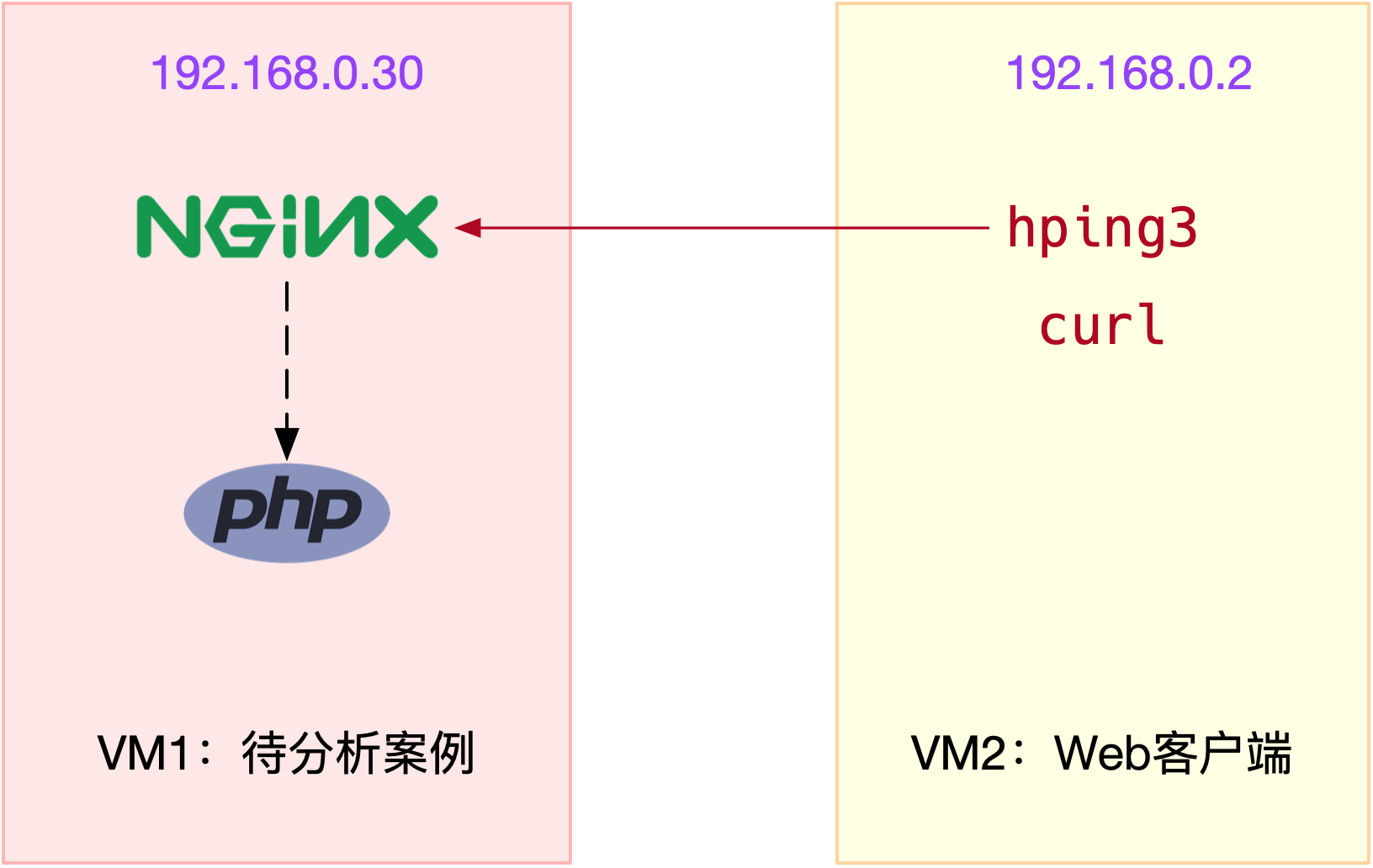
为了方便你运行,我已经把它打包成了一个 Docker 镜像,并推送到 Docker Hub 中。你可以直接按照下面的步骤来运行它。
在终端一中执行下面的命令,启动 Nginx 应用,并在 80 端口监听。如果一切正常,你应该可以看到如下的输出:
docker run --name nginx --hostname nginx --privileged -p 80:80 -itd feisky/nginx:drop

dae0202cc27e5082b282a6aeeb1398fcec423c642e63322da2a97b9ebd7538e
然后,执行 docker ps 命令,查询容器的状态,你会发现容器已经处于运行状态(Up)了:
docker ps

CONTAINER ID        IMAGE               COMMAND             CREATED             STATUS              PORTS                NAMES

dae0202cc27e        feisky/nginx:drop   "/start.sh"         4 minutes ago       Up 4 minutes        0.0.0.0:80->80/tcp   nginx
不过,从 docker ps 的输出,我们只能知道容器处于运行状态,至于 Nginx 是否可以正常处理外部请求,还需要进一步的确认。
接着,我们切换到终端二中,执行下面的 hping3 命令,进一步验证 Nginx 是不是真的可以正常访问了。注意,这里我没有使用 ping,是因为 ping 基于 ICMP 协议,而 Nginx 使用的是 TCP协议。
# -c 表示发送 10 个请求,-S 表示使用 TCP SYN,-p 指定端口为 80

$ hping3 -c 10 -S -p 80 192.168.0.30

HPING 192.168.0.30 (eth0 192.168.0.30): S set, 40 headers + 0 data bytes

len=44 ip=192.168.0.30 ttl=63 DF id=0 sport=80 flags=SA seq=3 win=5120 rtt=7.5 ms

len=44 ip=192.168.0.30 ttl=63 DF id=0 sport=80 flags=SA seq=4 win=5120 rtt=7.4 ms

len=44 ip=192.168.0.30 ttl=63 DF id=0 sport=80 flags=SA seq=5 win=5120 rtt=3.3 ms

len=44 ip=192.168.0.30 ttl=63 DF id=0 sport=80 flags=SA seq=7 win=5120 rtt=3.0 ms

len=44 ip=192.168.0.30 ttl=63 DF id=0 sport=80 flags=SA seq=6 win=5120 rtt=3027.2 ms

--- 192.168.0.30 hping statistic ---

10 packets transmitted, 5 packets received, 50% packet loss

round-trip min/avg/max = 3.0/609.7/3027.2 ms
实际测试代码如下:
root@luoahong:~# hping3 -c 10 -S -p 80 192.168.118.85

HPING 192.168.118.85 (ens33 192.168.118.85): S set, 40 headers + 0 data bytes

len=46 ip=192.168.118.85 ttl=63 DF id=0 sport=80 flags=SA seq=4 win=65535 rtt=6.7 ms

len=46 ip=192.168.118.85 ttl=63 DF id=0 sport=80 flags=SA seq=2 win=65535 rtt=3095.3 ms

len=46 ip=192.168.118.85 ttl=63 DF id=0 sport=80 flags=SA seq=6 win=65535 rtt=2.9 ms

len=46 ip=192.168.118.85 ttl=63 DF id=0 sport=80 flags=SA seq=9 win=65535 rtt=6.8 ms

--- 192.168.118.85 hping statistic ---

10 packets transmitted, 4 packets received, 60% packet loss

round-trip min/avg/max = 2.9/777.9/3095.3 m
从 hping3 的输出中,我们可以发现,发送了 10 个请求包,却只收到了 5 个回复,50% 的包都丢了。再观察每个请求的 RTT 可以发现,RTT 也有非常大的波动变化,小的时候只有 3ms,而
大的时候则有 3s。
根据这些输出,我们基本能判断,已经发生了丢包现象。可以猜测,3s 的 RTT ,很可能是因为丢包后重传导致的。那到底是哪里发生了丢包呢?
排查之前,我们可以回忆一下 Linux 的网络收发流程,先从理论上分析,哪里有可能会发生丢包。你不妨拿出手边的笔和纸,边回忆边在纸上梳理,思考清楚再继续下面的内容。
在这里,为了帮你理解网络丢包的原理,我画了一张图,你可以保存并打印出来使用:
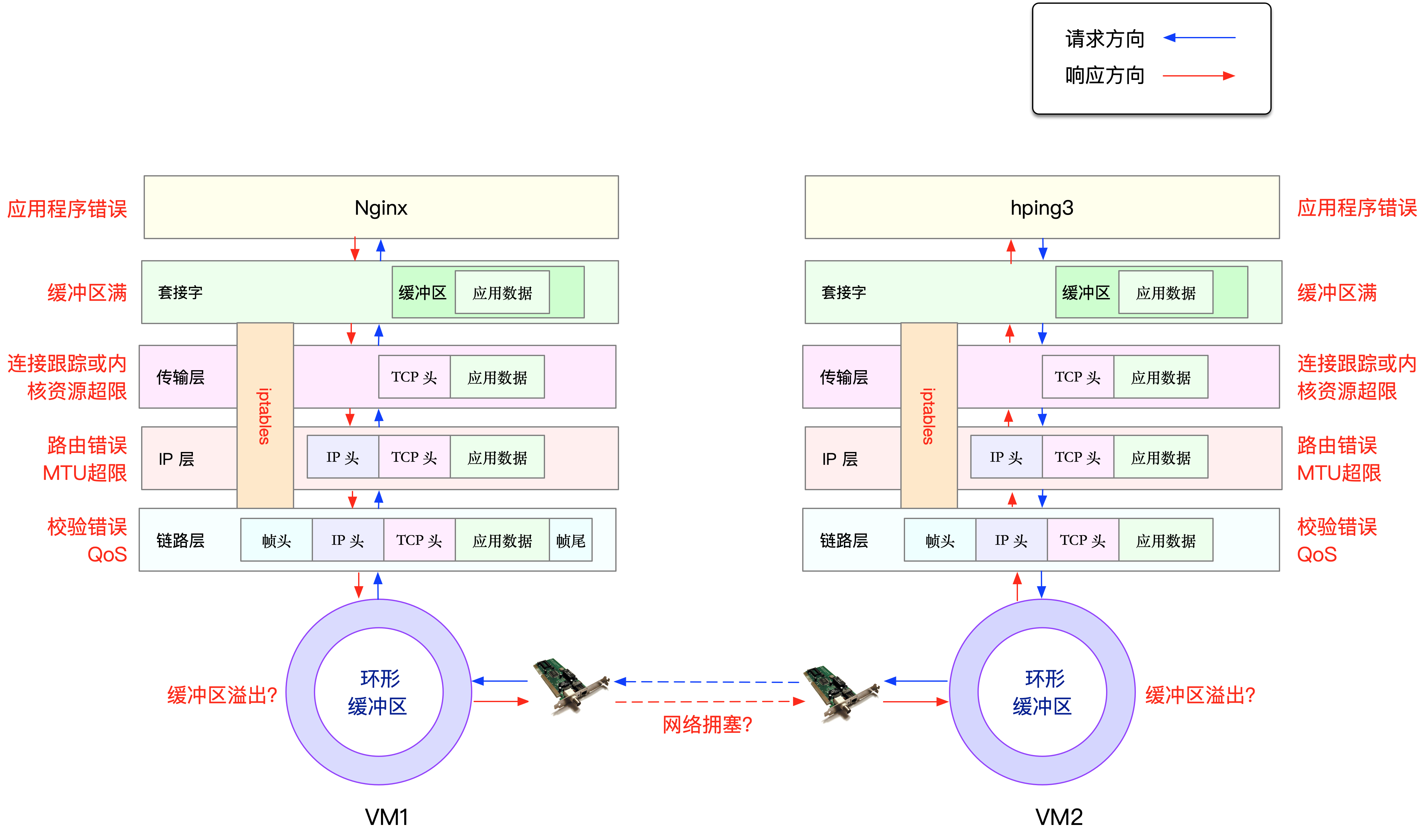
从图中你可以看出,可能发生丢包的位置,实际上贯穿了整个网络协议栈。换句话说,全程都有丢包的可能。比如我们从下往上看:
- 在两台 VM 连接之间,可能会发生传输失败的错误,比如网络拥塞、线路错误等;
- 在网卡收包后,环形缓冲区可能会因为溢出而丢包;
- 在链路层,可能会因为网络帧校验失败、QoS 等而丢包;
- 在 IP 层,可能会因为路由失败、组包大小超过 MTU 等而丢包;
- 在传输层,可能会因为端口未监听、资源占用超过内核限制等而丢包;
- 在套接字层,可能会因为套接字缓冲区溢出而丢包;
- 在应用层,可能会因为应用程序异常而丢包;
此外,如果配置了 iptables 规则,这些网络包也可能因为 iptables 过滤规则而丢包。
当然,上面这些问题,还有可能同时发生在通信的两台机器中。不过,由于我们没对 VM2 做任何修改,并且 VM2 也只运行了一个最简单的 hping3 命令,这儿不妨假设它是没有问题的。
为了简化整个排查过程,我们还可以进一步假设, VM1 的网络和内核配置也没问题。这样一来,有可能发生问题的位置,就都在容器内部了。
现在我们切换回终端一,执行下面的命令,进入容器的终端中:
docker exec -it nginx bash

root@nginx:/#
在这里简单说明一下,接下来的所有分析,前面带有 root@nginx:/# 的操作,都表示在容器中进行。
那么, 接下来,我们就可以从协议栈中,逐层排查丢包问题。
四、链路层
首先,来看最底下的链路层。当缓冲区溢出等原因导致网卡丢包时,Linux 会在网卡收发数据的统计信息中,记录下收发错误的次数。
你可以通过 ethtool 或者 netstat ,来查看网卡的丢包记录。比如,可以在容器中执行下面的命令,查看丢包情况:
root@nginx:/# netstat -i

Kernel Interface table

Iface      MTU    RX-OK RX-ERR RX-DRP RX-OVR    TX-OK TX-ERR TX-DRP TX-OVR Flg

eth0       100       31      0      0 0             8      0      0      0 BMRU

lo       65536        0      0      0 0             0      0      0      0 LRU
实际测试代码如下:
[root@luoahong ~]# netstat -i

Kernel Interface table

Iface             MTU    RX-OK RX-ERR RX-DRP RX-OVR    TX-OK TX-ERR TX-DRP TX-OVR Flg

br-ad2616372f01  1500        6      0      0 0            27      0      0      0 BMU

docker0          1500        6      0      0 0            27      0      0      0 BMRU

eth0             1500      532      0      0 0           292      0      0      0 BMRU

lo              65536        0      0      0 0             0      0      0      0 LRU

veth5a876cb      1500        6      0      0 0            38      0      0      0 BM
输出中的 RX-OK、RX-ERR、RX-DRP、RX-OVR ,分别表示接收时的总包数、总错误数、进入Ring Buffer 后因其他原因(如内存不足)导致的丢包数以及 Ring Buffer 溢出导致的丢包数。
TX-OK、TX-ERR、TX-DRP、TX-OVR 也代表类似的含义,只不过是指发送时对应的各个指标。
注意,由于 Docker 容器的虚拟网卡,实际上是一对 veth pair,一端接入容器中用作 eth0,另一端在主机中接入 docker0 网桥中。veth 驱动并没有实现网络统
计的功能,所以使用 ethtool -S 命令,无法得到网卡收发数据的汇总信息。
从这个输出中,我们没有发现任何错误,说明容器的虚拟网卡没有丢包。不过要注意,如果用 tc
等工具配置了 QoS,那么 tc 规则导致的丢包,就不会包含在网卡的统计信息中。
所以接下来,我们还要检查一下 eth0 上是否配置了 tc 规则,并查看有没有丢包。我们继续容器终端中,执行下面的 tc 命令,不过这次注意添加 -s 选项,以输出统计信息:
root@nginx:/# tc -s qdisc show dev eth0

qdisc netem 800d: root refcnt 2 limit 1000 loss 30%

 Sent 432 bytes 8 pkt (dropped 4, overlimits 0 requeues 0)

 backlog 0b 0p requeues 0
实际测试代码:
[root@luoahong ~]# tc -s qdisc show dev eth0

qdisc pfifo_fast 0: root refcnt 2 bands 3 priomap  1 2 2 2 1 2 0 0 1 1 1 1 1 1 1 1

 Sent 35109 bytes 304 pkt (dropped 0, overlimits 0 requeues 0)

 backlog 0b 0p requeues 0
从 tc 的输出中可以看到, eth0 上面配置了一个网络模拟排队规则(qdisc netem),并且配置了丢包率为 30%(loss 30%)。再看后面的统计信息,发送了 8 个包,但是丢了 4 个。
看来,应该就是这里,导致 Nginx 回复的响应包,被 netem 模块给丢了。
既然发现了问题,解决方法也就很简单了,直接删掉 netem 模块就可以了。我们可以继续在容
器终端中,执行下面的命令,删除 tc 中的 netem 模块:
root@nginx:/# tc qdisc del dev eth0 root netem loss 30%
删除后,问题到底解决了没?我们切换到终端二中,重新执行刚才的 hping3 命令,看看现在还有没有问题:
hping3 -c 10 -S -p 80 192.168.0.30

HPING 192.168.0.30 (eth0 192.168.0.30): S set, 40 headers + 0 data bytes

len=44 ip=192.168.0.30 ttl=63 DF id=0 sport=80 flags=SA seq=0 win=5120 rtt=7.9 ms

len=44 ip=192.168.0.30 ttl=63 DF id=0 sport=80 flags=SA seq=2 win=5120 rtt=1003.8 ms

len=44 ip=192.168.0.30 ttl=63 DF id=0 sport=80 flags=SA seq=5 win=5120 rtt=7.6 ms

len=44 ip=192.168.0.30 ttl=63 DF id=0 sport=80 flags=SA seq=6 win=5120 rtt=7.4 ms

len=44 ip=192.168.0.30 ttl=63 DF id=0 sport=80 flags=SA seq=9 win=5120 rtt=3.0 ms

--- 192.168.0.30 hping statistic ---

10 packets transmitted, 5 packets received, 50% packet loss

round-trip min/avg/max = 3.0/205.9/1003.8 ms
不幸的是,从 hping3 的输出中,我们可以看到,跟前面现象一样,还是 50% 的丢包;RTT 的波动也仍旧很大,从 3ms 到 1s。
显然,问题还是没解决,丢包还在继续发生。不过,既然链路层已经排查完了,我们就继续向上层分析,看看网络层和传输层有没有问题。
五、网络层和传输层
我们知道,在网络层和传输层中,引发丢包的因素非常多。不过,其实想确认是否丢包,是非常简单的事,因为 Linux 已经为我们提供了各个协议的收发汇总情况。
我们继续在容器终端中,执行下面的 netstat -s 命令,就可以看到协议的收发汇总,以及错误信息了:
root@nginx:/# netstat -s

Ip:

    Forwarding: 1					// 开启转发

    31 total packets received		// 总收包数

    0 forwarded						// 转发包数

    0 incoming packets discarded	// 接收丢包数

    25 incoming packets delivered	// 接收的数据包数

    15 requests sent out			// 发出的数据包数

Icmp:

    0 ICMP messages received		// 收到的 ICMP 包数

    0 input ICMP message failed		// 收到 ICMP 失败数

    ICMP input histogram:

    0 ICMP messages sent			//ICMP 发送数

    0 ICMP messages failed			//ICMP 失败数

    ICMP output histogram:

Tcp:

    0 active connection openings	// 主动连接数

    0 passive connection openings	// 被动连接数

    11 failed connection attempts	// 失败连接尝试数

    0 connection resets received	// 接收的连接重置数

    0 connections established		// 建立连接数

    25 segments received			// 已接收报文数

    21 segments sent out			// 已发送报文数

    4 segments retransmitted		// 重传报文数

    0 bad segments received			// 错误报文数

    0 resets sent					// 发出的连接重置数

Udp:

    0 packets received

    ...

TcpExt:

    11 resets received for embryonic SYN_RECV sockets	// 半连接重置数

    0 packet headers predicted

    TCPTimeouts: 7		// 超时数

    TCPSynRetrans: 4	//SYN 重传数

	...
实际测试代码:
root@luoahong:~# netstat -s

Ip:

    Forwarding: 2

    478 total packets received

    4 with invalid addresses

    0 forwarded

    0 incoming packets discarded

    474 incoming packets delivered

    329 requests sent out

    20 outgoing packets dropped

Icmp:

    40 ICMP messages received

    0 input ICMP message failed

    ICMP input histogram:

        destination unreachable: 40

    42 ICMP messages sent

    0 ICMP messages failed

    ICMP output histogram:

        destination unreachable: 42

IcmpMsg:

        InType3: 40

        OutType3: 42

Tcp:

    2 active connection openings

    1 passive connection openings

    0 failed connection attempts

    0 connection resets received

    1 connections established

    266 segments received

    172 segments sent out

    2 segments retransmitted

    0 bad segments received

    11 resets sent

Udp:

    52 packets received

    42 packets to unknown port received

    0 packet receive errors

    93 packets sent

    0 receive buffer errors

    0 send buffer errors

    IgnoredMulti: 73

UdpLite:

TcpExt:

    3 delayed acks sent

    66 packet headers predicted

    20 acknowledgments not containing data payload received

    30 predicted acknowledgments

    TCPTimeouts: 1

    TCPLossProbes: 1

    TCPRcvCoalesce: 145

    TCPOFOQueue: 4

    TCPOrigDataSent: 68

    TCPKeepAlive: 2

IpExt:

    InBcastPkts: 73

    InOctets: 530734

    OutOctets: 28599

    InBcastOctets: 10601

    InNoECTPkts: 657
netstat 汇总了 IP、ICMP、TCP、UDP 等各种协议的收发统计信息。不过,我们的目的是排查丢包问题,所以这里主要观察的是错误数、丢包数以及重传数。
根据上面的输出,你可以看到,只有 TCP 协议发生了丢包和重传,分别是:
- 11 次连接失败重试(11 failed connection attempts)
- 4 次重传(4 segments retransmitted)
- 11 次半连接重置(11 resets received for embryonic SYN_RECV sockets)
- 4 次 SYN 重传(TCPSynRetrans)
- 7 次超时(TCPTimeouts)
这个结果告诉我们,TCP 协议有多次超时和失败重试,并且主要错误是半连接重置。换句话说,主要的失败,都是三次握手失败。
不过,虽然在这儿看到了这么多失败,但具体失败的根源还是无法确定。所以,我们还需要继续顺着协议栈来分析。接下来的几层又该如何分析呢?你不妨自己先来思考操作一下,下一节我们
继续来一起探讨。
六、小结
网络丢包,通常会带来严重的性能下降,特别是对 TCP 来说,丢包通常意味着网络拥塞和重传,进一步还会导致网络延迟增大、吞吐降低。
今天的这个案例,我们学会了如何从链路层、网络层和传输层等入手,分析网络丢包的问题。不过,案例最后,我们还没有找出最终的性能瓶颈,下一节,我将继续为你讲解。
Linux性能优化实战学习笔记:第四十七讲的更多相关文章
- Linux性能优化实战学习笔记:第十七讲
一.缓存命中率 1.引子 1.我们想利用缓存来提升程序的运行效率,应该怎么评估这个效果呢? 用衡量缓存好坏的指标 2.有没有哪个指标可以衡量缓存使用的好坏呢? 缓存命中率 3.什么是缓存命中率? 所谓 ...
- Linux性能优化实战学习笔记:第二十七讲
一.案例环境描述 1.环境准备 2CPU,4GB内存 预先安装docker sysstat工具 2.温馨提示 案例中 Python 应用的核心逻辑比较简单,你可能一眼就能看出问题,但实际生产环境中的源 ...
- Linux性能优化实战学习笔记:第六讲
一.环境准备 1.安装软件包 终端1 机器配置:2 CPU,8GB 内存 预先安装 docker.sysstat.perf等工具 [root@luoahong ~]# docker -v Docker ...
- Linux性能优化实战学习笔记:第七讲
一.进程的状态 1.命令查看 top PID USER PR NI VIRT RES SHR S %CPU %MEM TIME+ COMMAND 28961 root 20 0 43816 3148 ...
- Linux性能优化实战学习笔记:第十讲
一.坏境准备 1.拓扑图 2.安装包 在第9节的基础上 在VM2上安装hping3依奈包 wget http://www.tcpdump.org/release/libpcap-1.9.0.tar.g ...
- Linux性能优化实战学习笔记:第六讲1
一.环境准备 1.安装软件包 终端1 机器配置:2 CPU,8GB 内存 预先安装 docker.sysstat.perf等工具 [root@luoahong ~]# docker -v Docker ...
- Linux性能优化实战学习笔记:第八讲
一.环境准备 1.在第6节的基础上安装dstat wget http://mirror.centos.org/centos/7/os/x86_64/Packages/dstat-0.7.2-12.el ...
- Linux性能优化实战学习笔记:第十一讲
一.性能指标 1.性能指标思维导图 2.CPU使用率 3.CPU平均负载 4.CPU缓存的命中率 CPU 在访问内存的时候,免不了要等待内存的响应.为了协调这两者巨大的性能差距,CPU 缓存(通常是多 ...
- Linux性能优化实战学习笔记:第二十一讲
一 内存性能指标 1.系统内存使用情况 共享内存:是通过tmpfs实现的,所以它的大小也就是tmpfs使用的大小了tmpfs其实也是一种特殊的缓存 可用内存:是新进程可以使用的最大内存它包括剩余内存和 ...
- Linux性能优化实战学习笔记:第三十一讲
一.上节回顾 上一节,我们一起回顾了常见的文件系统和磁盘 I/O 性能指标,梳理了核心的 I/O 性能观测工具,最后还总结了快速分析 I/O 性能问题的思路. 虽然 I/O 的性能指标很多,相应的性能 ...
随机推荐
- 【shell脚本】显示进度条
使用动态时针版本显示进度条 [root@VM_0_10_centos shellScript]# cat progressBar.sh #!/bin/bash # 进度条,动态时针版本 # 定义显示进 ...
- CodeForces 463D DP
Gargari got bored to play with the bishops and now, after solving the problem about them, he is tryi ...
- 解决 IDEA 无法找到 java.util.Date 的问题
原文首发于 studyidea.cn点击查看更多技巧 问题 最近在项目中频繁使用到 java.util.Date,但是使用 IDEA 提示查找 Date 类,却无法找到 java.util.Date. ...
- 机器学习(十)-------- 降维(Dimensionality Reduction)
降维(Dimensionality Reduction) 降维的目的:1 数据压缩 这个是二维降一维 三维降二维就是落在一个平面上. 2 数据可视化 降维的算法只负责减少维数,新产生的特征的意义就必须 ...
- Microsoft.Extensions.DependencyInjection 之二:使用诊断工具观察内存占用
目录 准备工作 大量接口与实现类的生成 elasticsearch+kibana+apm asp.net core 应用 请求与快照 Kibana 上的请求记录 请求耗时的分析 请求内存的分析 第2次 ...
- Docker 镜像-管理-导入-导出
目录 Docker 镜像基本概念 Docker 镜像加速 Docker 镜像 常用命令 Docker 镜像的创建和导出导入 Docker 镜像基本概念 我们使用的容器都是基于镜像的,镜像是由多层组成的 ...
- abstract,virtual,override个人
1.abstract 可以修饰类和方法,修饰方法时只声明不实现: 2.继承实现abstract类必须通过override实现abstract声明的方法,而virtual方法可选择override(重写 ...
- NET 判断是否为回文
比如: 12321,第一位等于第五位,第二位等于第四位 /// <summary> /// 判断是否为回文 /// 比如:12321,第一位等于第五位,第二位等于第四位 /// </ ...
- Python struct与小端存储
参考链接:https://www.liaoxuefeng.com/wiki/1016959663602400/1017685387246080 在使用Python 实现字符向字节数据类型转换的时候,P ...
- 千万级MySQL数据库建立索引,提高性能的秘诀
实践中如何优化MySQL 实践中,MySQL的优化主要涉及SQL语句及索引的优化.数据表结构的优化.系统配置的优化和硬件的优化四个方面,如下图所示: SQL语句及索引的优化 SQL语句的优化 SQL语 ...