
西门子S7-300 设置IP、子网掩码
===============================================
2019/7/17_第1次修改 ccb_warlock
===============================================
我试验用的西门子S7初始的IP和掩码每次断电后就恢复原来的配置,由于调试需要将设备切换到指定的IP。
在一台win7的笔记本上安装simatic step 7,通过一根网线将笔记本和西门子S7-300连接后进行修改。
由于教程中安装过程的图与我安装时没有太大出入,故部分截图我直接拿来用了。
一、安装simatic step 7 v5.5
我之前曾在在win10上安装,结果报不支持win10,所以最后选择用win7来安装。
在点击setuo.exe安装时,经常会遇到下面这样类似的报错。
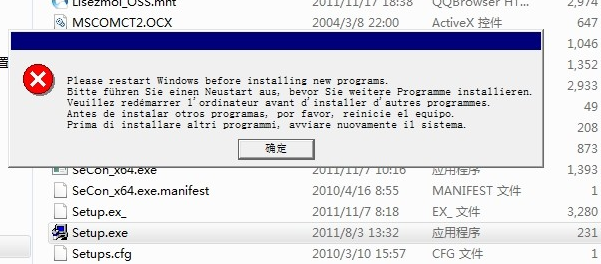
解决方案:
删除注册表“HKEY_LOCAL_MACHINE\System\CurrentControlSet\Control\Session Manager\”中的值“PendingFileRenameOperations”后,再运行setup.exe
1)解压“SIMATIC STEP 7 V5.5 SP4 Chinese.ZIP”,运行“SIMATIC STEP 7 V5.5 SP4 Chinese”里的setup.exe。
链接:https://pan.baidu.com/s/1Ismp0hSFpebKu_CC0lgTeg
提取码:5ur7

2)默认选择中文,点击“下一步”。
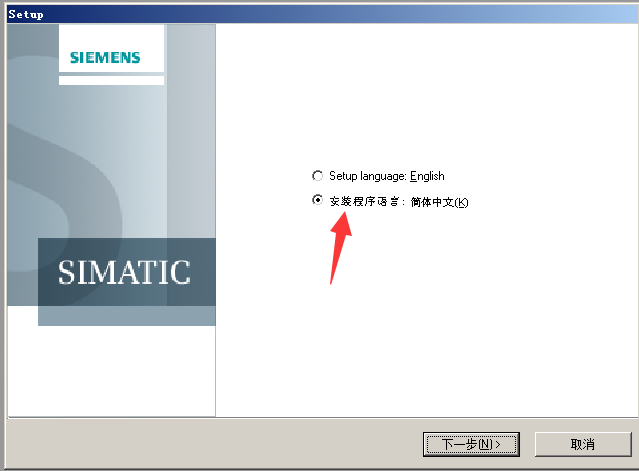
3)勾选接受协议,点击“下一步”。
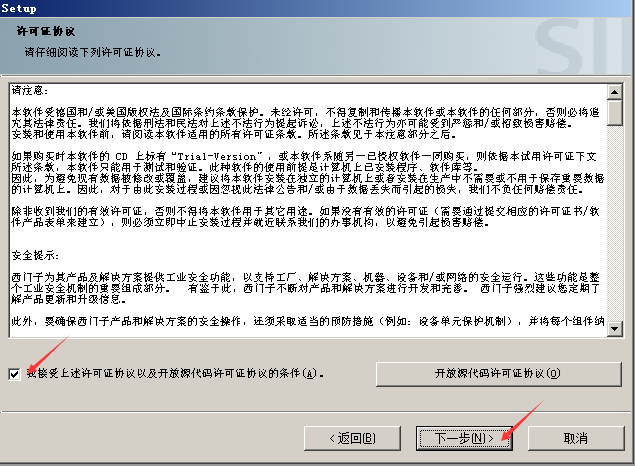
4)勾选所有,点击“下一步”。
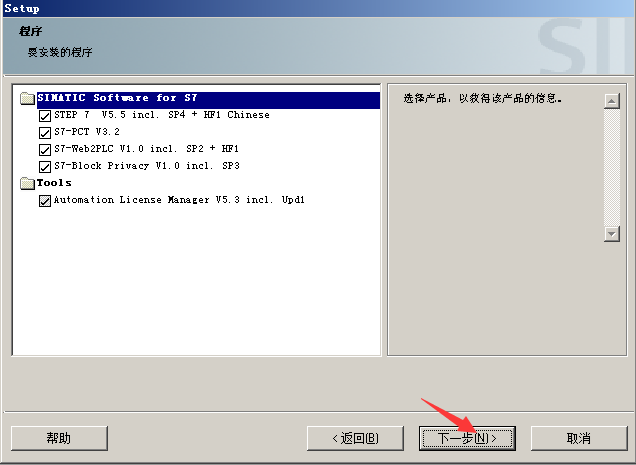
5)勾选接收修改,点击“下一步”。

6)接着就开始进行安装。

7)当装到“STRP 7 V5.5 incl.SP4 + HF1 Chinese”时,主安装程序提示安装失败,这个先不管。
8)这时候等待“STRP 7 V5.5 incl.SP4 + HF1 Chinese”的安装界面出来后,先进行安装,点击“下一步”。
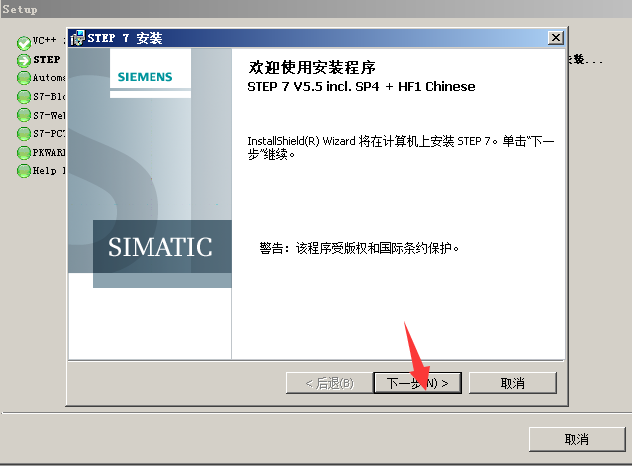
9)点击“下一步”。
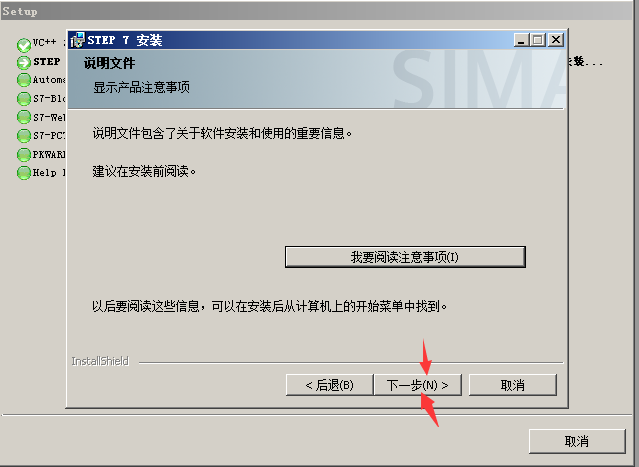
10)用户名和组织随意填,点击“下一步”。
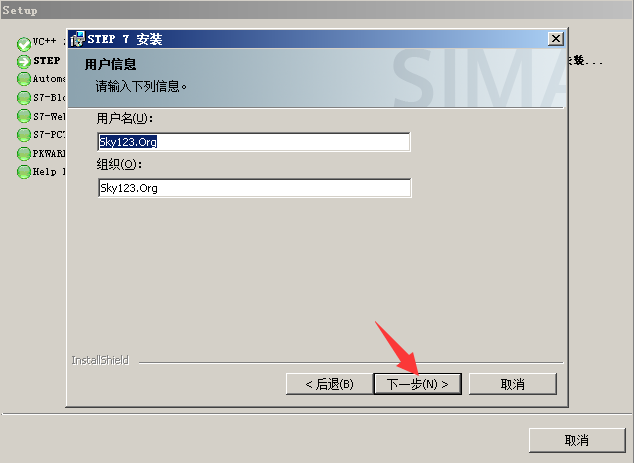
11)默认选择典型,点击“下一步”。
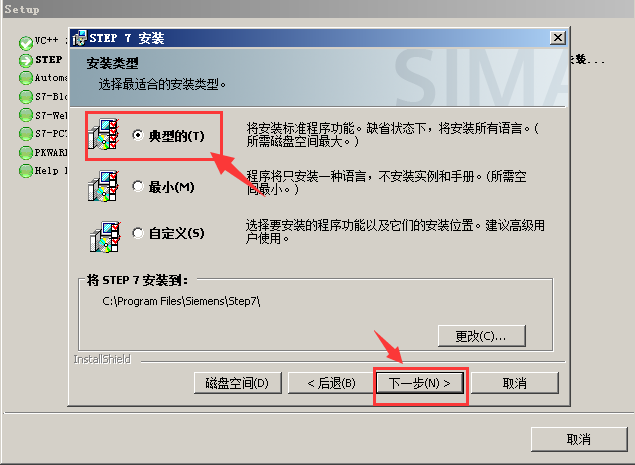
12)点击“下一步”。
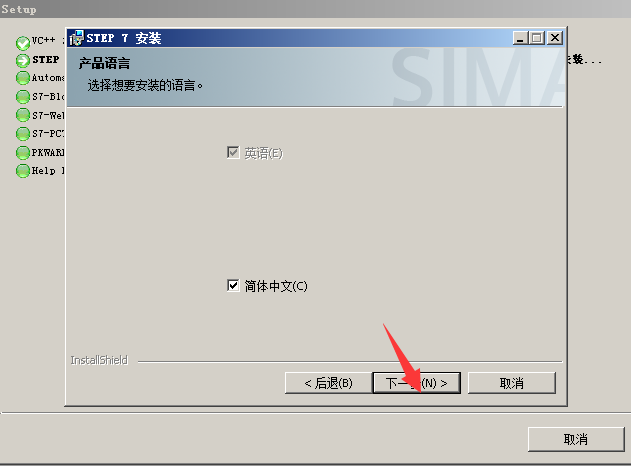
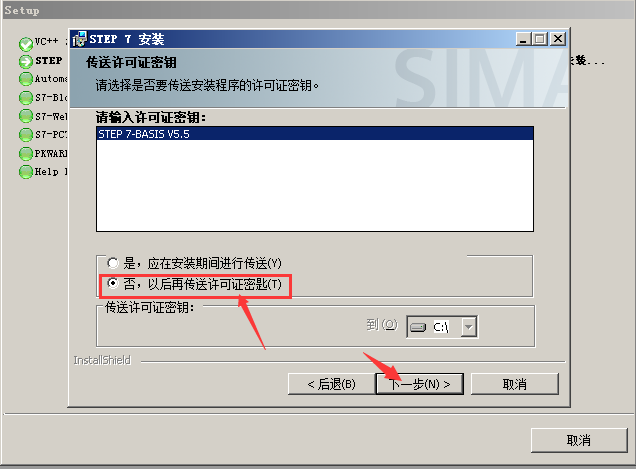
13)选择“否,以后再传送许可证密钥”,点击“下一步”。
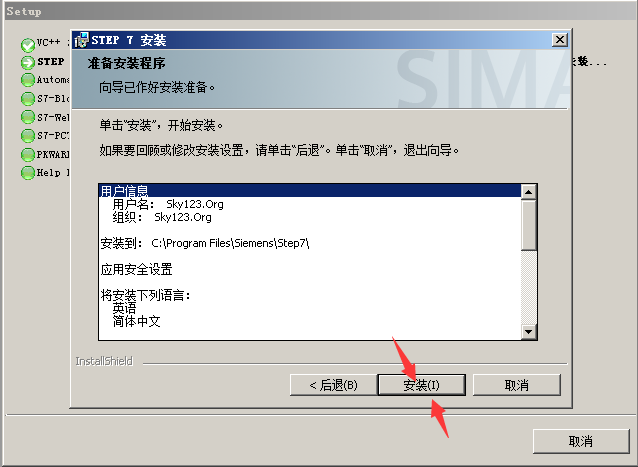
14)点击“安装“。
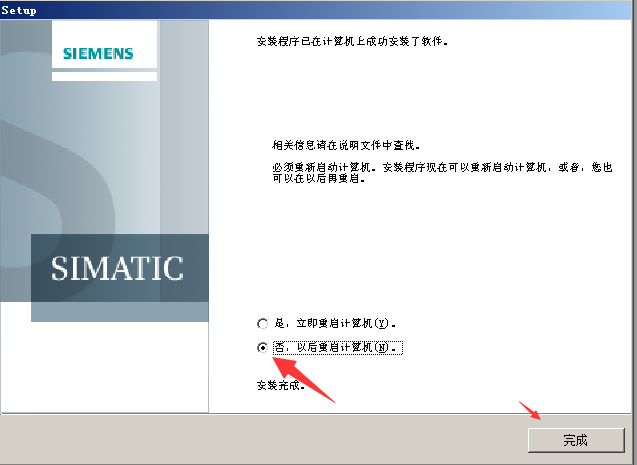
15)接着关闭已经提示安装失败的主安装程序,删一次注册表的值“PendingFileRenameOperations”后,再执行一次setup.exe继续安装其他内容。安装完成后,选择稍后重启计算机。
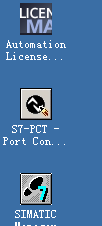
安装完成后,桌面应该会多出下面3个图标。
二、授权
1)解压“Sim_EKB_Install_2014_09_16.ZIP”,运行“Sim_EKB_Install_2014_09_16”里的Sim_EKB_Install_2014_09_16.exe。
链接:https://pan.baidu.com/s/1QpJC3SlEVd3TMj2Yq90CTA
提取码:eav0
2)通过下面的步骤对“Step7 Professional”安装长密钥。
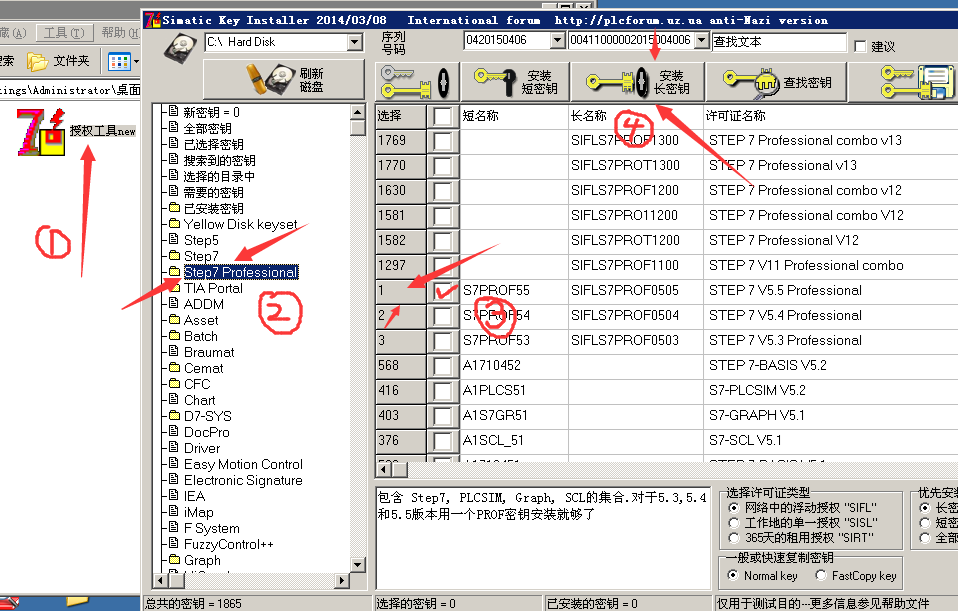
3)通过下面的步骤对“Step7”安装长密钥。

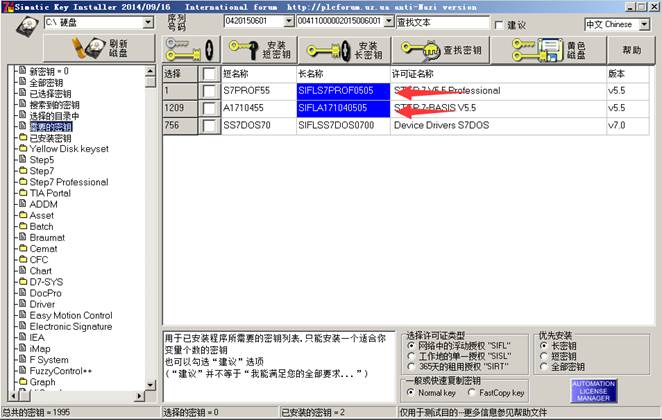
4)点击“需要的密钥”,可以查看刚才的授权情况。
三、设置IP、子网掩码
1)双击桌面上的“SIMATIC Manager”。

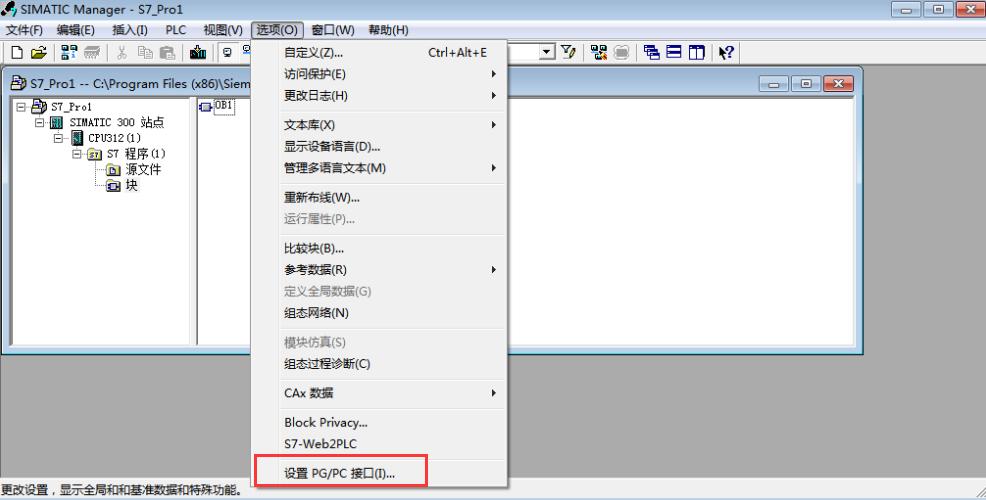
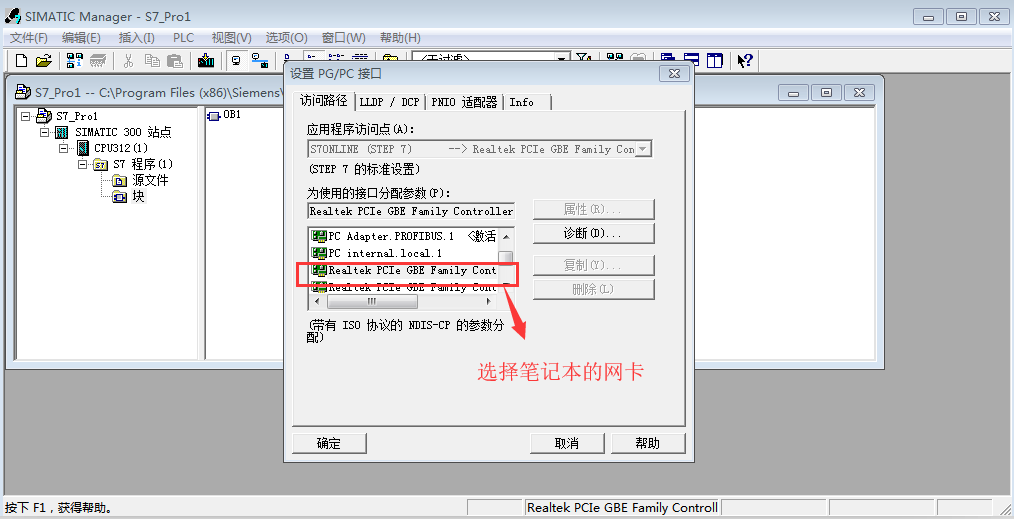
2)菜单栏-选项,点击“设置 PG/PC 接口”。
3)选择笔记本设备的网卡后,点击“确定”。
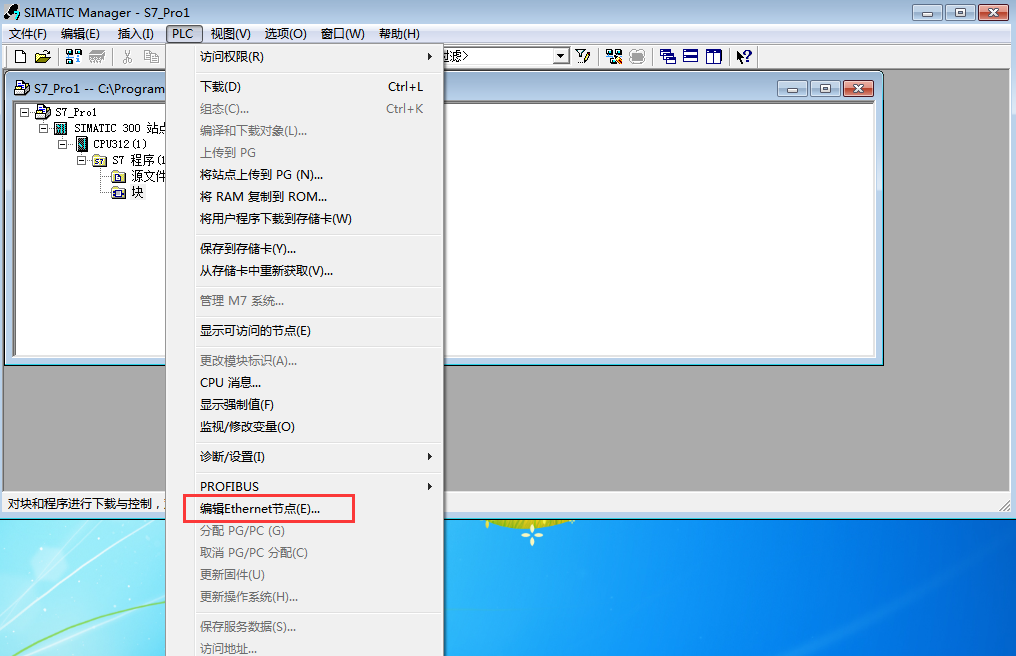
4)菜单栏-PLC,点击“编辑Ethernet节点”。
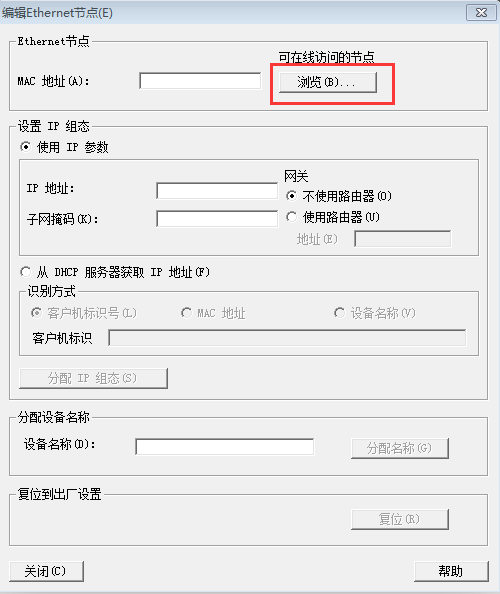
5)点击“浏览”。
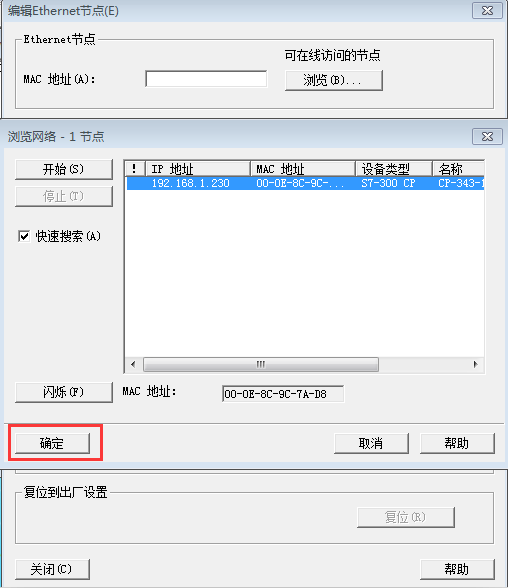
6)过了一会,搜索到连接的S7-300设备,点击“确定”。
7)接着输入要设置的IP、掩码,点击“分配 IP 组态”,接着会提示分配成功。
(我这里要设置为192.168.3.8 255.255.0.0)

接着就可以通过IP、端口(102),对设备进行读写等操作了。
参考资料:
1.https://jingyan.baidu.com/article/19192ad8e0713be53e570796.html
西门子S7-300 设置IP、子网掩码的更多相关文章
- IP子网掩码划分及设置
IP子网掩码划分及设置 定长子网掩码: 一.子网掩码的计算 TCP/IP网间网技术产生于大型主流机环境中,它能发展到今天的规模是当初的设计者们始料未及的.网间网规模的迅速扩展对IP地址模式的威胁并不是 ...
- IP:192.168.21.173 子网掩码:255.255.255.0 网关:192.168.21.2 DNS:8.8.8.8 8.8.4.4 1、设置IP地址、网关 ee /etc/rc.conf #编辑 ifconfig_em0="inet 192.168.21.173 netmask 255
IP:192.168.21.173子网掩码:255.255.255.0网关:192.168.21.2DNS:8.8.8.88.8.4.41.设置IP地址.网关ee /etc/rc.conf #编辑if ...
- Windows下使用命令行设置ip地址的DNS服务器
使用命令行或者编写bat批处理设置网络连接的IP地址以及DNS服务器地址有时候会比手动更加方便,IP地址和DNS的设置一般是配合的,常用到的几个状态是: 1.IP地址动态获取,DNS也动态 2.IP地 ...
- SUSE Linux Enterprise Server 设置IP地址、网关、DNS
说明: ip:192.168.21.172 子网掩码:255.255.255.0 网关:192.168.21.2 dns:8.8.8.8 8.8.4.4 1.设置ip地址 vi /etc/syscon ...
- ubuntu 设置IP,设置网关
1. 检验是否可以连通,就使用ping命令ping 网关 开始的时候总是现实unreachable 2. 设置IP sudo ifconfig eth0 133.133.133.190 netmask ...
- C#设置IP地址,启用禁用适配器
界面效果图如下: 报表界面 说下关键代码 需要开启 Windows Management Instrumentation服务(默认已经开启),在程序中需要增加 Management引用. 主要有Net ...
- Linux里如何设置IP(RED HAT)
一共包括以下两步 1:通过setup命令设置IP 保存…… --如果‘Use DHCP'处事[*],则可能无法手动输入IP,子网掩码和网关. 解决办法: 修改脚本/etc/sysconfig/netw ...
- 【转】Centos 设置IP地址的几种方式
对于很多刚刚接触linux的朋友来说,如何设置linux系统的IP地址,作为第一步,下面小编以centos系统为例,给大家演示如何给centos设置IP地址,如何修改linux 系统IP地址? 查看I ...
- 1.网络工具:ifconfig,ping,netstate,Redhat命令和图形化设置ip,finger,nslookup
1 ip ad查看网卡编号 2.ifconfig查看网卡信息 3.关闭网卡 watermark/2/text/aHR0cDovL2Jsb2cuY3Nkbi5uZXQvdG90b3R1enVvcX ...
随机推荐
- 关于C++中extern的简单笔记
extern可以实现多文件共享同一个变量.const常量.函数. 下面结合几个例子来讲一下extern的相关性质(下述皆为多文件编译): 例1: //file1.cpp #include<ios ...
- 关于windows使用git警告LF will be replaced by CRLF
由于windows平台的换行符是CRLF,但是我们引用别人的类库可能是在unix平台开发的,那么代码中的换行符是LF,而git默认会做这个转换,所以在用git提交这些代码时会有警告:LF will b ...
- SpringBoot:使用Jenkins自动部署SpringBoot项目(二)具体配置
1.启动Jenkins 在浏览器输入ip:port后,进入Jenkins初始化界面,需要查看文件,得到密码. 输入密码进入初始化界面,选择推荐插件安装. 安装完成创建账号,进入Jenkins主界面. ...
- Useful NumPy functions: Reshape, Argpartition, Clip, Extract, Setdiff1d
In everyday data processing for Machine Learning and Data Science projects, we encounter unique situ ...
- Segment fault 常见原因
[https://blog.csdn.net/qq_22238021/article/details/79872978] 本质原因在于:程序访问了非法的地址 1.引用空指针 2.野指针 3.访问越界 ...
- [技术博客] Android 自动化测试
[技术博客] Android 自动化测试 安卓自动化测试工具与平台的搭建 类似于网页端自动化,安卓测试的自动化也主要是针对控件的自动化.其原理就是通过python(其他语言) 的脚本来代替我们手动完成 ...
- 946. Validate Stack Sequences
946. Validate Stack Sequences class Solution { public: bool validateStackSequences(vector<int> ...
- linux命令(56):环境变量:/etc/profile、/etc/bashrc 、~/.profile、~/.bashrc
添加环境变量:https://www.cnblogs.com/lovychen/p/5583703.html 一.环境变量介绍: 在Linux系统中,环境变量按照其作用范围不同大致可以分为系统级环境变 ...
- Request header field * is not allowed by Access-Control-Allow-Headers in preflight response问题解决
跨域问题报错信息为:Failed to load http://192.168.30.119: Request header field language is not allowed by Acce ...
- Qt编写安防视频监控系统16-设备播放
一.前言 设备播放模块是后面增加的,核心就是通过组合rtsp视频流地址来播放实时视频和历史视频,目前市面上很多厂家比如排第一的海康都是支持直接rtsp通过NVR来播放某个通道视频流和回放某个通道的视频 ...