
U盘安装CentOS 7系统
首先,本文适合新的不能再新的新手
小白出身的轩轩,由于最近正在学习Linux的centos系统,所以突发奇想,为什么不把轩轩的本机也安装一个centos系统呢,让两个系统互不干扰,想到就做到,遂开始动手。
原以为跟装windows系统一样简单,但是,对普通用户一向不怎么友好的Linux再次给轩轩挖了个坑,去百度查解决办法,真是一个头两个大,也许是大神们觉得这个问题太简单了,竟然没有详细的教程,轩轩已哭晕在厕所,不要问我为什么在厕所。→_→
准本工作:
1、 首先需要下载UltraISO软件,我用的这个,当然其他的同类软件也可以

2、 需要安装的镜像源,可以去网易源网站去查找下载

3、 一个足够大的U盘,推荐16G+
由于写入镜像文件的时候需要格式化,所以最好是空的,或者将内容备份之后在使用
4、 一台电脑,电脑一定要有未分配的磁盘空间,这个空间容量推荐在20G+,只用作平时学习的话是足够的,若没有未分配的磁盘,可以右键点击我的电脑-管理-磁盘管理,选择剩余容量比较多的磁盘,压缩卷,压缩出我们需要的容量大小即可。
准备齐全后
首先将U盘插在电脑上,如果是台式机最好插在主机箱的后边,
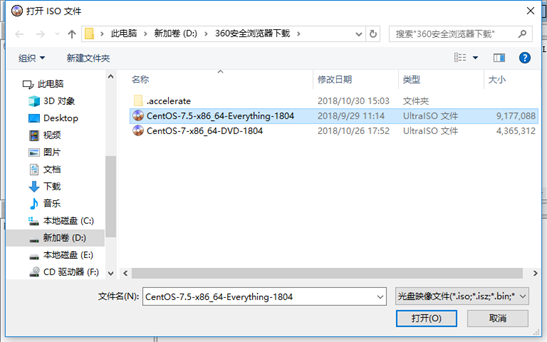
打开UltraISO软件→文件→打开,找到之前准备好的镜像,然后打开
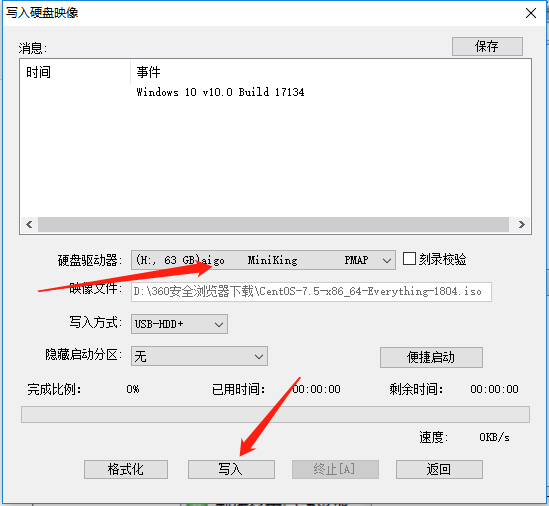
打开以后选择启动-写入硬盘映像

在磁盘驱动器里选择U盘,一般是默认自动选择U盘,然后点击下方写入,弹出格式化的窗口,单机确定,等待写入完成即可。
启动U盘制作完成之后,正常情况下,接下来就是关机,重启,进入BIOS界面,选择U盘启动就可以了。
但是因为每个人的电脑不同,进入BIOS的方式也不同,轩轩的电脑是荣耀magicbook,BIOS界面那是相当不友好啊,炒鸡简单的界面,根本没有U盘启动的选项,后来经过轩轩痛彻心扉的努力寻找,找到了这个选项
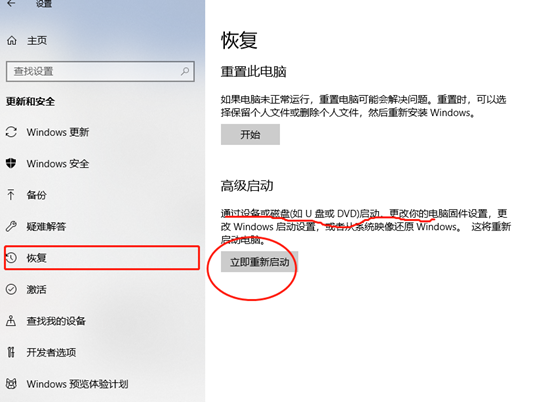
对,我点了它一下,然后重启了,这回出现一个USB的启动的选项,点进去之后再一次进入到了BIOS界面,如愿以偿的发现了U盘启动的选项,将它通过“+”“-”或者F5,F6进行调整,调到最上边然后保存退出。再一次重启的之后进入到了安装界面。

通过上下方向键选择Install CentOS 7,正常情况下,会进入到图形界面开始设置系统,但是它没进去,由于轩轩的英语水平比较爱国,看不懂错误,这个坑埋了轩轩一天半,轩轩才爬出来
选择Install CentOS 7之后,正常是等着它自己安装,等的久了,就会进入错误的系统,然后等到出现带有#号的命令行时,进入到dev的目录,cd/dev/,然后ls*
找到U盘在系统中的文件名,这里轩轩的是sdb4.
接下来由于无法截图,轩轩就笔述一下,望见谅
重启再次进入Install CentOS 7,注意屏幕下方的提示,它会告诉你,按哪个键进行编辑设置
轩轩的电脑是按“e”键进入编辑设置,
然后会出现两行字符,在里边找到
inst.stage2=hd:LABEL=CentOS\x207\x20x86_64 rd.live.check quiet
并改成inst.stage2=hd:/dev/sdb4 quiet
输入完成的时候,屏幕下方依然会有提示,
轩轩的是提示按ctrl+c保存,到这里坑填平了,然后就可以正常进入到图形界面,开始对系统进行设置了,设置的时候在磁盘分区那一栏选择之前留好的未分区的20G+磁盘空间,这样就与windows系统互相不干扰了。然后正常安装就可以了。
题外话:要想选择给电脑安装Linux系统,首先电脑的硬件配置方面需要支持,轩轩的电脑就不怎么支持,导致驱动无法安装,显卡一直以无驱动的情况下运行,这样对电脑的使用寿命会有不小的损伤,建议安装前可以先查找一下本机硬件配置是否有相关驱动。
好啦,过程就是这么个过程,情况就是这么个情况,谨以轩轩的实际情况给大家做个参考,欢迎大家来抓虫,预祝大家安装成功,不要像轩轩这样遇到各种各样的问题.
U盘安装CentOS 7系统的更多相关文章
- 制作U盘启动安装CentOS Linux系统
制作U盘启动安装CentOS Linux系统 (特为老男孩教育&&51CTO学院在线三期同学而发) 方法一:使用UltraISO,将u盘做成启动盘 文件-->打开-->选择 ...
- U盘安装CentOS 7.0
U盘安装CentOS 7.0 由于学习需要centos环境,so上网下载centos安装镜像,发现版本已经到7.0了,(╮(╯▽╰)╭,上次折腾还是6.4的版本呢,)花了一点时间下载下来按照装6.4的 ...
- 一,U盘安装 CentOS 6.5 minimal
U盘安装盘: CentOS-6.5的版本有四个,分别是: 1.CentOS-6.5-i386-netinstall.iso 通过网络安装的,需要联网 2.CentOS-6.5-i386-minimal ...
- U盘安装CentOS 6.5注意事项
这两天新到一批机器,需要安装系统.买的机器没有光驱,只能使用U盘或者网络安装.为了方便,我使用UltraISO对U盘进行刻录制作了启动盘.一切都是那么顺利,安装完成了,没出现什么问题(毕竟 ...
- 制作linux系统U盘并使用U盘安装CentOS7.6系统
目录 一.制作linux启动盘 1.1. 准备工作 1.2. 制作linux系统U盘 二.使用U盘安装Centos7.6 2.1. 使用U盘启动 2.2. 更改 ...
- 使用u盘安装os x系统
从 App Store 下载 OS X 安装器 请执行以下步骤下载要安装的 OS X 版本. 1. 从 Apple 菜单中,选取“App Store”. 2. 按住 Option 键并点按“已购项目” ...
- 用U盘安装Ubuntu主系统
用U盘安装Ubuntu主系统 0. 学习Ubuntu系统的的动机 ubuntu系统的内核是linux系统,通过Ubuntu的学习,掌握lInux服务器搭建!!!! 硬件要求:闲置的笔记本 + U盘 ...
- U盘安装CentOS 7错误 /dev/root does not exist, could not
问题: U盘安装CentOS 7,显示/dev/root does not exist, could not boot 解决方法: 1. 到windows里面查看U盘名称(例如 "Cento ...
- U盘安装CentOS无法进入Centos系统解决办法
转自:http://blog.sina.com.cn/s/blog_3feedf320101idlu.html 目前使用U盘安装系统逐渐因为它的便捷而受到人们的欢迎,但是使用U盘来安装Cent ...
随机推荐
- oralce存储过程实现不同用户之间的表数据复制
create or replace procedure prc_test123 is temp_columns ); sqltemp ); cursor cur is select table_nam ...
- cf掉分记——Avito Code Challenge 2018
再次作死的打了一次cf的修仙比赛感觉有点迷.. 还好掉的分不多(原本就太低没法掉了QAQ) 把会做的前三道水题记录在这.. A: Antipalindrome emmmm...直接暴力枚举 code: ...
- ansible shell模块
[root@ftp:/root] > ansible ansible01 -u root -k -m shell -a 'hostname' SSH password: ansible01 | ...
- Java并发和多线程1:并发框架基本示例
Executor框架是指java 5中引入的一系列并发库中与executor相关的一些功能类,其中包括ThreadPool,Executor,Executors,ExecutorService,Com ...
- Git中的工作区(Working Directory)、暂存区(stage)和历史记录区(history)
今天和git搏斗了一下午,发现了修改的文件一直commit不了.网上查了一下才发现原来git的模型里还有工作区和暂存区的说法. 工作区:在git管理下的正常目录都算是工作区.我们平时的编辑工作都是在工 ...
- xmllint命令
xmllint是一个很方便的处理及验证xml的工具,linux下只要安装libxml2就可以使用这个命令,下面整理一些常用功能 1. --format 此参数用于格式化xml,使其具有良好的可读性. ...
- 数据库联表统计查询 Group by & INNER JOIN
原数据表 视频信息表 tab_video_info 播放记录表 tab_play_record 需求 统计播放量(已经开始播放)最多的前20个视频: SELECT a.video_id, SUM( ...
- HDU 4312 Contest 2
题目要求两点间的最大值作为距离即: 即是切比雪夫距离.而切比雪夫距离与曼哈顿距离的转换却很巧妙. 把平面坐标所有点绕原点逆向旋转45度后,所得点的曼哈顿距离之和除以√2,即是切雪比夫距离.旋转点的公式 ...
- UnrealEngine4初始化流程
自古以来全部的游戏引擎都分为三个大阶段:Init,Loop,Exit.UE4也不例外. 首先找到带有入口函数的文件:Runtime/Launch/Private/XXXX/LaunchXXXX.cpp ...
- Composer使用实践
Composer 是 PHP5.3以上 的一个依赖管理工具.它允许你声明项目所依赖的代码库,它会在你的项目中为你安装他们. 地址在这里 库地址 这里相当于php应用商店,存放着很多库. 这些库,基本上 ...