一、打印设置

在顶部快速访问工具栏单击打印按钮或者直接输入PLOT命令或者点击打印控制的打印设置按钮打开打印对话框。c#代码实现如下:

//打印设置

private void Print1()

{

    axMxDrawX1.SendStringToExecute("Plot");

}

打印对话框如下图所示,用户可以根据需求设置图纸尺寸和绘图设备,打印区域及打印参数等。
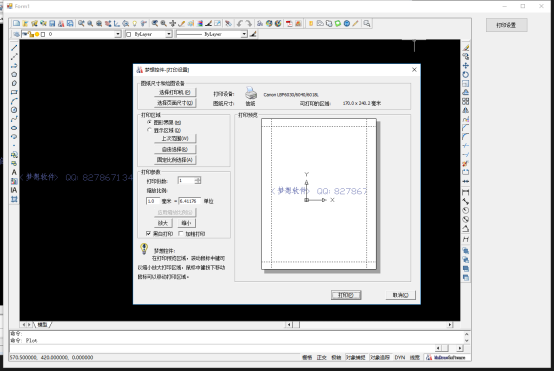
js代码实现如下:

//打印设置

function Print1() {

    mxOcx.SendStringToExecute("Plot");

}

打印对话框如下图所示,用户可以根据需求设置图纸尺寸和绘图设备,打印区域及打印参数等。
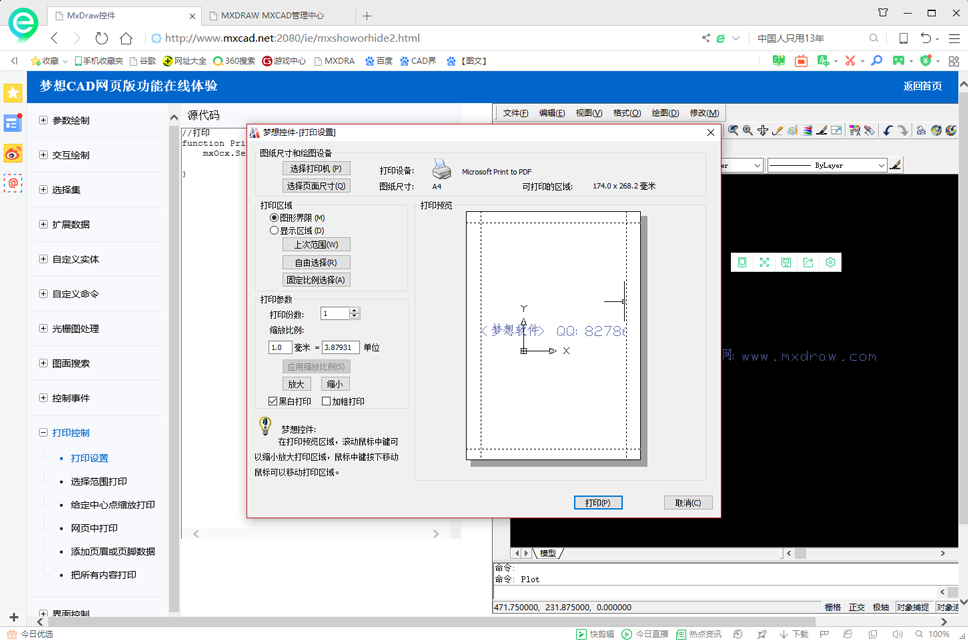
二、选择范围打印

用户可以在打印设置里面的打印区域的自由选择或者点击打印控制的选择范围打印实现功能。c#实现代码如下:

private void PrintRange()

{

    MxDrawUtility mxUtility = new MxDrawUtility();

    //点取第一点

    MxDrawPoint point = (MxDrawPoint)(mxUtility.GetPoint(null"点取第一点..."));

    if (point == null)

        return;

    //点取第二点

    MxDrawPoint point1 = (MxDrawPoint)(mxUtility.GetPoint(null"点取第二点..."));

    if (point1 == null)

        return;

    MxDrawPrint print = new MxDrawPrint();

    //开始打印  参数一为打印的范围左下角X1;参数二为打印的范围左下角Y1

    //参数三为打印的范围右上角X2 ;参数四为打印的范围右上角Y2

    if (print.Print(point.x, point.y, point1.x, point1.y))

    {

        MessageBox.Show("打印成功");

    }

    else

    {

        MessageBox.Show("打印失败");

    }

}

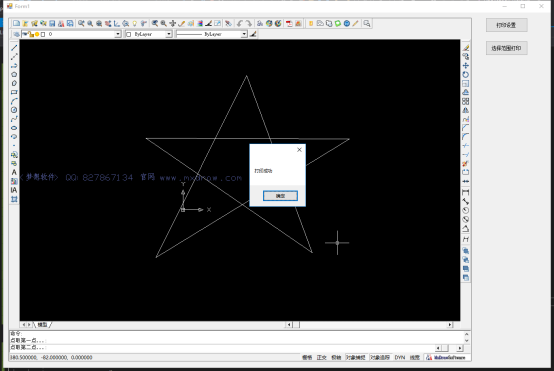
用户可以在控件视区中选取所需打印内容进行打印,效果如下图所示:

js代码实现如下:

//选择范围打印

function Print() {

    //新建一个COM组件对象 参数为COM组件类名

    var getPt = mxOcx.NewComObject("IMxDrawUiPrPoint");

    getPt.message = "点取打印范围第一点";

    if (getPt.go() != 1) {

        return;

    }

    var frstPt = getPt.value();

    if (frstPt == null)

        return;

    //新创建IMxDrawUtility对象

    var utl = mxOcx.NewUtility();

    //与用户交互得一个矩形框  参数一矩形框一个对角点;参数二命令行提示

    var secondPt = utl.GetCorner(frstPt, "点取打印范围第二点");

    if (secondPt == null)

        return;

    //新建一个COM组件对象 参数为COM组件类名

    var print = mxOcx.NewComObject("IMxDrawPrint");

    //开始打印  参数一为打印的范围左下角X1;参数二为打印的范围左下角Y1

    //参数三为打印的范围右上角X2 ;参数四为打印的范围右上角Y2

    if (print.Print(frstPt.x, frstPt.y, secondPt.x, secondPt.y)) {

        alert("打印成功");

    }

    else {

        alert("打印失败");

    }

}

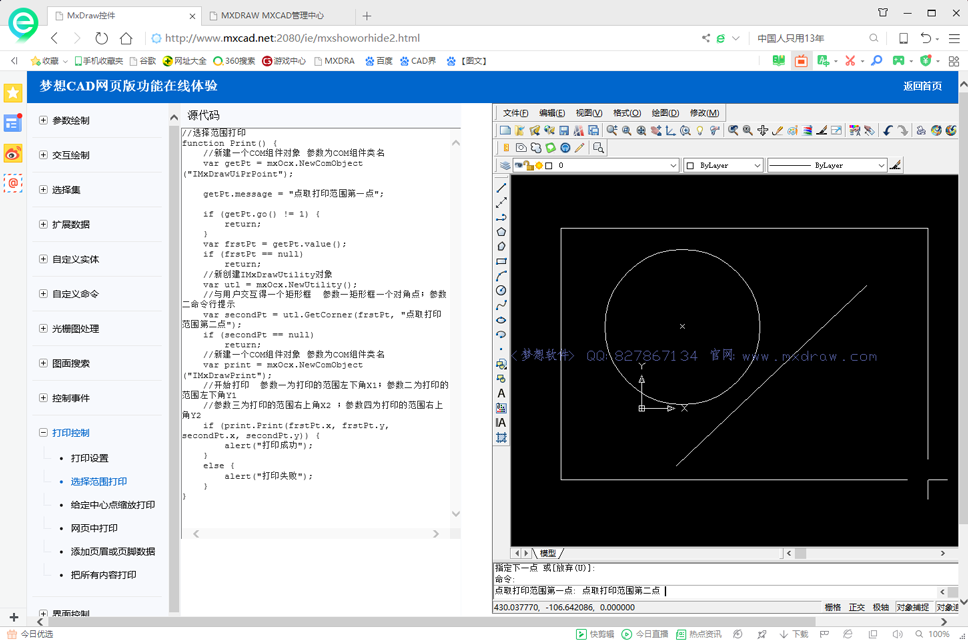
用户可以在控件视区中选取所需打印内容进行打印,效果如下图所示:

三、给定中心点缩放打印

用户可以在控件视区选取打印的中心点进行打印。c#代码实现如下:

private void Print2()

{

    MxDrawUtility mxUtility = new MxDrawUtility();

    //点取打印中心点

    MxDrawPoint point = (MxDrawPoint)(mxUtility.GetPoint(null"点取第一点..."));

    if (point == null)

        return;        

    MxDrawPrint print = new MxDrawPrint();        

    //开始打印  参数一为打印的范围左下角X1;参数二为打印的范围左下角Y1

    //参数三为打印的范围右上角X2 ;参数四为打印的范围右上角Y2

    if (print.Print2(point.x, point.y, 2))

    {

        MessageBox.Show("打印成功");

    }

    else

    {

        MessageBox.Show("打印失败");

    }

}

js代码实现如下:

//按给定的中心点,缩放比例打印

function Print2() {

    //新建一个COM组件对象 参数为COM组件类名

    var getPt = mxOcx.NewComObject("IMxDrawUiPrPoint");

    getPt.message = "点取打印中心点";

    if (getPt.go() != 1) {

        return;

    }

    var frstPt = getPt.value();

    if (frstPt == null)

        return;

    //新建一个COM组件对象 参数为COM组件类名

    var print = mxOcx.NewComObject("IMxDrawPrint");

    //开始打印  参数一为打印的范围左下角X1;参数二为打印的范围左下角Y1

    //参数三为打印的范围右上角X2 ;参数四为打印的范围右上角Y2

    if (print.Print2(frstPt.x, frstPt.y,2)) {

        alert("打印成功");

    }

    else {

        alert("打印失败");

    }

}

四、添加页眉或页脚数据

用户选取所需打印范围进行打印,并为其添加页眉和页脚数据。c#代码实现如下:

private void AddPageComment()

{

    MxDrawUtility mxUtility = new MxDrawUtility();

    //点取第一点

    MxDrawPoint point = (MxDrawPoint)(mxUtility.GetPoint(null"点取第一点..."));

    if (point == null)

        return;

    //点取第二点

    MxDrawPoint point1 = (MxDrawPoint)(mxUtility.GetPoint(null"点取第二点..."));

    if (point1 == null)

        return;

    MxDrawPrint print = new MxDrawPrint();

    //添加一个页眉或页脚数据

    // 参数一为打印的文字内容;参数二为字体;参数三为字体大小,单位是mm ;参数四为字体位置

    print.AddPageComment("TTTTTT中文""宋体", 3, 1);

    print.AddPageComment("TTTTTT中文""宋体", 3, 2);

    print.AddPageComment("TTTTTT中文""宋体", 3, 3);

    print.AddPageComment("TTTTTT中文2""宋体", 3, 4);

    print.AddPageComment("TTTTTT中文2""宋体", 3, 5);

    print.AddPageComment("TTTTTT中文2""宋体", 3, 6);

    //开始打印  参数一为打印的范围左下角X1;参数二为打印的范围左下角Y1

    //参数三为打印的范围右上角X2 ;参数四为打印的范围右上角Y2

    if (print.Print(point.x, point.y, point1.x, point1.y))

    {

        MessageBox.Show("打印成功");

    }

    else

    {

        MessageBox.Show("打印失败");

    }

}

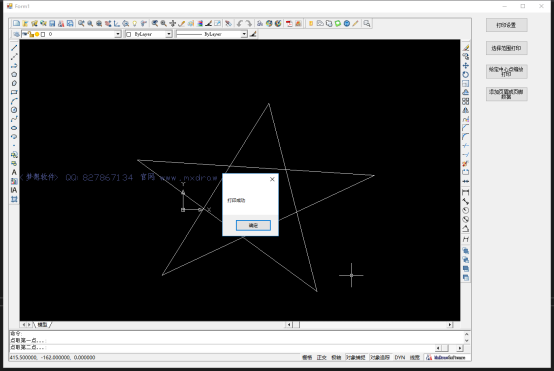
如下图所示:

js代码实现如下:

//添加一个页眉或页脚数据

function AddPageComment() {

    //新建一个COM组件对象 参数为COM组件类名

    var getPt = mxOcx.NewComObject("IMxDrawUiPrPoint");

    getPt.message = "点取打印范围第一点";

    if (getPt.go() != 1) {

        return;

    }

    var frstPt = getPt.value();

    if (frstPt == null)

        return;

    //新创建IMxDrawUtility对象

    var utl = mxOcx.NewUtility();

    //与用户交互得一个矩形框  参数一矩形框一个对角点;参数二命令行提示

    var secondPt = utl.GetCorner(frstPt, "点取打印范围第二点");

    if (secondPt == null)

        return;

    //新建一个COM组件对象 参数为COM组件类名

    var print = mxOcx.NewComObject("IMxDrawPrint");

    //添加一个页眉或页脚数据

    // 参数一为打印的文字内容;参数二为字体;参数三为字体大小,单位是mm ;参数四为字体位置

    print.AddPageComment("TTTTTT中文""宋体", 3, 1);

    print.AddPageComment("TTTTTT中文""宋体", 3, 2);

    print.AddPageComment("TTTTTT中文""宋体", 3, 3);

    print.AddPageComment("TTTTTT中文2""宋体", 3, 4);

    print.AddPageComment("TTTTTT中文2""宋体", 3, 5);

    print.AddPageComment("TTTTTT中文2""宋体", 3, 6);

    //开始打印  参数一为打印的范围左下角X1;参数二为打印的范围左下角Y1

    //参数三为打印的范围右上角X2 ;参数四为打印的范围右上角Y2

    if (print.Print(frstPt.x, frstPt.y, secondPt.x, secondPt.y)) {

        alert("打印成功");

    }

    else {

        alert("打印失败");

    }

}

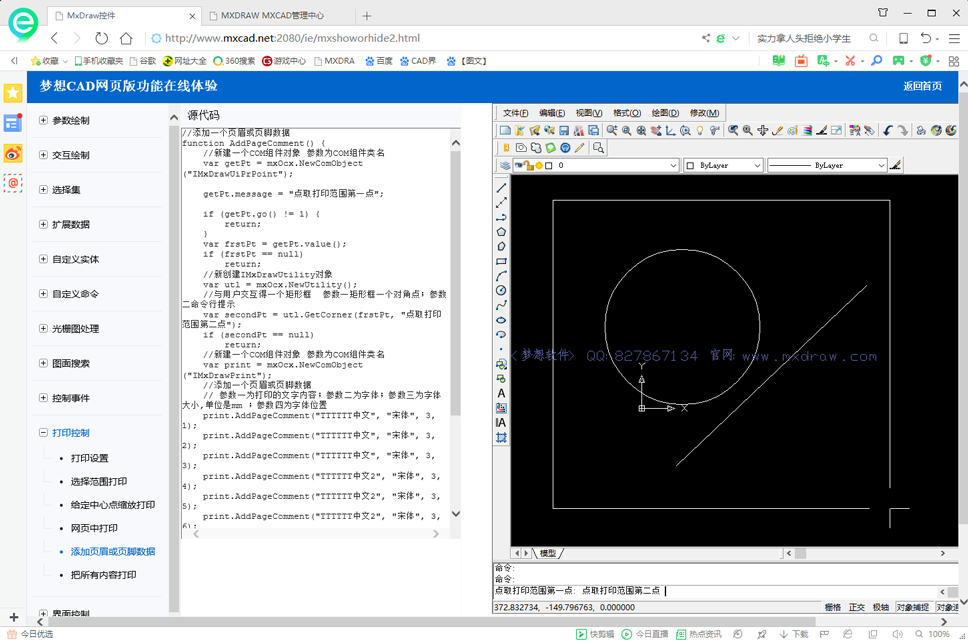
如下图所示:

梦想CAD控件打印相关的更多相关文章

  1. 如何在网页中浏览和编辑DWG文件 梦想CAD控件

    如何在网页中浏览和编辑DWG文件 梦想CAD控件 www.mxdraw.com 梦想绘图控件5.2  是国内最强,最专业的CAD开发组件(控件),不需要AutoCAD就能独立运行.控件使用VC 201 ...

  2. 梦想CAD控件图块COM接口知识点

    梦想CAD控件图块COM接口知识点 图块是将多个实体组合成一个整体,并给这个整体命名保存,在以后的图形编辑中图块就被视为一个实体.一个图块包括可见的实体如线.圆.圆弧以及可见或不可见的属性数据.图块的 ...

  3. 梦想CAD控件图层COM接口知识点

    梦想CAD控件图层COM接口知识点 一.新建图层 主要用到函数说明: _DMxDrawX::AddLayer 增加新的图层.详细说明如下: 参数 说明 BSTR pszName 图层名 c#中实现代码 ...

  4. 梦想CAD控件,用于浏览和编辑DWG文件,在脱离AUTOCAD的情况下独立运行,相当于简易CAD

    (百度百科连接) 梦想绘图控件5.2  是国内最强,最专业的CAD开发组件(控件),不需要AutoCAD就能独立运行.控件使用VC 2010开发,最早从2007年第一个版本完成,经过多年的累积已经非常 ...

  5. 梦想CAD控件COM接口自定义命令

    在CAD软件操作中,为方便使用者,使用自定义命令发出命令,完成CAD绘图,修改,保存等操作.点击此处下载演示实例. _DMxDrawX::RegistUserCustomCommand 向CAD控件注 ...

  6. 梦想CAD控件网页版关于自定义命令

    在CAD控件操作中,为方便使用者,使用自定义命令发出命令,完成CAD绘图,修改,保存等操作.点击此处在线演示. _DMxDrawX::RegistUserCustomCommand 向CAD控件注册一 ...

  7. 梦想CAD控件文字COM接口知识点

    一.参数绘制文字 在CAD设计时,需要绘制文字,用户可以设置设置绘制文字的高度等属性. 主要用到函数说明: _DMxDrawX::DrawText 绘制一个单行文字.详细说明如下: 参数 说明 DOU ...

  8. 梦想CAD控件网页版搜索图面上的文字

    在网页中查找到CAD控件图纸上的文字.点击此处在线演示. 主要用到函数说明: _DMxDrawX::NewSelectionSet 实例化一个构造选择集进行过滤,该类封装了选择集及其处理函数. _DM ...

  9. 梦想CAD控件安卓界面控制

    CAD控件界面上所有元素都可以控制显示或隐藏,下面将逐一介绍详细用法. 设置工具文件 MxFunction.setToolFile 设置工具文件.详细说明如下: 参数 说明 String sFile ...

随机推荐

  1. android studio 0.8.1使用和遇到问题解决

    谷歌6月底公布了五大系统,而且android studio同步升级到了android studio 0.8.1.升级了的android studio确实有一些新的变化.执行速度变快,而且还能够选择开发 ...

  2. jmeter获取时间_time 函数

    原始时间戳13位精确到毫秒:${__time(,)} 时间戳精确到秒10位:${__time(/1000,)} 时间日期到年月日2019-04-21:${__time(yyyy-MM-dd,)} 时间 ...

  3. 【web开发学习笔记】Structs2 Result学习笔记(二)动态结果集

    Result学习笔记(二) - 动态结果集     动态结果 一定不要忘了为动态结果的保存值设置set get方法 第一部分:代码 //前端 <% String context = reques ...

  4. POJ 3281 Dining(最大流)

    POJ 3281 Dining id=3281" target="_blank" style="">题目链接 题意:n个牛.每一个牛有一些喜欢的 ...

  5. python 字符编码处理问题总结 彻底击碎乱码!

    Python中常常遇到这种字符编码问题,尤其在处理网页源代码时(特别是爬虫中): UnicodeDecodeError: 'XXX' codec can't decode bytes in posit ...

  6. VMware14秘钥

    VMware虚拟机已升级至14版本,之前的12版本的秘钥已经无法使用,在此分享一下VMware Workstation 14永久激活密钥: CG54H-D8D0H-H8DHY-C6X7X-N2KG6 ...

  7. Linux下Redis的安装和部署 详细

    一.Redis介绍 Redis是当前比较热门的NOSQL系统之一,它是一个key-value存储系统.和Memcache类似,但很大程度补偿了Memcache的不足,它支持存储的value类型相对更多 ...

  8. Spark GraphX 聚合操作

    package Spark_GraphX import org.apache.spark.{SparkConf, SparkContext} import org.apache.spark.graph ...

  9. 第2章 微信小程序的基础组件学习

    小程序也可以用div+css进行排版. flex-direction排列方向,可以控制内部的成员的顺序,比如从左到右.从右到左.上下,纵向和横向. flex-wrap可以控制换行是如何去换行的,控制它 ...

  10. MySQL Archive存储引擎

    200 ? "200px" : this.width)!important;} --> 介绍 从archive单词的解释我们大概可以明白这个存储引擎的用途,这个存储引擎基本上 ...