
ASP.NET Core – 网站发布要做的事儿 Publish, Minification, Compression, Cache, HSTS, URL Rewrite Https & www, Close IIS Feature
前言
要发布网站需要做一些优化, 比如 cache, compression, minification 等等.
以前有写过相关的文章: Asp.net core 学习笔记 ( IIS, static file 性能优化 )
这篇作为一个大整理.
Publish Website
Visual Studio 我就不介绍了. 这里用的是 dotnet CLI
dotnet publish ProjectName.csproj -o C:\keatkeat\projects\release
project name 是 optional, -o 是 output 路径
注: 它不会把原先的 files delete 掉哦, 而且也没有 delete existing files 的 command. Github Issue,
Compression
压缩就是把 .js, .css 这类 files 做成 gzip 或者 br, 这可以大大介绍文件体积, 传输的时候就快多了.
在 service provider 做 setup, EnableForHttps 默认是 false, 开启的话要注意 security risk.
builder.Services.AddResponseCompression(options =>

{

    options.EnableForHttps = true;

});
接着在 UseStaticFiles 之前运行 UseResponseCompression
app.UseResponseCompression();

app.UseStaticFiles();
效果
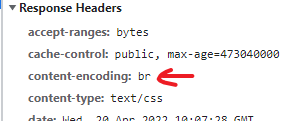
注: Razor page / MVC view 返回的 HTML response 也是会被 compress 的哦
Cache
在 service provider 设置
builder.Services.Configure<StaticFileOptions>(options =>

{

    options.OnPrepareResponse = ctx =>

    {

        var cachePeriod = TimeSpan.FromDays(365 * 15).TotalSeconds.ToString();

        ctx.Context.Response.Headers.Append("Cache-Control", $"public, max-age={cachePeriod}");

    };

});
效果
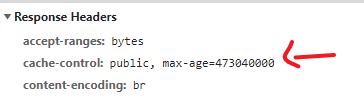
游览器是依据 URL 做 cache 的, 像 .js .css file name 最好配上 hash, 只要内容不变缓存就一定生效, 只要内容变了 hash 也就变了, 缓存自然就无效了. 具体做法可以看这篇
缓存是 static file 而已, Razor Page response 的 HTML 是不可能被缓存的哦 (那个要缓存就要做 service worker 了)
注意: 用 chrome 测试的话, dev tools 开启会自动缓存哦, 所以要测试最好是把 dev tools 关了. 参考: stackoverflow – Google chrome css doesn't update unless clear cache
Minification
minification 就是把空格, 注释删除, 把方法变量名字变短. .js .css 我都是用 webpack 做, 可以看这篇.
Razor Page response 的 HTML 则需要用到插件 WebMarkupMin
它有多个版本, 要找对来安装哦, 每一个是不同 package 来的...
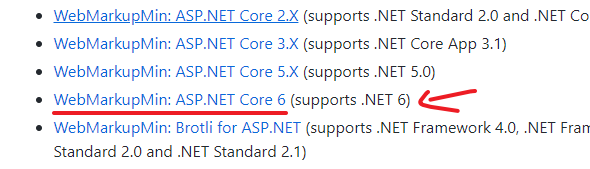
也没有找到教程, 101 篇是 2016 年写的 HTML minification using WebMarkupMin in ASP.NET Core
在 service provider 设置
builder.Services.AddWebMarkupMin(options =>

{

    options.AllowMinificationInDevelopmentEnvironment = true;

}).AddHtmlMinification();
如果想在 dev mode 看到效果要记得开启 AllowMinificationInDevelopmentEnvironment 哦
接着在 RazorPages 之前 UseWebMarkupMin
app.UseWebMarkupMin();

app.MapRazorPages();
当遇上 \r\n new line and white-space: pre-line
默认情况下, minification 也会把 \r\n new line 给删除掉, 当我们需要 \r\n 的时候可以用以下 2 格方法
1. wmm:ignore
<!--wmm:ignore-->@Html.Raw("Test \nTest")<!--/wmm:ignore-->
2. 修改 default setting
services.AddWebMarkupMin().AddHtmlMinification(options =>

{

    options.MinificationSettings.PreserveNewLines = true;

});
这样 \r\n 就被保留了
隐患和坑
1. 之前做 service worker 的时候有遇过一些鬼问题 Github Issus – Service Worker: Hash Mismatch
2. WhatsApp share link image no show.
这是因为 HTML minify 以后 quote 会消失. 而 WhatsApp 的 crawl 视乎不够聪明. 参考1, 参考2 (sharing debugger 是 ok 的, facebook messager 也是 ok 的, 就 WhatsApp 有问题....)
解决方法是保留 quote
services.AddWebMarkupMin().AddHtmlMinification(options =>

{

    options.MinificationSettings.AttributeQuotesRemovalMode = WebMarkupMin.Core.HtmlAttributeQuotesRemovalMode.KeepQuotes;

});
HSTS
HSTS 是告诉游览器这个网站只允许 HTTPS 访问, 即使 certificate 过期了, 用户也无法 by pass. (第一次访问允许 http, 游览器得知后就不允许了, 还有一种极端的做法是 manual submit to 游览器公司, 那么连第一次都必须是 HTTPS)
最大的好处是绝对安全, 另一个是游览器会强制使用 HTTPS 访问也少了 http redirect to https 的问题 (性能慢)
ASP.NET Core 默认的 template 就有设置好这个了.
可以自定义时间, 默认是 30 days. (也就是说 30 days 内, 用户只能 HTTPS 访问)
builder.Services.Configure<HstsOptions>(options =>

{

    options.MaxAge = TimeSpan.FromMinutes(1); // 默认是 30days

});
接着放到最上方 (比 ExceptionHandler 底而已), 请求一进来就处理.
var app = builder.Build();

if (!app.Environment.IsDevelopment())

{

    app.UseExceptionHandler("/Error");

    app.UseHsts();

}
URL Rewrite HTTPS and WWW
用户不习惯写 HTTPS and WWW 所以需要做 redirect 统一它们. 不然统计很乱.
service provider 设置 (如果项目是放到 subdomain, 拿自然就没有 redirect WWW 了哦)
builder.Services.Configure<RewriteOptions>(options =>

{

    options.AddRedirectToHttpsPermanent();

    options.AddRedirectToWwwPermanent();

    // options.AddRedirectToHttps();

    // options.AddRedirectToWww();

});
permanent 是 301, 没有 permanent 是 302 (temporary 的意思)
接着
var app = builder.Build();

if (!app.Environment.IsDevelopment())

{

    app.UseExceptionHandler("/Error");

    app.UseHsts();

}

app.UseRewriter();

// app.UseHttpsRedirection();

app.UseResponseCompression();
在 UseHsts 之后执行 UseRewriter
注意: 上面把默认 template 的 UseHttpsRedirection 注释掉了, 其实它和 AddRedirectToHttpsPermanent 功能是一样的.
可以选任意其中一个来用, 我这里统一让 Rewriter 负责. 参考: HTTPS Redirection Middleware alternative approach
301 Redirect for SEO
301 redirect 也是网站发布需要考虑到的. 它也是通过 Rewriter 完成的.
builder.Services.Configure<RewriteOptions>(options =>

{

    options.AddRedirect(@"(zh-Hans|id|cn)\/(.*)", "/$2", (int)HttpStatusCode.Moved);

    options.AddRedirect(@"(zh-Hans|id|cn)", "/", (int)HttpStatusCode.Moved);

    options.AddRedirect(@"blogs\/(.*)", "/tourist-attractions/$1", (int)HttpStatusCode.Moved);

    options.AddRedirect(@"blogs", "/tourist-attractions", (int)HttpStatusCode.Moved);

    options.AddRedirect(@"about-us", "/about", (int)HttpStatusCode.Moved);

    options.AddRedirect(@"cars\/.*", "/fleets", (int)HttpStatusCode.Moved);

    options.AddRedirect(@"packages", "/pricing", (int)HttpStatusCode.Moved);

    options.AddRedirect(@"testimonials", "/reviews", (int)HttpStatusCode.Moved);

});
第一个参数是 match regex, 第二个是 redirect to 可以使用 $1 配合 regex
308 或 301 都是正确的, 暂时修改地址的话就时候 302
提醒:


Close IIS Feature
上面介绍的许多功能, IIS 都有自带的. 要确保不要跑 2 轮, 必须把 IIS 相关功能移除.
web.config


<?xml version="1.0" encoding="utf-8"?>

<configuration>

  <location path="." inheritInChildApplications="false">

    <system.webServer>

      <handlers>

        <add name="aspNetCore" path="*" verb="*" modules="AspNetCoreModuleV2" resourceType="Unspecified" />

      </handlers>

      <!-- for debug -->

      <aspNetCore processPath="dotnet" arguments=".\TestMiniCompressCacheHttpsWww.dll" stdoutLogEnabled="false" stdoutLogFile=".\logs\stdout" hostingModel="inprocess" />

      <!-- <aspNetCore processPath="dotnet" arguments=".\TestMiniCompressCacheHttpsWww.dll" stdoutLogEnabled="false" stdoutLogFile=".\logs\stdout" hostingModel="inprocess" /> -->

      <modules>

        <remove name="RewriteModule" />

        <remove name="AspNetCoreModule" />

        <!-- <remove name="RequestFilteringModule" /> -->

        <remove name="iisnode" />

        <!-- <remove name="ProtocolSupportModule" /> -->

        <!-- <remove name="IsapiModule" /> -->

        <remove name="IpRestrictionModule" />

        <!-- <remove name="IsapiFilterModule" /> -->

        <remove name="HttpRedirectionModule" />

        <remove name="DynamicIpRestrictionModule" />

        <!-- <remove name="DirectoryListingModule" /> -->

        <!-- <remove name="DefaultDocumentModule" /> -->

        <remove name="CorsModule" />

        <!-- <remove name="ConfigurationValidationModule" /> -->

        <remove name="ApplicationInitializationModule" />

        <remove name="WebSocketModule" />

        <remove name="AnonymousIdentification" />

        <remove name="DefaultAuthentication" />

        <remove name="FileAuthorization" />

        <remove name="FormsAuthentication" />

        <remove name="Profile" />

        <remove name="OutputCache" />

        <remove name="UrlAuthorization" />

        <remove name="RoleManager" />

        <remove name="ScriptModule-4.0" />

        <remove name="UrlMappingsModule" />

        <remove name="UrlRoutingModule-4.0" />

        <remove name="WindowsAuthentication" />

        <remove name="Session" />

        <!-- <remove name="StaticFileModule" /> -->

        <!-- <remove name="StaticCompressionModule" /> -->

      </modules>

      <!-- for debug -->

      <!--<httpErrors errorMode="Detailed" />-->

      <httpErrors errorMode="DetailedLocalOnly" />

    </system.webServer>

  </location>

</configuration>
Folder & File Permission
IIS 的 Application 要读写 File 是需要额外 permission 的。
不够 permission 就会报错 Access to the path。
举个例子
var tempFolder = Path.Combine(env.WebRootPath, "uploaded-files");

var bytes = Encoding.UTF8.GetBytes("Hello World");

await System.IO.File.WriteAllBytesAsync($@"{tempFolder}\test.txt", bytes);
如果 test 不存在,或许你可以成功创建它,但是如果 test 已存在,它需要 override,这个可能就会报错 permission 了。
我一般上会直接把 wwwroot folder 添加所以权限给 IIS_IUSRS
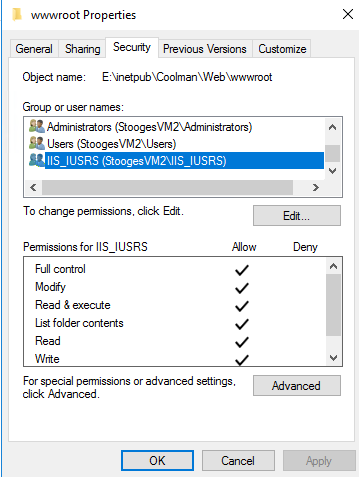
wwwroot folder > right click > Properties > Security > Edit > Add > IIS_IUSRS > OK > tick Full control > Apply > OK
ASP.NET Core – 网站发布要做的事儿 Publish, Minification, Compression, Cache, HSTS, URL Rewrite Https & www, Close IIS Feature的更多相关文章
- ASP.NET Core 网站发布到Linux服务器(转)
出处;ASP.NET Core 网站发布到Linux服务器 长期以来,使用.NET开发的应用只能运行在Windows平台上面,而目前国内蓬勃发展的互联网公司由于成本的考虑,大量使用免费的Linux平台 ...
- ASP.NET Core 网站发布到Linux服务器
长期以来,使用.NET开发的应用只能运行在Windows平台上面,而目前国内蓬勃发展的互联网公司由于成本的考虑,大量使用免费的Linux平台,这就使得.NET空有一身绝技但无法得到广大的施展空间,.N ...
- ASP.NET Core 网站在Docker中运行
Docker作为新一代的虚拟化方式,未来肯定会得到广泛的应用,传统虚拟机的部署方式要保证开发环境.测试环境.UAT环境.生产环境的依赖一致性,需要大量的运维人力,使用Docker我们可以实现一次部署, ...
- docker 初识之二(简单发布ASP.NET Core 网站)
在发布ASP.NET Core网站以前,先介绍一下DaoCloud 一个免费的docker云容器服务平台.登陆官方网站,创建一台docker主机,这台主机有120分钟的使用时间,对于鄙人学习使用正好合 ...
- .Net Core 3 骚操作 之 用 Windows 桌面应用开发 Asp.Net Core 网站
前言 曾经在开发 Asp.Net 网站时就在想,为什么一定要把网站挂到 IIS 上?网站项目的 Main 函数哪儿去了?后来才知道这个 Main 函数在 w3wp.exe 里,这也是 IIS 的主进程 ...
- Windows平台部署 Asp.Net Core 3.1.0,将 ASP.NET Core 应用发布到 IIS ,使用 IIS 在 Windows 上托管 ASP.NET Core
第一部分:本教程介绍如何在 IIS 服务器上托管 ASP.NET Core 应用. 官方文档地址:https://docs.microsoft.com/zh-cn/aspnet/core/tutori ...
- 将asp.net core站点发布到IIS上遇到的问题
今天第一次将整个 asp.net core 站点发布到 IIS 上,以前都是发布到 Linux 服务器上. 开始使用 dotnet publish -c release 命令发布,用浏览器访问站点时出 ...
- ASP.NET CORE网站部署到 windows server 的IIS 上去
章基于我自己经验的一个总结,在windows服务器上部署asp.net core网站.环境是 windows server 2012数据中心版本 第一步先安装 IIS 服务器 接下来就是一路下一步,然 ...
- asp.net core 使用 TestServer 来做集成测试
asp.net core 使用 TestServer 来做集成测试 Intro 之前我的项目里的集成测试是随机一个端口,每次都真实的启动一个 WebServer,之前也有看到过微软文档上 TestSe ...
- ASP.NET Core下发布网站
一.windows下发布到IIS 1.前奏:IIS上的准备 (1)IIS 必须安装AspNetCoreModule 模块 下载地址:(DotNetCore.2.0.3-WindowsHosting-a ...
随机推荐
- [oeasy]python0019_ 打包和解包_struct_pack_unpack
打包和解包 回忆上次内容 ASCII 由这样几类字符构成 英文大写字符 英文小写字符 数字 符号 电报时代对于英文.数字的编码 使用的是摩斯电码 编辑 这摩斯电码是3进制的编码方式 长短空 怎 ...
- 如何在 Vue 和 JavaScript 中截取视频任意帧图片
如何在 Vue 和 JavaScript 中截取视频任意帧图片 大家好!今天我们来聊聊如何在 Vue 和 JavaScript 中截取视频的任意一帧图片.这个功能在很多场景下都非常有用,比如视频编辑. ...
- [MAUI 项目实战] 笔记App:程序设计
前言 有人说现在记事类app这么多,市场这么卷,为什么还想做一个笔记类App? 一来,去年小孩刚出生,需要一个可以记录喂奶时间的app,发现市面上没有一款app能够在两步内简单记录一个时间,可能iOS ...
- 题解:CF1984B Large Addition
题解:CF1984B Large Addition 题意 判断 \(n\) 是否是两个位数相同的 \(large\) 数的和. 思路 有以下三种证明方法: 最高位为 \(1\),因为两个 \(larg ...
- fragment的查找和移除
FragmentManager fragmentmanger = getSupportFragmentManager(); FragmentTransaction fragmenttransactio ...
- hadoop web界面
通过界面监控大数据平台运行状态 通过界面查看大数据平台状态 通过大数据平台 Hadoop 的用户界面可以查看平台的计算资源和存储资源.打开 http://master:8088/cluster/nod ...
- 从pytest源码的角度分析pytest工作原理
从pytest源码的角度分析pytest工作原理 从 pytest 源代码的角度来分析其工作原理,我们需要关注几个关键的部分,特别是 pytest 的启动过程以及测试的收集与执行.下面是基于 pyte ...
- 老旧 Linux 系统搭建现代 C++ 开发环境 —— 基于 neovim
问题背景 公司配发的电脑是 macOS,日常开发需要访问 Linux 虚拟机,出于安全方面的考虑,只能通过跳板机登录.这阻止了大多数远程图形界面的使用,让写代码的工作变得复杂起来,市面上非常好用的 V ...
- 【Java】【常用类】Math 数学类
一些常用的数学计算方法 public class MathTest { public static void main(String[] args) { int a = -10; // 获取绝对值 i ...
- 【JavaScript】下拉联动回显问题
首先是多级下拉联动实现: 这是DOM结构: <div> <label style="margin-left: 10px;display: inline-block;&quo ...