
手把手教您在PyCharm中连接云端资源进行代码调试
摘要:ModelArts提供了一个PyCharm插件工具PyCharm ToolKit,协助用户完成代码上传、提交训练作业、将训练日志获取到本地展示等,用户只需要专注于本地的代码开发即可。
本文分享自华为云社区《手把手教您在PyCharm中连接云端资源进行代码调试》,作者:Hello EI。
ModelArts提供了一个PyCharm插件工具PyCharm ToolKit,协助用户完成代码上传、提交训练作业、将训练日志获取到本地展示等,用户只需要专注于本地的代码开发即可。
让我们看看如何在PyCharm中连接云端资源进行代码调试吧!
PyCharm仅专业版支持远程开发功能,请确保本地已安装2019.2及以上版本的PyCharm专业版。

步骤总览
- Step1 安装PyCharm ToolKit
- Step2 创建插件访问密钥
- Step3 创建Notebook实例
- Step4 插件自动化配置
- Step5 使用插件连接云上Notebook
- Step6 同步上传本地文件至Notebook
- Step7 远程调试
Step1 安装PyCharm ToolKit
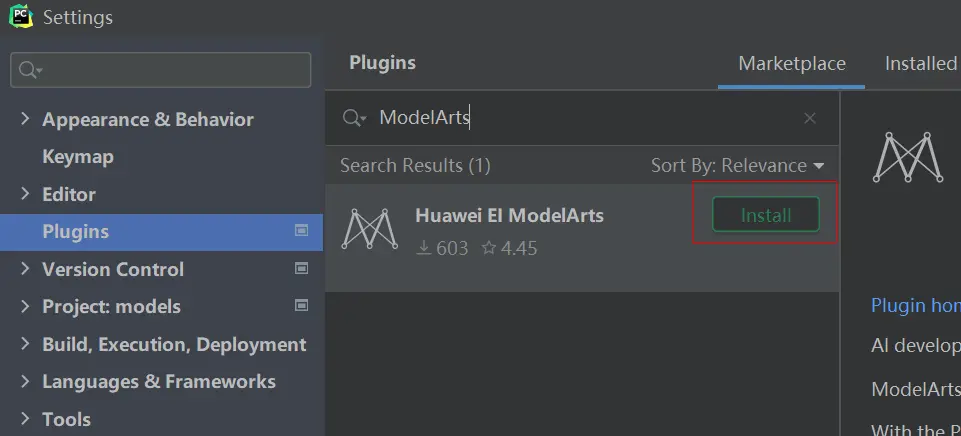
在PyCharm中选择“File > Settings>Plugins”,在Marketplace里搜索“ModelArts”,点击“Install”即可完成安装。
Step2 创建插件访问密钥
创建插件访问密钥(AK和SK)(参考链接)。
Step3 创建Notebook实例
在ModelArts控制台创建一个Notebook实例,创建时需开启远程SSH开发及选择密钥对,并确保该实例处于“运行中”状态。
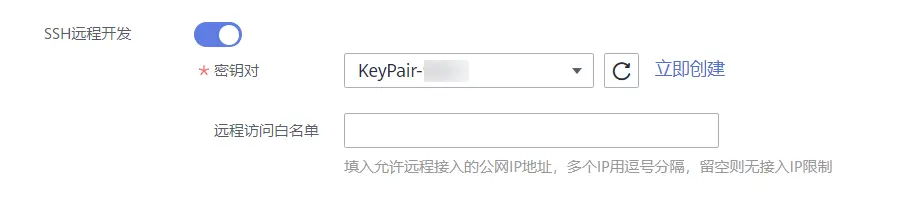
创建好的密钥对,请下载并妥善保存,使用PyCharm远程连接云上Notebook开发环境时,需要用到密钥对进行鉴权认证。
Step4 插件自动化配置
PyCharm仅专业版支持远程开发功能,请确保本地已安装2019.2及以上版本的PyCharm专业版。
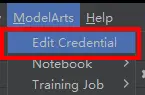
1、在PyCharm菜单栏中选择“ModelArts > Edit Credential”。
2、将创建的访问密钥(AK和SK)输入到ToolKit对应位置,点击OK按钮进行登录,出现下图提示即为登录成功。

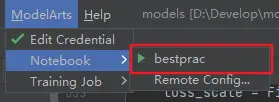
3、在PyCharm菜单栏中选择“ModelArts > Notebook>Remote Config”,在打开的界面中选择要连接的Notebook实例,在KeyPair中选择该Notebook实例对应的秘钥。
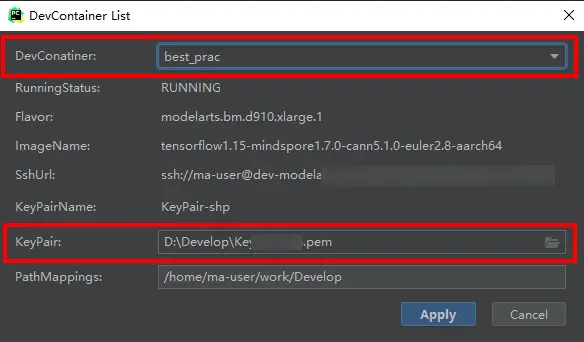
- KeyPair: 需要选择保存在本地的Notebook对应的keypair认证。即创建Notebook时创建的密钥对文件,创建时会直接保存到浏览器默认的下载文件夹中。
- PathMappings: 该参数为PyCharm项目和Notebook对应的同步目录,默认为“/home/ma-user/work/project”名称,可根据自己实际情况更改。
Step5 使用插件连接云上Notebook
当Notebook实例为绿色三角形状态时(下图),表示该实例运行中(但未与PyCharm连接)。此时点击该实例名称,实例会变为绿色勾状态,表示PyCharm已与实例连接成功。
Step6 同步上传本地文件至Notebook
- 初始化同步
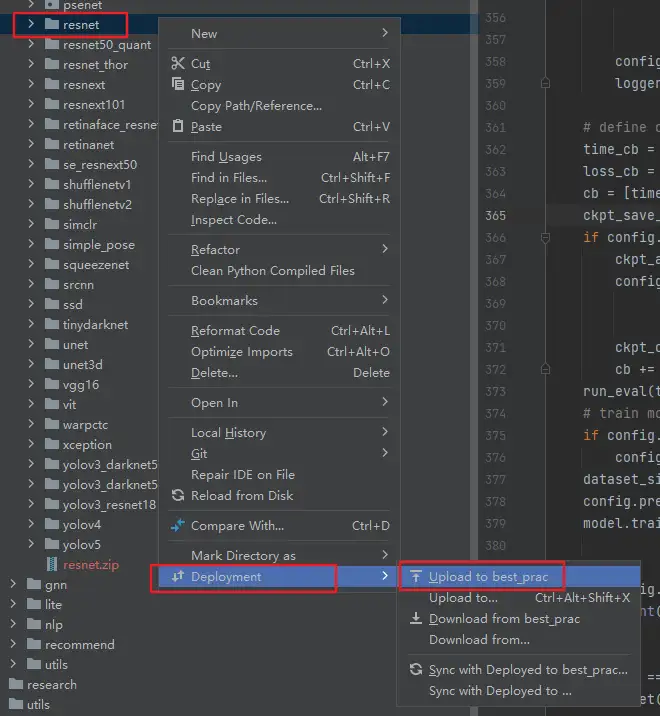
在PyCharm的Project目录下,单击右键,选择“Deployment”,单击“Upload to xxx”(Notebook名称),将本地工程文件上传至指定的Notebook。
- 后续同步
只需修改代码后保存(ctrl+s),即可进行自动同步。
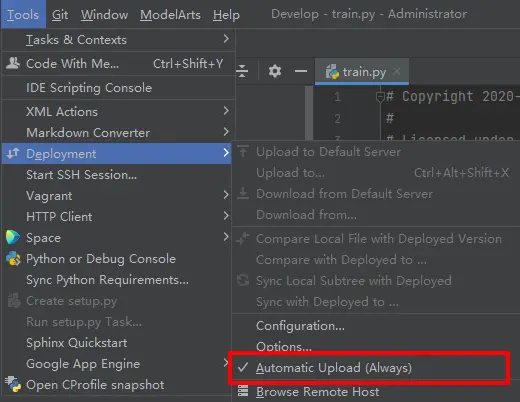
插件安装完成后在PyCharm中开启了“Automatic Upload”,本地目录中的文件会自动上传至云端开发环境Notebook。如果未开启,请点击“Tool > Deployment > Automatic Upload”。
Step7 远程调试
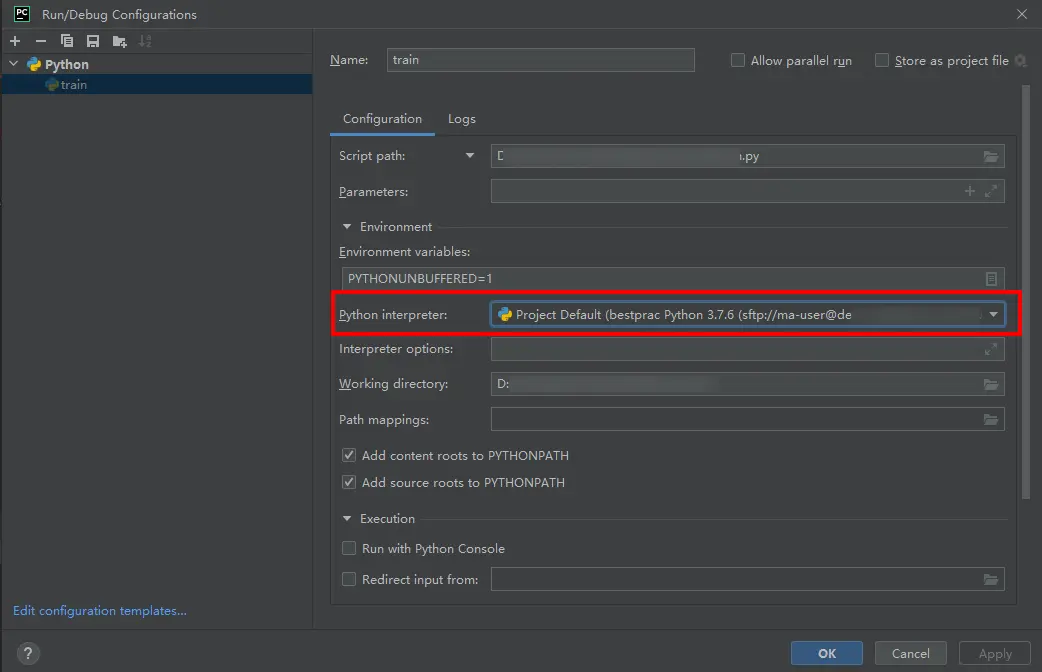
1、选择Python解释器
方法一:单击PyCharm右下角interpreter,选择Notebook的Python解释器。

方法二:单击PyCharm右上角的Edit Configuration按钮来设置运行参数。
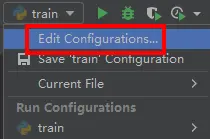
选择远程连接到云上开发环境实例对应的Python解释器。
2、代码调试
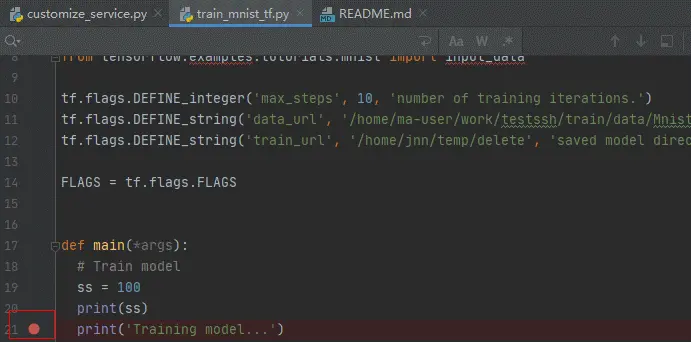
当需要调试代码时,可以直接打断点,然后使用debug方式运行程序。
手把手教您在PyCharm中连接云端资源进行代码调试的更多相关文章
- 手把手教你写Sublime中的Snippet
手把手教你写Sublime中的Snippet Sublime Text号称最性感的编辑器, 并且越来越多人使用, 美观, 高效 关于如何使用Sublime text可以参考我的另一篇文章, 相信你会喜 ...
- 在windows中python安装sit-packages路径位置 在Pycharm中导入opencv不能自动代码补全问题
在Pycharm中导入opencv不能自动代码补全问题 近期学习到计算机视觉库的相关知识,经过几个小时的探讨,终于解决了opencv不能自动补全代码的困惑, 我们使用pycharm安装配置可能会添加多 ...
- pycharm中连接公网IP方法
我们的公网IP可以加到pycharm里面,这样程序跑的时候,在测试过程中就用pycharm直接修改文件,然后在pycharm里面上传,操作更加便捷 在pycharm中找到tool按钮,在菜单栏里面 然 ...
- 手把手教你进行Scrapy中item类的实例化操作
接下来我们将在爬虫主体文件中对Item的值进行填充. 1.首先在爬虫主体文件中将Item模块导入进来,如下图所示. 2.第一步的意思是说将items.py中的ArticleItem类导入到爬虫主体文件 ...
- pycharm中运行成功的python代码在jenkin中运行问题总结
我们在用selenium+python完成了项目的UI自动化后,一般用jekins持续集成工具来定期运行,python程序在pycharm中编辑运行成功,但在jenkins中运行失败的两个问题,整理如 ...
- 在Pycharm中使用AutoPEP8来检验代码的规范性
在学习python的过程中,我们经常会遇到代码不规范而导致的程序报错,代码的规范和严谨就显得尤为重要了,所以编写代码的过程中,我们需要遵循PE8规范,在Pycharm 中我们可以安装插件 AutoPE ...
- 多测师_高级肖sir分享pycharm中设置主题和设置代码颜色方法
一.修改pycharm中的主题颜色 二.修改代码颜色 File-->Settings-->Editor--> Color Scheme-->Language Defaults- ...
- 【树莓派】在vscode中连接树莓派并编写代码
在树莓派里编写代码的话会比较麻烦因此可以在vscode中通过ssh连接树莓派并且编辑代码 参考: vscode通过ssh连接树莓派实现远程开发 VSCODE 远程开发树莓派 使用vscode打造pyt ...
- 手把手教你在pycharm上上传项目至GitHub
如果你还没有下载Git,请移步下载:https://git-scm.com/downloads 下载后解压傻瓜式安装,不过请记住你的安装目录,我们会用到. 以我的安装目录为例:D:\Program F ...
- 手把手教你在netty中使用TCP协议请求DNS服务器
目录 简介 DNS传输协议简介 DNS的IP地址 Do53/TCP在netty中的使用 搭建DNS netty client 发送DNS查询消息 DNS查询的消息处理 总结 简介 DNS的全称doma ...
随机推荐
- c# 引入同一个版本dll(比如包含opencv不同模块的dll,但是版本却是一致的)
1.使用dnSpy.exe工具,打开相关dll 在左侧"管理器"中选中并点击右键 2.在弹出菜单中点击编辑程序集 3.更改名称和版本号 4.工具栏-文件-全部保存 5.在VS中引入 ...
- dicker 常用命令(简洁版)
- 如何通过 wireshark 捕获 C# 上传的图片
一:背景 1. 讲故事 这些天计划好好研究下tcp/ip,以及socket套接字,毕竟工控中设计到各种交互协议,如果只是模模糊糊的了解,对分析此类dump还是非常不利的,而研究协议最好的入手点就是用抓 ...
- canvas实现动态替换人物的背景颜色
起因 今天遇见一个特别有意思的小功能. 就是更换人物图像的背景颜色. 大致操作步骤就是:点击人物-实现背景颜色发生变化 将图片绘画到canvas画布上 我们需要将图片绘制到canvas画布上. 这样做 ...
- MySQL概述安装
一,数据库概述 1.为什么要使用数据库 将数据持久化. 持久化主要作用:是将内存中的数据库存储在关系型数据库中,本质也就是存储在磁盘文件中. 数据库在横向上的存储数据的条数,以及在纵向上存储数据的丰富 ...
- TPshop商城的安装流程(windows)----超详细版
提前准备 phpStudy下载:https://www.xp.cn/download.html 选择适合自己的版本下载 TPshop商城源文件下载链接:https://pan.baidu.com/s/ ...
- cyclone3内部资源
CycloneIII内部资源概述 目录 CycloneIII内部资源概述 Logic Elements and Logic Array Blocks(逻辑元件和逻辑阵列块) LE LAB LAB In ...
- 聊聊分布式 SQL 数据库Doris(六)
负载均衡 此处的负载均衡指的是FE层的负载均衡. 当部署多个 FE 节点时,用户可以在多个 FE 之上部署负载均衡层来实现 Doris 的高可用.官方文档描述: 负载均衡 . 实现方式 实现方式有多种 ...
- 【python】Tkinter学习
定义 python自带的可编辑的GUI界面,是一个图像窗口. Tkinter是使用python进行窗口视窗设计的模块. 标签-按钮 2.1.Lable&Button标签和按钮 定义window ...
- [ABC246C] Coupon
Problem Statement There are $N$ items in a shop. For each $i = 1, 2, \ldots, N$, the price of the $i ...