
canvas实现动态替换人物的背景颜色
起因
今天遇见一个特别有意思的小功能。

就是更换人物图像的背景颜色。

大致操作步骤就是:点击人物-实现背景颜色发生变化
将图片绘画到canvas画布上
我们需要将图片绘制到canvas画布上。

这样做的目的是为了方便我们去操作像素点来更改颜色。

首先创建 Image 的实例。将图片的地址赋值给图片实例src。

当图片加载完成后,onload 事件可以知道图片是否加载完成

根据 Image的实例将图片大小赋值给画布,让他们大小保持一致。

最后使用 ctx.drawImage来进行绘画就行

特别提醒的是:src 属性一定要写到 onload 的后面,否则程序在 IE 中会出错。
<body>

  <canvas id="canvas">

 </body>

 <script type="text/javascript">

  // 获取dom节点

  const  canvas = document.getElementById('canvas')

  //获取上下文

  const ctx = canvas.getContext('2d');

  // 将图片绘制到canvas画布上

  function initPic(picInfo){

    // 创建一个图片的实例

    const img = new Image()

    // 引入图片的地址

    img.src = picInfo.url

    img.onload =()=>{

      // 设置画布的宽高与图片的保持一致

      canvas.width= img.width

      canvas.height= img.height

      // 开始绘画

      ctx.drawImage(img, 0, 0 );

    }

  }

  initPic({

    url: './src/assets/person.png'

  })

 </script>

drawImage 的简单介绍
canvas的drawImage()提供了更多在canvas上绘制图像的方法。

drawImage() 方法有三种形式:

drawImage(image, dx, dy)  在指定的 (dx, dy) 位置绘制图像。

drawImage(image, dx, dy, width, height)  在指定的 (dx, dy) 位置,并使用指定的宽度和高度绘制图像。

drawImage(image, sourceX, sourceY, sourceWidth, sourceHeight, dx, dy, width, height) 在指定的 (dx, dy) 位置,并使用指定的宽度和高度绘制图像。图像的源坐标和尺寸也指定了。

image:允许任何的画布图像源
注册事件获取点击时的坐标对应的颜色
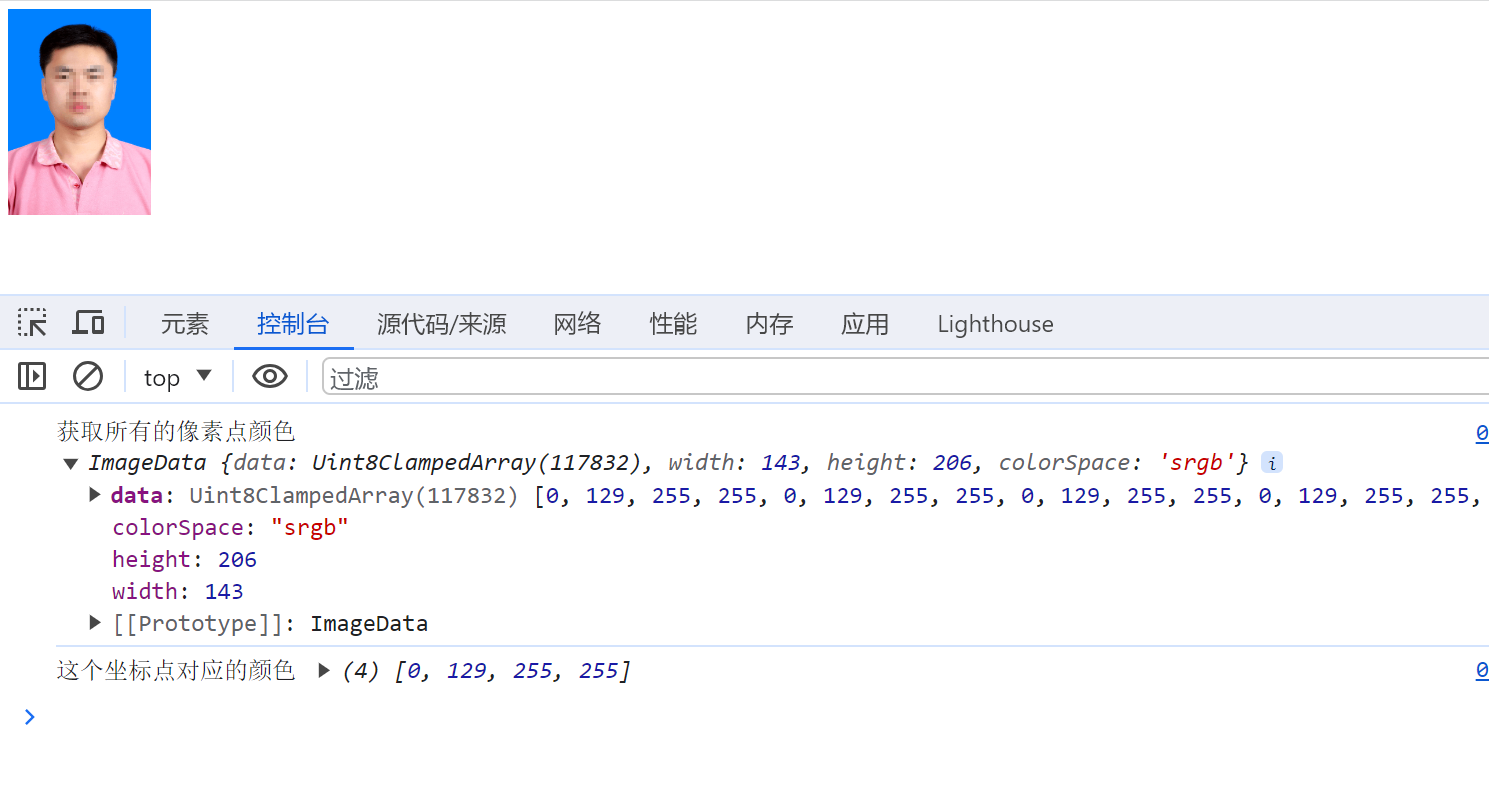
我们通过 e.offsetX, e.offsetY 可以轻松拿到点击的坐标x,y。

可以通过 getImageData 获取到图片的所有像素点的颜色。

但是怎么通过点击的位置(x,y)获取到对应的的像素索引呢?

其实他们的关系是这样的:

// 每个像素占用4个字节(RGBA)

const index = (y * image.width + x) * 4;

根据上面这个公式,我们可以知道坐标对应的像素索引。

有了索引,我们可以拿到坐标对应的颜色
function clickMy(e){

  // 获取点击时的坐标

  let x = e.offsetX

  let y = e.offsetY

  // 获取所有的像素点颜色

  let imagedata = ctx.getImageData(0, 0, canvas.width, canvas.height);

  console.log('获取所有的像素点颜色', imagedata)

  // 这个坐标点对应的颜色

  let clickColor = getColor(x,y, imagedata)

  console.log('这个坐标点对应的颜色', clickColor)

}

// 计算点击坐标对应的像素索引

function bgIndex(x,y){

  return (y * canvas.width + x) * 4;

}

// 根据索引得到颜色值

function getColor(x,y,imgData){

  let i = bgIndex(x,y)

  return [

    imgData.data[i],

    imgData.data[i+1],

    imgData.data[i+2],

    imgData.data[i+3]

  ]

}

// 注册事件

canvas.addEventListener("click", clickMy, false)
更改当前像素点的颜色
现在我们希望点击的这个点的颜色变成红色。

现在的我们可以拿到所有像素点,当前的坐标,坐标对应的颜色。

现在我们的主角出场了(此时灯光闪烁,五彩的光打在他的身上)

context.putImageData(imageData, x, y);

第1个参数:imageData: 包含了图像的所有像素数据,

通过ctx.getImageData(0, 0, canvas.width, canvas.height)可以获取到;

第2,3个参数表示坐标。

它用于将图像数据绘制到画布上。

这个方法允许开发者操作和绘制像素级别的数据,

从而实现复杂的图像效果和处理。
function clickMy(e){

  // 获取点击时的坐标

  let x =e.offsetX

  let y = e.offsetY

  // 获取所有的像素点颜色

  let imagedata = ctx.getImageData(0, 0, canvas.width, canvas.height);

  console.log('获取所有的像素点颜色', imagedata)

  // 这个坐标点对应的颜色

  let clickColor = getColor(x,y, imagedata)

  console.log('这个坐标点对应的颜色', clickColor)

  // 最后更改为红色的rgba值

  let targetBgArr = [255,0,0,255]

  // 更改颜色

  function changeColor(x,y){

    let i = bgIndex(x,y)

    imagedata.data.set(targetBgArr, i)

  }

  changeColor(x,y)

  // 更改当前像素点的颜色

  ctx.putImageData(imagedata, 0, 0);

}
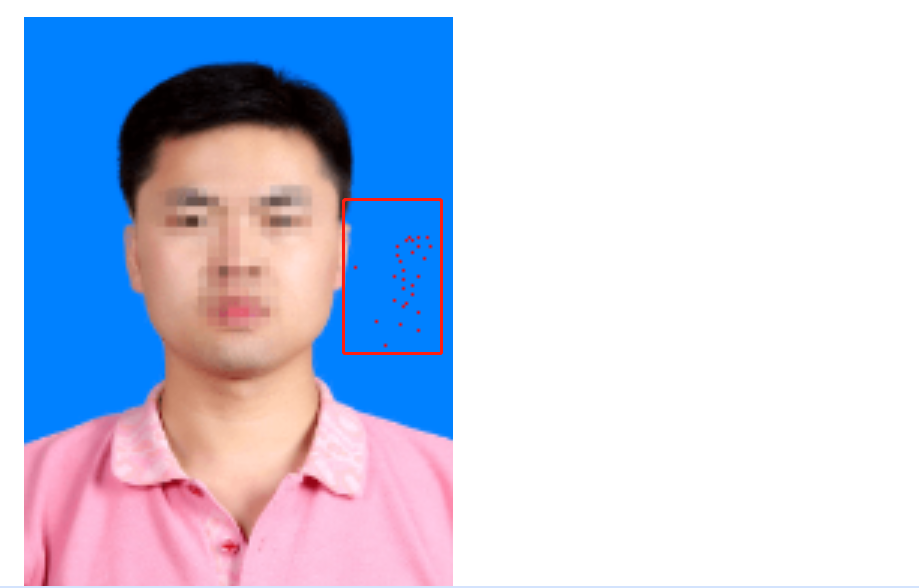
将被点击的点的相似颜色全部变为红色
我们通过两个颜色的rgba值相减,看rgba的各个绝对值之和。

来判断颜色的相似。

同时我页需要注意边界范围与颜色已经变为了目标颜色。

这个时候我们就需要停止调用函数了
核心代码
<!DOCTYPE html>

<html lang="en">

<head>

  <meta charset="UTF-8">

  <meta name="viewport" content="width=device-width, initial-scale=1.0">

  <title>Document</title>

</head>

<body>

  <canvas id="canvas">

 </body>

 <script type="text/javascript">

  // 获取dom节点

  const  canvas = document.getElementById('canvas')

  //  获取上下文

  const ctx = canvas.getContext('2d',{

    willReadFrequently:true

  });

  function initPic(picInfo){

    // 创建一个图表的实例

    const img = new Image()

    img.onload =()=>{

      // 设置画布的宽高与图片的保持一致

      canvas.width= img.width

      canvas.height= img.height

      // 开始绘画

      ctx.drawImage(img, 0, 0 );

    }

    // 引入图片的地址

    img.src = picInfo.url

  }

  function clickMy(e){

    // 获取点击时的坐标

    let x =e.offsetX

    let y = e.offsetY

    // 获取所有的像素点颜色

    let imagedata = ctx.getImageData(0, 0, canvas.width, canvas.height);

    console.log('获取所有的像素点颜色', imagedata)

    // 这个坐标点对应的颜色

    let clickColor = getColor(x,y, imagedata)

    console.log('这个坐标点对应的颜色', clickColor)

    // 最后更改为红色的rgba值

    let targetBgArr = [255,0,0,255]

    function changeColor(x,y){

      // 边界范围

      if(x<0 || x>canvas.width || y<0 || y>canvas.height){

        return

      }

      let color = getColor(x,y,imagedata )

      // 相似颜色的相差值

      if(diffBg(color,clickColor)>150){

        return

      }

      // 已经变为了目标色(红色)

      if(diffBg(color,targetBgArr)==0){

        return

      }

      let i = bgIndex(x,y)

      // 在内存中更改像素的颜色

      imagedata.data.set(targetBgArr, i)

      // 改变周围(上下左右)的颜色

      changeColor(x+1,y)

      changeColor(x-1,y)

      changeColor(x,y+1)

      changeColor(x,y-1)

    }

    changeColor(x,y)

    // 将内存中的像素点的颜色(重新绘制在画布上)

    ctx.putImageData(imagedata, 0, 0);

  }

  // 计算点击坐标对应的像素索引

  function bgIndex(x,y){

    return (y * canvas.width + x) * 4;

  }

  // 根据索引得到颜色值

  function getColor(x,y,imgData){

    let i = bgIndex(x,y)

    return [

    imgData.data[i],

    imgData.data[i+1],

    imgData.data[i+2],

    imgData.data[i+3]

    ]

  }

  // 查看两个颜色的相差值

  function diffBg(color1,color2){

    // 我们是取两个颜色的绝对值相加

    return Math.abs(color1[0] -color2[0]) +

      Math.abs(color1[1] -color2[1]) +

      Math.abs(color1[2] -color2[2]) +

      Math.abs(color1[3] -color2[3])

  }

  // 注册事件

  canvas.addEventListener("click", clickMy, false)

  initPic({

    url: '../assets/person1.png'

  })

 </script>

</html>
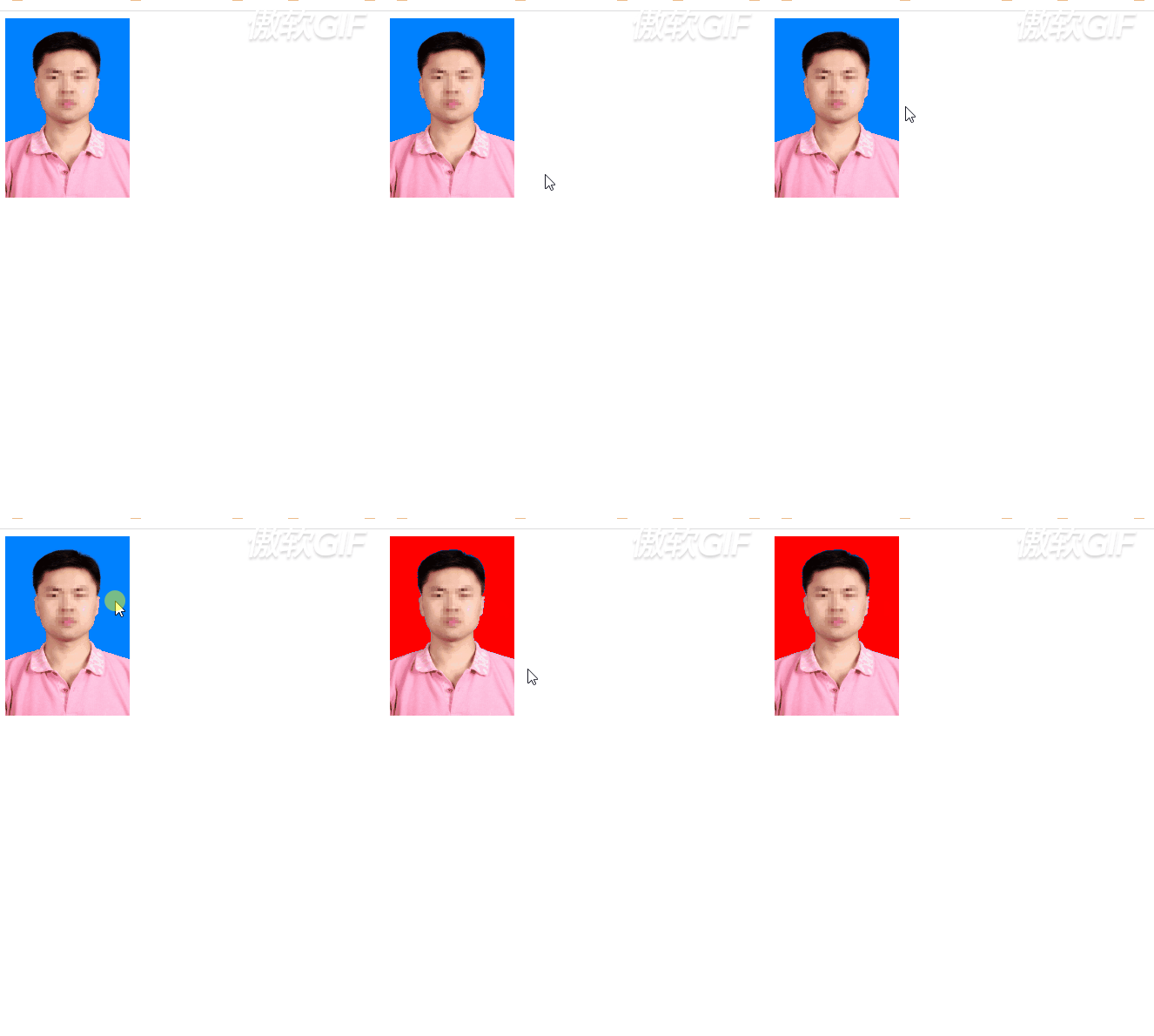
更改为按钮,背景发生改变
上面我们实现了,点击背景色,实现颜色的更改。

但是实际的过程中。

我们是不知道背景颜色的,怎么去确认背景颜色呢?

其实,可以默认坐标为(4,4)是背景颜色。

在实际的过程中,其实这个位置99.9999%是背景色。

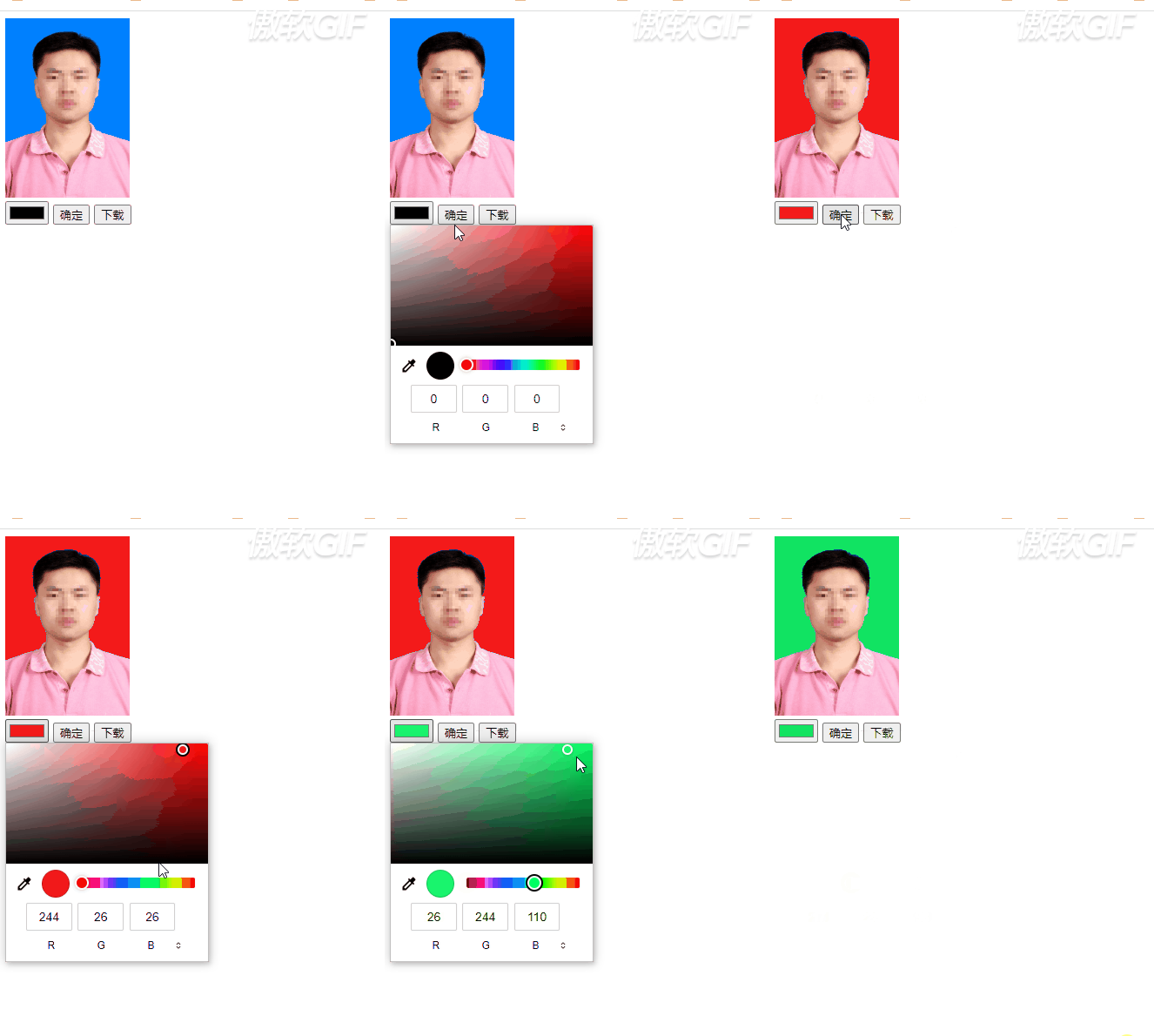
我们是先选择颜色,然后点击确定,实现颜色的更改

现在我们来优化一下。让用户自己选择背景色,选择好后。

点击确定,背景颜色就发生变化
<!DOCTYPE html>

<html lang="en">

<head>

  <meta charset="UTF-8">

  <meta name="viewport" content="width=device-width, initial-scale=1.0">

  <title>Document</title>

  <style>

  </style>

</head>

<body>

  <div>

    <canvas id="canvas">

  </div>

  <input type="color" id="color" >

  <button id="red">确定</button>

 </body>

 <script type="text/javascript">

  // 获取dom节点

  const  canvas = document.getElementById('canvas')

  //  获取上下文

  const ctx = canvas.getContext('2d',{

    willReadFrequently:true

  });

  // 将16进制转化为rgba的颜色值

  function changeRGBA(hex) {

    // 去除 # 开头的第一个字符

    hex = hex.slice(1);

    // 将16进制字符串转换rgba

    let rgba = [];

    for (let i = 0; i < 6; i += 2) {

      let byte = parseInt(hex.substr(i, 2), 16);

      rgba.push(byte);

    }

    // 添加 alpha 通道

    rgba.push(255);

    // 返回 RGBA 颜色值

    return rgba;

  }

  function initPic(picInfo){

    // 创建一个图表的实例

    const img = new Image()

    img.onload =()=>{

      // 设置画布的宽高与图片的保持一致

      canvas.width= img.width

      canvas.height= img.height

      // 开始绘画

      ctx.drawImage(img, 0, 0 );

    }

    // 引入图片的地址

    img.src = picInfo.url

  }

  function clickMy(e, type){

    let color = document.getElementById('color')

    // 4,4的地方默认为是背景颜色

    let x = 4

    let y = 4

    // 获取所有的像素点颜色

    let imagedata = ctx.getImageData(0, 0, canvas.width, canvas.height);

    // 这个坐标点对应的颜色

    let clickColor =  getColor(x,y, imagedata)

    console.log('这个坐标点对应的颜色', clickColor)

    // 颜色为用户选择的值

    let targetBgArr = changeRGBA(color.value)

    function changeColor(x,y){

      // 边界范围

      if(x<0 || x>canvas.width || y<0 || y>canvas.height){

        return

      }

      let color = getColor(x,y,imagedata )

      // 相似颜色的相差值

      if(diffBg(color,clickColor)>150){

        return

      }

      // 已经变为了目标色(红色)

      if(diffBg(color,targetBgArr)==0){

        return

      }

      let i = bgIndex(x,y)

      // 在内存中更改像素的颜色

      imagedata.data.set(targetBgArr, i)

      // 改变周围(上下左右)的颜色

      changeColor(x+1,y)

      changeColor(x-1,y)

      changeColor(x,y+1)

      changeColor(x,y-1)

    }

    changeColor(x,y)

    // 将内存中的像素点的颜色(重新绘制在画布上)

    ctx.putImageData(imagedata, 0, 0);

  }

  // 计算点击坐标对应的像素索引

  function bgIndex(x,y){

    return (y * canvas.width + x) * 4;

  }

  // 根据索引得到颜色值

  function getColor(x,y,imgData){

    let i = bgIndex(x,y)

    return [

    imgData.data[i],

    imgData.data[i+1],

    imgData.data[i+2],

    imgData.data[i+3]

    ]

  }

  // 查看两个颜色的相差值

  function diffBg(color1,color2){

    // 我们是取两个颜色的绝对值相加

    return Math.abs(color1[0] -color2[0]) +

      Math.abs(color1[1] -color2[1]) +

      Math.abs(color1[2] -color2[2]) +

      Math.abs(color1[3] -color2[3])

  }

  // 注册事件

  canvas.addEventListener("click", clickMy, false)

  red.addEventListener("click", clickMy, false)

  initPic({

    url: '../assets/person1.png'

  })

 </script>

</html>
最后的功能-下载
上面我们已经成功实现让用户选择颜色。

更换用户自己选择的颜色。

下载我们只需要实现下载功能就好了。

下载功能主要使用 canvas.toDataURL

然后利用a标签进行下载
<button id="down">下载</button>

down.addEventListener('click',()=>{

  let imgURL = canvas.toDataURL({format: "image/png", quality:1, width:canvas.width, height:canvas.height});

  let link = document.createElement('a');

  link.download = "人物图片";

  link.href = imgURL;

  document.body.appendChild(link);

  link.click();

  document.body.removeChild(link);

})

canvas实现动态替换人物的背景颜色的更多相关文章
- Android使用属性动画ValueAnimator动态改变SurfaceView的背景颜色
以下是主要代码,难点和疑问点都写在注释中: /** * 开始背景动画(此处为属性动画) */ private void startBackgroundAnimator(){ /* *参数解释: *ta ...
- iOS平台设置系统状态栏(通知栏、顶部状态栏)样式背景颜色或透明
5+App开发 状态栏 配置系统状态栏样式 iOS平台可支持对系统状态栏样式的配置,在应用manifest.json文件的plus->distribute->apple下添加UIStatu ...
- Atitit 动态按钮图片背景颜色与文字组合解决方案
Atitit 动态按钮图片背景颜色与文字组合解决方案 转换背景颜色,setFont("cywe_img", fontScale, 50, 5) 设置文字大小与坐标 文字分拆,使用字 ...
- Javascript技巧实例精选(1)—鼠标选择动态改变网页背景颜色
>>点击这里下载html源文件代码<< 采用Javascript实现,用鼠标点击相应颜色,动态改变网页背景颜色 这是截图 相应的Javascript源代码为: var hex ...
- 【C#/WPF】Button按钮动态设置Background背景颜色
学习笔记: 在XAML中给Button设置颜色大家都懂的,本篇只是记录用C#代码动态生成的按钮设置Background背景颜色. new一个Button,设置Background时可看到该属性类型是S ...
- EasyUI/TopJUI之如何动态改变下拉列表框ComboBox输入框的背景颜色
简单记录一下 前段时间接到客户需求:动态改变下拉列表框ComboBox输入框的背景颜色. 刚开始想的很简单在用户选择列表项的时候,判断一下列表框的value值添加相应的背景颜色就OK了,然而在实际操作 ...
- 【VS开发】VS2010 MFC中控件、对话框等背景颜色动态修改的方法
[VS开发]VS2010 MFC中控件.对话框等背景颜色动态修改的方法 标签(空格分隔):[VS开发] 声明:引用请注明出处http://blog.csdn.net/lg1259156776/ 说明: ...
- CSS 之动态变换背景颜色
先上效果图 HTML代码: 123456789 <div class="header"> <h1>GCCHRN'S BLOG</h1> < ...
- jquery动态改变背景颜色插件
GETHUB下载地址 背景颜色用animate方法时时无法改变颜色的 所以要使用插件进行补充. 用法: <!DOCTYPE html> <html> <head> ...
- JavaScript实例技巧精选(14)—动态变化背景颜色
>>点击这里下载完整html源码<< 这是截图: 网页背景颜色随时间变化,核心代码如下: <SCRIPT LANGUAGE="JavaScript"& ...
随机推荐
- SPI总线学习笔记
SPI是串行外设接口(Serial Peripheral Interface)的缩写,是一种高速的,全双工,同步的通信总线,并且在芯片的管脚上只占用四根线,节约了芯片的管脚,同时为PCB的布局上节省空 ...
- Robot Framework 自动化测试部署常见问题及处理方法(一)
1.在Python>>Scripts中运行python ride.py时报错 现象: 1 Traceback (most recent call last): 2 File "E ...
- Django资源网站
Django的官网:https://www.djangoproject.com/ Django Book2.0版本的中文文档:http://djangobook.py3k.cn/2.0/chapter ...
- Prompt Playground 7月开发记录(2): Avalonia 应用开发
Prompt Playground 7月开发记录(2): Avalonia 应用开发 仅以此文记录开发过程中遇到的问题和个人的解决方案,如若有理解偏差或者更好的解决方案,欢迎指正. 客户端的开发的确不 ...
- 将Python打包成exe
使用以下命令首先安装包 pip install pyinstaller 参数以及用法 -F生成结果是一个exe文件,所有的第三方依赖.资源和代码均被打包进该exe内 -D生成结果是一个目录,各种第三方 ...
- 【Python进阶-PyQt5】00PyQt5简介
0.图形用户界面-开发选择 在Python基础的教程中,我们程序的用户交互界面都是运行窗口.这个运行窗口对于我们编程者来说直观明了,但是对于一些相对复杂的程序,用户使用上就会变得十分麻烦.所以,我们要 ...
- git pull 强制覆盖本地代码
使用git pull更新本地代码,报以下错误: 解决办法如下. 1.备份本地代码 备份,可以考虑直接复制一份项目保存 2.远程覆盖本地 远程覆盖本地容易出现远程和本地冲突的情况 解决办法如下: //1 ...
- C# MySqlHelp类 "DbModel.MySql"数据库操作类
以前做易语言/PHP的. 最近刚入门C#, 就简单的封装了一个类库, 边学边玩才容易学到东西嘛, 比起sqlserver, 我还是觉得mysql更加有亲切感; 于是模仿ThinkPHP编写了一个&qu ...
- Solution -「洛谷 P2000」拯救世界
Description Link. 概括什么好麻烦哦 w. Solution 生成函数裸题. 把所有情况罗列出来: kkk: 金: \(1+x^6+x^{12}+\dots=\frac{1}{1-x^ ...
- 熟练掌握并充分利用CSS3的新特性,更新完毕。
1.1 尝试新颖的CSS3特性 首先,我们来看一个具体的案例. https://code.juejin.cn/pen/7277536985772720139 1.2 CSS3新特性简介和浏览 ...