
MySQL部署后配置
授权root用户登录
#仅本地登录,修改密码用

alter user root@'localhost' identified with mysql_native_password by'*******@666';

创建admin用户设置密码,并使得所有位置都可以访问数据库

create user 'admin'@'%' identified with mysql_native_password by 'your_password';

grant all privileges on *.* to 'admin'@'%';

flush privileges;

#低版本可这样设置root在任意位置登录

grant all privileges on *.* to 'root'@'%' identified with mysql_native_password by 'your_password' with grant option;

#高版本的应该这样设置

sudo mysql_secure_installation
运行以下命令以创建一个名为newuser的新用户,并授予其只能从特定IP地址访问MySQL服务器的权限
CREATE USER 'newuser'@'IP_address' IDENTIFIED BY 'password';

GRANT ALL PRIVILEGES ON *.* TO 'newuser'@'IP_address';

FLUSH PRIVILEGES;
默认情况下,mysql是运行在127.0.0.1上,此时是无法远程被访问的
root@JumpServer-DB-P01:/opt# netstat -tunlp|grep 3306

tcp        0      0 127.0.0.1:33060         0.0.0.0:*               LISTEN      59257/mysqld

tcp        0      0 127.0.0.1:3306          0.0.0.0:*               LISTEN      59257/mysqld

root@JumpServer-DB-P01:/opt#
因此需要修改mysqld的配置文件,路径如下
vim /etc/mysql/mysql.conf.d/mysqld.cnf将127.0.0.1改成0.0.0.0 ,保存并重启mysql服务
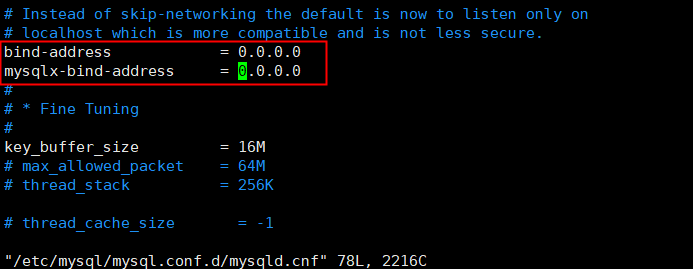
修改后再次查看mysql是运行在127.0.0.1上
root@JumpServer-DB-P01:~# netstat -tunlp|grep 3306

tcp        0      0 0.0.0.0:33060           0.0.0.0:*               LISTEN      79797/mysqld

tcp        0      0 0.0.0.0:3306            0.0.0.0:*               LISTEN      79797/mysqld

root@JumpServer-DB-P01:~#
指定服务器IP、端口登录数据库
mysql -h 10.0.0.1 -P 3306 -u root -p找到mysql的默认密码在这里:
CentOS:

cat /var/log/mysqld.log

Ubuntu:

cat /etc/mysql/debian.cnf
低版本的mysql默认安装后没有密码,可以如下方式设置密码
sudo mysql -u root

#将 "password" 替换为您要设置的密码。请注意,在新的 MySQL 8.0 版本中,密码策略要求密码长度至少为8个字符,并且必须包含数字、小写字母、大写字母和特殊字符。

ALTER USER 'root'@'localhost' IDENTIFIED WITH caching_sha2_password BY 'password';

FLUSH PRIVILEGES;
#1、查看数据库
mysql> show databases;
+--------------------+
| Database |
+--------------------+
| information_schema |
| jumpserver |
| performance_schema |
+--------------------+
3 rows in set (0.00 sec)
#2、使用jumpserver这个数据库
mysql> use jumpserver
Reading table information for completion of table and column names
You can turn off this feature to get a quicker startup with -A
Database changed
#3、查看所有的jumpserver库中的表
mysql> show tables;
+---------------------------------------------+
| Tables_in_jumpserver |
+---------------------------------------------+
| accounts_account |
| users_user |
| users_user_groups |
| users_user_user_permissions |
| users_usergroup |
| users_userpasswordhistory |
+---------------------------------------------+
137 rows in set (0.00 sec)
#4、从users_user这个表中计数,算出来22个
mysql> select count(*) from users_user;
+----------+
| count(*) |
+----------+
| 22 |
+----------+
1 row in set (0.01 sec)查看mysql的进程
root@JumpServer-DB-P01:/opt# ps -ef | grep mysql

mysql      59257       1  0 17:36 ?        00:00:01 /usr/sbin/mysqld

root       60629   53830  0 17:39 pts/0    00:00:00 grep --color=auto mysql

root@JumpServer-DB-P01:/opt#
查看mysql的端口3306和33060
root@JumpServer-DB-P01:/opt# netstat -tunlp

激活Internet连接 (仅服务器)

Proto Recv-Q Send-Q Local Address           Foreign Address         State       PID/Program name

tcp        0      0 127.0.0.53:53           0.0.0.0:*               LISTEN      971/systemd-resolve

tcp        0      0 0.0.0.0:22              0.0.0.0:*               LISTEN      1176/sshd: /usr/sbi

tcp        0      0 127.0.0.1:33060         0.0.0.0:*               LISTEN      59257/mysqld

tcp        0      0 127.0.0.1:3306          0.0.0.0:*               LISTEN      59257/mysqld

tcp        0      0 0.0.0.0:6379            0.0.0.0:*               LISTEN      31673/redis-server

tcp6       0      0 :::22                   :::*                    LISTEN      1176/sshd: /usr/sbi

tcp6       0      0 ::1:6379                :::*                    LISTEN      31673/redis-server

udp        0      0 127.0.0.53:53           0.0.0.0:*                           971/systemd-resolve

root@JumpServer-DB-P01:/opt#
MySQL数据库基础常用命令8.0版本适用
#查询数据库账户

select user, host from mysql.user;

#删除账户 'zabbix'

drop user 'zabbix'@'%';

#查询数据库

show databases;

#删除数据库zabbix;

drop database zabbix;

#修改账户密码

alter user 'zabbix'@'%' identified  by 'Qqqq1234.com';
分割线
从docker环境中的mysql里备份数据库
用docker ps命令定位容器名称叫jms_mysql
history

606  docker exec -it jms_mysql bash

607  docker ps

608  docker cp jms_mysql:/all_db_with_data.sql /root/

root@jumpserver-app-p01:/root#docker ps

CONTAINER ID   IMAGE                      COMMAND                  CREATED      STATUS                PORTS        NAMES

3081f875d979   jumpserver/core:v3.0.3     "./entrypoint.sh sta…"   9 days ago   Up 9 days (healthy)   8080/tcp    jms_core

c9f813565a08   jumpserver/mariadb:10.6    "docker-entrypoint.s…"   9 days ago   Up 9 days (healthy)   3306/tcp    jms_mysql

207f878b9a66   jumpserver/redis:6.2       "docker-entrypoint.s…"   9 days ago   Up 9 days (healthy)   6379/tcp    jms_redis

root@jumpserver-app-p01:/root#
进入到jms_mysql容器中
root@jumpserver-app-p01:/root#docker exec -it jms_mysql bash

root@c9f813565a08:/#
导出所有的数据库(此方法数据库版本必须一致)
root@c9f813565a08:/# mysqldump -h127.0.0.1 -P3306 -uroot -pNDIwNURCOTYtMDYzQS01Njg0LT --all-databases > all_db_with_data.sql

root@c9f813565a08:/# ls

all_db_with_data.sql  bin  boot  dev  docker-entrypoint-initdb.d  etc  home  lib  lib32  lib64  libx32  media  mnt  opt  proc  root  run  sbin  srv  sys  tmp  usr  var

root@c9f813565a08:/# exit
#存到root目录下
root@jumpserver-app-p01:/opt/jumpserver/config#docker cp jms_mysql:/all_db_with_data.sql /root/
#进入root目录
root@jumpserver-app-p01:/opt/jumpserver/config#cd
#查看文件
root@jumpserver-app-p01:/root#ls
all_db_with_data.sql anaconda-ks.cfg Desktop Documents Downloads initial-setup-ks.cfg jp.sql Music Pictures Public Templates Videos
#传输文件到本地
root@jumpserver-app-p01:/root#sz all_db_with_data.sql导出指定数据库(以jumpserver数据库为例)
登录数据库查看其中包括的jumpserver数据库名称后退出
MariaDB [(none)]> show databases;

+--------------------+

| Database           |

+--------------------+

| information_schema |

| jumpserver         |

| mysql              |

| performance_schema |

| sys                |

+--------------------+

5 rows in set (0.000 sec)

MariaDB [(none)]> exit
用mysqldump导出jumpserver数据库为sql语句
root@c9f813565a08:/# mysqldump -B jumpserver -h127.0.0.1 -uroot -pNDIwNURCOTYtMDYzQS01Njg0LT > jumpserver.sql

root@c9f813565a08:/# ls

jumpserver.sql  boot  docker-entrypoint-initdb.d  home            lib    lib64   media  opt   root  sbin  sys  usr

bin   dev   etc     lib32  libx32  mnt    proc  run   srv   tmp  var

root@c9f813565a08:/# exit

exit
退出容器,在容器内的jumpserver.sql语句cp到容器外的root目录下,最后sz传输到本地
root@jumpserver-app-p01:/root#docker cp jms_mysql:/jumpserver.sql /root/

root@jumpserver-app-p01:/root#ls

all_db_with_data.sql  anaconda-ks.cfg  Desktop  Documents  Downloads  initial-setup-ks.cfg  jp.sql  jumpserver.sql  Music  Pictures  Public  Templates  Videos

root@jumpserver-app-p01:/root#sz jumpserver.sql
进入到目标数据库中,把本地文件上传输到目标服务器的/opt路径下。通过拖拽或者sftp传输均可
root@JumpServer-DB-P01:~# cd /opt

root@JumpServer-DB-P01:/opt# ls

jumpserver.sql  redis  redis-6.2.10  redis-6.2.10.tar.gz

root@JumpServer-DB-P01:/opt#
在此目录下登录mysql,先创建jumpserver数据库,再执行source 导入表
root@jumpserver-app-t01:#mysql -uroot -p

Enter password:

mysql> create database jumpserver default charset 'utf8' collate 'utf8_bin';

Query OK, 1 row affected, 2 warnings (0.00 sec)

mysql> flush privileges;

Query OK, 0 rows affected (0.00 sec)

mysql>
使用jumpserver数据库,然后执行source命令导入表
mysql> use jumpserver;

Reading table information for completion of table and column names

You can turn off this feature to get a quicker startup with -A

Database changed

mysql> source /opt/jumpserver.sql

Query OK, 0 rows affected, 1 warning (0.00 sec)

Query OK, 0 rows affected, 2 warnings (0.05 sec)

Query OK, 0 rows affected (0.00 sec)

Query OK, 49 rows affected (0.00 sec)

Records: 49  Duplicates: 0  Warnings: 0

Query OK, 0 rows affected (0.00 sec)

mysql>
检查结果:导入137条完成。
mysql> show tables;

+---------------------------------------------+

| Tables_in_jumpserver                        |

+---------------------------------------------+

| accounts_account                            |

| accounts_accountbackupautomation            |

| users_user_groups                           |

| users_user_user_permissions                 |

| users_usergroup                             |

| users_userpasswordhistory                   |

+---------------------------------------------+

137 rows in set (0.00 sec)

mysql>
MySQL部署后配置的更多相关文章
- mysql部署后无法远程连接的原因(错误代码10061),服务监听127.0.0.1和0.0.0.0的区别
在Ubuntu上部署mysql服务并添加了一个非root用户后,发现无法远程连接, Navicat连接mysql出现2003——can't connect to mysql server on loc ...
- MySQL 复制 - 性能与扩展性的基石 2:部署及其配置
正所谓理论造航母,现实小帆船.单有理论,不动手实践,学到的知识犹如空中楼阁.接下来,我们一起来看下如何一步步进行 MySQL Replication 的配置. 为 MySQL 服务器配置复制非常简单. ...
- centos7.2环境nginx+mysql+php-fpm+svn配置walle自动化部署系统详解
centos7.2环境nginx+mysql+php-fpm+svn配置walle自动化部署系统详解 操作系统:centos 7.2 x86_64 安装walle系统服务端 1.以下安装,均在宿主机( ...
- 阿里云服务器 ECS 部署lamp:centos+apache+mysql+php安装配置方法 (centos7)
阿里云服务器 ECS 部署lamp:centos+apache+mysql+php安装配置方法 (centos7) 1.效果图 1 2. 部署步骤 1 1. mysql安装附加(centos7) 7 ...
- window MySQL解压缩版部署及配置
MySQL安装分为解压文件和直接安装.exe文件 我在官网下载的是解压文件 官网下载地址https://dev.mysql.com/downloads/mysql/ 一.MySQL部署 1.将下载下来 ...
- saltsack自动化配置day03:服务部署mysql部署
一.MySQL集群需求分享 1.抽象:功能模块 把基础的写成通用 服务部署也要抽象出来模块 redis内存有的多,有的少,可以config set在线更改 redis 安装.配置.启动 mysql 安 ...
- tomcat配置根目录访问后,部署后第一次访问会出现tomcat的默认界面而非项目首页
tomcat配置根目录访问后,部署后第一次访问会出现tomcat的默认界面而非项目首页,而重启后会正常,这个原因是因为在配置文件中有如下配置,造成项目加载两次 <Host name=" ...
- 重装系统后配置原有的mysql
1.重装系统后配置原有的mysql 2.修改 my.ini [修改 basedir:MySQL当前所在路径 datadir 数据存放路径] [mysqld] # 设置3306端口 port= # 设 ...
- springboot 配置热部署 及 热部署后依旧是404的坑
springboot配置热部署的教程网上一大堆: 个人喜欢这种方式: https://www.cnblogs.com/winner-0715/p/6666579.html 本文主要强调的是,大家如果配 ...
- MYSQL多实例配置与使用教程
原文http://www.111cn.net/database/mysql/58651.htm 在实际的开发过程中,可能会需要在一台服务器上部署多个MYSQL实例,那建议使用MYSQL官方的解决方案 ...
随机推荐
- 介绍五个很实用的IDEA使用技巧
日常开发中,相信广大 Java 开发者都使用过 IntelliJ IDEA 作为开发工具,IntelliJ IDEA 是一款优秀的 Java 集成开发环境,它提供了许多强大的功能和快捷键,可以帮助开发 ...
- Linux平台Oracle 23c单实例 安装部署配置 快速参考
转眼间已经2023年,再有一周就要过年了,在这里先给大家拜个早年,祝大家新的一年万事顺利. Oracle如今版本号也和年份挂钩,在前段时间的OCW上也宣布发布了beta版本的23c,因为23c是继19 ...
- AI图形算法之一:液位计识别
AI人工智能的主要应用之一就是图形化处理和识别,之前写了两篇,分别是: AI图形算法的应用之一:通过图片模板对比发现油田漏油 AI图形算法的应用之一:仪表识别 经过几个晚上的辛苦,液位计识别也测试成功 ...
- Maximum Diameter 题解
Maximum Diameter 题目大意 定义长度为 \(n\) 的序列 \(a\) 的权值为: 所有的 \(n\) 个点的第 \(i\) 个点的度数为 \(a_i\) 的树的直径最大值,如果不存在 ...
- CSP-2023 复赛游记
10.15 决定以后每天晚上都来. 洛天依也是. 10.16 想住 首旅京伦. 大巴车要求车况良好,保险齐全,进校后限速 20 km是什么鬼啊,新型速度单位. 距离最远的考区相距4公里 懂了,大巴车开 ...
- Java文件与IO流
首先我们要清楚什么是流,正如其名,很形象,流就是像水一样的东西,具有方向性,在java中 ,流大概就是类 接下来,我们要对输入输出流有一个基本认识,什么是输入输出流呢? 输入输出明显需要一个参照,而这 ...
- Leetcode.402单调栈
给你一个以字符串表示的非负整数 num 和一个整数 k ,移除这个数中的 k 位数字,使得剩下的数字最小.请你以字符串形式返回这个最小的数字. 示例 1 : 输入:num = "143221 ...
- 微软微服务构建框架Dapr基础入门教程
最近学习dapr,决定将过程在此记录,也为小伙伴们学习的时候提供一份参考. Dapr的介绍这里就不多说了,大家直接可以去百度或者去官网上进行查阅,本文就简单介绍下如何使用. Dapr官方中文文档 一. ...
- 互联网那些技术 | 扒一扒互联网Markdown的那些事儿
最近感觉到 Markdown 似乎已成为各大社区的编辑器标配所支持的格式,侧面看来其设计之初的目标 " to be used as a format for writing for the ...
- HDL刷题:Edgedetect
原题链接 一道想了好久的题目,在这种并行执行的程序里怎么才能保存前一个状态,看了题解后才发觉,非阻塞赋值啊,代码如下: module top_module ( input clk, input [7: ...