
vue项目之主页布局
1.背景
2.基本结构
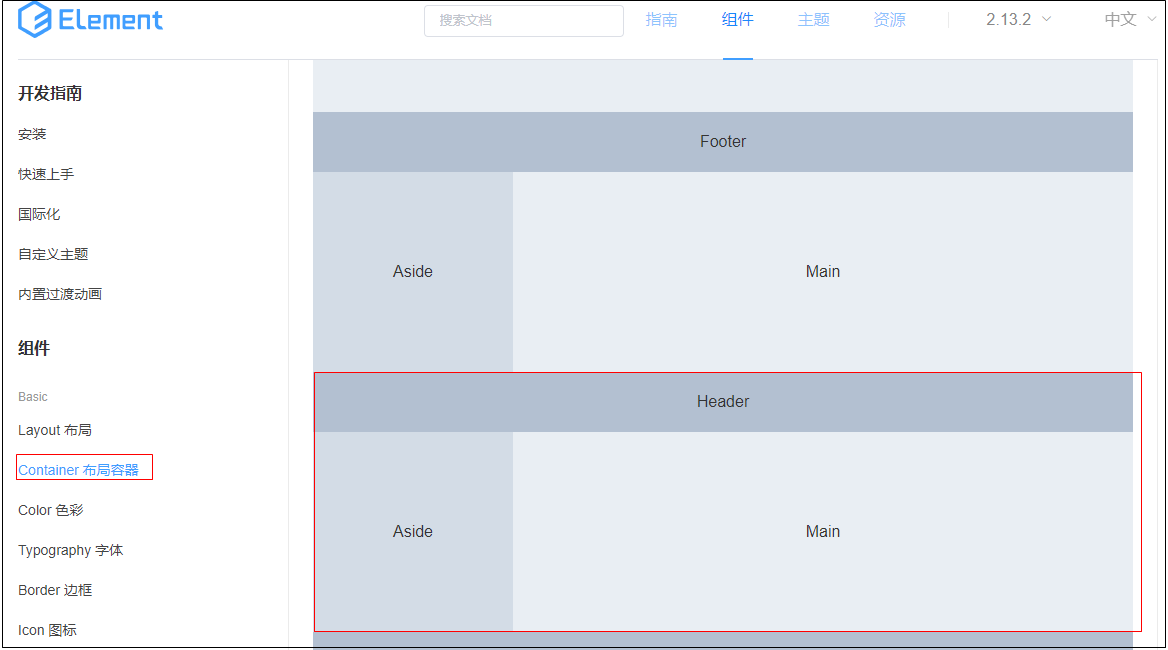
代码:


<template>

  <el-container class="home-container">

    <!-- 头部-->

    <el-header>Header</el-header>

    <el-container>

      <!--左侧-->

      <el-aside width="200px">Aside</el-aside>

      <!--主题-->

      <el-main>Main</el-main>

    </el-container>

  </el-container>

</template>

<script>

  export default {

    name: "Home",

    methods: {

      // 退出登录

      logout() {

        window.sessionStorage.clear()

        this.$router.push("/login")

      }

    }

  }

</script>

<style lang="less" scoped>

  .home-container {

    height: 100%;

  }

  .el-header {

    background-color: #373d41;

    display: flex;

    justify-content: space-between;

    padding-left: 0;

    align-items: center;

    color: #fff;

    font-size: 20px;

    > div {

      display: flex;

      align-items: center;

      span {

        margin-left: 15px;

      }

    }

  }

  .el-aside {

    background-color: #333744;

    .el-menu {

      border-right: none;

    }

  }

  .el-main {

    background-color: #eaedf1;

  }

</style>
3.头部
<template>

  <el-container class="home-container">

    <!-- 头部-->

    <el-header>

      <div>

        <img src="../assets/ldp.png">

        <span>后台管理系统</span>

      </div>

      <el-button type="info" @click="logout">退出</el-button>

    </el-header>

    <el-container>

      <!--左侧-->

      <el-aside width="200px">Aside</el-aside>

      <!--主题-->

      <el-main>Main</el-main>

    </el-container>

  </el-container>

</template>

<script>

  export default {

    name: "Home",

    methods: {

      // 退出登录

      logout() {

        window.sessionStorage.clear()

        this.$router.push("/login")

      }

    }

  }

</script>

<style lang="less" scoped>

  .home-container {

    height: 100%;

  }

  .el-header {

    background-color: #373d41;

    display: flex;

    justify-content: space-between;

    padding-left: 0;

    align-items: center;

    color: #fff;

    font-size: 20px;

    > div {

      display: flex;

      align-items: center;

      span {

        margin-left: 15px;

      }

    }

  }

  .el-aside {

    background-color: #333744;

    .el-menu {

      border-right: none;

    }

  }

  .el-main {

    background-color: #eaedf1;

  }

</style>
4.左侧菜单
<template>

  <el-container class="home-container">

    <!-- 头部-->

    <el-header>

      <div>

        <img src="../assets/ldp.png">

        <span>后台管理系统</span>

      </div>

      <el-button type="info" @click="logout">退出</el-button>

    </el-header>

    <el-container>

      <!--左侧-->

      <el-aside width="200px">

        <!--左侧菜单区域-->

        <el-menu

          default-active="2"

          class="el-menu-vertical-demo"

          background-color="#545c64"

          text-color="#fff"

          active-text-color="#ffd04b">

          <!-- 一级菜单-->

          <el-submenu index="1">

            <!-- 一级菜单模板区-->

            <template slot="title">

              <i class="el-icon-location"></i>

              <span>导航一</span>

            </template>

           <!-- 二级菜单-->

            <el-menu-item index="1-1">

              <!-- 二级菜单模板区-->

              <template slot="title">

                <i class="el-icon-location"></i>

                <span>导航一.1</span>

              </template>

            </el-menu-item>

          </el-submenu>

        </el-menu>

      </el-aside>

      <!--主题-->

      <el-main>Main</el-main>

    </el-container>

  </el-container>

</template>

<script>

  export default {

    name: "Home",

    methods: {

      // 退出登录

      logout() {

        window.sessionStorage.clear()

        this.$router.push("/login")

      }

    }

  }

</script>

<style lang="less" scoped>

  .home-container {

    height: 100%;

  }

  .el-header {

    background-color: #373d41;

    display: flex;

    justify-content: space-between;

    padding-left: 0;

    align-items: center;

    color: #fff;

    font-size: 20px;

    > div {

      display: flex;

      align-items: center;

      span {

        margin-left: 15px;

      }

    }

  }

  .el-aside {

    background-color: #333744;

    .el-menu {

      border-right: none;

    }

  }

  .el-main {

    background-color: #eaedf1;

  }

</style>
5.请求统一配置token
// 设置请求token
axios.interceptors.request.use(config => {
  // console.log(config)
  config.headers.Authorization = window.sessionStorage.getItem('token')
  // 在最后必须 return config
  return config
})
6.菜单遍历
<template>

  <el-container class="home-container">

    <!-- 头部-->

    <el-header>

      <div>

        <img src="../assets/ldp.png">

        <span>后台管理系统</span>

      </div>

      <el-button type="info" @click="logout">退出</el-button>

    </el-header>

    <el-container>

      <!--左侧-->

      <el-aside width="200px">

        <!--左侧菜单区域-->

        <el-menu

          default-active="2"

          class="el-menu-vertical-demo"

          background-color="#545c64"

          text-color="#fff"

          active-text-color="#ffd04b">

          <!-- 一级菜单-->

          <el-submenu v-for=" item in menuList" :index="item.id+''" :key="item.id">

            <!-- 一级菜单模板区-->

            <template slot="title">

              <i class="el-icon-location"></i>

              <span>{{item.authName}}</span>

            </template>

            <!-- 二级菜单-->

            <el-menu-item :index="itemChild.id+''" :key="itemChild.id" v-for="itemChild in item.children">

              <!-- 二级菜单模板区-->

              <template slot="title">

                <i class="el-icon-location"></i>

                <span>{{itemChild.authName}}</span>

              </template>

            </el-menu-item>

          </el-submenu>

        </el-menu>

      </el-aside>

      <!--主题-->

      <el-main>Main</el-main>

    </el-container>

  </el-container>

</template>

<script>

  export default {

    name: "Home",

    data() {

      // 菜单

      return {menuList: []}

    },

    // 模块加载的时候就执行

    created() {

      this.getMenuList()

    },

    methods: {

      // 退出登录

      logout() {

        window.sessionStorage.clear()

        this.$router.push("/login")

      },

      // 获取菜单数据

      async getMenuList() {

        const {data: result} = await this.$http.get('menus')

        console.log(result)

        if (result.meta.status !== 200) return this.$message.error(result.meta.msg)

        this.menuList = result.data

      }

    }

  }

</script>

<style lang="less" scoped>

  .home-container {

    height: 100%;

  }

  .el-header {

    background-color: #373d41;

    display: flex;

    justify-content: space-between;

    padding-left: 0;

    align-items: center;

    color: #fff;

    font-size: 20px;

    > div {

      display: flex;

      align-items: center;

      span {

        margin-left: 15px;

      }

    }

  }

  .el-aside {

    background-color: #333744;

    .el-menu {

      border-right: none;

    }

  }

  .el-main {

    background-color: #eaedf1;

  }

</style>
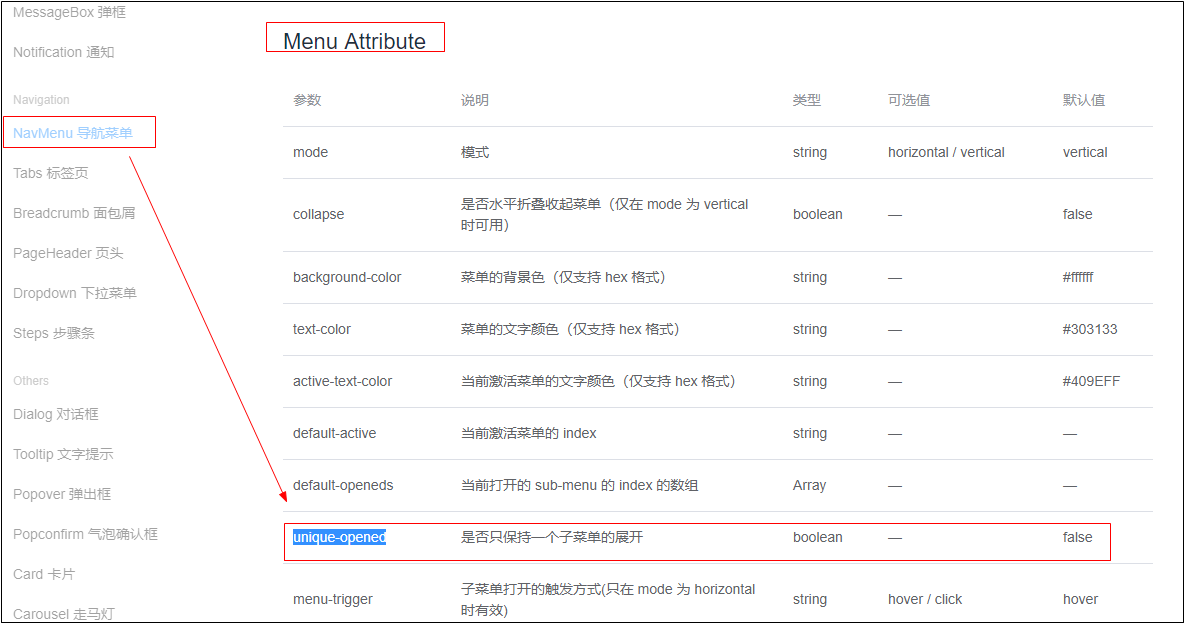
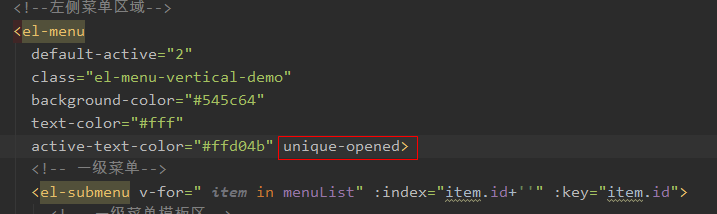
7.只展开一个菜单
8.折叠菜单

代码:
<template>

  <el-container class="home-container">

    <!-- 头部-->

    <el-header>

      <div>

        <img src="../assets/ldp.png">

        <span>后台管理系统</span>

      </div>

      <el-button type="info" @click="logout">退出</el-button>

    </el-header>

    <el-container>

      <!--左侧-->

      <el-aside :width="isCollapse?'60px':'200px'">

        <div class="toggle-button" @click="toggleBtn"><<>></div>

        <!--左侧菜单区域-->

        <el-menu

          default-active="2"

          class="el-menu-vertical-demo"

          background-color="#545c64"

          text-color="#fff"

          active-text-color="#ffd04b" unique-opened :collapse="isCollapse" :collapse-transition="false">

          <!-- 一级菜单-->

          <el-submenu v-for=" item in menuList" :index="item.id+''" :key="item.id">

            <!-- 一级菜单模板区-->

            <template slot="title">

              <i :class="iconObj[item.id]"></i>

              <span>{{item.authName}}</span>

            </template>

            <!-- 二级菜单-->

            <el-menu-item :index="itemChild.id+''" :key="itemChild.id" v-for="itemChild in item.children">

              <!-- 二级菜单模板区-->

              <template slot="title">

                <i class="el-icon-menu"></i>

                <span>{{itemChild.authName}}</span>

              </template>

            </el-menu-item>

          </el-submenu>

        </el-menu>

      </el-aside>

      <!--主题-->

      <el-main>Main</el-main>

    </el-container>

  </el-container>

</template>

<script>

  export default {

    name: "Home",

    data() {

      // 菜单

      return {menuList: [],

        // 是否折叠左侧菜单

        isCollapse:false,

      iconObj:{

        '125':'el-icon-user',

        '103':'el-icon-coordinate',

        '101':'el-icon-s-goods',

        '102':'el-icon-tickets',

        '145':'el-icon-s-operation'

      }}

    },

    // 模块加载的时候就执行

    created() {

      this.getMenuList()

    },

    methods: {

      // 退出登录

      logout() {

        window.sessionStorage.clear()

        this.$router.push("/login")

      },

      // 折叠菜单

      toggleBtn(){

        this.isCollapse=!this.isCollapse

      },

      // 获取菜单数据

      async getMenuList() {

        const {data: result} = await this.$http.get('menus')

        console.log(result)

        if (result.meta.status !== 200) return this.$message.error(result.meta.msg)

        this.menuList = result.data

      }

    }

  }

</script>

<style lang="less" scoped>

  .home-container {

    height: 100%;

  }

  .el-header {

    background-color: #373d41;

    display: flex;

    justify-content: space-between;

    padding-left: 0;

    align-items: center;

    color: #fff;

    font-size: 20px;

    > div {

      display: flex;

      align-items: center;

      span {

        margin-left: 15px;

      }

    }

  }

  .el-aside {

    background-color: #333744;

    .el-menu {

      border-right: none;

    }

  }

  .el-main {

    background-color: #eaedf1;

  }

  .toggle-button {

    background-color: #4a5064;

    font-size: 10px;

    line-height: 24px;

    color: #fff;

    text-align: center;

    letter-spacing: 0.2em;

    cursor: pointer;

  }

</style>
9.主页里的首页实现
1.编写主页

2.配置路由
import Vue from 'vue'

import Router from 'vue-router'

import Login from '@/components/Login'

import Home from '@/components/Home'

import Welcome from '@/components/Welcome'

Vue.use(Router)

const routerChildren = [

  {

    path: '/welcome',

    name: 'Welcome',

    component: Welcome

  }

]

const router = new Router({

  routes: [

    {

      path: "/",

      redirect: "/login"

    },

    {

      path: '/login',

      name: 'Login',

      component: Login

    }

    ,

    {

      path: '/home',

      name: 'Home',

      redirect: "/welcome",

      component: Home,

      children: routerChildren

    }

  ]

})

router.beforeEach((to, from, next) => {

  // to 将要访问的路径

  // from 从哪里跳转来的

  // next 放行

  // 判断是不是登录登录,登录路径直接放行

  if (to.path == '/login') {

    next()

    return

  }

  // 获取token,看是否有token,有token放行

  const token = window.sessionStorage.getItem("token")

  if (!token) {

    next('/login')

    return;

  }

  // 放行

  next();

})

export default router
3.设置路由占位
<!--主题-->
<el-main>
  <!-- 路由占位符 -->
  <router-view></router-view>
</el-main>
10.路由到各个子菜单
1.开启子菜单路由
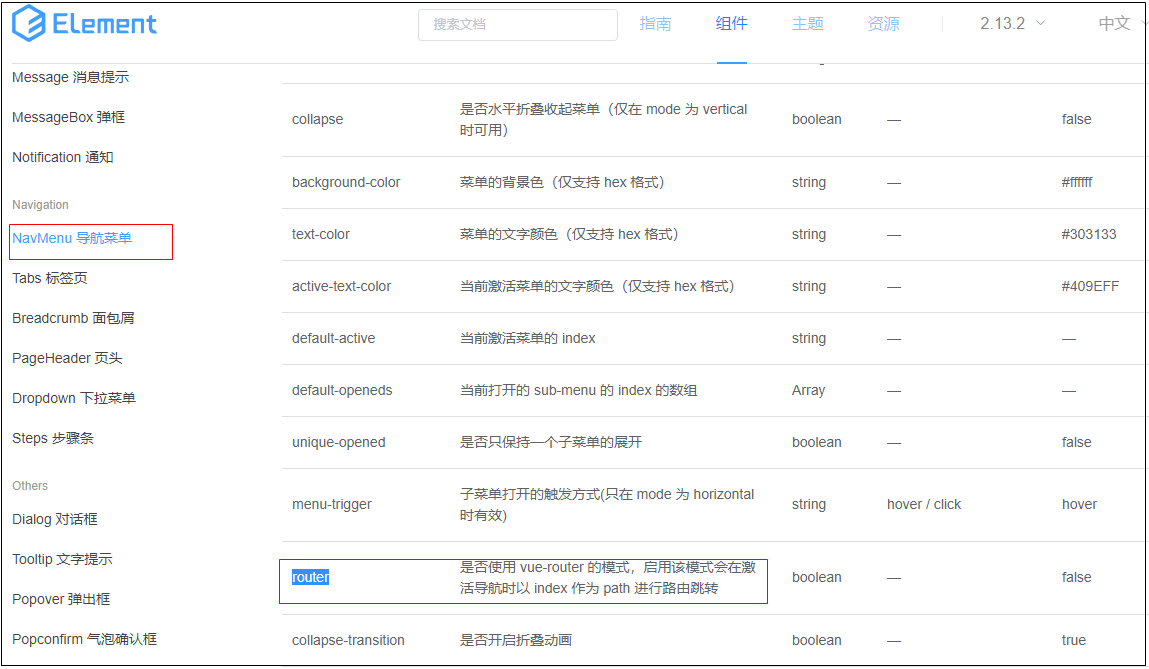
2.index设置路由地址

3.编写各个路由组件
4.配置路由地址
import Vue from 'vue'

import Router from 'vue-router'

import Login from '@/components/Login'

import Home from '@/components/Home'

import Welcome from '@/components/Welcome'

import User from '@/components/user/User'

Vue.use(Router)

const routerChildren = [

  {

    path: '/welcome',

    name: 'Welcome',

    component: Welcome

  },

  {

    path: '/users',

    name: 'User',

    component: User

  }

]

const router = new Router({

  routes: [

    {

      path: "/",

      redirect: "/login"

    },

    {

      path: '/login',

      name: 'Login',

      component: Login

    }

    ,

    {

      path: '/home',

      name: 'Home',

      redirect: "/welcome",

      component: Home,

      children: routerChildren

    }

  ]

})

router.beforeEach((to, from, next) => {

  // to 将要访问的路径

  // from 从哪里跳转来的

  // next 放行

  // 判断是不是登录登录,登录路径直接放行

  if (to.path == '/login') {

    next()

    return

  }

  // 获取token,看是否有token,有token放行

  const token = window.sessionStorage.getItem("token")

  if (!token) {

    next('/login')

    return;

  }

  // 放行

  next();

})

export default router
11.子路由激活状态设置

代码:
<template>

  <el-container class="home-container">

    <!-- 头部-->

    <el-header>

      <div>

        <img src="../assets/ldp.png">

        <span>后台管理系统</span>

      </div>

      <el-button type="info" @click="logout">退出</el-button>

    </el-header>

    <el-container>

      <!--左侧-->

      <el-aside :width="isCollapse?'60px':'200px'">

        <div class="toggle-button" @click="toggleBtn"><<>></div>

        <!--左侧菜单区域-->

        <el-menu

          default-active="2"

          class="el-menu-vertical-demo"

          background-color="#545c64"

          text-color="#fff"

          active-text-color="#ffd04b"

          unique-opened router

          :collapse="isCollapse"

          :collapse-transition="false"

          :default-active="defaultActive">

          <!-- 一级菜单-->

          <el-submenu v-for=" item in menuList" :index="'/'+item.path" :key="item.id">

            <!-- 一级菜单模板区-->

            <template slot="title">

              <i :class="iconObj[item.id]"></i>

              <span>{{item.authName}}</span>

            </template>

            <!-- 二级菜单-->

            <el-menu-item

              :index="'/'+itemChild.path"

              :key="itemChild.id"

              v-for="itemChild in item.children"

              @click="clickMenuItem('/'+itemChild.path)">

              <!-- 二级菜单模板区-->

              <template slot="title">

                <i class="el-icon-menu"></i>

                <span>{{itemChild.authName}}</span>

              </template>

            </el-menu-item>

          </el-submenu>

        </el-menu>

      </el-aside>

      <!--主题-->

      <el-main>

        <!-- 路由占位符 -->

        <router-view></router-view>

      </el-main>

    </el-container>

  </el-container>

</template>

<script>

  export default {

    name: "Home",

    data() {

      // 菜单

      return {

        menuList: [],

        // 是否折叠左侧菜单

        isCollapse: false,

        defaultActive:'',

        iconObj: {

          '125': 'el-icon-user',

          '103': 'el-icon-coordinate',

          '101': 'el-icon-s-goods',

          '102': 'el-icon-tickets',

          '145': 'el-icon-s-operation'

        }

      }

    },

    // 模块加载的时候就执行

    created() {

      this.getMenuList()

    },

    methods: {

      // 退出登录

      logout() {

        window.sessionStorage.clear()

        this.$router.push("/login")

      },

      // 折叠菜单

      toggleBtn() {

        this.isCollapse = !this.isCollapse

      },

      // 菜单点击

      clickMenuItem(path){

        window.sessionStorage.setItem("activePath",path)

        this.defaultActive=path

      },

      // 获取菜单数据

      async getMenuList() {

        const {data: result} = await this.$http.get('menus')

        console.log(result)

        if (result.meta.status !== 200) return this.$message.error(result.meta.msg)

        this.menuList = result.data

      }

    }

  }

</script>

<style lang="less" scoped>

  .home-container {

    height: 100%;

  }

  .el-header {

    background-color: #373d41;

    display: flex;

    justify-content: space-between;

    padding-left: 0;

    align-items: center;

    color: #fff;

    font-size: 20px;

    > div {

      display: flex;

      align-items: center;

      span {

        margin-left: 15px;

      }

    }

  }

  .el-aside {

    background-color: #333744;

    .el-menu {

      border-right: none;

    }

  }

  .el-main {

    background-color: #eaedf1;

  }

  .toggle-button {

    background-color: #4a5064;

    font-size: 10px;

    line-height: 24px;

    color: #fff;

    text-align: center;

    letter-spacing: 0.2em;

    cursor: pointer;

  }

</style>
完美!
vue项目之主页布局的更多相关文章
- vue后台管理系统——主页布局
电商后台管理系统的功能--页面的整体布局 1. 整体布局 整体布局:先上下划分,再左右划分. 需要使用到ElementUI中提供的Container组件 <el-container> &l ...
- webpack+vue项目实战(四,前端与后端的数据交互和前端展示数据)
地址:https://segmentfault.com/a/1190000010063757 1.前言 今天要做的,就是在上一篇文章的基础上,进行功能页面的开发.简单点说呢,就是与后端的数据交互和怎么 ...
- 一步一步搭建vue项目
1 安装步骤 创建一个目录,我们这里定义为Vue 在Vue目录打开dos窗体,输入如下命令:vue create myproject 选择自定义 4. 先选择要安装的项目,我们这里选择4个 5 ...
- Vue项目开发相关问题总结
Vue项目开发相关问题总结 一.创建一个项目(两种方式) 1.通过CLI命令行创建,具体步骤如下: (1)Node 版本要求 Vue CLI 需要 Node.js 8.9 或更高版本 (推荐 8.11 ...
- 基于Mint UI和MUI开发VUE项目一之环境搭建和首页的实现
一:简介 Mint UI 包含丰富的 CSS 和 JS 组件,能够满足日常的移动端开发需要.通过它,可以快速构建出风格统一的页面,提升开发效率.真正意义上的按需加载组件.可以只加载声明过的组件及其样式 ...
- vue项目的骨架及常用组件介绍
vue项目基础结构 一个vue的项目,我觉得最小的子集其实就是{vue,vue-router,component},vue作为基础库,为我们提供双向绑定等功能.vue-router连接不同的" ...
- 在nginx上部署vue项目(history模式);
在nginx上部署vue项目(history模式): vue-router 默认是hash模式,使用url的hash来模拟一个完整的url,当url改变的时候,页面不会重新加载.但是如果我们不想has ...
- 创建一个vue项目的过程
创建一个vue项目: 1.首先从UI手上拿到PSD设计图,然后看设计搞的内容,需要做个大概的页面布局 2.做vue之前不许安装node,因为做vue项目要和node结合使用 3.然后安装vue脚手架: ...
- Vue项目搭建与部署
Vue项目搭建与部署 一,介绍与需求 1.1,介绍 Vue 是一套用于构建用户界面的渐进式框架.与其它大型框架不同的是,Vue 被设计为可以自底向上逐层应用.Vue两大核心思想:组件化和数据驱动.组 ...
- vue项目全局引入vue-awesome-swiper插件做出轮播效果
在安装了vue的前提下,打开命令行窗口,输入vue init webpack swiper-test,创建一个vue项目且名为swiper-test(创建速度可能会有点慢,耐心等),博文讲完后,源码托 ...
随机推荐
- leetcode | 103. 二叉树的锯齿形层序遍历 | JavaScript实现
题目 给你二叉树的根节点 root ,返回其节点值的 锯齿形层序遍历 .(即先从左往右,再从右往左进行下一层遍历,以此类推,层与层之间交替进行). 思路 按照正常的层序遍历,然后再对下标为奇数的数组进 ...
- CloseableHttpClient 连接超时导致XxlJob调度阻塞,影响调度任务的执行
CloseableHttpClient 连接超时导致XxlJob调度阻塞,影响调度任务的执行 问题原因1.分析日志发现,xxlJob后台界面没有执行时间和执行结果,在某一个时间点之后,某一个任务因为阻 ...
- es6.6.1 rest常规操作
ES 内置的REST接口/ 获取版本信息/index/_search 搜索指定索引下的数据 test/_search/_aliases 获取或者操作索引下的别名 _aliases/index/ 查看指 ...
- 常用的jvm一些监控命令
一.jmap 查看堆内对象示例的统计信息 jmap -heap pid 描述:查看堆信息 jmap -histo:live pid | head -30 描述:显示堆中对象的统计信息 命令:jmap ...
- 13-nginx
关于nginx nginx是提供http服务的中间件. 这里推荐学习nginx的博客:朱双印的博客 安装 nginx的版本 主线版本(Mainline version) #最新版,不稳定 稳定版本(S ...
- 在高通Fastmmi模式中增强交互方式
在高通Fastmmi模式中增强交互方式 背景 由于之前工厂抱怨 FCT模式不好用. 之前的FCT测试是这样子的:PCBA上夹具,连接USB. 同时,使用上位机程序(ATE)发送指令,人工判断结果以后, ...
- 3568F-评估板测试手册(ARM端)
- Ez Forensics详解
Ez Forensics详解 题目要求: 数据库版本 + 字符集格式 + 最长列名 示例:NSSCTF 步骤: 解压压缩包得到forensics.vmdk,.vmdk是虚拟机磁盘文件的元数据文件 可以 ...
- dubbo面试题及答案
Dubbo是什么? Dubbo是阿里巴巴开源的基于 Java 的高性能 RPC 分布式服务框架,现已成为 Apache 基金会孵化项目. 面试官问你如果这个都不清楚,那下面的就没必要问了. 官网:ht ...
- WPF/C#:在WPF中如何实现依赖注入
前言 本文通过 WPF Gallery 这个项目学习依赖注入的相关概念与如何在WPF中进行依赖注入. 什么是依赖注入 依赖注入(Dependency Injection,简称DI)是一种设计模式,用于 ...