
WPF利用动画实现圆形进度条
这是我的第一篇随笔,最近因为工作需要,开始学习WPF相关技术,自己想实现以下圆形进度条的效果,逛了园子发现基本都是很久以前的文章,实现方式一般都是GDI实现的,想到WPF中动画效果不错,于是自己研究了一下,还真让我做出来了,废话不多说了,先上效果。
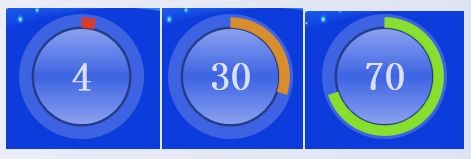
这个效果是不是还不错?这里面实现了数字实时显示以及根据进度进行自动渐变的效果。实现原理其实很简单,利用WPF动画,其中主要元素有border(实现里外层圆的效果),Arc扇面(就是用来实现外层填充效果的),Label(用来显示进度百分比)。
1.实现里外双层圆背景效果
这里我用了两个border实现,将两个border的CornerRadius设置为500,这样保证他们是两个圆(这里不用Ellipse是我觉得border可能更加省资源),然后将他们他们的宽度设置为100和80,让他们作为同心圆。其他设置主要为了美观此处不再多说,一会上代码即可。
2.利用Arc实现填充效果
说起这个Arc还真是个好东西,之前只是知道它是个扇面,但是没想到还可以实现弧度填充,这得益于它的ArcThickness可以设置为小数,这个具体数值可以在blend中自己调节一下,ArcThicknessUnit设置为Percent,意思是单位是百分比。然后利用Arc的StartAngle和EndAngle就可以轻松实现进度填充了。
3.利用Label实现进度显示
最后在中间放置一个Label,然后将它的Text属性绑定到Arc的EndAngle上,之后自己写个Convert将角度转化为百分比即可。
4.动画的实现
剩下的就可以利用blend做个动画,动画效果十分简单,开始时间,结束时间,开始角度,结束角度。这样简单的填充效果就实现了,最后还要实现渐变效果,好吧,其实也比较简单,同样的开始时间,结束时间,开始颜色,结束颜色,然后两个动画的时间间隔相同就好,这样效果比较同步。
注意:最后说一句,用ViewBox将整个效果框起来,这样以后无论你怎么拖拽这个空间,内部都不会出现变形的效果了。
代码如下:
 <UserControl x:Class="MyUserControlLibrary.WaitingAndProgress"

              xmlns="http://schemas.microsoft.com/winfx/2006/xaml/presentation"

              xmlns:x="http://schemas.microsoft.com/winfx/2006/xaml"

              xmlns:mc="http://schemas.openxmlformats.org/markup-compatibility/2006"

              xmlns:d="http://schemas.microsoft.com/expression/blend/2008"

              xmlns:ed="http://schemas.microsoft.com/expression/2010/drawing"

              xmlns:local ="clr-namespace:MyUserControlLibrary"

              mc:Ignorable="d"

              d:DesignHeight="" d:DesignWidth="" Loaded="UserControl_Loaded">

     <UserControl.Resources>

         <local:ConverterCircleToPercent x:Key="converter"/>

         <Storyboard x:Key="MainStoryboard" RepeatBehavior="Forever">

             <DoubleAnimationUsingKeyFrames Storyboard.TargetProperty="(UIElement.RenderTransform).(TransformGroup.Children)[2].(RotateTransform.Angle)" Storyboard.TargetName="ShowArea">

                 <EasingDoubleKeyFrame KeyTime="0:0:1.6" Value=""/>

             </DoubleAnimationUsingKeyFrames>

             <DoubleAnimationUsingKeyFrames Storyboard.TargetProperty="(UIElement.RenderTransform).(TransformGroup.Children)[2].(RotateTransform.Angle)" Storyboard.TargetName="minCircle">

                 <EasingDoubleKeyFrame KeyTime="0:0:1.6" Value=""/>

             </DoubleAnimationUsingKeyFrames>

         </Storyboard>

         <Storyboard x:Key="FillStoryboard" Completed="Storyboard_Completed">

             <DoubleAnimationUsingKeyFrames Storyboard.TargetProperty="(ed:Arc.EndAngle)" Storyboard.TargetName="FillArea">

                 <EasingDoubleKeyFrame KeyTime="" Value=""/>

                 <EasingDoubleKeyFrame KeyTime="0:0:0.05" Value=""/>

             </DoubleAnimationUsingKeyFrames>

             <ColorAnimationUsingKeyFrames Storyboard.TargetProperty="(Shape.Fill).(SolidColorBrush.Color)" Storyboard.TargetName="FillArea">

                 <EasingColorKeyFrame KeyTime="0:0:0" Value="#FFFF0000"/>

                 <EasingColorKeyFrame KeyTime="0:0:0.05" Value="#FF008000"/>

             </ColorAnimationUsingKeyFrames>

         </Storyboard>

     </UserControl.Resources>

     <Viewbox>

     <Grid>

             <Border Name="MaxCircle" CornerRadius="" Width="" Height="" Background="White"  Opacity="0.2"/>

             <Border Name="minCircle" CornerRadius="" Width="" Height="" BorderBrush="black" BorderThickness="" Opacity="0.4" RenderTransformOrigin="0.5,0.5">

                 <Border.RenderTransform>

                     <TransformGroup>

                         <ScaleTransform/>

                         <SkewTransform/>

                         <RotateTransform/>

                         <TranslateTransform/>

                     </TransformGroup>

                 </Border.RenderTransform>

                 <Border.Background>

                     <LinearGradientBrush EndPoint="0.5,0" StartPoint="0.5,1">

                         <GradientStop Color="White" Offset=""/>

                         <GradientStop Color="Transparent" Offset="0.5"/>

                         <GradientStop Color="White" Offset=""/>

                     </LinearGradientBrush>

                 </Border.Background>

             </Border>

             <ed:Arc Name="FillArea" ArcThickness="0.18" ArcThicknessUnit="Percent" StartAngle="" EndAngle="" Width="" Height="" Stretch="None" Opacity="0.8" Fill="Red"/>

             <Label Name="ShowLabel" Width="" Height="" FontFamily="宋体" FontWeight="Bold" Content="{Binding ElementName=FillArea,Path=EndAngle,Converter={StaticResource converter}}" FontSize="" Foreground="White" Opacity="0.8" VerticalContentAlignment="Center" HorizontalContentAlignment="Center" />

     </Grid>

     </Viewbox>

 </UserControl>
前端XMAL
 using System;

 using System.Collections.Generic;

 using System.Linq;

 using System.Text;

 using System.Windows;

 using System.Windows.Controls;

 using System.Windows.Data;

 using System.Windows.Documents;

 using System.Windows.Input;

 using System.Windows.Media;

 using System.Windows.Media.Animation;

 using System.Windows.Media.Imaging;

 using System.Windows.Navigation;

 using System.Windows.Shapes;

 namespace MyUserControlLibrary

 {

     /// <summary>

     /// WaitingAndProgress.xaml 的交互逻辑

     /// </summary>

     public partial class WaitingAndProgress : UserControl

     {

         #region 属性

         private WaitAndProgressType showType = WaitAndProgressType.WaitingAndProgress;

         /// <summary>

         /// 当前样式类型

         /// </summary>

         [System.ComponentModel.Browsable(true),System.ComponentModel.Category("Appreance"),System.ComponentModel.Description("设置或获取当前样式类型")]

         public WaitAndProgressType ShowType {

             get {

                 return showType;

             }

             set {

                 showType = value;

             }

         }

         #endregion

         public WaitingAndProgress()

         {

             InitializeComponent();

         }

         #region 方法

         public void setPrecent(double d) {

             if (showType == WaitAndProgressType.Waiting) {

                 return;

             }

             Storyboard b = (Storyboard)this.Resources["FillStoryboard"];

             DoubleAnimationUsingKeyFrames df = (DoubleAnimationUsingKeyFrames)b.Children[];

             ColorAnimationUsingKeyFrames cf = (ColorAnimationUsingKeyFrames)b.Children[];

             if (d >=  && d <= )

             {

                 cf.KeyFrames[].Value = ToColor("#FFFF3300");

             }

             if (d >  && d <= )

             {

                 cf.KeyFrames[].Value = ToColor("#FFFF6600");

             }

             if (d >  && d <= )

             {

                 cf.KeyFrames[].Value = ToColor("#FFFF9900");

             }

             if (d >  && d <= )

             {

                 cf.KeyFrames[].Value = ToColor("#FFFFCC00");

             }

             if (d >  && d <= )

             {

                 cf.KeyFrames[].Value = ToColor("#FFFFFF00");

             }

             if (d >  && d <= )

             {

                 cf.KeyFrames[].Value = ToColor("#FFCCFF00");

             }

             if (d >  && d <= )

             {

                 cf.KeyFrames[].Value = ToColor("#FF99FF00");

             }

             if (d >  && d <= )

             {

                 cf.KeyFrames[].Value = ToColor("#FF66FF00");

             }

             if (d >  && d <= )

             {

                 cf.KeyFrames[].Value = ToColor("#FF33FF00");

             }

             if (d >  && d <= )

             {

                 cf.KeyFrames[].Value = ToColor("#FF00FF00");

             }

             df.KeyFrames[].Value = d*3.6;

             b.Begin();

         }

         /// <summary>

         /// 将blend的8位颜色值转为color

         /// </summary>

         /// <param name="colorName"></param>

         /// <returns></returns>

         public Color ToColor(string colorName)

         {

             if (colorName.StartsWith("#"))

                 colorName = colorName.Replace("#", string.Empty);

             int v = int.Parse(colorName, System.Globalization.NumberStyles.HexNumber);

             return new Color()

             {

                 A = Convert.ToByte((v >> ) & ),

                 R = Convert.ToByte((v >> ) & ),

                 G = Convert.ToByte((v >> ) & ),

                 B = Convert.ToByte((v >> ) & )

             };

         }

         #endregion

         #region 事件

         //载入时事件处理

         private void UserControl_Loaded(object sender, RoutedEventArgs e)

         {

             if (showType != WaitAndProgressType.Progress)

             {

                 Storyboard b1 = (Storyboard)this.Resources["MainStoryboard"];

                 b1.Begin();

                 if (showType == WaitAndProgressType.Waiting)

                 {

                     ShowLabel.Visibility = System.Windows.Visibility.Hidden;

                 }

                 else {

                     ShowLabel.Visibility = System.Windows.Visibility.Visible;

                 }

             }

             else {

                 Storyboard b1 = (Storyboard)this.Resources["MainStoryboard"];

                 b1.Stop();

                 ShowLabel.Visibility = System.Windows.Visibility.Visible;

             }

         }

         //渐变动画完成时

         private void Storyboard_Completed(object sender, EventArgs e)

         {

             Storyboard b = (Storyboard)this.Resources["FillStoryboard"];

             ColorAnimationUsingKeyFrames cf = (ColorAnimationUsingKeyFrames)b.Children[];

             DoubleAnimationUsingKeyFrames df = (DoubleAnimationUsingKeyFrames)b.Children[];

             df.KeyFrames[].Value = df.KeyFrames[].Value;

             cf.KeyFrames[].Value = cf.KeyFrames[].Value;

         }

         #endregion

     }

 }
后台代码
 using System;

 using System.Collections.Generic;

 using System.Globalization;

 using System.Linq;

 using System.Text;

 using System.Windows.Data;

 namespace MyUserControlLibrary

 {

     /// <summary>

     /// 将角度转化成百分比

     /// </summary>

     public class ConverterCircleToPercent:IValueConverter

     {

         public object Convert(object value, Type targetType, object parameter, CultureInfo culture)

         {

             return (int)(double.Parse(value.ToString()) *  / );

         }

         public object ConvertBack(object value, Type targetType, object parameter, CultureInfo culture)

         {

             throw new NullReferenceException();

         }

     }

 }
转换类型
WPF利用动画实现圆形进度条的更多相关文章
- 微信小程序动画之圆形进度条
微信小程序动画之圆形进度条 上图: js: //获取应用实例 var app = getApp() var interval; var varName; var ctx = wx.createCanv ...
- 利用css3动画和border来实现圆形进度条
最近在学习前端的一些知识,发现border的功能十分强大啊! 首先来看看demo 就是这么一个圆形的进度条,在文本框中输入0-100的数值下面的进度条相应的转到多少 这个主要是利用border,旋转和 ...
- WPF 实现圆形进度条
项目中用到圆形进度条,首先就想到使用 ProgressBar 扩展一个,在园子里找到迷途的小榔头给出的思路和部分代码,自己加以实现. 进度小于60显示红色,大于60则显示绿色.效果如下: 基本思路: ...
- 基于CAShapeLayer和贝塞尔曲线的圆形进度条动画
通过CAShapeLayer和贝塞尔曲线搭配的方法,创建的简单的圆形进度条的教程先简单的介绍下CAShapeLayer1,CAShapeLayer继承自CALayer,可使用CALayer的所有属性2 ...
- 基于CAShapeLayer和贝塞尔曲线的圆形进度条动画【装载】
初次接触CAShapeLayer和贝塞尔曲线,看了下极客学院的视频.对初学者来说感觉还不错.今天来说一个通过CAShapeLayer和贝塞尔曲线搭配的方法,创建的简单的圆形进度条的教程先简单的介绍下C ...
- Google Chrome 圆形进度条
Conmajia © 2012 Updated on Feb. 21, 2018 Google Chrome 的圆形进度条. Demo 功能 显示百分比(0-100).如果进度值达到 100%,则将闪 ...
- 移动端纯CSS3制作圆形进度条所遇到的问题
近日在开发的页面中,需要制作一个动态的圆形进度条,首先想到的是利用两个矩形,宽等于直径的一半,高等于直径,两个矩形利用浮动贴在一起,设置overflow:hidden属性,作为盒子,内部有一个与其宽高 ...
- vue 圆形进度条组件解析
项目简介 本组件是vue下的圆形进度条动画组件 自由可定制,几乎全部参数均可设置 源码简单清晰 面向人群 急于使用vue圆形进度条动画组件的同学.直接下载文件,拷贝代码即可运行. 喜欢看源码,希望了解 ...
- canvas圆形进度条
通过定义一个canvas标签, new方法传进ID值,和旋转角度值,即可生成圆形进度条 <!DOCTYPE html> <html lang="en"> & ...
随机推荐
- 使用easy_install安装numpy、pandas、matplotlib及各种第三方模块
倒腾了一晚上最终把题目中的环境配好了.以下简要说明.留作资料.并共享. 1.安装python. 在cmd中能进入python环境,通过把python路径加入到系统路径中就可以实现. 2.安装easy- ...
- 代码讲解Android Scroller、VelocityTracker
在编写自定义滑动控件时常常会用到Android触摸机制和Scroller及VelocityTracker.Android Touch系统简介(二):实例详解onInterceptTouchEvent与 ...
- DM8168 坎坷硬件之路(DDR3)
新做了8168板,调试DDR3的时候EMIF0遇到了个别数据位出错的问题 DDR3 128MB*8=1GB 我为了測试DDR3的所有空间,把地址存到DDR3中,就是*pdata++=(Uint32)p ...
- 关于cocostudio加载UI json CCUIHELPER未声明问题
查看官方的文档,在文档的最后添加了如何加载项目.如下代码: UILayer* ul =UILayer::create(); ul->addWidget(CCUIHELPER->create ...
- IntPtr与自定义结构互转
//IntPtr转自定义结构 struct onlydata { IntPtr hwnd; }; onlydata pd=new onlydata(); IntPtr pd; pd=Marshal.P ...
- 使用 Java 配置进行 Spring bean 管理--转
概述 众所周知,Spring 框架是控制反转 (IOC) 或依赖性注入 (DI) 模式的推动因素,而这种推动是通过基于容器的配置实现的.过去,Spring 允许开发人员使用基于 XML 的配置,通过利 ...
- 洛谷 1373 小a和uim之大逃离
/* 很容易想到f[i][j][k][l][01] 表示到ij点 两个人得分为kl 01表示这一步谁走的 因为起点不同 路径不同 所以要枚举起点.. 时间复杂度 O(nmk*nmk) 空间复杂度 O( ...
- 移动端屏幕自适应js与rem
<meta content="width=device-width, initial-scale=1.0, maximum-scale=1.0, user-scalable=0;&qu ...
- jquery获取元素到屏幕底的可视距离
jquery获取元素到屏幕底的可视距离 要打对号的图里的height(我自称为可视高度:滚动条未滑到最底端) 不是打叉图里的到页面底部(滚动条到最底部时的height)(offset().top方法 ...
- Dedecms当前位置{dede:field name='position'/}修改
这个实在list_article.htm模板出现的,而这个模板通过loadtemplage等等一系列操作是调用的include 下的arc.archives.class.php $this->F ...