
Windows phone 之Image控件
wp目前支持的图片格式为png和jpeg ,我们可以通过设置Source属性设置图片源.
还有两个属性是:Stretch,Opacity
Stretch属性
image的拉伸行为有此属性决定,此属性是一个枚举成员,有uniform,fill,uniformtofill,none;
(1)
     <Grid x:Name="ContentPanel" Grid.Row="1" Margin="12,0,12,0">
            <Image x:Name="img" Source="psuCACFGYVT.jpg" ></Image>
        </Grid>

此时属性:Stretch=“uniform”
说明:此时图片处于默认状态,图片会按照恰当的宽高比,同时拉伸到容器的大小,图片一般会水平或者垂直居中(这个取决于图片宽和高哪个长,同比例拉伸),uniform表示拉伸的程度上在横纵都相同,所以看不到图片有扭曲。
(2)
     <Grid x:Name="ContentPanel" Grid.Row="1" Margin="12,0,12,0">
            <Image x:Name="img" Source="psuCACFGYVT.jpg" Stretch="Fill"  ></Image>
        </Grid>
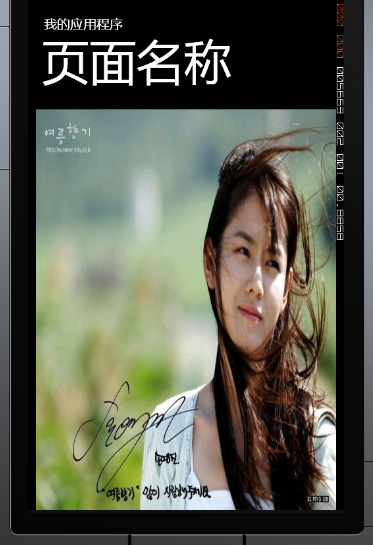
此时属性:Stretch=“Fill”
说明:设置此属性值表示图片填充整个容器(拉伸比例不同),纵横防线方向的拉伸不同。
(3)
        <Grid x:Name="ContentPanel" Grid.Row="1" Margin="12,0,12,0">
            <Image x:Name="img" Source="psuCACFGYVT.jpg" Stretch="UniformToFill"  ></Image>
        </Grid>

此时属性:Stretch="UniformToFill"
说明:设置此值表示在填充满容器的基础上,在纵横方向上保持了相同的拉伸程度,从而保证了宽高比;
(4)
        <Grid x:Name="ContentPanel" Grid.Row="1" Margin="12,0,12,0">
            <Image x:Name="img" Source="psuCACFGYVT.jpg" Stretch="None"  ></Image>
        </Grid>
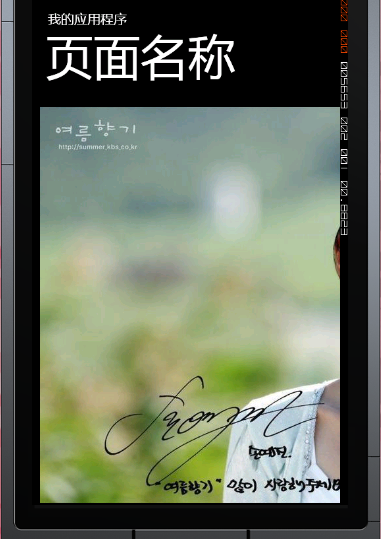
此时属性: Stretch="None"
说明:表示纵横都不拉伸
Opacity属性
此属性可以设置图片的透明度,可以设置0~1的值对透明度进行控制,0为最暗,1为图片原来亮度。
     <Grid x:Name="ContentPanel" Grid.Row="1" Margin="12,0,12,0">
            <Image x:Name="img" Source="psuCACFGYVT.jpg" VerticalAlignment="Top" Opacity="0.1" Height="260">

            </Image>
            <Image x:Name="img1" Source="psuCACFGYVT.jpg" VerticalAlignment="Bottom" Opacity="0.9" />
        </Grid>

可以看到这两个图片的对比,就是简单的透明度问题,此外你会发现,上面的图片设置了高度,其相应的宽度也按照高宽比进行了缩小;
OpacityMask属性
此属性是Brush类型对象, 可以设置元素的某一部分逐渐消失。
    <Grid x:Name="ContentPanel" Grid.Row="1" Margin="12,0,12,0">
            <Image x:Name="img" Source="psuCACFGYVT.jpg"  VerticalAlignment="Top" Opacity="0.8" >
                <Image.OpacityMask>
                    <LinearGradientBrush>
                        <GradientStop Color="Wheat" Offset="0"></GradientStop>
                        <GradientStop Color="Wheat" Offset="0.5"></GradientStop>
                        <GradientStop Color="Transparent" Offset="1"></GradientStop>
                    </LinearGradientBrush>
                </Image.OpacityMask>
            </Image>

        </Grid>

非常炫,话说这种效果处理照片的时候会用到。
倒影效果实现。
    <Grid x:Name="ContentPanel" Grid.Row="1" Margin="12,0,12,0">
            <Image x:Name="img1" VerticalAlignment="Top" Source="psuCACFGYVT.jpg"></Image>
            <Image x:Name="img2" Source="psuCACFGYVT.jpg"  VerticalAlignment="Top" RenderTransformOrigin="0.5 1"   >
                <Image.RenderTransform>
                    <ScaleTransform ScaleY="-1"></ScaleTransform>
                </Image.RenderTransform>
                <Image.OpacityMask>
                    <LinearGradientBrush StartPoint="0 0" EndPoint="0 1">
                        <GradientStop Offset="0" Color="#00000000"></GradientStop>
                        <GradientStop Offset="1" Color="#40000000"></GradientStop>
                    </LinearGradientBrush>
                </Image.OpacityMask>
            </Image>
        </Grid>

从上面代码中可以看到,我们设置了两个图片,其位置完全相同,然后我们在第二张图片中重新定义了旋转中心RenderTransformOrigin="0.5 1",此点位置在第一张图片的底部位置,然后使用缩放属性ScaleY="-1" 这样就使图片发生了旋转,然后再在Y轴上从0到1设置逐渐消失的效果;虽然使用OpacityMask很炫,但是也不能随意使用,因为它会造成性能上的问题。
Windows phone 之Image控件的更多相关文章
- [深入浅出Windows 10]分屏控件(SplitView)
4.18 分屏控件(SplitView) 分屏控件(SplitView)是Windows 10新增的控件类型,也是Windows 10通用应用程序主推的交互控件,通常和一个汉堡按钮搭配作为一种抽屉式菜 ...
- 深入Windows窗体原理及控件重绘技巧
之前有学MFC的同学告诉我觉得Windows的控件重绘难以理解,就算重绘成功了还是有些地方不明白,我觉得可能很多人都有这样的问题,在这里我从Windows窗体的最基本原理来讲解,如果你有类似的疑惑希望 ...
- Windows phone 自定义用户控件(UserControl)——ColorPicker
编码前 学习Windows phone自定义用户控件,在<WPF编程宝典>学习的小例子.并根据windows phone稍微的不同,做了点修改.ColorPicker(颜色拾取器):拥有三 ...
- Windows Phone - 按钮/button 控件
System.Windows.Controls.Button button控件一.button控件的各种样式的展示可以通过 …… 来给控件定义公共的样式调用样式的方法:在Button控件上添加样式 ...
- windows下注册ocx控件
OCX 是对象类别扩充组件(Object Linking and Embedding (OLE) Control Extension):是可执行的文件的一种,但不可直接被执行: 是 ocx 控件的扩展 ...
- Windows高DPI系列控件(二) - 柱状图
目录 一.QCP 二.效果展示 三.高DPI适配 1.自定义柱状图 2.新的柱状图 3.测试代码 四.相关文章 原文链接:Windows高DPI系列控件(二) - 柱状图 一.QCP QCP全称QCu ...
- 【Windows编程】系列第二篇:Windows SDK创建基本控件
在Win32 SDK环境下,怎么来创建常用的那些基本控件呢?我们知道如果用MFC,简单的拖放即可完成大多数控件的创建,但是我们既然是用Windows SDK API编程,当然是从根上解决这个问题,实际 ...
- Windows Phone 四、控件模版
控件模版的概念 Windows Phone中每一个控件都有一个默认的模版,用于描述控件的内部组成结构和外观样式 相对于原本的样式外观操作,自定义模版的可自定义性更强 最基本的重写控件模版 <Gr ...
- Windows 8.1 新增控件之 Hyperlink
Hyperlink 控件应该不用过多介绍大家肯定十分清楚其作用,它的功能就像HTML中的<a href="">标签一样,只不过是在XAML中实现. 使用Hyperlin ...
- Windows 8.1 新增控件之 TimePicker
之前已经为大家介绍过DatePicker 控件的相关内容,有日期控件当然就得有时间控件,本篇将和各位一起了解TimePicker 的使用方法. 先来介绍一下ClockIdentifier 属性,默认情 ...
随机推荐
- is not mapped 解决方法
1.确定是否已配置相关XML 2.注意类名大小写问题 3.如果是注解 第一种方式 @Entity(name = "Tb_User") public class User { ...
- sublime中文乱码解决办法
欲解决问题,关键在于让Sublime Text 2支持GB2312和GBK.步骤如下: 1.安装Sublime Package Control. 在Sublime Text 2上用Ctrl+-打开控制 ...
- C语言练习题_北理工的恶龙
背景:最近,北理工出现了一只恶龙,它长着很多 头,而且还会吐火,它将会把北理工烧成废墟, 于是,校长下令召集全校所有勇士杀死这只恶龙.要杀死这只龙,必须把它所有的头都砍掉,每个勇士只能砍一个龙头,龙的 ...
- 基于TCP协议的服务器(单线程)
import java.io.BufferedReader; import java.io.IOException; import java.io.InputStreamReader; import ...
- 获取手机root的方法
- 关于64位Linux配置android开发环境出现 No such file or directory
前几天在64位系统上部署android开发环境的时候出现了这种问题 /aapt: No such file or directory 通过谷老师,知道原理android SDK里面的程序全是32位的, ...
- 偷偷mark下一个
java书单 thinking in java java战 Effective Java 深入了解JVM虚拟机 java性能优化权威指南 JSR133 Google Guava官方教程 版权声明:本文 ...
- Intra-cluster Replication in Apache Kafka--reference
Kafka is a distributed publish-subscribe messaging system. It was originally developed at LinkedIn a ...
- Ⅶ.AngularJS的点点滴滴-- 事件
事件(和js一样有冒泡和捕获) <html> <script src="http://ajax.googleapis.com/ajax/libs/angularjs/1.2 ...
- window 安装 Protobuf
环境安装 1:下载CMake 2:打开VS Command Prompt 3:修改工作目录到目标目录 cd C:\Path\to 4:创建编译完后 protobuf headers/libraries ...