
OpenCV 图像特效
1、RGB ->灰度
#灰度   方式1

img=cv2.imread('b.png',0)

img1=cv2.imread('b.png',1)

height=img1.shape[0]

width=img1.shape[1]

print(img1.shape)

# cv2.imshow('rgb',img1)

# cv2.imshow('gray',img)

# cv2.waitKey(0)

#灰度  方式2

# dst=cv2.cvtColor(img1,cv2.COLOR_BGR2GRAY)#颜色空间转换

# cv2.imshow('gray1',dst)

# cv2.waitKey(0)

import numpy as np

#灰度  方式3

#RGB  R=G=B=GRAY

# dst=np.zeros((height,width,3),np.uint8)

# for i in range(height):

#     for j in range(width):

#         (b,g,r)=img1[i,j]

#         gray=(int(b)+int(g)+int(r))/3

#         dst[i,j]=np.uint8(gray)

# cv2.imshow('dst',dst)

# cv2.waitKey(0)

#灰度  方式4

# dst=np.zeros((height,width,3),np.uint8)

# for i in range(height):

#     for j in range(width):

#         (b,g,r)=img1[i,j]

#         gray=int(b)*0.114+int(g)*0.587+int(r)*0.299

#         dst[i,j]=np.uint8(gray)

# cv2.imshow('dst',dst)

# cv2.waitKey(0)

#算法优化

# dst=np.zeros((height,width,3),np.uint8)

# for i in range(height):

#     for j in range(width):

#         (b,g,r)=img1[i,j]

#         b=int(b)

#         g=int(g)

#         r=int(r)

#         # gray=(b*1+g*2+r*1)/4#1+2+1=4  加的值越大越精确

#         gray=(b*300+g*200+r*500)/1000

#         dst[i,j]=gray

#

# cv2.imshow('优化',dst)

# cv2.waitKey(0)
2、颜色反转,底板效果
# # 灰度图片  255-px

# gray=cv2.cvtColor(img1,cv2.COLOR_BGR2GRAY)

# dst=np.zeros((height,width,1),np.uint8)

# for i in range(height):

#     for j in range(width):

#         dstpx=255-gray[i,j]

#         dst[i,j]=dstpx

#

# cv2.imshow('dst',dst)

# cv2.waitKey(0)

# **************************

# RGB颜色反转

# dst=np.zeros((height,width,3),np.uint8)

# for i in range(height):

#     for j in range(width):

#         (b,g,r)=img1[i,j]

#         dst[i,j]=[255-b,255-g,255-r]

#

# cv2.imshow('dst',dst)

# cv2.waitKey(0)
3、马赛克
# 马赛克

# dst=np.zeros((height,width,3),np.uint8)

# dst=img1

# for i in range(100,150):

#     for j in range(50,150):

#         if i%10==0 and j%10==0:

#             for n in range(10):

#                 for m in range(10):

#                     print(img1[i,j])

#                     # (b,g,r)=img1[i,j]

#                     # dst[i+n,j+m]=(b,g,r)

#                     dst[i+n,j+m]=img1[i,j]

# cv2.imshow('masaike',dst)

# cv2.waitKey(0)
4、毛玻璃
# dst=np.zeros(img1.shape,np.uint8)

# 随机数范围mm

# mm=8

#

# for i in range(height):

#     for j in range(width):

#         index=int(random.random()*8)

#         if i+8 < height and j+8 < width:

#             dst[i,j]=img1[i+index,j+index]

#         else:

#             dst[i,j] = img1[i-index, j-index]

#

# cv2.imshow('maoboli',dst)

# cv2.waitKey(0)
5、图片融合
img=cv2.imread('a.jpg',1)

img=cv2.resize(img,(256,256))

roiH=int(height)

roiW=int(width)

# imgROI融合区域大小,两张图片一样大小

imgROI=img[0:roiH,0:roiW]

img1ROI=img1[0:roiH,0:roiW]

dst=np.zeros(img.shape,np.uint8)

dst=cv2.addWeighted(imgROI,0.6,img1ROI,0.4,0)

cv2.imshow('ss',dst)

cv2.waitKey(0)
6、边缘检测
img=cv2.imread('a.jpg',1)

#1 gray  2 高斯滤波 3 canny

gray=cv2.cvtColor(img,cv2.COLOR_BGR2GRAY)

# 高斯滤波   去除干扰像素

imgG=cv2.GaussianBlur(gray,(3,3),0)

# 图像卷积

dst1=cv2.Canny(img,50,50)

dst2=cv2.Canny(imgG,50,50)

cv2.imshow('dst2_meiyoulvbo',dst1)

cv2.imshow('lvbo',dst2)

cv2.waitKey(0)
7、浮雕效果
img=cv2.imread('b.png',1)

cv2.imshow('src',img)

gray=cv2.cvtColor(img,cv2.COLOR_BGR2GRAY)

dst=np.zeros((height,width,1),np.uint8)

for i in range(height):

    for j in range(width-1):

        dst[i,j]=gray[i,j]-gray[i,j+1]+150

        if dst[i,j]>255:

            dst[i,j]=255

        if dst[i,j]<0:

            dst[i, j]=0

cv2.imshow('dst',dst)

cv2.waitKey(0)
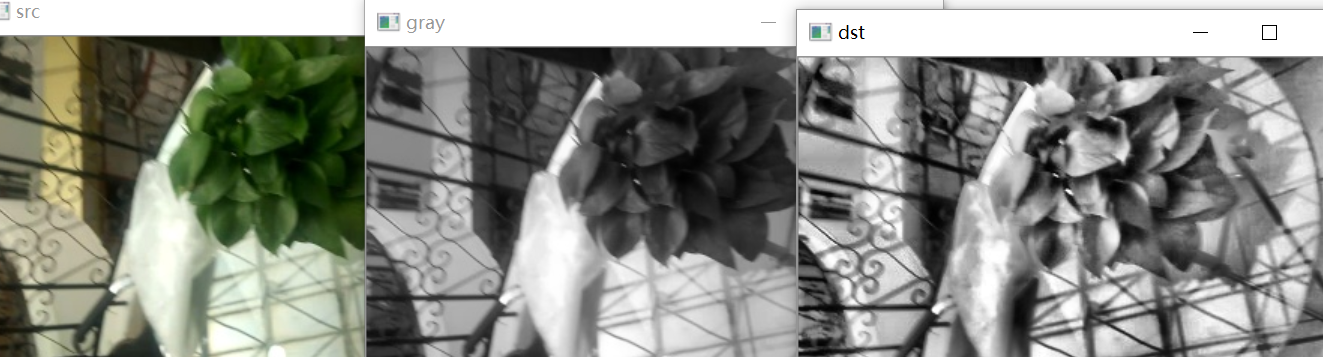
8、对比度
import cv2 as cv

img = cv.imread('3.jpg')

cv.imshow('src', img)

gray = cv.cvtColor(img,cv.COLOR_BGR2GRAY)

cv.imshow('gray', gray)

# 对比度

clahe = cv.createCLAHE(clipLimit=5, tileGridSize=(8, 8))

dst = clahe.apply(gray)

cv.imshow('dst', dst)

cv.waitKey(0)
效果:
OpenCV 图像特效的更多相关文章
- 跟我学Python图像处理丨图像特效处理:毛玻璃、浮雕和油漆特效
摘要:本文讲解常见的图像特效处理,从而让读者实现各种各样的图像特殊效果,并通过Python和OpenCV实现. 本文分享自华为云社区<[Python图像处理] 二十四.图像特效处理之毛玻璃.浮雕 ...
- OpenCV图像金字塔:高斯金字塔、拉普拉斯金字塔与图片尺寸缩放
这篇已经写得很好,真心给作者点个赞.题目都是直接转过来的,直接去看吧. Reference Link : http://blog.csdn.net/poem_qianmo/article/detail ...
- Android 中的图像特效(Matrix)
以前在线性代数中学习了矩阵,对矩阵的基本运算有一些了解,现在在Android中有一个Matrix类,它的中文意思就是矩阵.Matrix主要是用于图像的缩放.平移.旋转.扭曲等操作.图像处理,主要用到的 ...
- 【OpenCV新手教程之十三】OpenCV图像金字塔:高斯金字塔、拉普拉斯金字塔与图片尺寸缩放
本系列文章由@浅墨_毛星云 出品,转载请注明出处. 文章链接:http://blog.csdn.net/poem_qianmo/article/details/26157633 作者:毛星云(浅墨) ...
- Opencv 图像叠加 添加水印
Opencv 图像叠加 添加水印 C++: void Mat::copyTo(OutputArray m) const C++: void Mat::copyTo(OutputArray m, Inp ...
- opencv图像读取-imread
前言 图像的读取和保存一定要注意imread函数的各个参数及其意义,尽量不要使用默认参数,否则就像数据格式出现错误(here)一样,很难查找错误原因的: re: 1.opencv图像的读取与保存; 完
- 学习 opencv---(12)OpenCV 图像金字塔:高斯金字塔,拉普拉斯金字塔与图片尺寸缩放
在这篇文章里,我们一起学习下 图像金字塔 的一些基本概念,如何使用OpenCV函数pyrUp和pyrDown 对图像进行向上和向下采样,以及了解专门用于缩放图像尺寸的resize函数的用法.此博文一共 ...
- [OpenCV Qt教程] 在Qt图形界面中显示OpenCV图像的OpenGL Widget(第二部分)
本文译自:http://www.robot-home.it/blog/en/software/tutorial-opencv-qt-opengl-widget-per-visualizzare-imm ...
- [OpenCV Qt教程] 在Qt图形界面中显示OpenCV图像的OpenGL Widget (第一部分)
本文译自:http://www.robot-home.it/blog/en/software/tutorial-opencv-qt-opengl-widget-per-visualizzare-imm ...
随机推荐
- Spring Boot启动流程
基础准备 1,BeanPostProcessor:这个接口的作用在于对于新构造的实例可以做一些自定义的修改.比如如何构造.属性值的修改.构造器的选择等等 2,BeanFactoryPostProces ...
- Is it possible to display icons in a PopupMenu?
I really like the new PopupMenu we got in 3.0, but I just can't display any icons next to the menu i ...
- Kafka中的zookeeper-shell.sh
连接 zookeeper bin/zookeeper-shell. 常用命令 connect host:port get path [watch] ls path [watch] set path d ...
- springboot 多模块 -- 将web拆分出去 - 流动计算架构
前言: 之前将各层都拆分出去, 作为一个独立的可替换的子模块. 感觉比以前确实是灵活了一些. 不管是电商项目, 还是现在公司做的项目, 其中, 有很多的业务逻辑, 都是一样的, 但是由于不在一个系统中 ...
- dhcp服务器(一)
DHCP服务概述: 名称:DHCP -Dynamic Host Configuration Protocol动态主机配置协议. 功能:DHCP(Dynamic Host Configuration P ...
- Java程序读取Properties文件
一.如果将properties文件保存在src目录下 1.读取文件代码如下: /** * 配置文件为settings.properties * YourClassName对应你类的名字 * / pri ...
- 《Netty权威指南》目录
一.基础篇 走进Java NIO 1. Java 的 I/O 演进之路:https://www.cnblogs.com/zengzhihua/p/9930652.html 2. NIO 入门:http ...
- angular $q promise详解
前言 通过本文,你大概能清楚angular promise是个啥,$q又是个啥,以及怎么用它.这里咱们先灌输下promise的思想. 下面写的全是废话,一些看着高逼格其实没什么大作用的概念,想知道$q ...
- Spark2.1.0——内置RPC框架详解
Spark2.1.0——内置RPC框架详解 在Spark中很多地方都涉及网络通信,比如Spark各个组件间的消息互通.用户文件与Jar包的上传.节点间的Shuffle过程.Block数据的复制与备份等 ...
- Java并发系列[10]----ThreadPoolExecutor源码分析
在日常的开发调试中,我们经常会直接new一个Thread对象来执行某个任务.这种方式在任务数较少的情况下比较简单实用,但是在并发量较大的场景中却有着致命的缺陷.例如在访问量巨大的网站中,如果每个请求都 ...