
vs2010 快捷键
visual studio 2010快捷键:
visual studio 2010快捷键:
强迫智能感知:Ctrl+J
撤销:Ctrl+Z
强迫显示参数信息:Ctrl+Shift+空格
重命名:Ctrl+R,R
插入代码段:Ctrl+K,X
逐句和逐过程调试:F11和F10
全文格式化:Ctrl+K,D
选区文档格式:Ctrl+K,F
标记书签:Ctrl+K,K
上一书签:Shift+F2
下一书签:F2
删除所有书签:Ctrl+K,L
转换成大写:Ctrl+Shift+U
转换成小写:Ctrl+U
选中代码段注释:Ctrl+K,C
选中代码段取消注释:Ctrl+K,U
替换:Ctrl+H
生成解决方案:Ctrl+Shift+B
封装字段:Ctrl+R,E
实现接口:Shift+Alt+F10
快速添加命名空间:Shift+Alt+F10
光标左移一个单词:Ctrl+左箭头
光标右移一个单词:Ctrl+右箭头
上下移代码文本:Ctrl+向上/下箭头
删除至单词首:Ctrl+Backspace
删除至单词尾:Ctrl+Delete
选中整个单词:Ctrl+w
重写父类中方法:override+空格
转自:
F3: 查找下一个
这里把我积累的所有Visual Studio 2005快捷键同大家分享,希望对大家能有所帮助。
经过我的多次试验,VS 2005中的快捷键在VS 2008、2010中也是可以被识别的,只是VS 2008、2010定义了自己新的快捷键方式。这是必要的:对已有的快捷键进行改进,并保证已习惯使用VS 2005快捷键的人不会失去工作效率。
代码编写
Shift + Alt + Ente - 全屏显示
Shift + Alt + F10 - 有三种作用:
1. 在实现接口时,按下,可打开用于实现接口的选项;
2. 在修改一个变量、方法、类等等时,打开重命名选项;
3. 在写完一个未using的对象时,打开using选项。
Ctrl + R + E - 封装字段(VS 2008已经基本不需要该快捷键了,因为C# 3.0的自动属性 – Auto-Implemented Properties)
Ctrl + J - 列出成员,仅包括代码提示
Ctrl + Shift + Space - 显示参数信息
Tab(按两下) - 补齐代码块,例如在try、for、do后按
Ctrl + K + S - 外侧代码,仅包括代码块模版
F6 / Ctrl + Shift + B - 生成解决方案
F7 - 跳转到窗体后置代码,WinForm中、WebForm中都可以,在WinForm中同样可以跳回设计视图
Shift + F7 - 在WebForm的后置代码中,跳回设计视图
F8 - 顺序切换当前文件中的错误位置
F12 - 转到定义
Ctrl + _ - 转到定义后返回
Ctrl + Shift + _ - 再次转到定义
Ctrl + Tab - 切换当前打开的活动窗口(代码和视图设计界面之类的)
快速代码模板
"cw" + Tab + Tab - Console.WriteLine();
"mbox" + Tab + Tab - Messagebox.Show();
"prop” + Tab + Tab - 含有Get、Set访问器的属性块
"propg” + Tab + Tab - 只读属性快
"propfull” + Tabl + Tab - 具有完整get、set访问器的属性快
代码操作
Ctrl + K + C - 注释
Ctrl + K + U - 取消注释
Ctrl + ] - 寻找匹配的括号
Ctrl + Shift + ] - 选择匹配的括号与其中的代码
Ctrl + F - 快速查找
Ctrl + H - 快速替换
Ctrl + Shift + U - 转换为大写
Ctrl + U - 转换为小写
Ctrl + K + D - 设置文档格式
Tab - 增加缩进
Shift + Tab - 减少缩进
Ctrl + M + M - 折叠代码,例如将光标放在#region、if、方法头的位置,将会折叠它们
Ctrl + . - 调出using菜单
Ctrl + E + S - 查看空白(将空格转换为绿色的点,在查找多余的空格时尤为方便)
调试运行
F5 - 启动调试
Shift + F5 - 停止调试
F9 - 设置断点
Ctrl + Shift + F9 - 删除所有断点
F10 - 逐过程调试
F11 - 逐语句调试
项目的操作
Alt + Enter - 打开选定项的属性对话框
Ctrl + Shift + N - 新建项目
Shift + Alt + N - 新建网站
Ctrl + N - 新建文件
Ctrl + Shift + O - 打开项目
Shift + Alt + O - 打开网站
Ctrl + O - 打开文件
Ctrl + Shift + A - 在项目中添加新项
Shift + Alt + A - 在项目中添加已有项目
Shift + Alt + C - 在项目中添加类
视图调用
F4 - 属性
Ctrl + Alt + X - 工具箱
Ctrl + Alt + L - 解决方案资源管理器
Ctrl + Alt + S - 服务器资源管理器
技巧
1. 启动VS,可在运行中输入“devenv”;
2. 双击控件工具,自动添加控件;
3. Alt + 方向键 - 可用方向键细微调整控件的大小;
4. 方向键 - 调整控件的位置;
5. 按住Alt,可以矩形的方式选取代码;
6. 移除不需要的命名空间(Visual Studio 2008及Visual Studio 2010适用)
通常创建一个类,Visual Studio会自动为你引入System、System.Collections.Generic、System.Text,这3个命名空间,但创建完后不一定需要他们全部。而当创建WinForm、WebForm时会引入更多不需要的命名空间,把它们留着太占位置,Visual Studio早就为我们准备了这个功能,在类中右击鼠标,选择:“组织using” > “移除和排序”,即可移除不需要的命名空间,并按英文字母正序排列各命名空间。
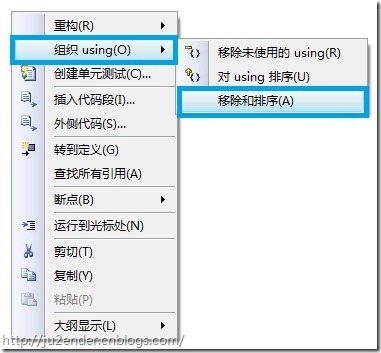
7. 自动using命名空间(快捷键Ctrl + .):
通常代码写的很长的时候,在后面需要使用一个未using的对象,需要回到代码的头部去using,然后再回去继续写:这是件多么痛苦的事!
这件痛苦的事VS可以完全代办,首先确保对象的名字一定要写对:
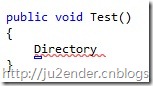
这时可以看到没using System.IO的情况下,Directory是被划上红线的,可以注意到开头出有个小矩形,鼠标移上去,按下后可以看到选项:
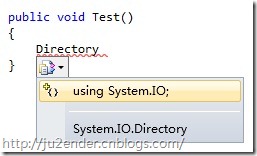
选择using System.IO,会在顶部using该命名空间,而选择System.IO.Directory会在Directory前加上System.IO,补全引用。
还有第二种方法:在未引用的对象上右击,选择Resolve(解析),可以看到同样的选项:

8. 自动完成属性
还在手写这样的代码段吗?
public string Property { get; set; } |
仅输入prop后,按下两次Tab,可自动生成:
public int MyProperty { get; set; } |
我们要做的只是Tab、修改。
原文链接 : http://www.cnblogs.com/ju2ender/archive/2009/10/04/visual_studio_vs_csharp.html
VS2008快捷键大全
Ctrl+M+Crtr+P: 停止大纲显示
Ctrl+K+Crtr+C: 注释选定内容
Ctrl+K+Crtr+U: 取消选定注释内容
Ctrl+J : 列出成员 智能感知Shift+Alt+Enter: 切换全屏编辑
Ctrl+B,T / Ctrl+K,K: 切换书签开关
Ctrl+B,N / Ctrl+K,N: 移动到下一书签
Ctrl+B,P: 移动到上一书签
Ctrl+B,C: 清除全部标签
Ctrl+I: 渐进式搜索
Ctrl+Shift+I: 反向渐进式搜索
Ctrl+F: 查找
Ctrl+Shift+F: 在文件中查找
F3: 查找下一个
Shift+F3: 查找上一个
Ctrl+H: 替换
Ctrl+Shift+H: 在文件中替换
Alt+F12: 查找符号(列出所有查找结果)
Ctrl+Shift+V: 剪贴板循环
Ctrl+左右箭头键: 一次可以移动一个单词
Ctrl+上下箭头键: 滚动代码屏幕,但不移动光标位置。
Ctrl+Shift+L: 删除当前行
Ctrl+M,M: 隐藏或展开当前嵌套的折叠状态
Ctrl+M,L: 将所有过程设置为相同的隐藏或展开状态
Ctrl+E,S: 查看空白
Ctrl+E,W: 自动换行
Ctrl+G: 转到指定行
Shift+Alt+箭头键: 选择矩形文本
Alt+鼠标左按钮: 选择矩形文本
Ctrl+Shift+U: 全部变为大写
Ctrl+U: 全部变为小写代码快捷键
Ctrl+Shift+空格键 / Ctrl+K,P: 参数信息
Ctrl+K,I: 快速信息Ctrl+E,U / Ctrl+K,U: 取消选定注释内容
Ctrl+K,M: 生成方法存根
Ctrl+K,X: 插入代码段
Ctrl+K,S: 插入外侧代码
F12: 转到所调用过程或变量的定义窗口快捷键Ctrl+W,W: 浏览器窗口
Ctrl+W,S: 解决方案管理器
Ctrl+W,C: 类视图
Ctrl+W,E: 错误列表
Ctrl+W,O: 输出视图
trl+W,P: 属性窗口
Ctrl+W,T: 任务列表
Ctrl+W,X: 工具箱
Ctrl+W,B: 书签窗口
Ctrl+W,U: 文档大纲
Ctrl+D,B: 断点窗口
Ctrl+D,I: 即时窗口
Ctrl+Tab: 活动窗体切换
Ctrl+Shift+N: 新建项目
Ctrl+Shift+O: 打开项目
Ctrl+Shift+S: 全部保存
Shift+Alt+C: 新建类
Ctrl+Shift+A: 新建项
Shift+Alt+Enter: 切换全屏编辑
Ctrl+B,T / Ctrl+K,K: 切换书签开关
Ctrl+B,N / Ctrl+K,N: 移动到下一书签
Ctrl+B,P: 移动到上一书签
Ctrl+B,C: 清除全部标签
Ctrl+I: 渐进式搜索
Ctrl+Shift+I: 反向渐进式搜索
Ctrl+F: 查找
Ctrl+Shift+F: 在文件中查找
F3: 查找下一个
Shift+F3: 查找上一个
Ctrl+H: 替换
Ctrl+Shift+H: 在文件中替换
Alt+F12: 查找符号(列出所有查找结果)
Ctrl+Shift+V: 剪贴板循环
Ctrl+左右箭头键: 一次可以移动一个单词
Ctrl+上下箭头键: 滚动代码屏幕,但不移动光标位置。
Ctrl+Shift+L: 删除当前行
Ctrl+M,M: 隐藏或展开当前嵌套的折叠状态
Ctrl+M,L: 将所有过程设置为相同的隐藏或展开状态
Ctrl+M,P: 停止大纲显示
Ctrl+E,S: 查看空白
Ctrl+E,W: 自动换行
Ctrl+G: 转到指定行
Shift+Alt+箭头键: 选择矩形文本
Alt+鼠标左按钮: 选择矩形文本
Ctrl+Shift+U: 全部变为大写
Ctrl+U: 全部变为小写
其它相关:
转自:http://www.cnblogs.com/pumaboyd/archive/2008/06/13/1210797.html
首先有两个地方需要注意:
1:工具->自定义->"在屏幕提示中显示快捷键" 需要勾选上,方便记忆快捷键。默认设置就是这样的。
2:工具->导入导出设置。这里是整个VSStudio的环境的默认设置,我下面设计的都是在"C#环境"下的快捷键,如果你发现你所使用的快捷键和我所列举的出入很大,请更改正确的环境。
基本情况了解了,故事是这样开始的:
某一周日的早晨起床,突然发现鼠标不见了。可能是隔壁家的猫给抓去了。一时情急,没办法,也只能用键盘来启动VSStudio啦。开始->程序 在一个个查找,要是程序太多,嘿嘿,眼睛都找花啦。还在用这么落后的方式启动IDE吗,用快捷键啊。还是默认的,不用设置。如果要设置也就不英雄嘛。如何以最快的方式启动IDE呢?开始->运行->输入“devenv”。就可以直接调用VSStudio了。不错吧,再给你列几个常用的。
命令行快速启动
"Inetmgr" IIS管理器,不用到管理里去找了,很快就可以显示IIS管理了
"sqlwb" 快速启动SQL2005企业管理器
"isqlw" 这是SQL2000的我也提供一下吧,这个可以起到SQL2000的查询分析器。
"devenv" 启动相应版本的VS Studio
Ctrl提示透明窗口
这是一个比较有意思的键。VS2005下,当你在调试代码的时候,有时候提示信息会遮挡代码,这个时候你按CTRL可以将提示透明。VS2008这个透明效果,在更多的地方可见了,你不妨自己亲自动手看看。
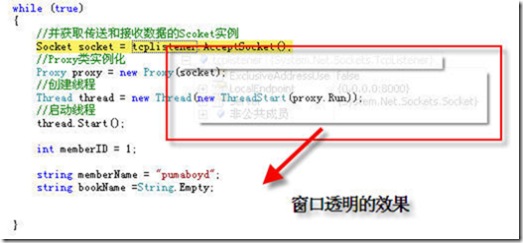
F12、Ctrl+减号、CTRL + SHIFT + 减号 (视频查看)
这三个键在查看代码的时候,特别有用。通过F12你可以快速的找到一个函数的定义,通过Ctrl+减号你可以快速的返回到函数的调用处。
Ctrl+Tab、Ctrl+F6、Ctrl+Alt + 向下箭头 (视频查看)
活动文件的3种切换方式,比你用鼠标点击方便一些噢。
Ctrl+K,M 生成方法存根 (视频查看)
这个快捷键在你写结构性代码的时候可是非常有用的噢。你可以先写好一批代码的定义,而不用关心具体的实现。同时又可以让编译器编译通过。
写累了。为了截取这些视频也倒腾了半天,提供一个整理好的打印版VS2008快捷键方便大家下载。我就不一一介绍这些快捷键。
vs2010 快捷键的更多相关文章
- VS2010快捷键设置
1.进入工具----选项 对话框 2.选择 环境---->键盘 3. 在 [显示命令包含] 下面的对话框中输入"对齐"关键字,然后就会在这个编辑框下面一个文本窗口中显示关 ...
- vs2010快捷键
vs的快捷键包含部分代码的自动生成 VS2010 快捷键 全屏:Shift+Alt+Enter 注释选定内容:Ctrl+E+C/Crtr+E+U 代码格式化:ctrl+E+F VS2008 使用小技巧 ...
- vs2010 快捷键大全
vs2010 快捷键大全 VS2010版快捷键 Ctrl+E,D ----格式化全部代码 Ctrl+E,F ----格式化选中的代码 CTRL + SHIFT + B生成解决方案 CTRL + F7 ...
- [转]vs2010 快捷键大全
vs2010 快捷键大全 VS2010版快捷键 Ctrl+E,D ----格式化全部代码 Ctrl+E,F ----格式化选中的代码 CTRL + SHIFT + B生成解决方案 CTRL + ...
- VS2010快捷键大全
VS2010版快捷键 Ctrl+E,D ----格式化全部代码 Ctrl+E,F ----格式化选中的代码 CTRL + SHIFT + B生成解决方案 CTRL + F7 生成编译 CTRL + O ...
- vs2010 快捷键大全 (转)
VS2010版快捷键 Ctrl+E,D ----格式化全部代码 Ctrl+E,F ----格式化选中的代码 CTRL + SHIFT + B生成解决方案 CTRL + F7 生成编译 CTRL + O ...
- 磨刀不误砍柴工!vs2010快捷键大全
最常用的快捷键: VS2012变化的快捷键: 注释::VS2010是(Ctrl+E,C),VS2012是(Ctrl+K, Ctrl+C),实际操作,按住Ctrl键不放,先按K键,再按C键.相当于Ctr ...
- [转]VS2010快捷键
VS2010的快捷键,后附VS2008的快捷键 Ctrl+E,D ----格式化全部代码 Ctrl+E,F ----格式化选中的代码 CTRL + SHIFT + B生成解决方案 CTRL + F7 ...
- VS2010快捷键大全----养成良好的习惯
VS2010版快捷键Ctrl+E,D ----格式化全部代码 Ctrl+E,F ----格式化选中的代码 CTRL + SHIFT + B生成解决方案 CTRL + F7 生成编译 CTRL + O ...
随机推荐
- LVS(Linus Virtual Server):三种负载均衡方式比较+另三种负载均衡方式
还有个姊妹篇也可以参考这个文章:六大Web负载均衡原理与实现 什么是LVS (Linux Virtual Server)? 首先简单介绍一下LVS (Linux Virtual Server)到底 ...
- oracle-表空间剩余空间大小占比查询
select tablespace_name, max_gb, used_gb, round(100 * used_gb / max_gb) pct_used from (select a.table ...
- 【设计模式】—— 状态模式State
前言:[模式总览]——————————by xingoo 模式意图 允许一个对象在内部改变它的状态,并根据不同的状态有不同的操作行为. 例如,水在固体.液体.气体是三种状态,但是展现在我们面前的确实不 ...
- c++/ boost 库常见错误及解决方法总结
1. error LNK2019: 无法解析的外部符号 "class boost::system::error_category const & __cdecl boost::sys ...
- bzoj 1798: [Ahoi2009]Seq 维护序列seq (线段树 ,多重标记下放)
1798: [Ahoi2009]Seq 维护序列seq Time Limit: 30 Sec Memory Limit: 64 MBSubmit: 7773 Solved: 2792[Submit ...
- Could not resolve placeholder 'jdbc.driver'
将jdbc.driver=oracle.jdbc.OracleDriver 改成jdbc.driver=oracle.jdbc.driver.OracleDriver 或者反过来修改. ...
- 【BZOJ1560】[JSOI2009]火星藏宝图(贪心,动态规划)
[BZOJ1560][JSOI2009]火星藏宝图(贪心,动态规划) 题面 BZOJ 洛谷 题解 既然所有的位置的权值都大于\(0\),那么就可以直接贪心,按照行为第一关键字,列为第二关键字,来转移. ...
- 【BZOJ1044】[HAOI2008]木棍分割(动态规划,贪心)
[BZOJ1044][HAOI2008]木棍分割(动态规划,贪心) 题面 BZOJ 洛谷 题解 第一问随便二分一下就好了,贪心\(check\)正确性显然. 第二问随便前缀和+单调队列优化一下\(dp ...
- django-pure-pagination 分页插件
官网地址:https://github.com/jamespacileo/django-pure-pagination 官网上有详细的安装和使用介绍
- Python序列化与反序列化-json与pickle
Python序列化与反序列化-json与pickle 作者:尹正杰 版权声明:原创作品,谢绝转载!否则将追究法律责任. 一.json的序列化方式与反序列化方式 1>.json序列化 #!/usr ...