
迁移桌面程序到MS Store(7)——APPX + Service
本篇我们以一个Sample工程,来说明如何把一个常见结构的desktop application,转制成APPX并在MS Store提供下载。

之前的篇章中,我们已经介绍了一些内容,包括如何通过Visual Studio创建Packaging工程, 如何将Class Libraries转换到.NET Standard版本。至此,UI界面,以及部分DLL的迁移问题得到解决。但有时候我们的desktop application还包括一个本地的Background Service。那么目前微软推荐的策略,依然是通过创建一个WCF服务,然后host在Windows Service上,来提供给前端的APPX访问。
可能有同学要问,为什么我们需要Windows Service。这是因为在前台程序中,一般不会要求admin权限,这在企业级软件中是较为常见的需求,用PowerPiont的普通员工,通常被认为即没有power也没有point,更不需要admin权限……(悲剧啊T_T)但我们可以把需要admin权限,访问硬件等相关操作,放到Service中,由IT统一部署到机器上,避免了没有admin权限无法正常运行程序的问题。
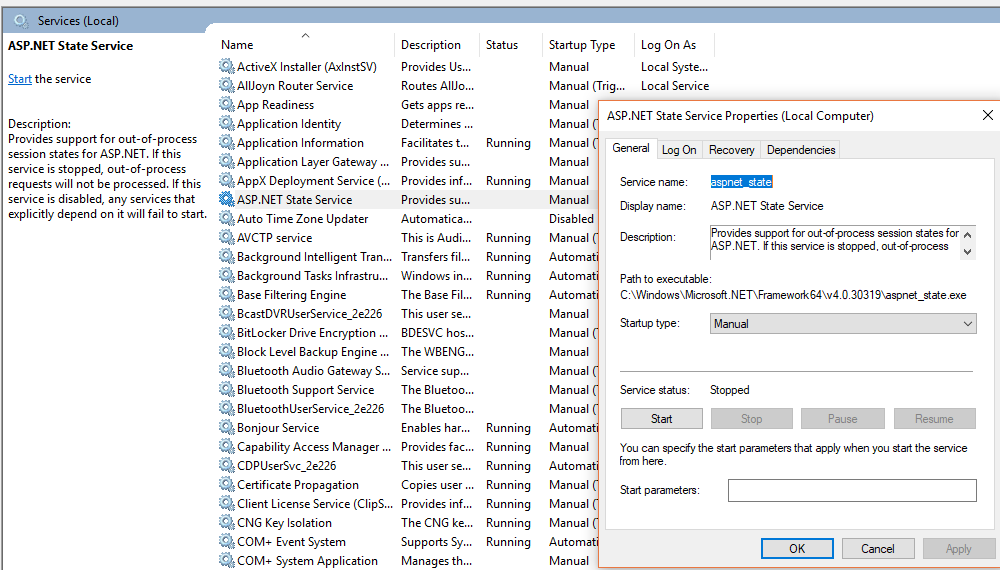
在接下来的Sample中,我们试图通过代码启动一个Windows服务"aspnet_state"。这个工程非常的简单,我们要做的仅仅是在UWP project中调用一下Windonws Service上运行的WCF服务。工程结构如下图。因为工程主要想说明UI程序对WCF服务的引用,所以请不要在意使用UI程序是UWP还是WPF。实际使用中,对于Desktop Bridge的程序,非WCF的其他Background Service也是可以的,比如Named Pipes等。

我们的UI部分非常的简单,仅是在MainPage.cs中调用WCF服务中提供的方法,这里我们可以看到传递了一个string类型的参数作为要启动的service name。
    public sealed partial class MainPage : Page

    {

        private string serviceName = "aspnet_state";

        private LocalServiceClient client = new LocalServiceClient();

        public MainPage()

        {

            this.InitializeComponent();

        }

        private async void Button_Click(object sender, RoutedEventArgs e)

        {

            var status = await client.StartServiceAsync(serviceName);

            textBlockStatus.Text = status.ToString();

        }

    }
如何编写WCF服务这里就不赘述了,有兴趣的同学可以去MSDN上学习:
https://docs.microsoft.com/en-us/dotnet/framework/wcf/index
同样直接给出如何将WCF服务host在Windows Service上的链接:
https://docs.microsoft.com/en-us/dotnet/framework/wcf/feature-details/how-to-host-a-wcf-service-in-a-managed-windows-service
在WCF service的代码里,我们通过ServiceController启动另一个系统的Windows Service,需要注意的是,我们测试用的"aspnet_state"默认是未开启的,而启动Windows Service要求程序具有admin权限。
    public class LocalServiceWrapper : ILocalService

    {

        public ServiceControllerStatus StartService(string name)

        {

            ServiceController controller = new ServiceController(name);

            if (controller.Status == ServiceControllerStatus.Stopped)

            {

                controller.Start();

                controller.WaitForStatus(ServiceControllerStatus.Running, TimeSpan.FromSeconds());

            }

            return controller.Status;

        }

    }
你也可以试试Bluetooth Support Service,Service name是"bthserv"。通过程序开启蓝牙服务似乎更合理,但反复测试disable/enable蓝牙让我很烦躁。所以最终我换成了"aspnet_state"。
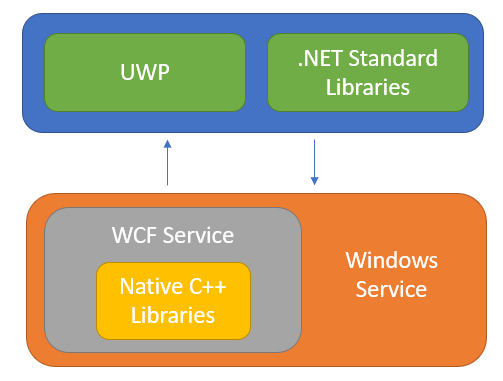
把程序拆分成UI和WCF Service两部分的目的,是将需要admin权限等不符合MS Store审核要求的代码,从APPX中移出,已servcie的形式来调用。最终的结构图可以分为两种。
第一种是采用Desktop Bridge的形式,APPX部分可以继续包含native C++ libraries,也可以调用任何形式的background service。唯一的问题是,在提交APPX到商店审核的时候,需要申请相应权限。企业级的软件通过审核的可能性很大,个人作品就不清楚了。审核通过后APPX获得微软的签名。此时用户可从商店下载APPX,然后手动安装Service部分。也可以由公司IT以Sideload的方式统一安装APPX+Service。

第二种更为纯粹,由UWP+.NET Standard+WCF组成,相应也需要更多的改动,而Native C++ Libraries的部分则需要下沉到Service中。这种的好处在于迁移的更为彻底,对未来有着更好的适应。当然哪天某软翻脸不认账,抛弃UWP又回头去搞.NET Core的WPF的话,你就当我没说过……
本篇讨论了如何将现有的desktop application,在维持已有架构的前提下,转制成APPX放到MS Store提供下载。
当然你们会觉得多出来的Service部分简直不能忍。后续我会进一步介绍如何处理Service部分,不至于让强迫症患者在评论里骂我……
本篇Sample工程的GitHub链接:
https://github.com/manupstairs/UWPWithWCFSample
迁移桌面程序到MS Store(7)——APPX + Service的更多相关文章
- 迁移桌面程序到MS Store(8)——通过APPX下载Win32Component
在上一篇<迁移桌面程序到MS Store(7)——APPX + Service>中,我们提到将desktop application拆分成UI Client+Service两部分.其中UI ...
- 迁移桌面程序到MS Store(9)——APPX With Desktop Extension
在<迁移桌面程序到MS Store(8)——通过APPX下载Win32Component>中我们讨论了通过APPX来下载Service部分的安装包.但是纯UWP的客户端并不能自动运行下载的 ...
- 迁移桌面程序到MS Store(14)——APPX嵌入WCF Service以Admin权限运行
Windows10 1809版本开始,微软又对UWP开放了新的Capability:AllowElevation. 通过这个新的Capability,UWP APP能够在运行时向用户请求Admin权限 ...
- 迁移桌面程序到MS Store(5)——.NET Standard
接下来的几篇,我想讨论下迁移桌面程序到MS Store,可以采用的比较常见.通用性比较强的实施步骤和分层架构. 通常商业项目一般都是不断的迭代,不太可能突然停止更新现有的桌面版本,然后花很长时间从头来 ...
- 迁移桌面程序到MS Store(1)——通过Visual Studio创建Packaging工程
之前跑去做了一年多的iOS开发,被XCode恶心得不行.做人呢,最重要的是开心.所以我就炒了公司鱿鱼,挪了个窝回头去做Windows开发了. UWP什么的很久没有正儿八经写了,国内的需求 ...
- 迁移桌面程序到MS Store(10)——在Windows S Mode运行
首先简单介绍Windows 10 S Mode,Windows在该模式下,只能跑MS Store里的软件,不能通过其他方式安装.好处是安全有保障,杜绝一切国产流氓软件.就像iOS一样,APP进商店都需 ...
- 迁移桌面程序到MS Store(12)——WPF使用UWP InkToolbar和InkCanvas
我们在<迁移桌面程序到MS Store(4)——桌面程序调用Win10 API>提到了对Win10 API的调用,但仍存在无法在WPF中使用UWP控件的问题,虽然都是XAML控件,但却是两 ...
- 迁移桌面程序到MS Store(13)——动态检查Win10 API是否可用
假设我们现有一个WPF程序,需要支持1903以前的Windows 10版本.同时在1903以后的版本上,额外多出一个Ink的功能.那么我们就可以通过ApiInformation.IsApiContra ...
- 迁移桌面程序到MS Store(2)——Desktop App Converter
迁移传统桌面程序到MS Store的另一种方式是使用Desktop App Converter工具.虽然本篇标题包含了Desktop App Converter(以下简称DAC),实际上我是来劝你别用 ...
- 迁移桌面程序到MS Store(3)——开机自启动
迁移桌面程序的时候,有可能你会遇到这么个需求——开机自启动.Windows传统桌面程序的传统陋习.不论什么奇葩软件都想要开机自启动,默认就给你打开,一开机哐哐哐什么雷,什么企鹅都蹦出来,也不管你用不用 ...
随机推荐
- get load 代理对象
01使用session中的load方法查询数据库中的记录时,我们返回的是一个代理对象,而不是真正需要的那个对象. 02 因为代理对象的出现 才导致延迟加载. 还有采用懒加载的时候容易出现nosessi ...
- 824. Goat Latin
class Solution { public: string toGoatLatin(string S) { S.push_back(' '); //add a space that the loo ...
- 2018.10.31 bzoj3339&&3585mex(主席树)
传送门 双倍经验 直接上主席树,每个叶节点维护这个值出现的最右区间,非叶子节点维护当前值域内所有最右区间的最小值. 查询的时候只用在以root[qr]root[qr]root[qr]为根的树上面二分. ...
- ACM-ICPC 2018 徐州赛区网络预赛 A Hard to prepare
https://nanti.jisuanke.com/t/31453 题目大意: 有n个人坐成一圈,然后有\(2^k\)种颜色可以分发给每个人,每个人可以收到相同的颜色,但是相邻两个人的颜色标号同或不 ...
- s4-7 生成树协议
Spanning Tree :为了可靠,采用冗余结构:但是透明网桥 会产生无休止循环的问题 冗余交换拓扑可能带来的问题 广播风暴 多帧传送 MAC地址库不稳定 生成树协议 STP:sp ...
- Bagging和Boosting的区别
转:http://www.cnblogs.com/liuwu265/p/4690486.html Bagging和Boosting都是将已有的分类或回归算法通过一定方式组合起来,形成一个性能更加强大的 ...
- Ng第十七课:大规模机器学习(Large Scale Machine Learning)
17.1 大型数据集的学习 17.2 随机梯度下降法 17.3 微型批量梯度下降 17.4 随机梯度下降收敛 17.5 在线学习 17.6 映射化简和数据并行 17.1 大型数据集的学习 ...
- Ng第十五课:异常检测(Anomaly Detection)
15.1 问题的动机 15.2 高斯分布 15.3 算法 15.4 开发和评价一个异常检测系统 15.5 异常检测与监督学习对比 15.6 选择特征 15.7 多元高斯分布(可选) 15 ...
- day36(动态代理)
动态代理 动态代理:是实现增强类中的一种方式,jdk中的动态代理:Proxy对象,使用最广泛的是在AOP切面编程中. 实现一个简单的动态代理来了解其中的运行机制. 创建一个接口:Person类型的接口 ...
- (最短路 Floyd diskstra prim)Frogger --POJ--2253
题目链接:http://poj.org/problem?id=2253 Frogger Time Limit: 1000MS Memory Limit: 65536K Total Submissi ...